Étape 1 sur 7
Ouvre « Commandes »
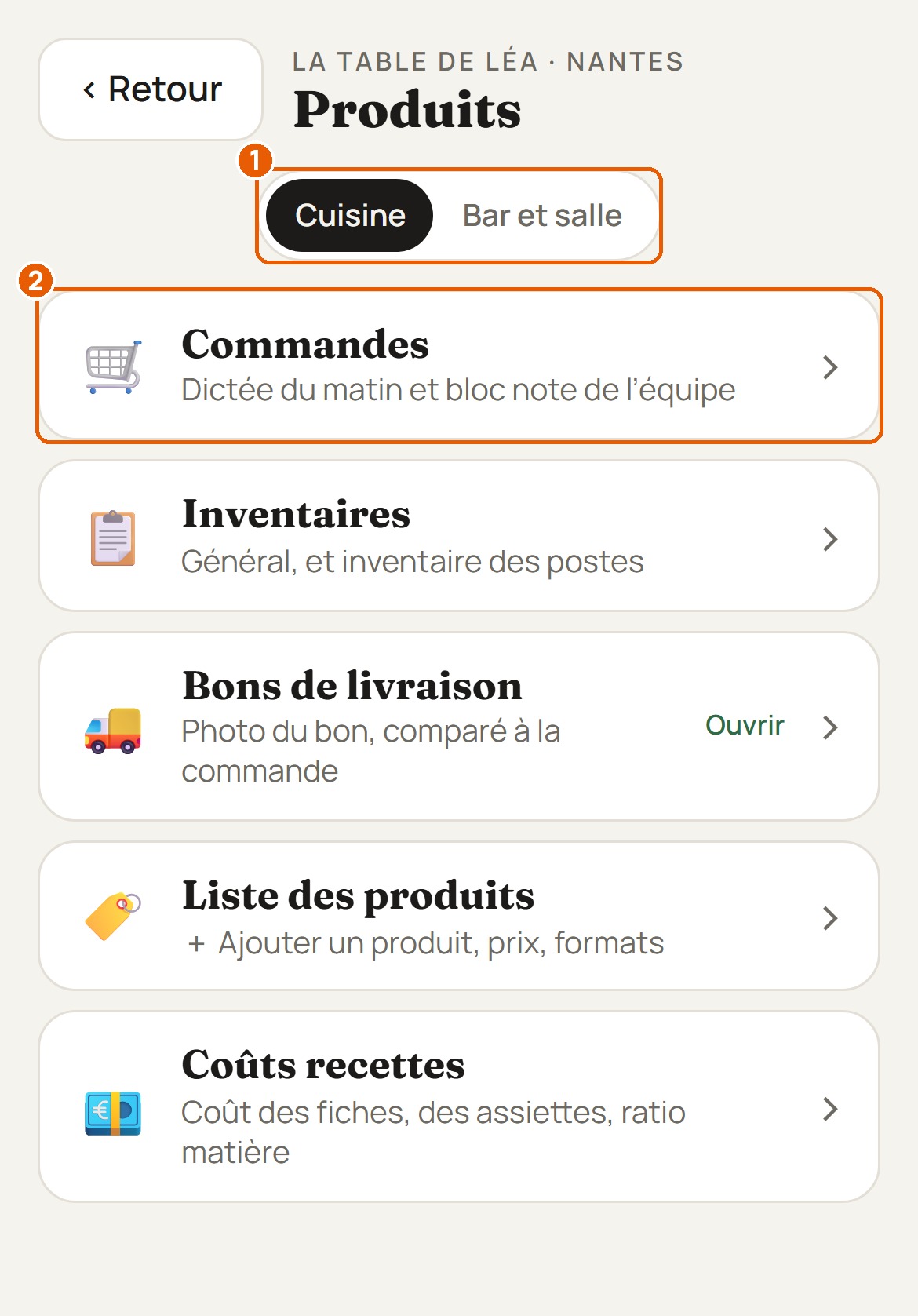
Sur l'accueil, touche « Produits ». Reste sur l'onglet Cuisine, puis touche « Commandes ».
- 1Onglet « Cuisine » (le bar a le sien)
- 2Touche « Commandes »
Commandes, inventaires, planning, menus : tout se dicte au téléphone, et WiChef range, calcule et prépare. Vous gardez la main sur chaque décision.
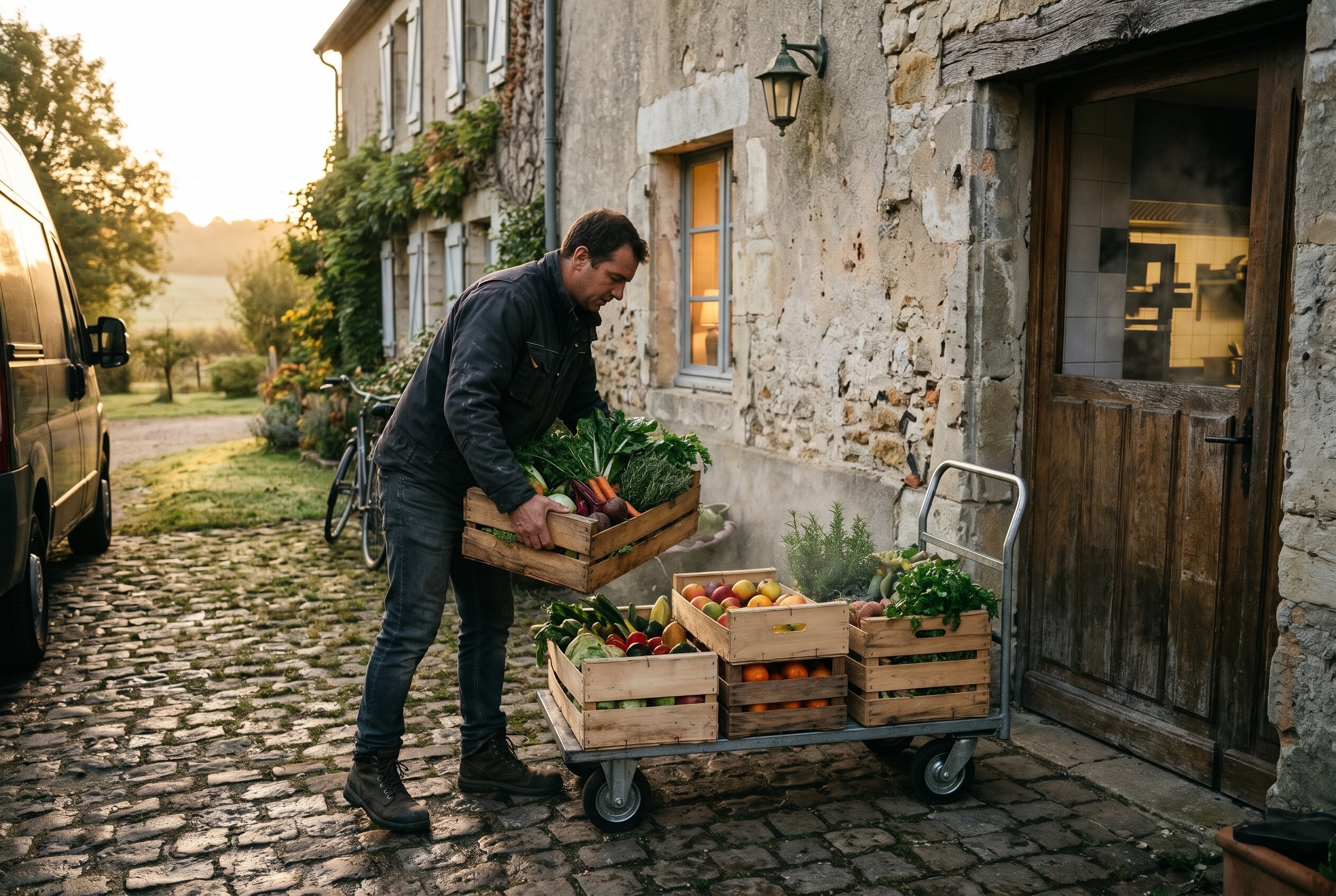
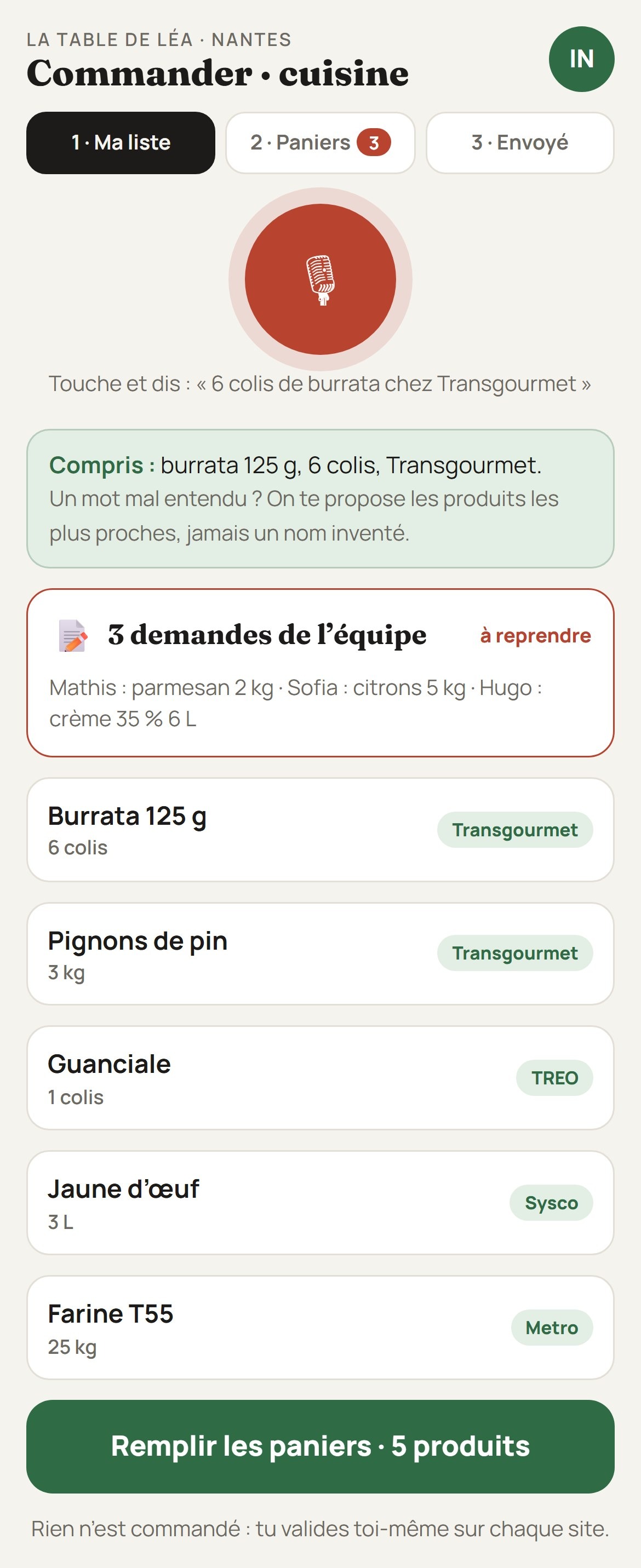
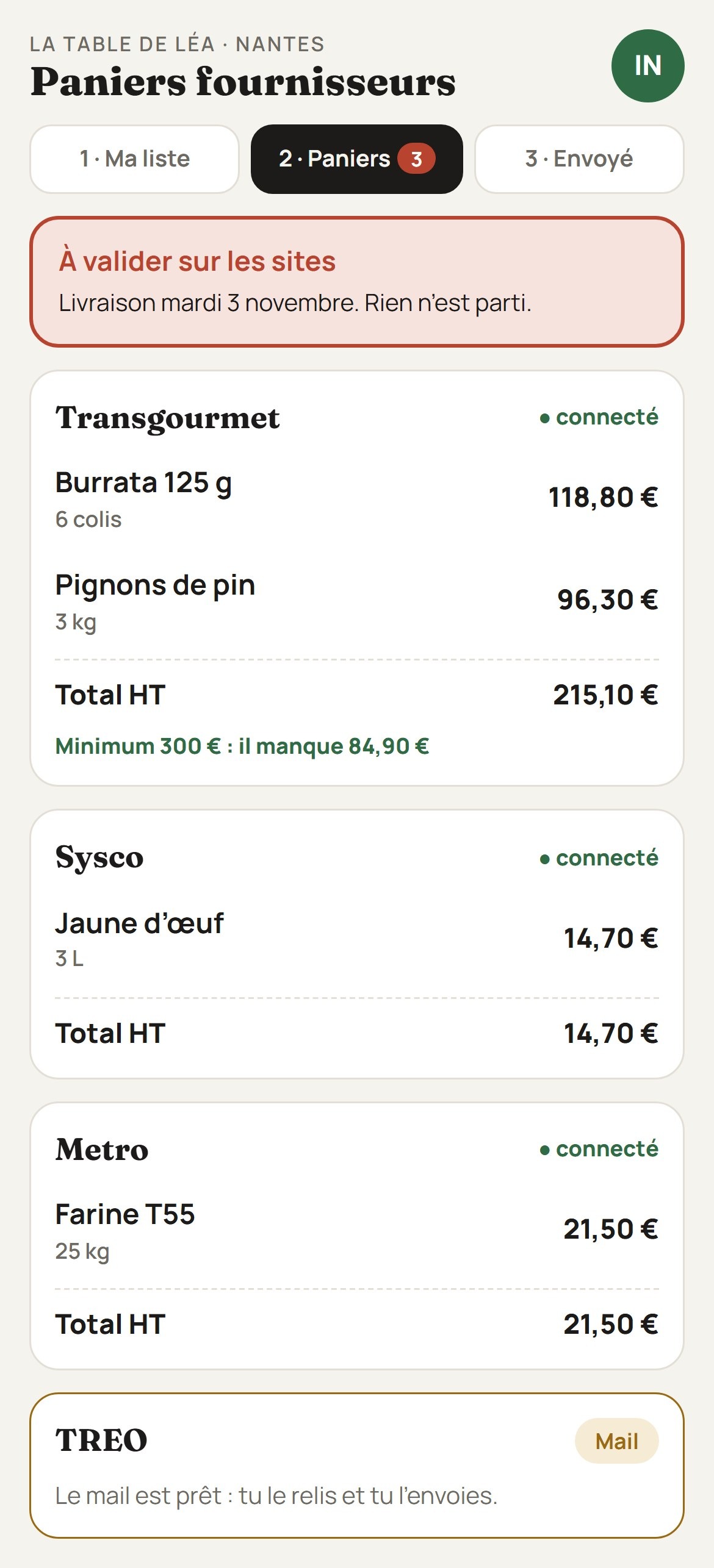
Pendant que le livreur décharge, votre équipe dicte ce qui manque. WiChef comprend, trie par fournisseur, prépare les paniers sur leurs sites. Vous validez, rien n'est jamais commandé sans vous.
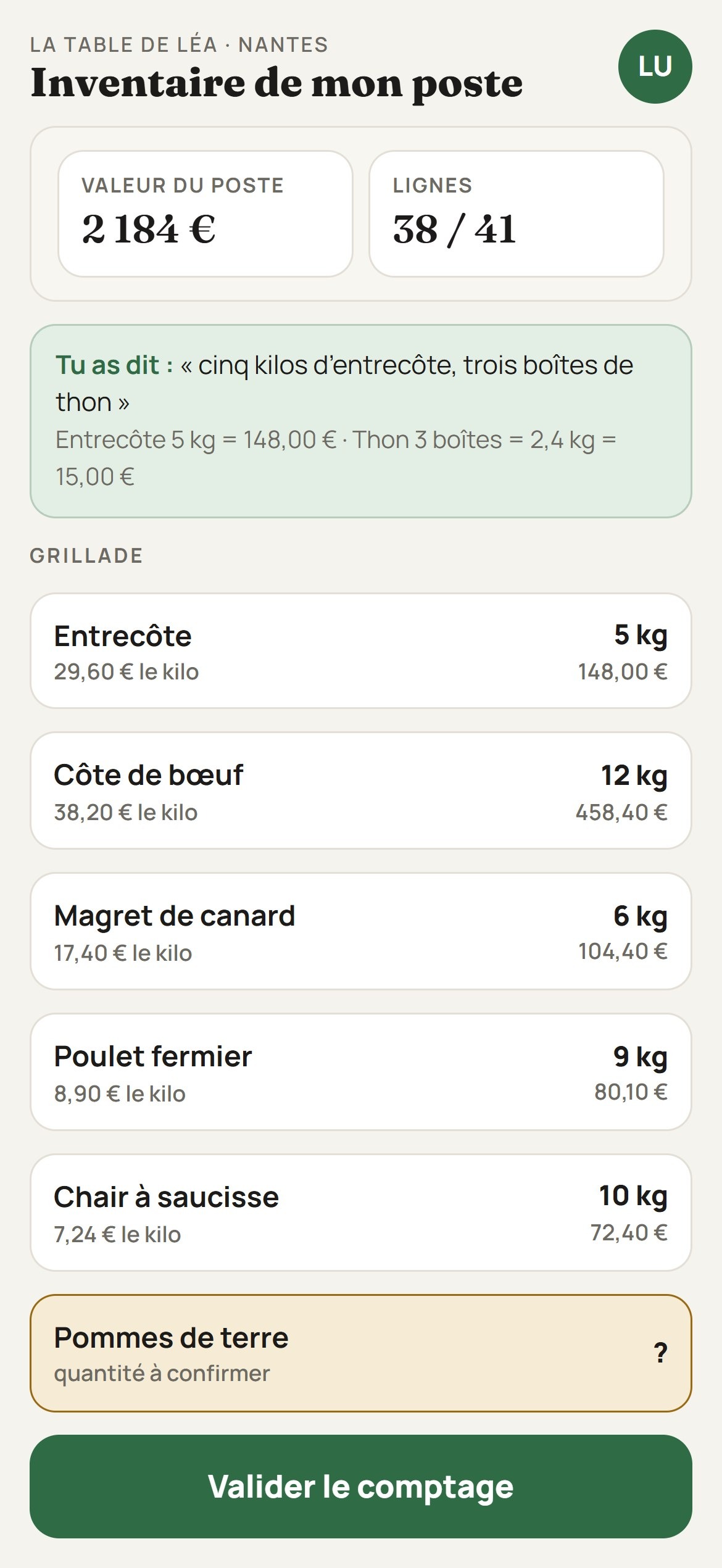
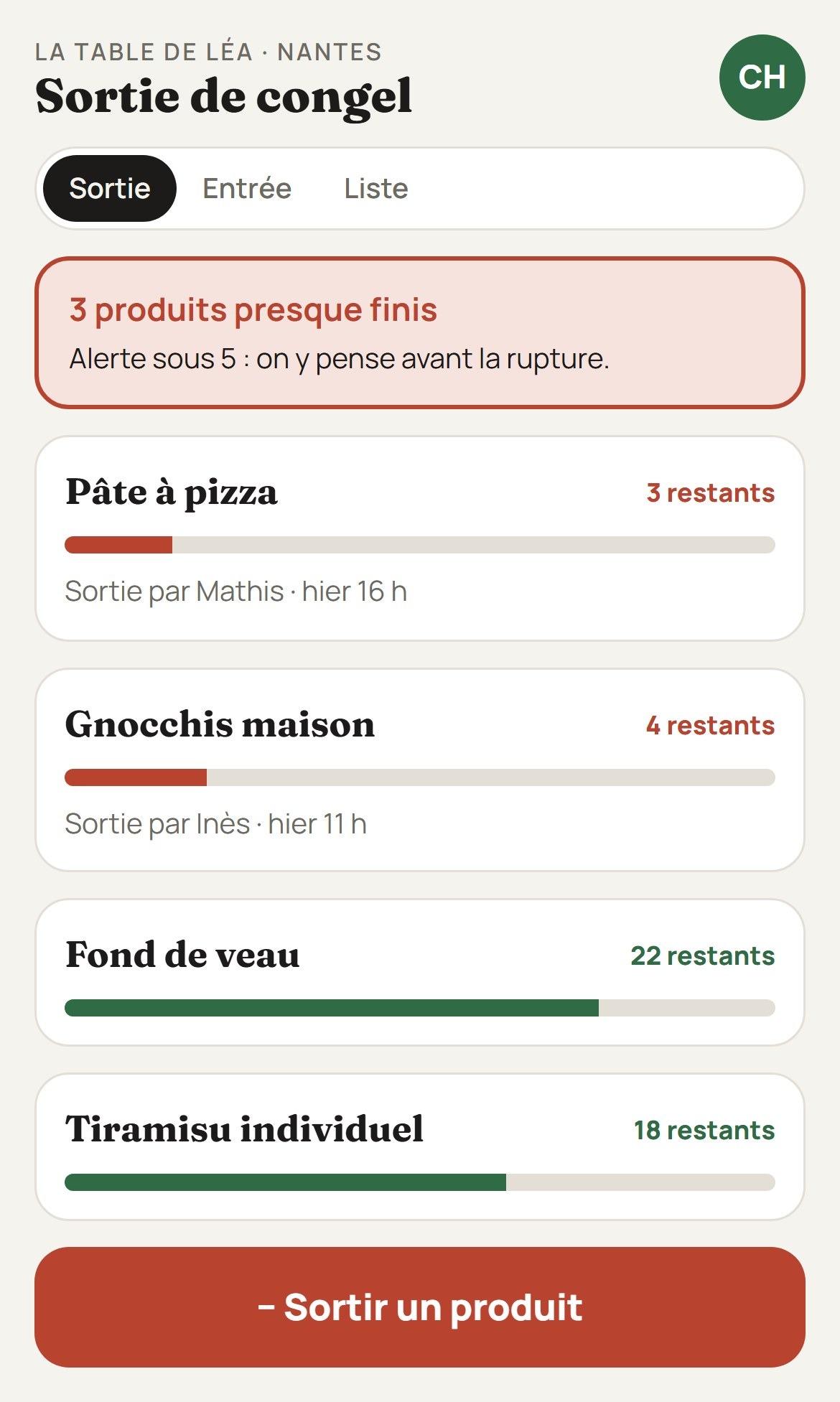
On compte à voix haute : « cinq kilos d'entrecôte, trois boîtes de thon ». La quantité est convertie, la valeur calculée au prix d'achat, le total du poste affiché en haut. Les sorties de congélateur suivent, avec l'alerte avant la rupture.
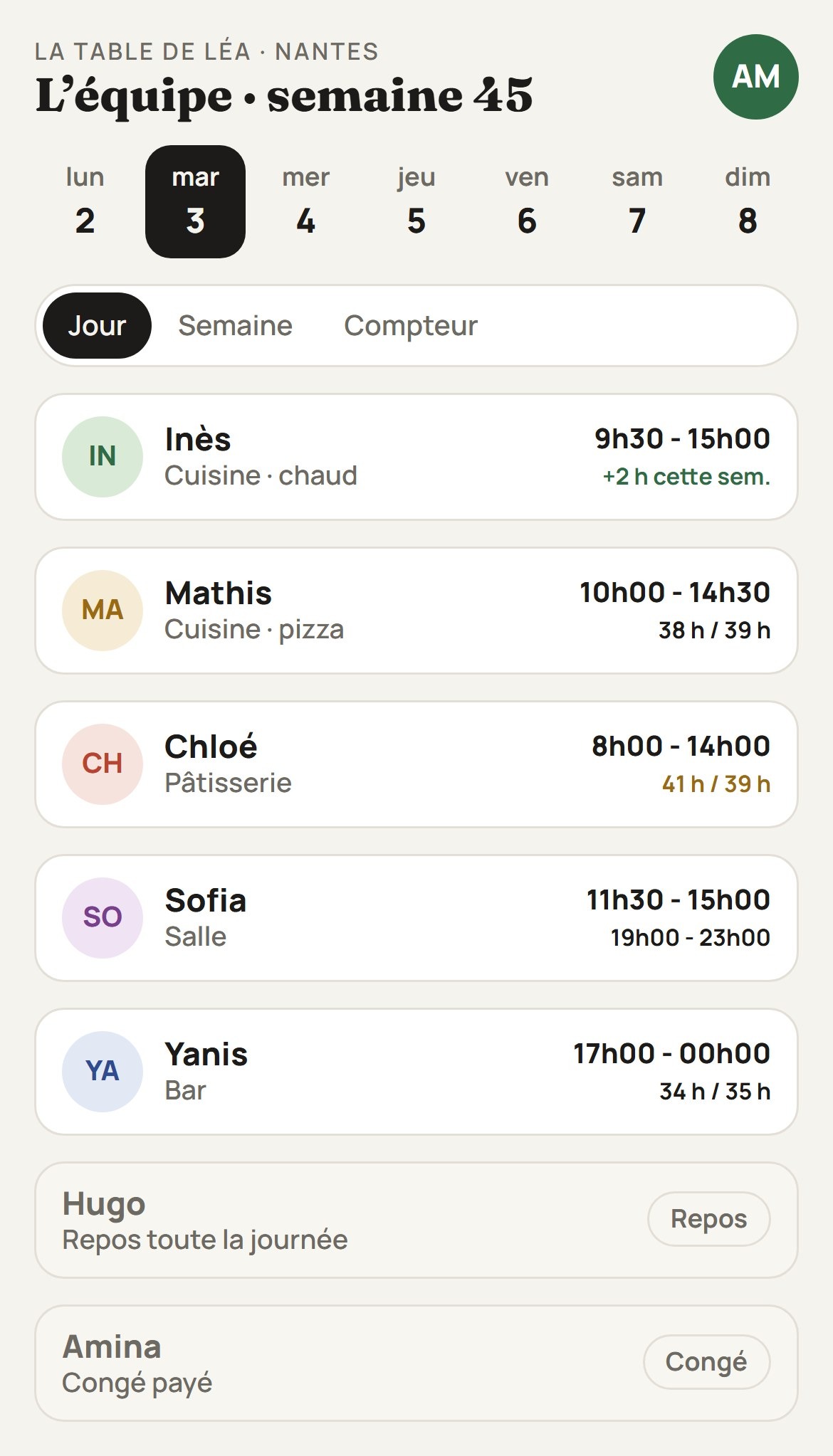
La semaine se dicte : « Hugo repos mardi, Yanis du soir jeudi ». Les heures de chacun bougent pendant que vous remplissez, avec les règles légales comme garde-fou. Chacun retrouve son planning sur son téléphone.

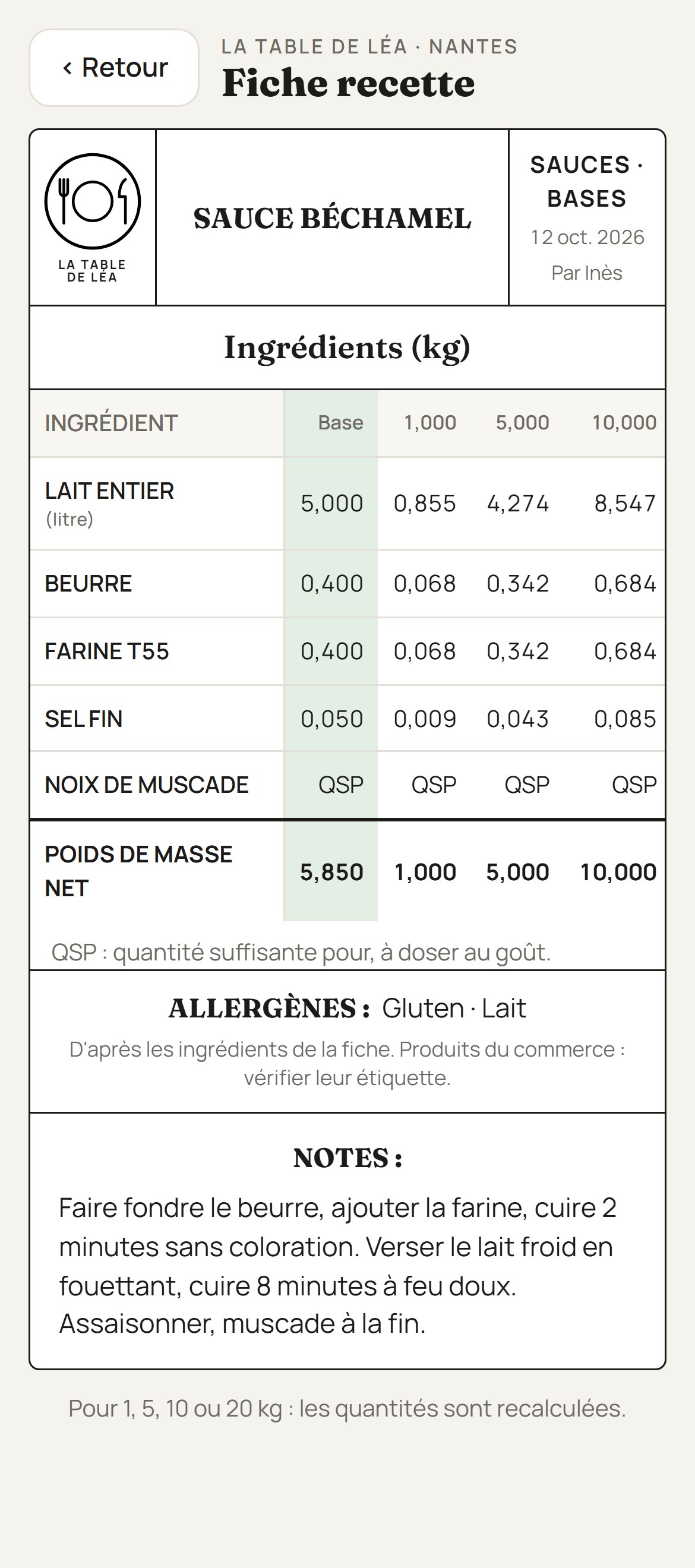
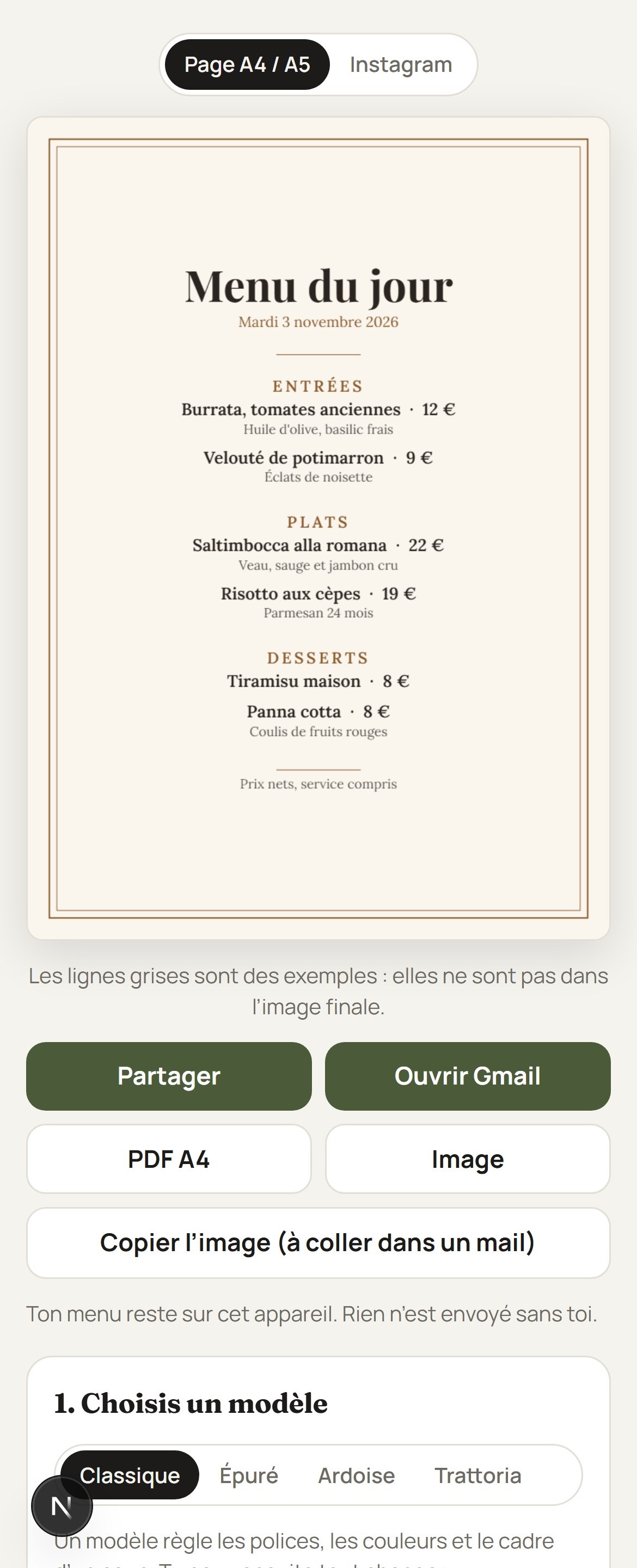
Chaque recette connaît son coût par portion, sa marge, ses allergènes. Et le menu du jour se compose lui-même avec vos polices, vos couleurs, vos modèles : image Instagram, PDF A4, partage direct.

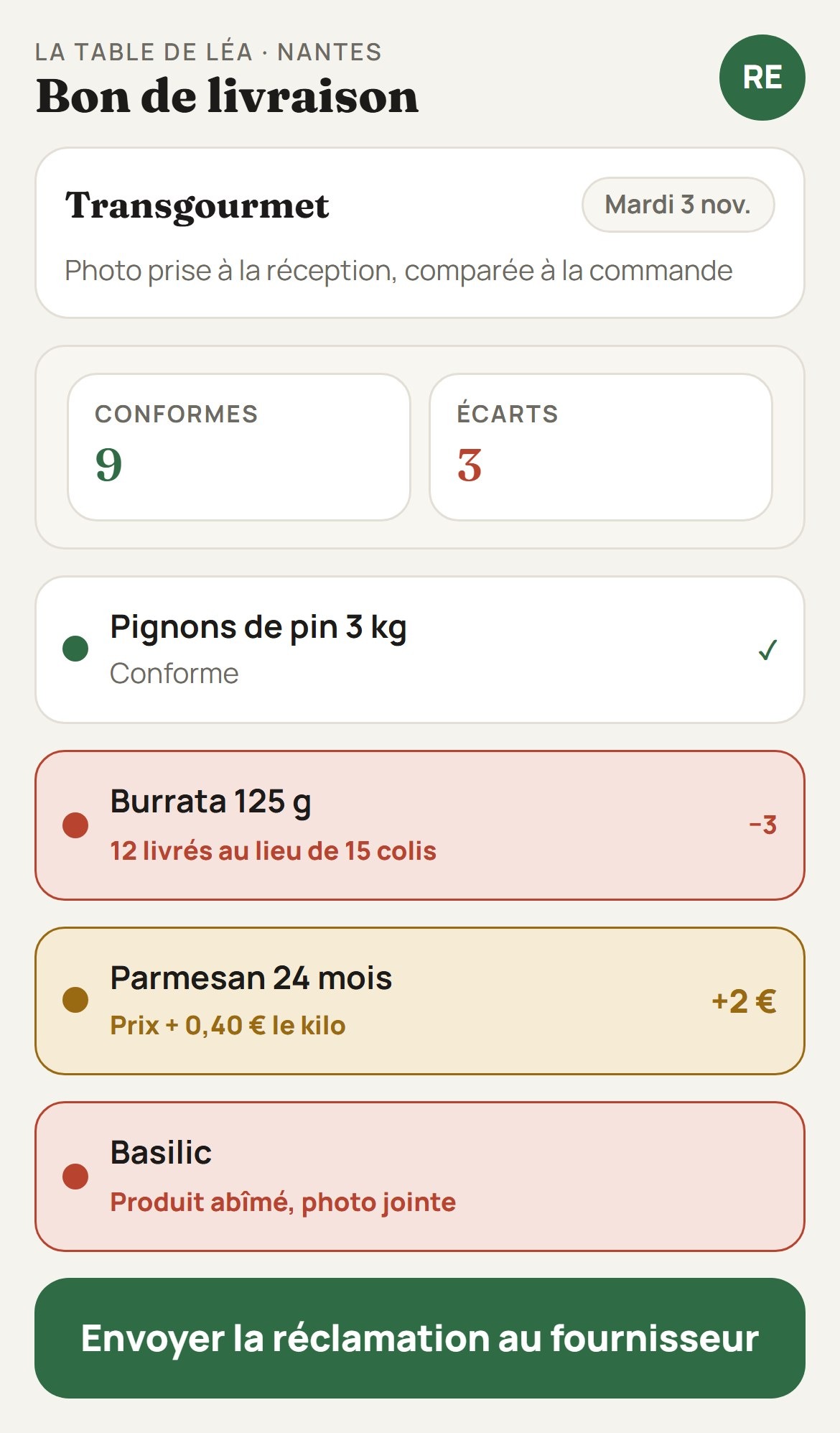
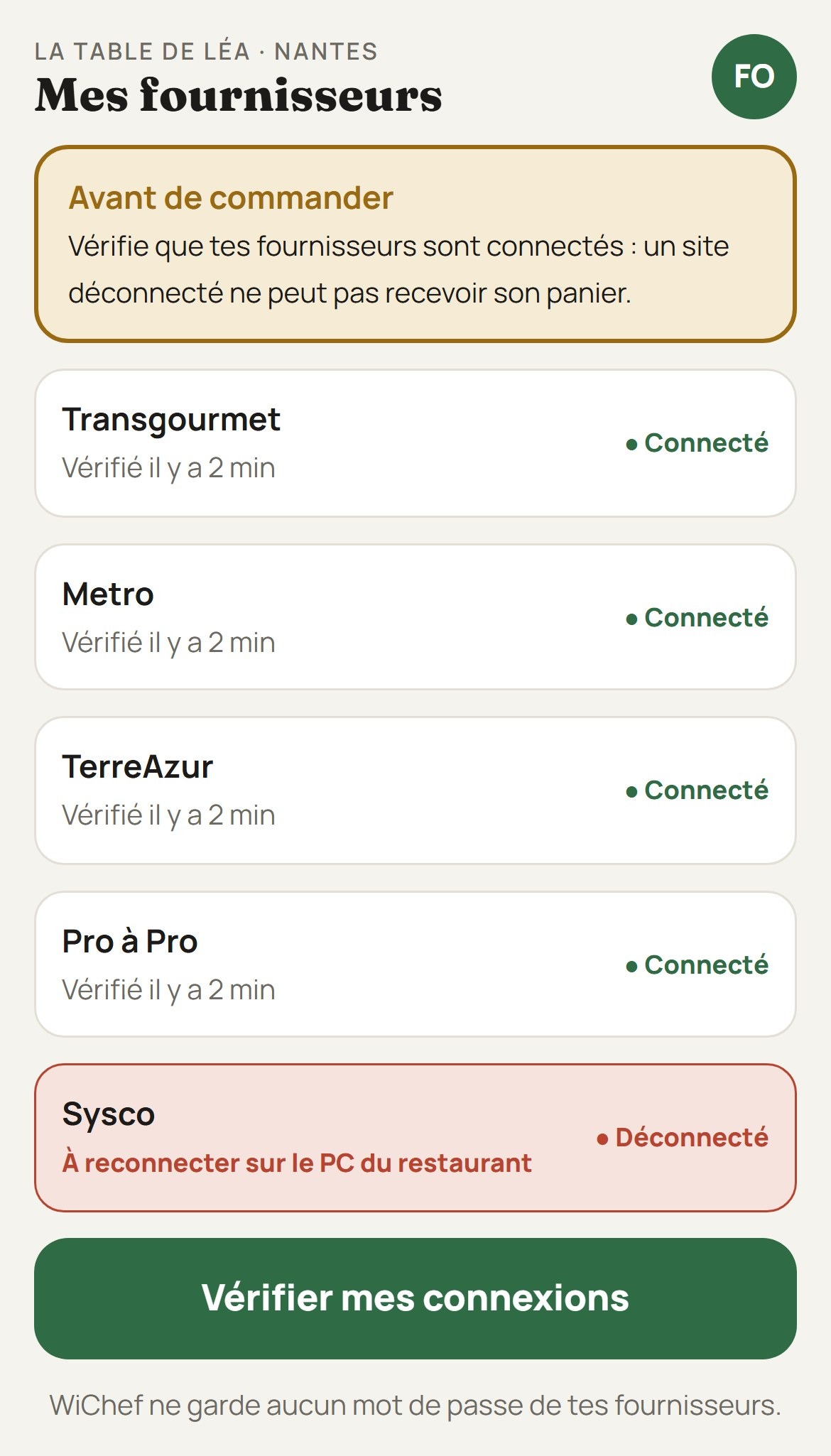
Une photo du bon de livraison : WiChef le compare à la commande et aux prix annoncés. Manque, écart de prix, produit abîmé : la réclamation est prête à partir.

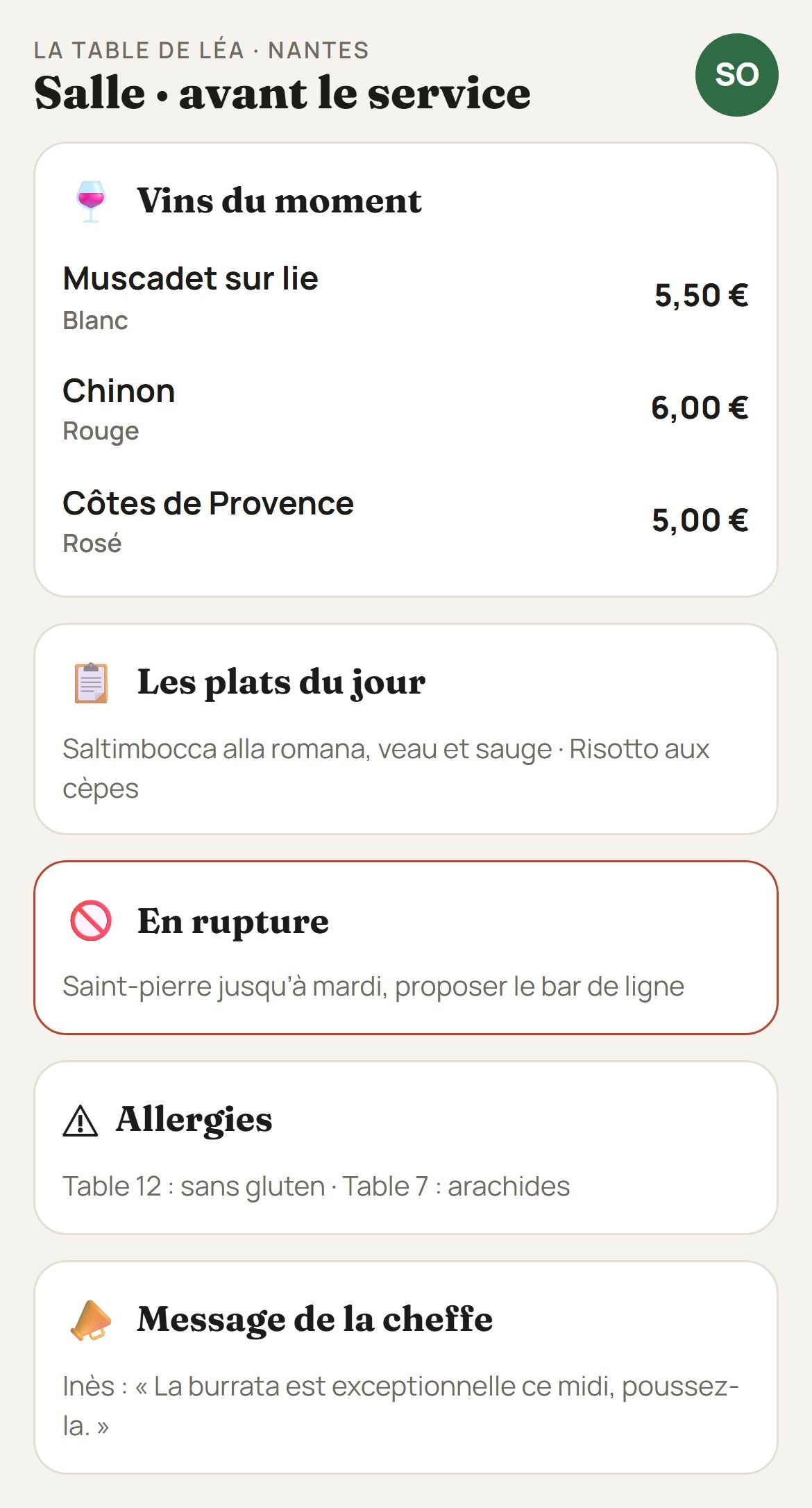
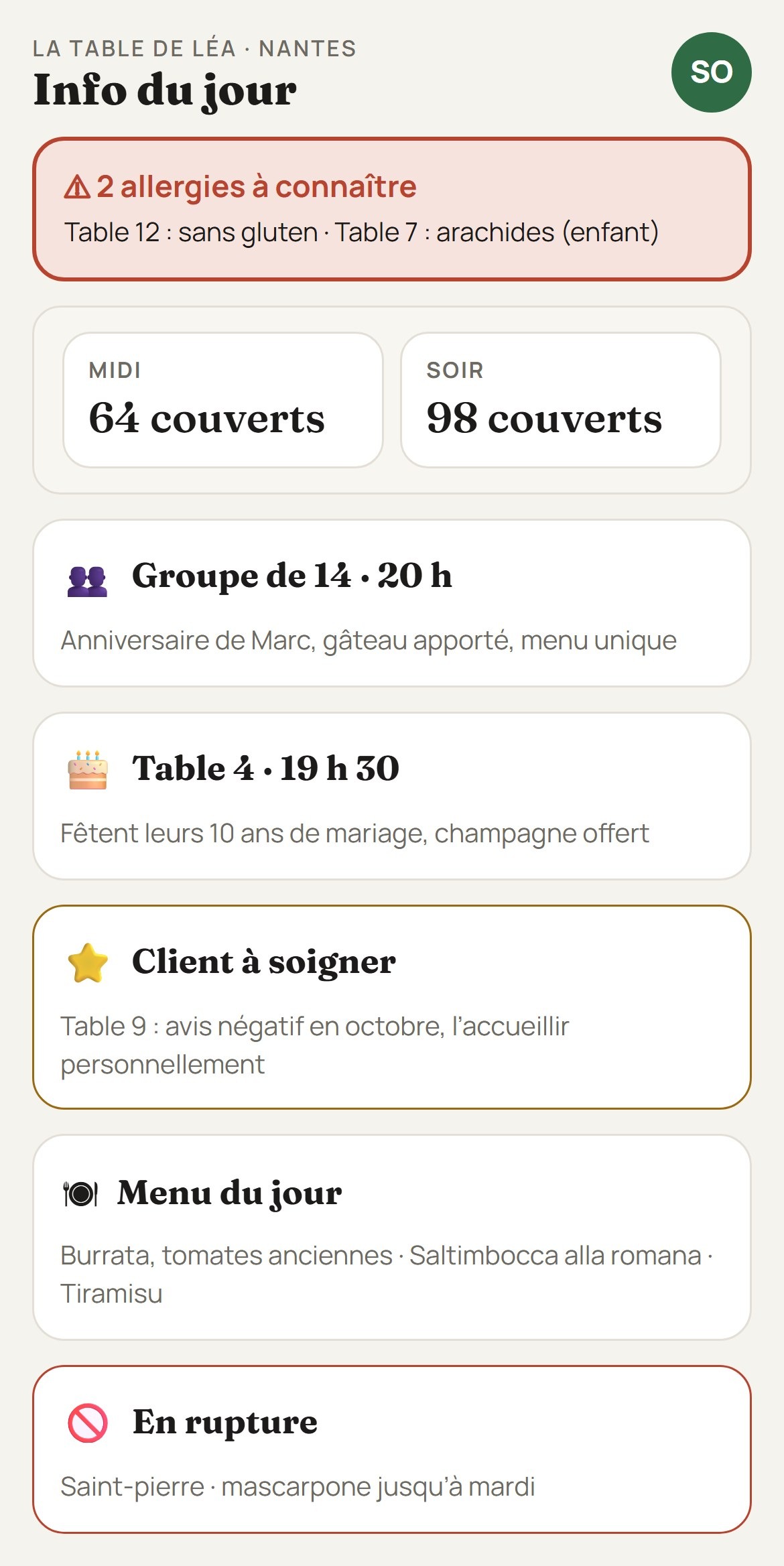
Les plats du jour, les vins du moment, les ruptures, les allergies de la table 12 : la cuisine prévient la salle en un geste, et le briefing se fait avec le téléphone.
Tous les prix sont mensuels, par établissement, utilisateurs illimités.
Vous déposez vos documents dans le formulaire (mercuriale, fournisseurs, carte et menu, logo, photo) : on rentre tout à distance et l'appli arrive à vos couleurs, prête le premier jour. Il ne vous reste que les mots de passe des fournisseurs à mettre dans le Connecteur. La formation, ce sont les pas à pas et les films. Un nouveau site ajouté est compris.
Si vous voulez qu'on vienne une journée dans votre établissement, c'est une prestation à part.
Le mini PC qui fait tourner le Connecteur chez vous, pour que vos données restent dans votre établissement.
Solo ou Pro, pour un chef qui veut ses fiches, ses coûts et son menu du jour sans le reste.
Installez WiChef sur le téléphone de votre équipe en quelques secondes.
Télécharger l'appliDix domaines, 123 fonctions. Touchez-en un : la liste complète de ce qu'on peut y faire, détaillée.
De « il manque du parmesan » au panier prêt chez le fournisseur.
Le responsable dicte toute sa commande d'un coup, au téléphone. WiChef écrit la liste, fournisseur par fournisseur.
N'importe qui dans l'équipe dit ce qui manque, en une phrase. Le responsable s'occupe de la commande.
Les demandes de l'équipe arrivent en haut de la commande du responsable, rangées par fournisseur. Il les reprend, les corrige ou les refuse.
Chaque produit part chez son fournisseur habituel. Tu peux toujours en choisir un autre.
Un produit déjà demandé ou commandé dans les douze dernières heures est signalé avant l'envoi.
Le connecteur remplit les paniers sur les sites des fournisseurs. Rien n'est commandé : tu valides toi-même.
Pour les fournisseurs qui commandent par mail, WhatsApp ou téléphone, le message est déjà écrit.
Le minimum de commande, les frais et les jours de livraison de chaque fournisseur sont dans sa fiche, et rappelés au bon moment.
Pour un produit que tu ne commandes pas d'habitude, l'appli compare tous tes fournisseurs, du moins cher au plus cher.
Le tarif d'un fournisseur, en PDF, en photo ou en capture, est lu tout seul. Tu vois ce qui change, produit par produit, et un appui met toute l'appli à jour.
Quand un site n'a pas pu mettre un produit au panier, la ligne est signalée. Tu le retires et tu le prends ailleurs.
Le connecteur garde les sites de tes fournisseurs ouverts sur l'ordinateur du restaurant : on s'y connecte une seule fois.
Ce qui a été commandé, quand, par qui, chez qui et à quel prix, sur les 30 derniers jours.
Le responsable dicte toute sa commande d'un coup, au téléphone. WiChef écrit la liste, fournisseur par fournisseur.
Sur l'accueil, touche « Produits ». Reste sur l'onglet Cuisine, puis touche « Commandes ».
Deux lignes : le bloc-notes de l'équipe, avec le nombre de demandes à reprendre, et la commande fournisseur. Touche « Commande fournisseur ».
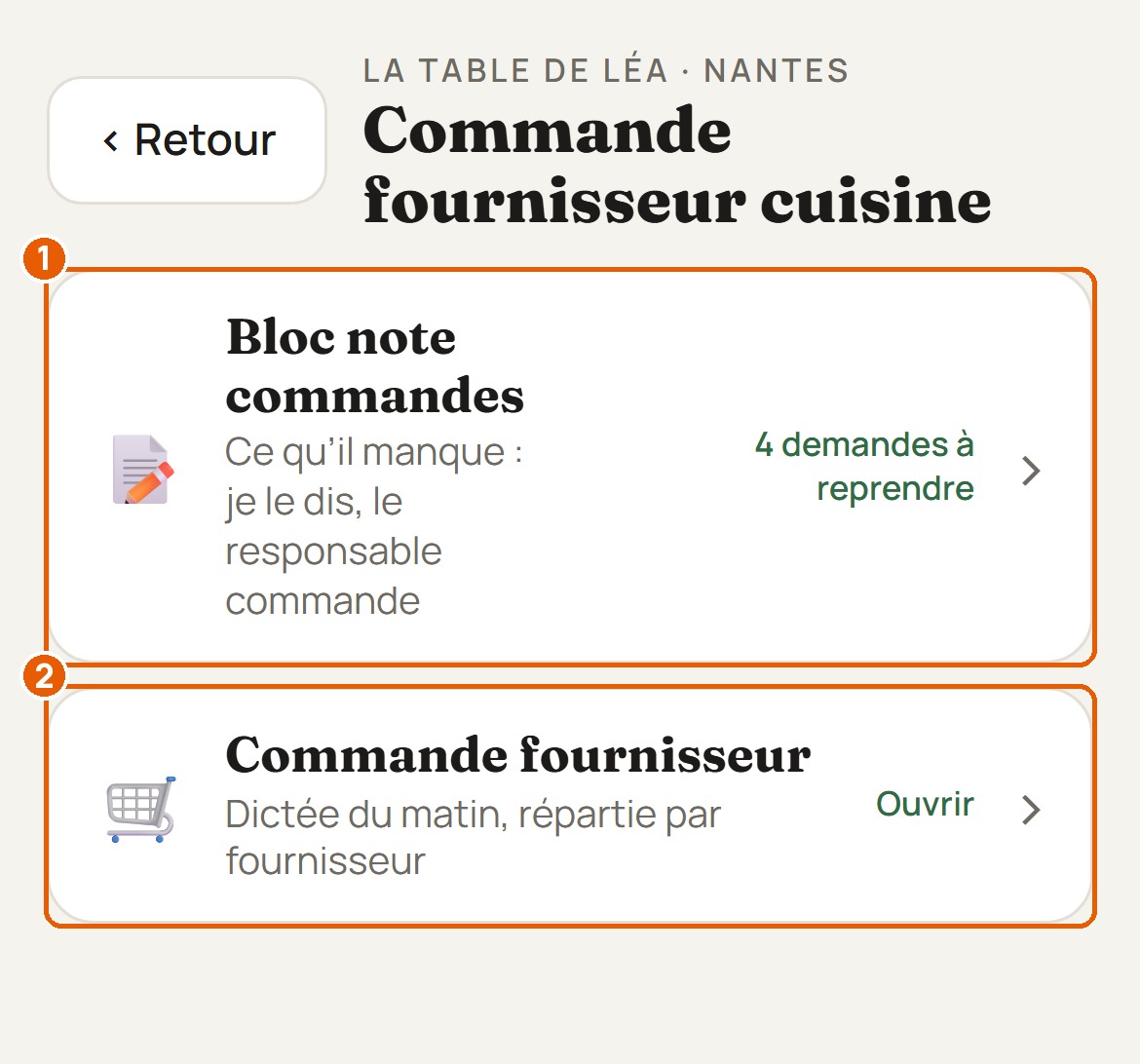
En haut, trois compteurs : les demandes à reprendre, les produits au panier, les messages à envoyer. Dessous, trois onglets : Préparer, Commander, Historique. Dans « Préparer », les demandes de l'équipe sont en haut, puis le micro pour dicter.
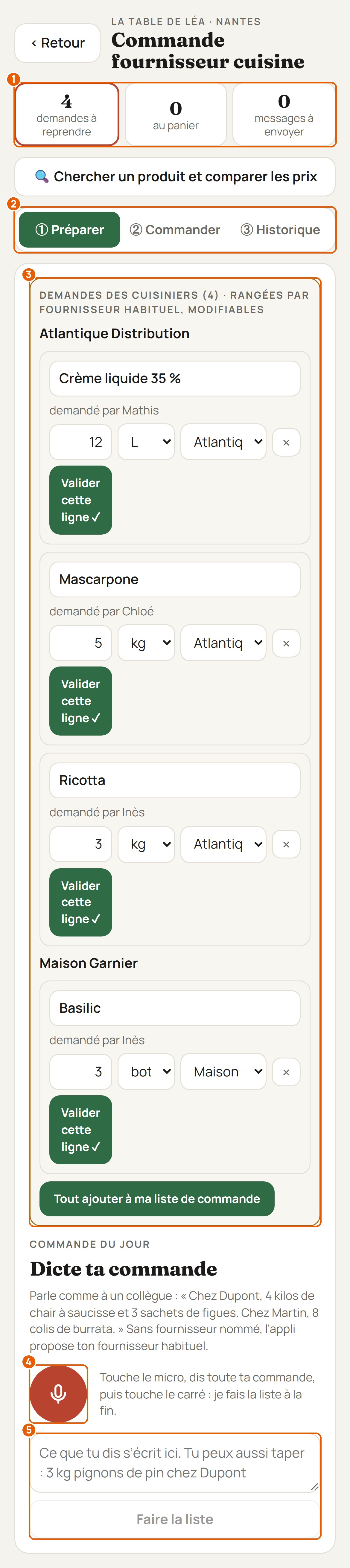
Touche le micro et parle comme à un collègue : le produit, la quantité, et le fournisseur si tu veux, par exemple « chez Morel, six kilos de joue de bœuf ». Ce que tu dis s'écrit au fur et à mesure. Touche le carré quand tu as fini.
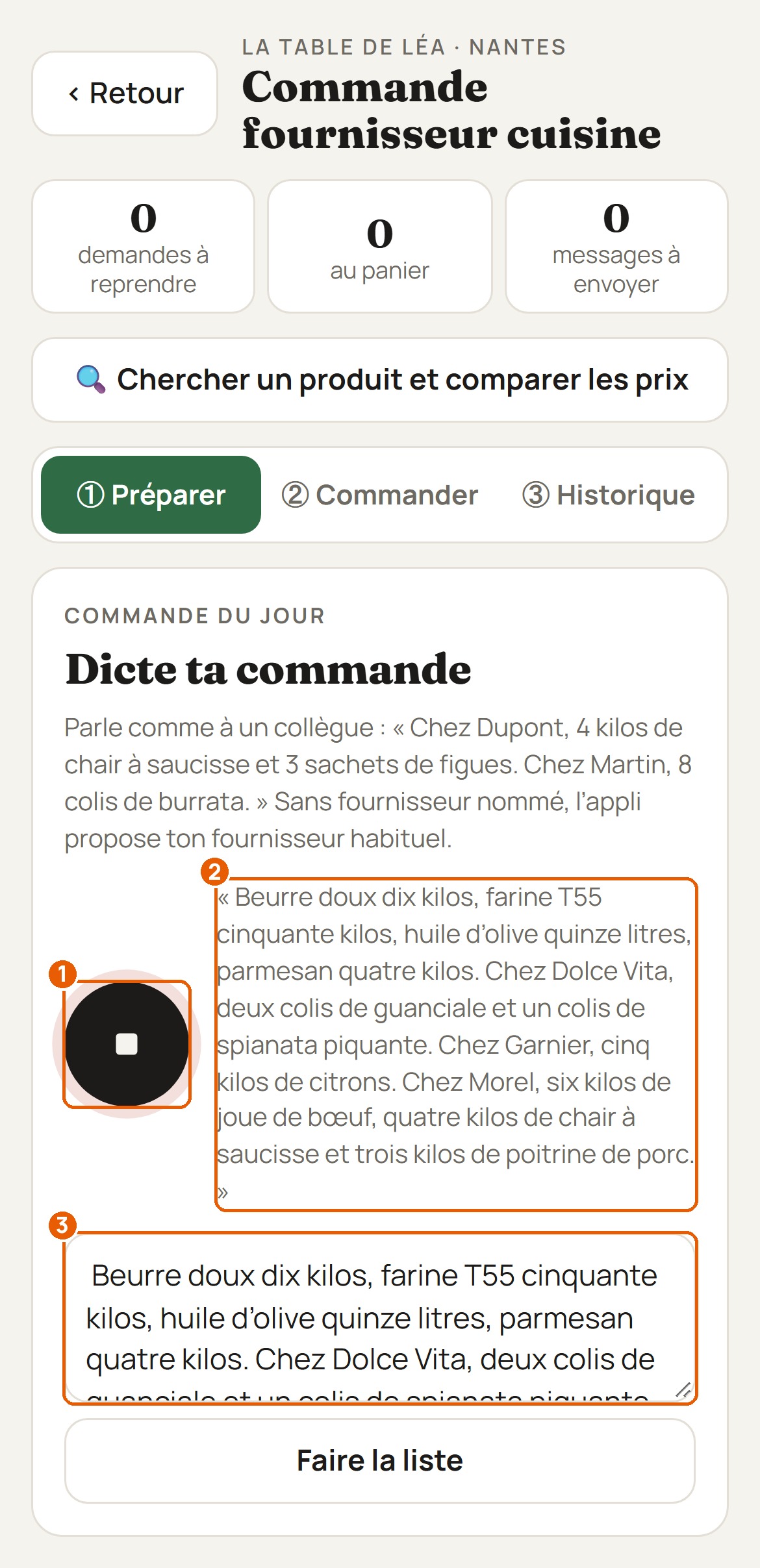
Chaque produit devient une ligne, avec la quantité, l'unité et le fournisseur, que tu peux changer. Une ligne en orange veut dire « c'est lequel ? » : touche le bon produit. Puis touche « Valider ».

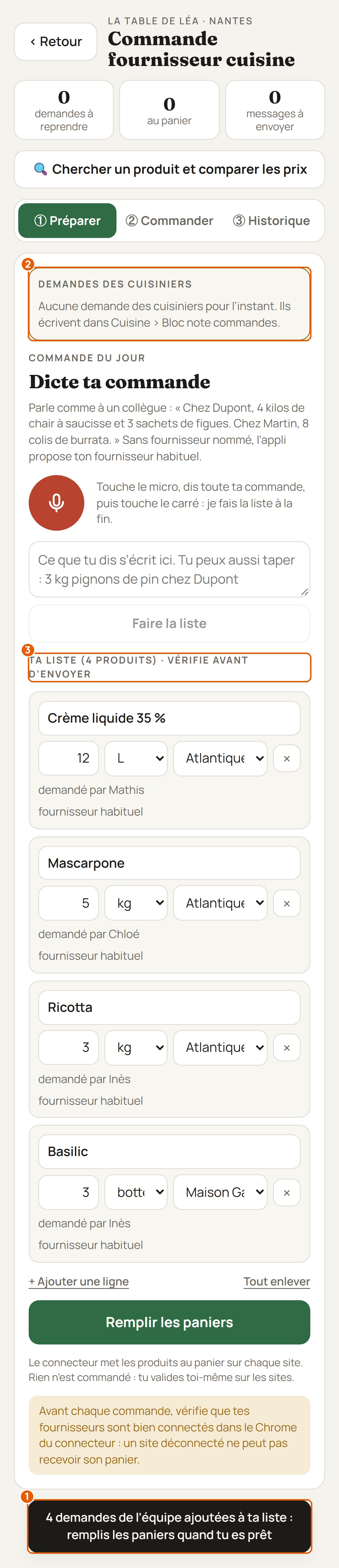
La liste réunit les demandes de l'équipe, avec qui les a demandées, et ta dictée. Tu peux ajouter une ligne ou tout enlever. Quand tout est juste, touche « Remplir les paniers ».

L'appli passe à l'onglet « Commander » : une carte par fournisseur. Pour les sites, le connecteur met les produits au panier. Pour les fournisseurs par mail, WhatsApp ou téléphone, le message est préparé.

N'importe qui dans l'équipe dit ce qui manque, en une phrase. Le responsable s'occupe de la commande.
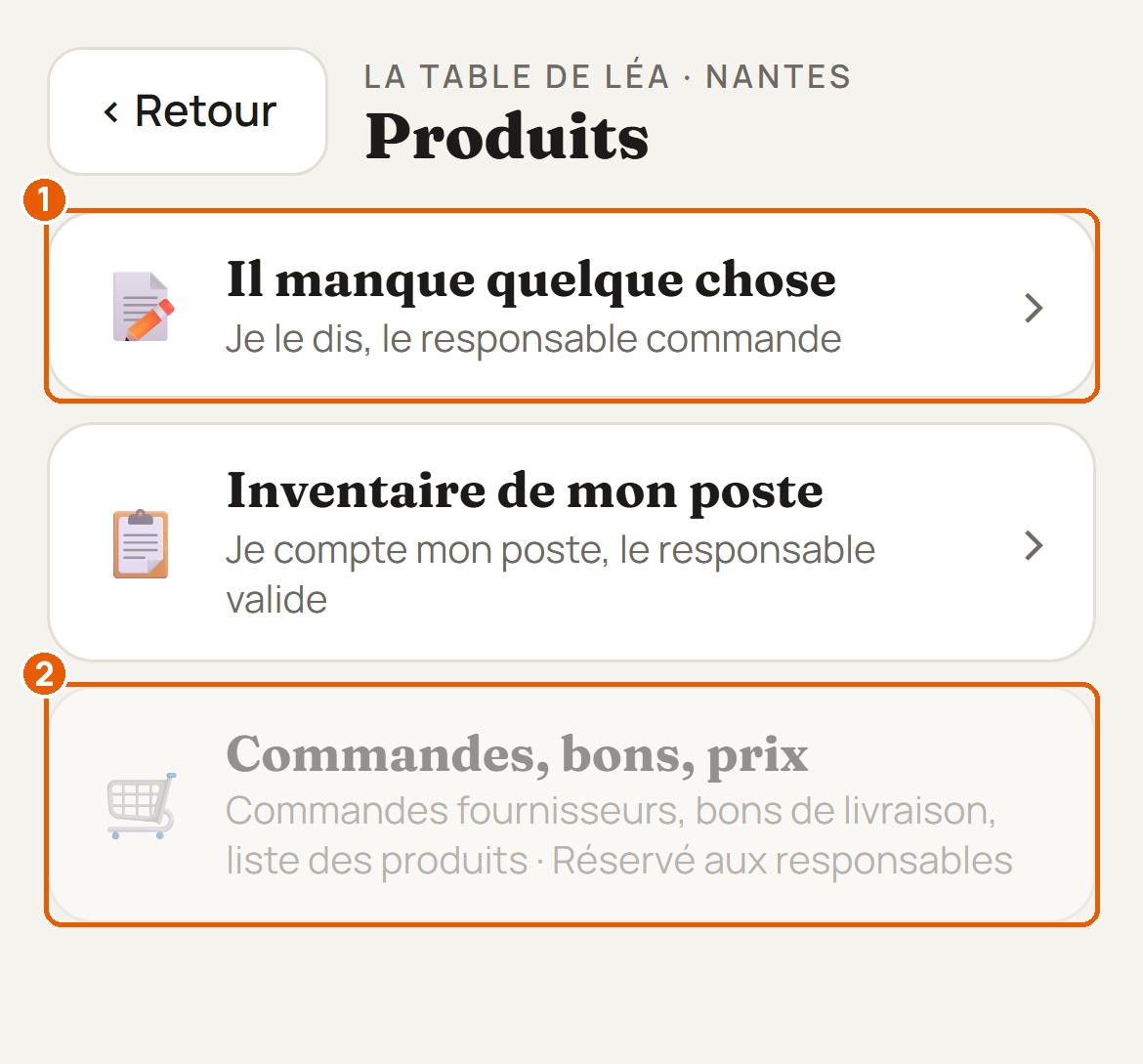
Un cuisinier ouvre « Produits » et touche « Il manque quelque chose ». Les commandes elles-mêmes sont réservées aux responsables.
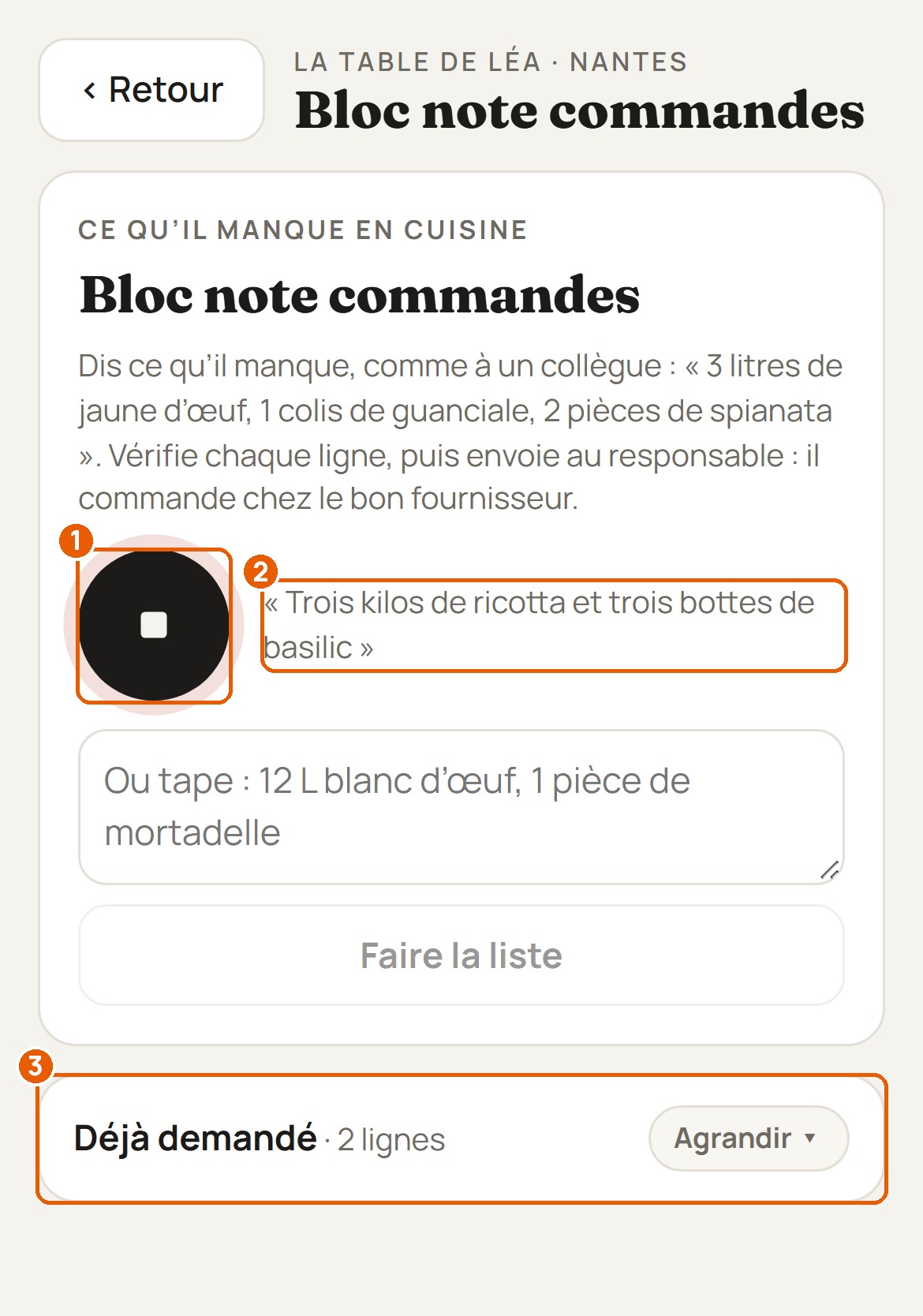
Touche le micro et dis ce qui manque, par exemple « trois kilos de ricotta et trois bottes de basilic », puis touche le carré. Avant, regarde « Déjà demandé » : quelqu'un l'a peut-être déjà fait.
Chaque produit devient une ligne : corrige le nom, la quantité ou l'unité si besoin. Touche « Envoyer au responsable ».
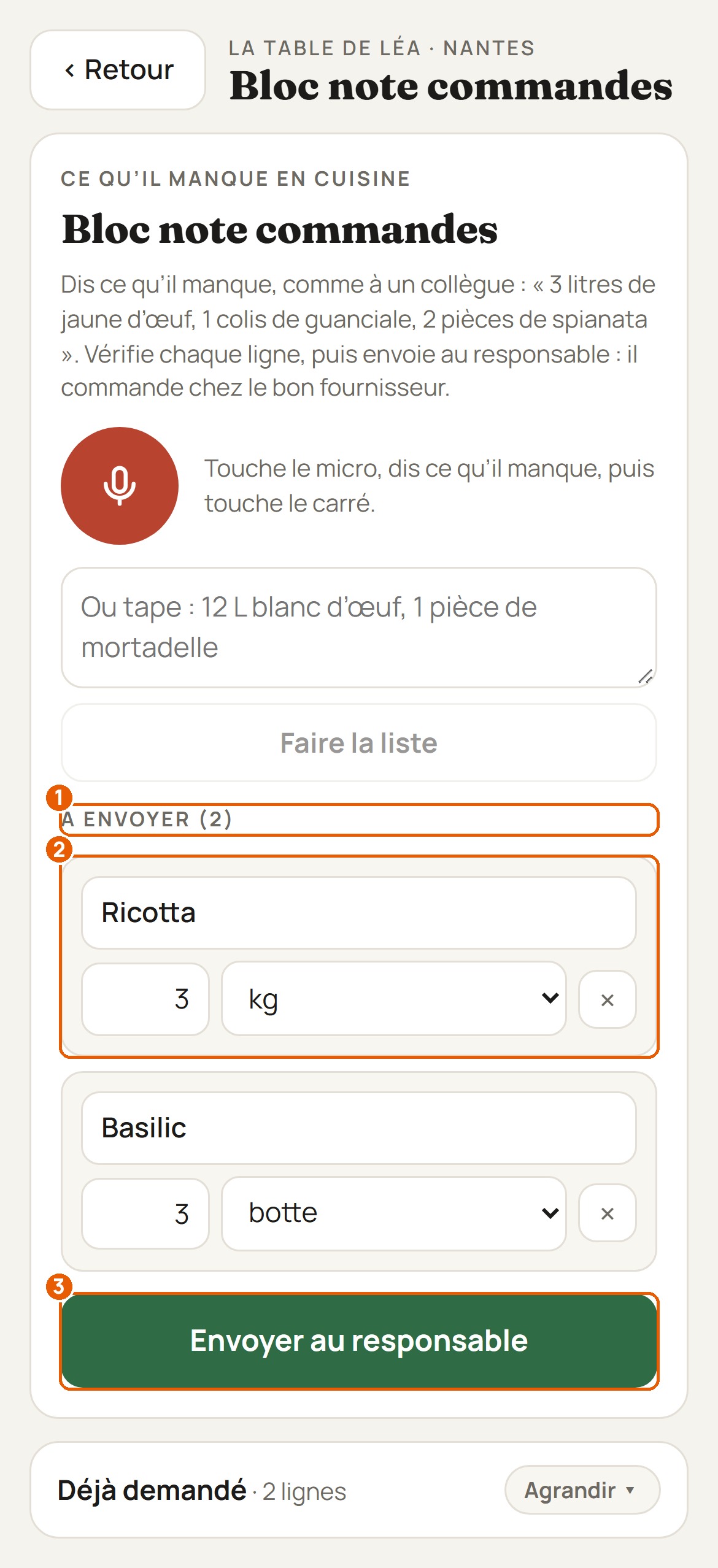
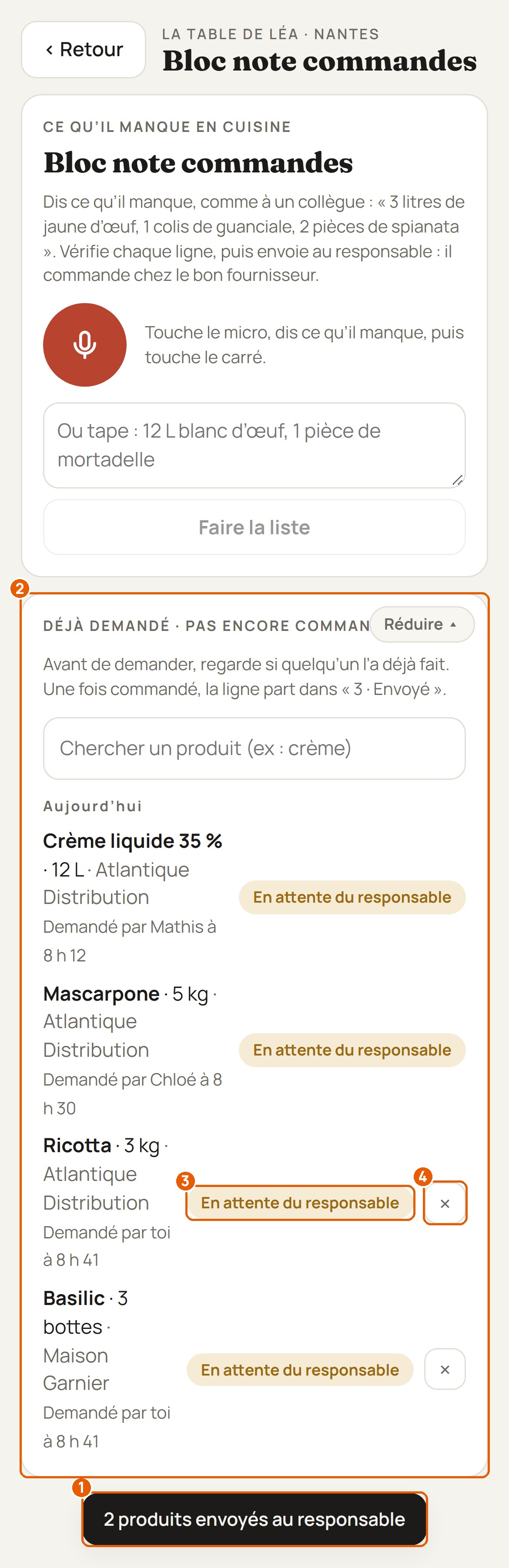
Un message confirme l'envoi. « Déjà demandé » montre tout ce qui attend aujourd'hui, avec qui l'a demandé et à quelle heure, et la pastille « En attente du responsable ». Tant qu'elle attend, tu peux retirer ta propre demande.
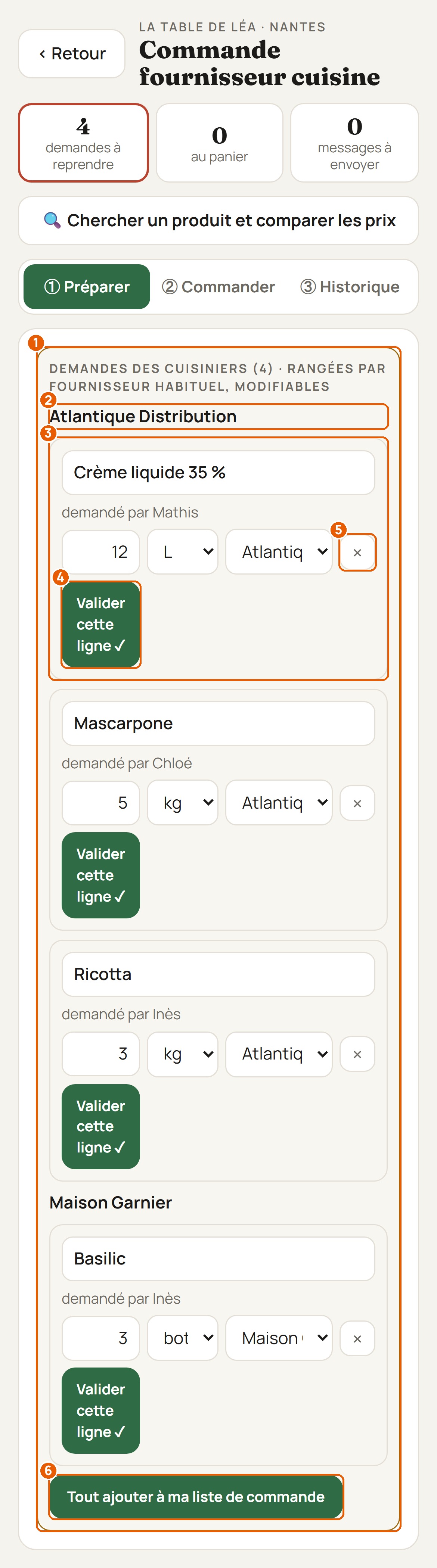
Les demandes de l'équipe arrivent en haut de la commande du responsable, rangées par fournisseur. Il les reprend, les corrige ou les refuse.
Dans « Commandes », la ligne « Bloc note commandes » affiche le nombre de demandes à reprendre. Ouvre « Commande fournisseur ».
Les demandes sont rangées par fournisseur habituel, avec qui les a faites. Corrige une quantité ou le fournisseur si besoin. « Valider cette ligne » l'ajoute à ta liste, la croix la refuse. « Tout ajouter à ma liste de commande » les prend toutes d'un coup.
Un message confirme. Plus rien n'attend en haut, et les demandes commencent ta liste avec « demandé par ». Tu complètes avec ta dictée, puis tu remplis les paniers.
Chaque produit part chez son fournisseur habituel. Tu peux toujours en choisir un autre.
Sous chaque ligne, l'appli dit pourquoi elle a choisi ce fournisseur : « fournisseur habituel », celui de la dernière commande, ou « fournisseur des prix connus », trouvé dans tes prix. Si elle ne sait pas, c'est « à choisir » : touche la liste et choisis.
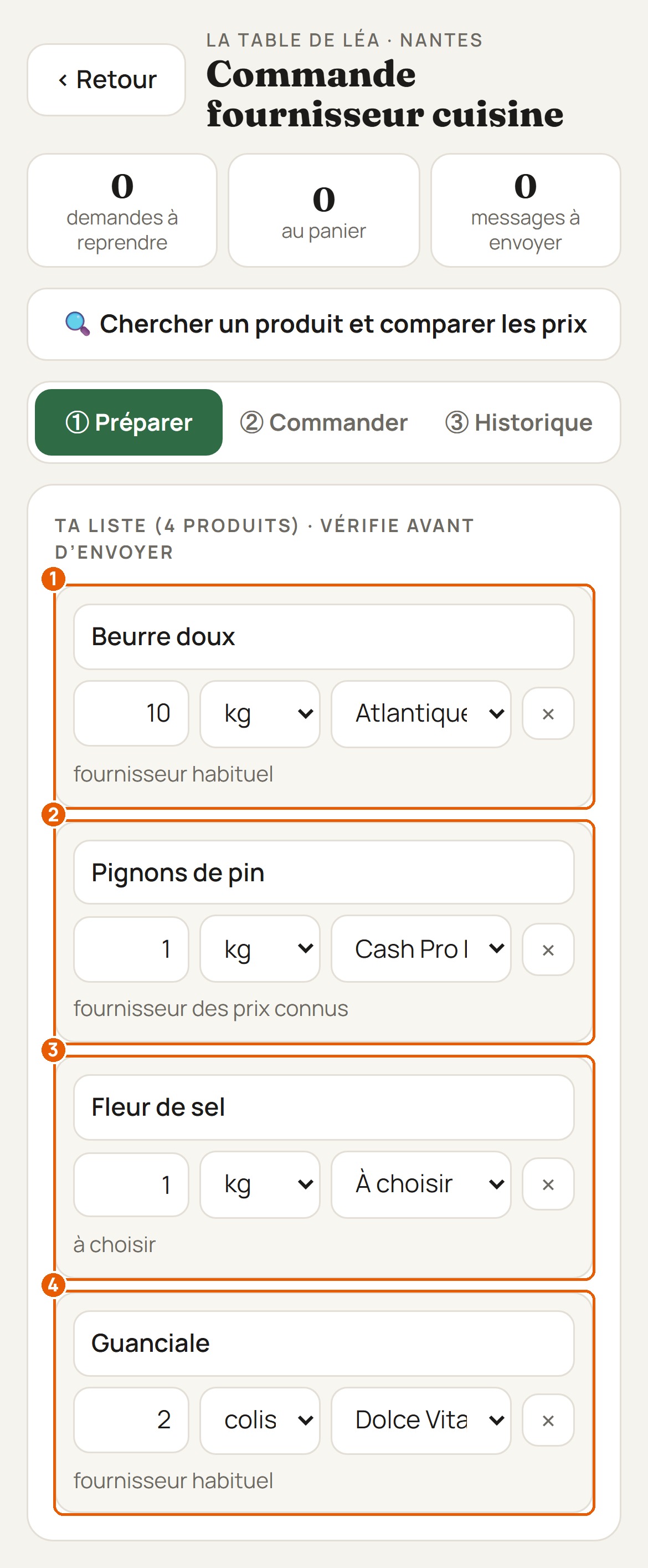
Dans la fiche du fournisseur, « Autres façons de le dire » garde les mots que la dictée écrit parfois à la place du nom. La prochaine fois, elle trouvera le bon fournisseur.
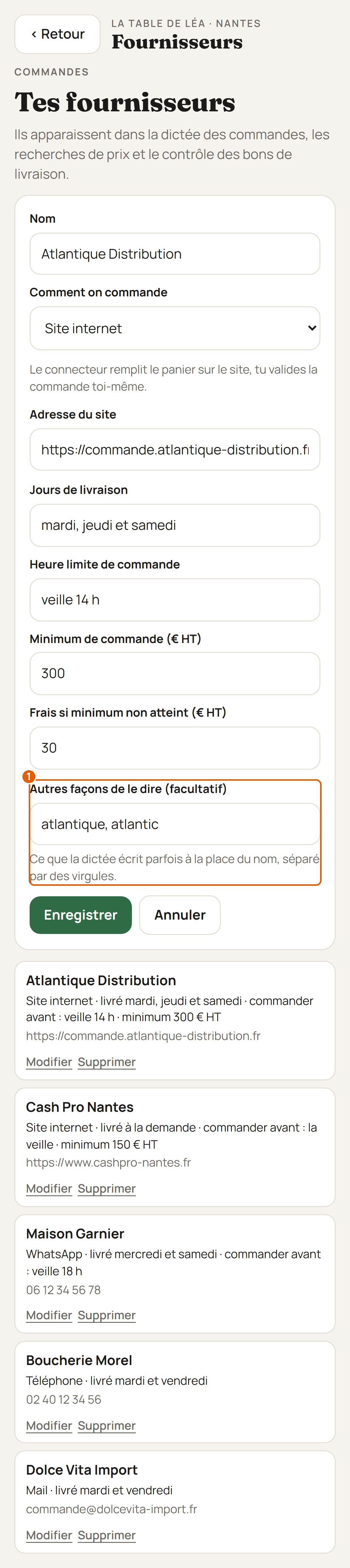
Quand la liste part, chaque fournisseur a sa carte avec ses produits, son jour de livraison et sa façon de commander : site, mail, WhatsApp ou téléphone.
Un produit déjà demandé ou commandé dans les douze dernières heures est signalé avant l'envoi.
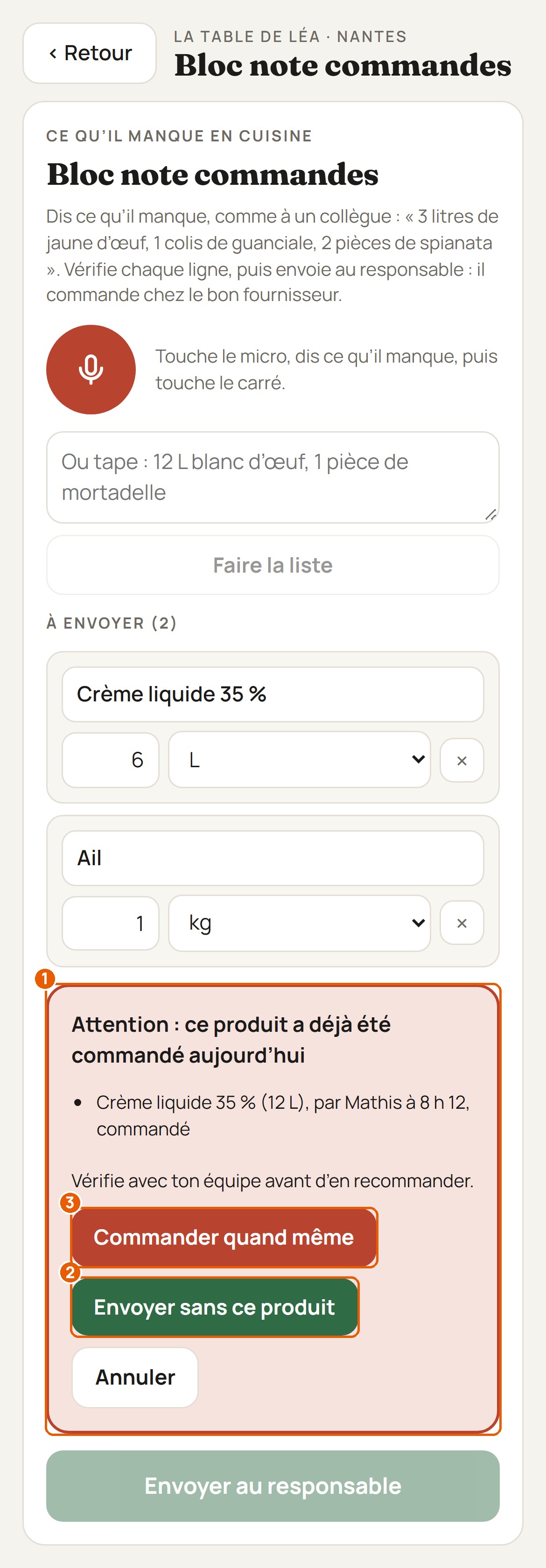
Noah demande six litres de crème, mais Mathis en a déjà demandé ce matin. Avant l'envoi, un cadre rouge le dit : qui l'a demandé, à quelle heure, et où en est la commande. « Envoyer sans ce produit » envoie le reste, « Commander quand même » envoie tout.
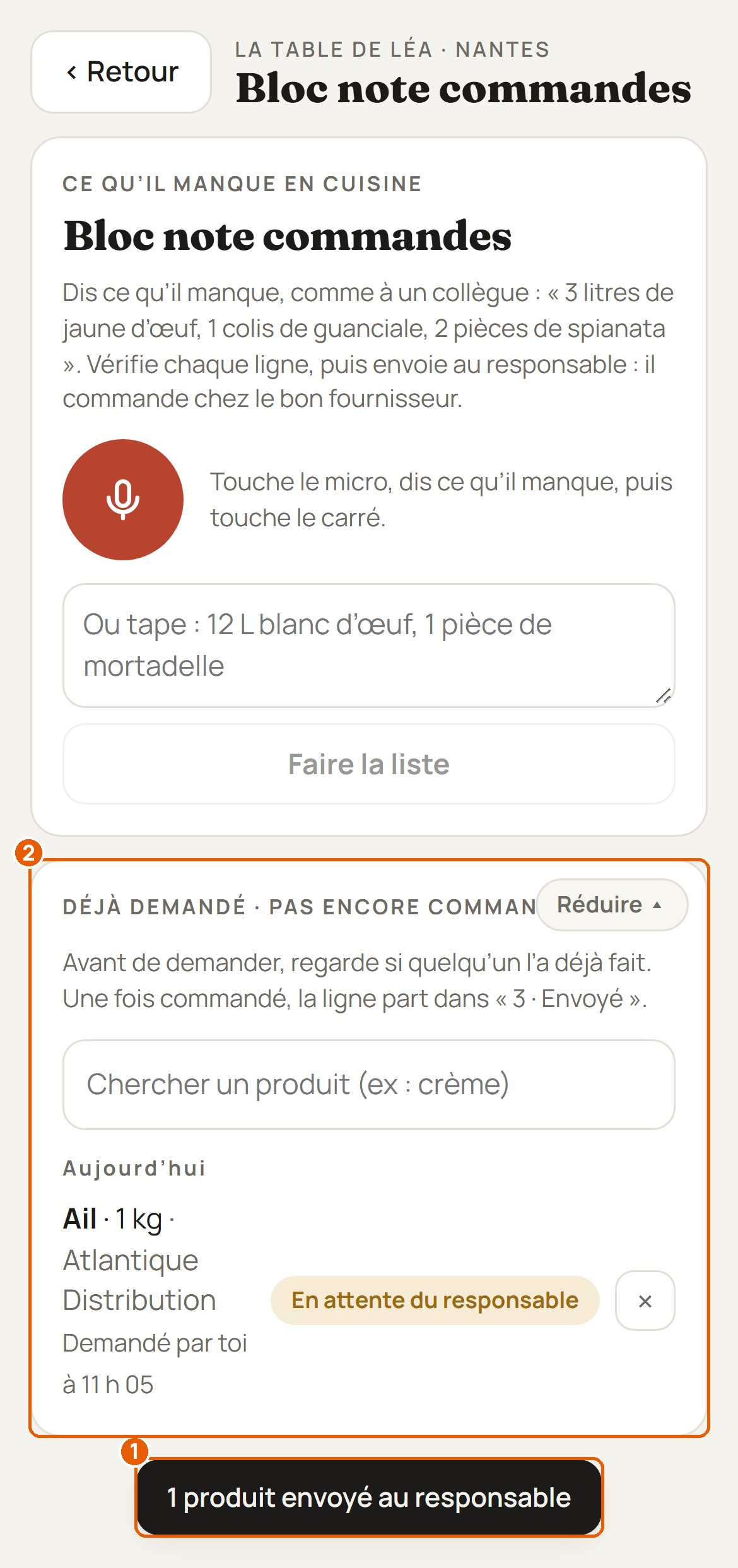
Le message confirme : seul l'ail est parti chez le responsable. La crème n'est pas commandée deux fois.
Le connecteur remplit les paniers sur les sites des fournisseurs. Rien n'est commandé : tu valides toi-même.
Quand la liste est juste, touche « Remplir les paniers ». Rien n'est commandé : le connecteur met seulement les produits au panier.
Les produits des sites sont « En attente de traitement » pendant que le connecteur les met au panier. Tu peux faire autre chose.
Chaque ligne montre le nom exact du produit sur le site, la quantité, le prix et le montant. En bas de la carte, l'heure limite pour commander et le total du panier. Tout en bas, le total de tous les paniers.
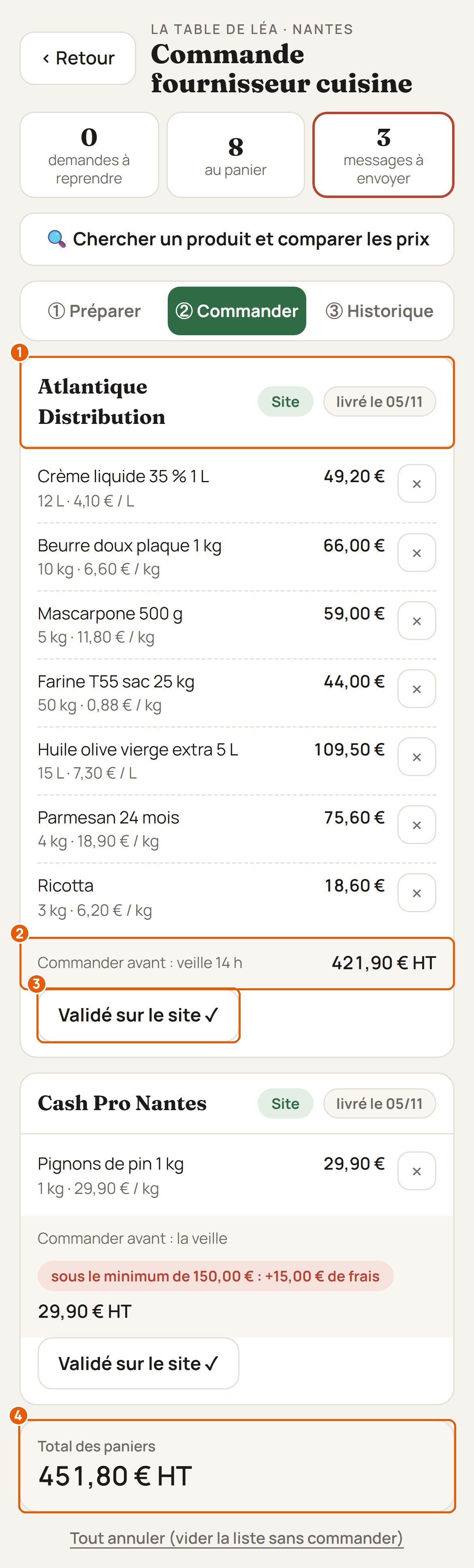
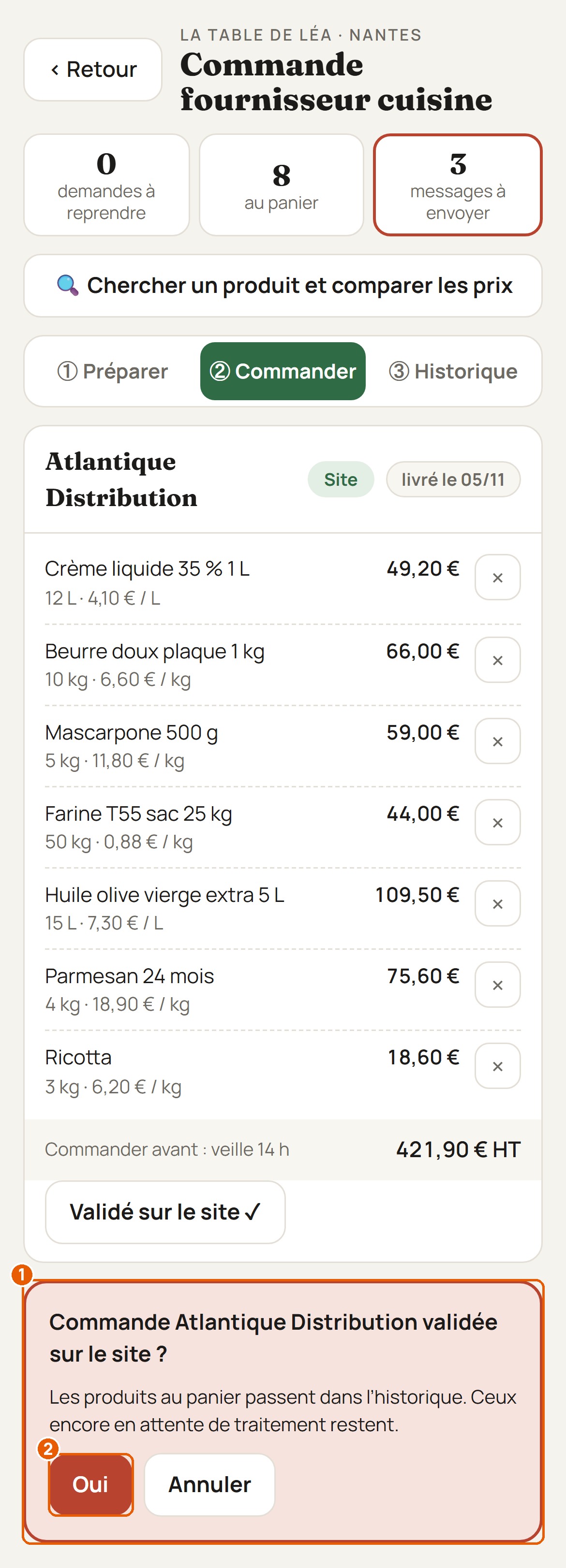
Va sur le site du fournisseur et valide la commande toi-même. Puis touche « Validé sur le site » et confirme avec « Oui » : la commande passe dans l'historique.
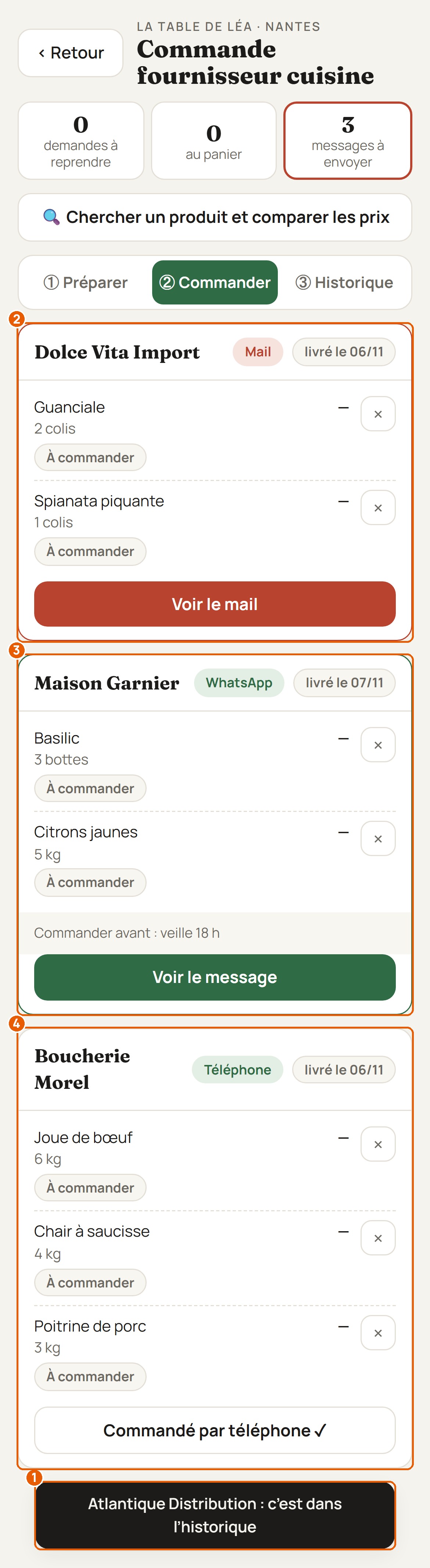
Pour les fournisseurs qui commandent par mail, WhatsApp ou téléphone, le message est déjà écrit.
Dans « Commander », chaque fournisseur par mail, par WhatsApp ou par téléphone a sa carte. Le compteur « messages à envoyer » dit combien il en reste. Touche « Voir le mail » ou « Voir le message ».
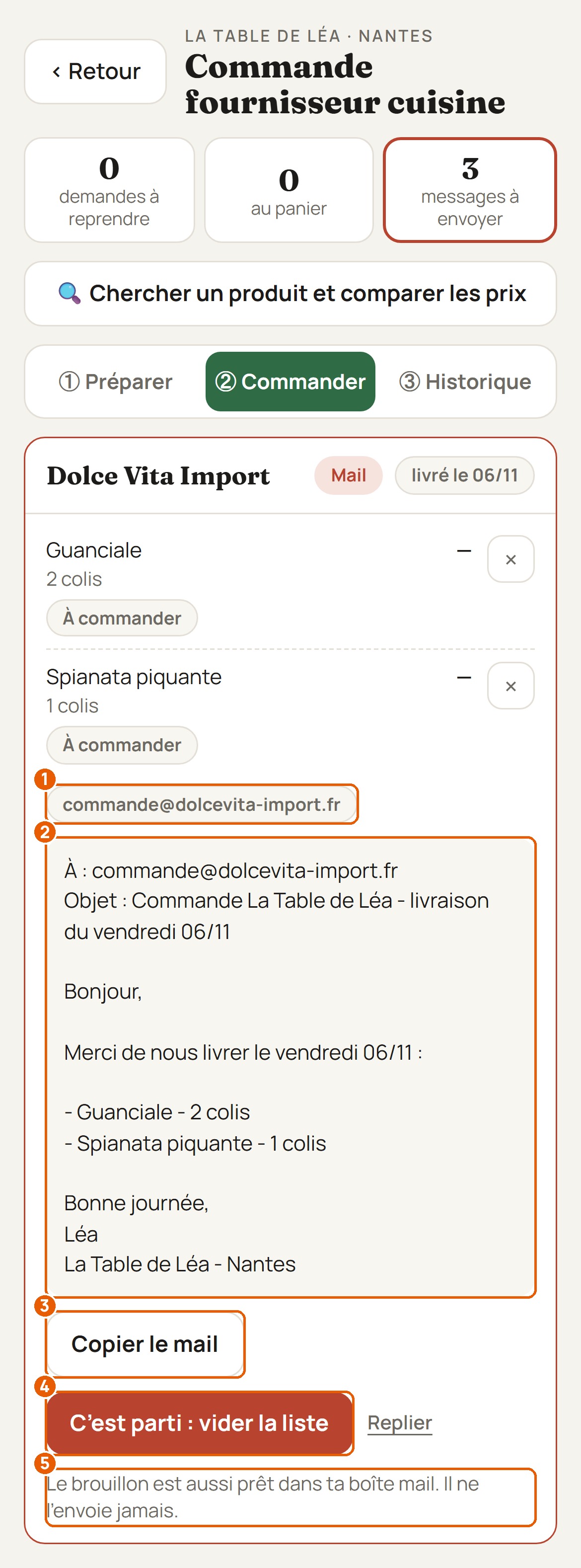
L'adresse, l'objet, la date de livraison et chaque produit sont déjà là. Touche « Copier le mail » et envoie-le. Le brouillon attend aussi dans ta boîte mail. Une fois parti, touche « C'est parti : vider la liste ».
Pour un fournisseur par WhatsApp, touche « Ouvrir dans WhatsApp » : le message s'ouvre déjà écrit, tu n'as qu'à l'envoyer. Tu peux aussi le copier.
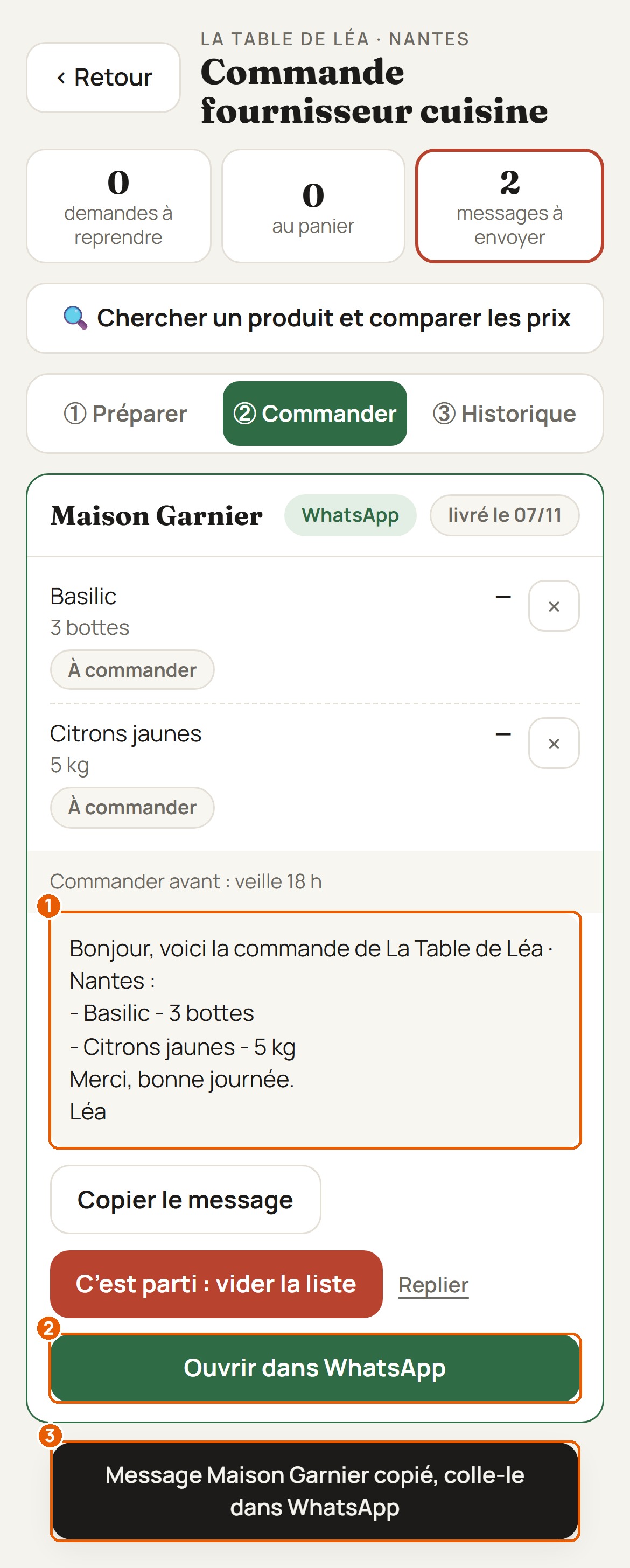
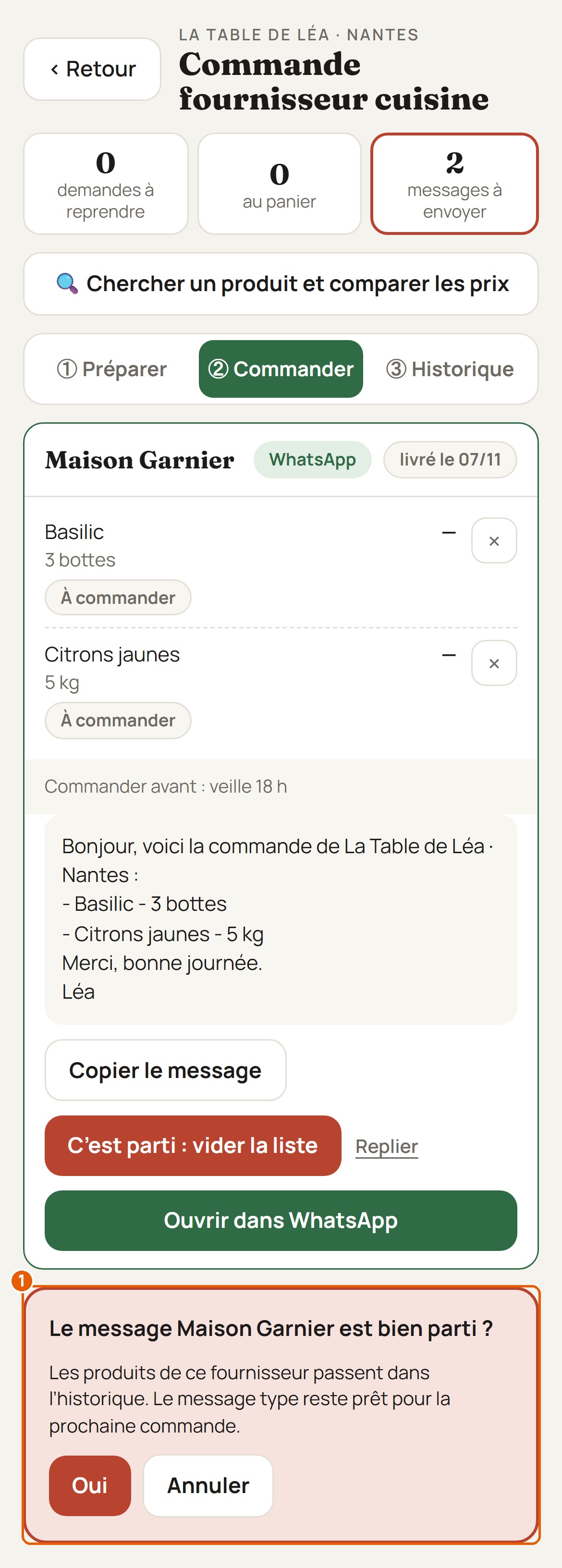
« C'est parti » demande une confirmation : les produits passent dans l'historique, et le message type reste prêt pour la prochaine fois. Pour le téléphone, touche « Commandé par téléphone » après l'appel.
Le minimum de commande, les frais et les jours de livraison de chaque fournisseur sont dans sa fiche, et rappelés au bon moment.
Dans « Équipe et réglages » (le rond avec tes initiales en haut), touche « Fournisseurs ». Chaque fournisseur montre comment on commande, ses jours de livraison, l'heure limite et le minimum. « Ajouter un fournisseur » en crée un nouveau.
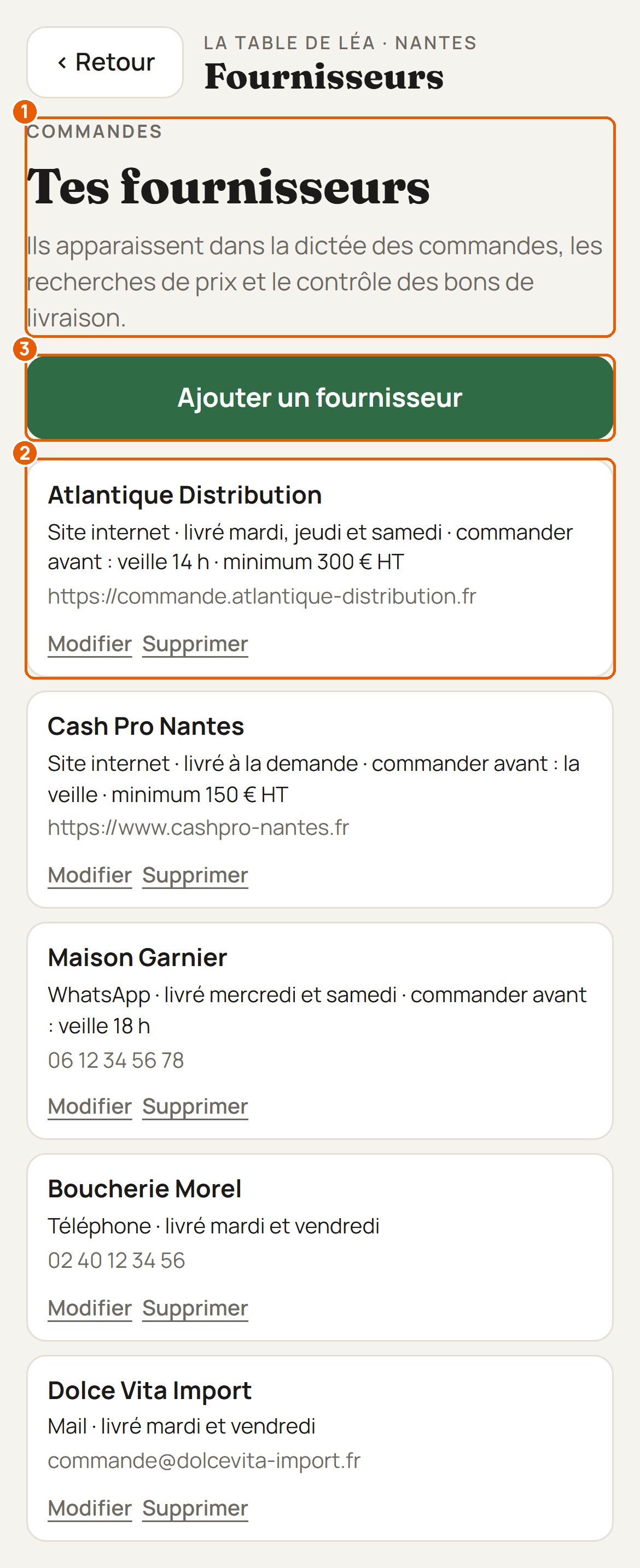
Touche « Modifier ». Choisis comment on commande : site, mail, WhatsApp ou téléphone. Écris les jours de livraison, l'heure limite, le minimum de commande et les frais s'il n'est pas atteint. Touche « Enregistrer ».
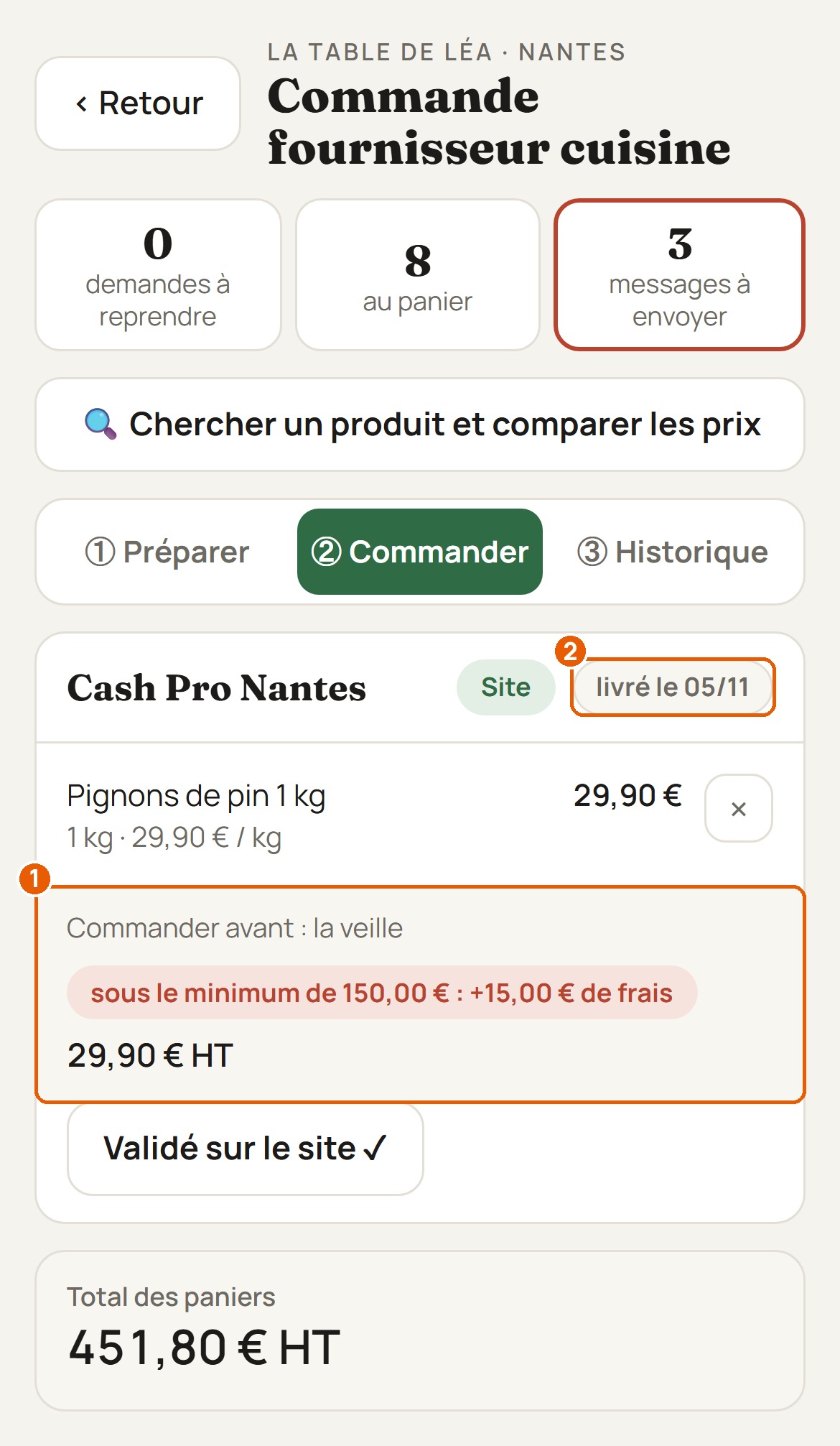
Sur la carte du fournisseur, l'heure limite est écrite en bas. Si le panier est sous le minimum, une pastille rouge annonce les frais : « sous le minimum de 150,00 € : +15,00 € de frais ».
Pour un produit que tu ne commandes pas d'habitude, l'appli compare tous tes fournisseurs, du moins cher au plus cher.
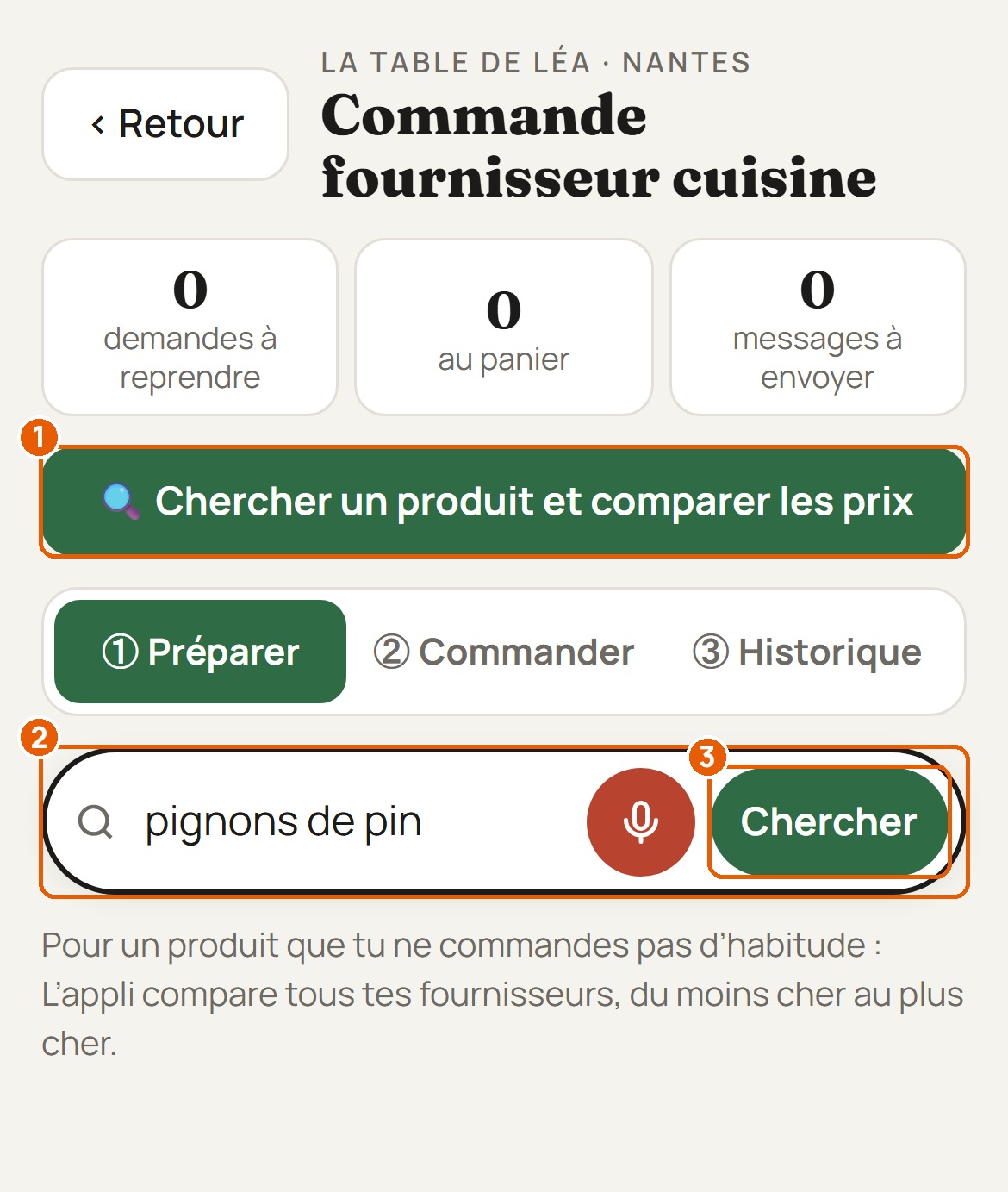
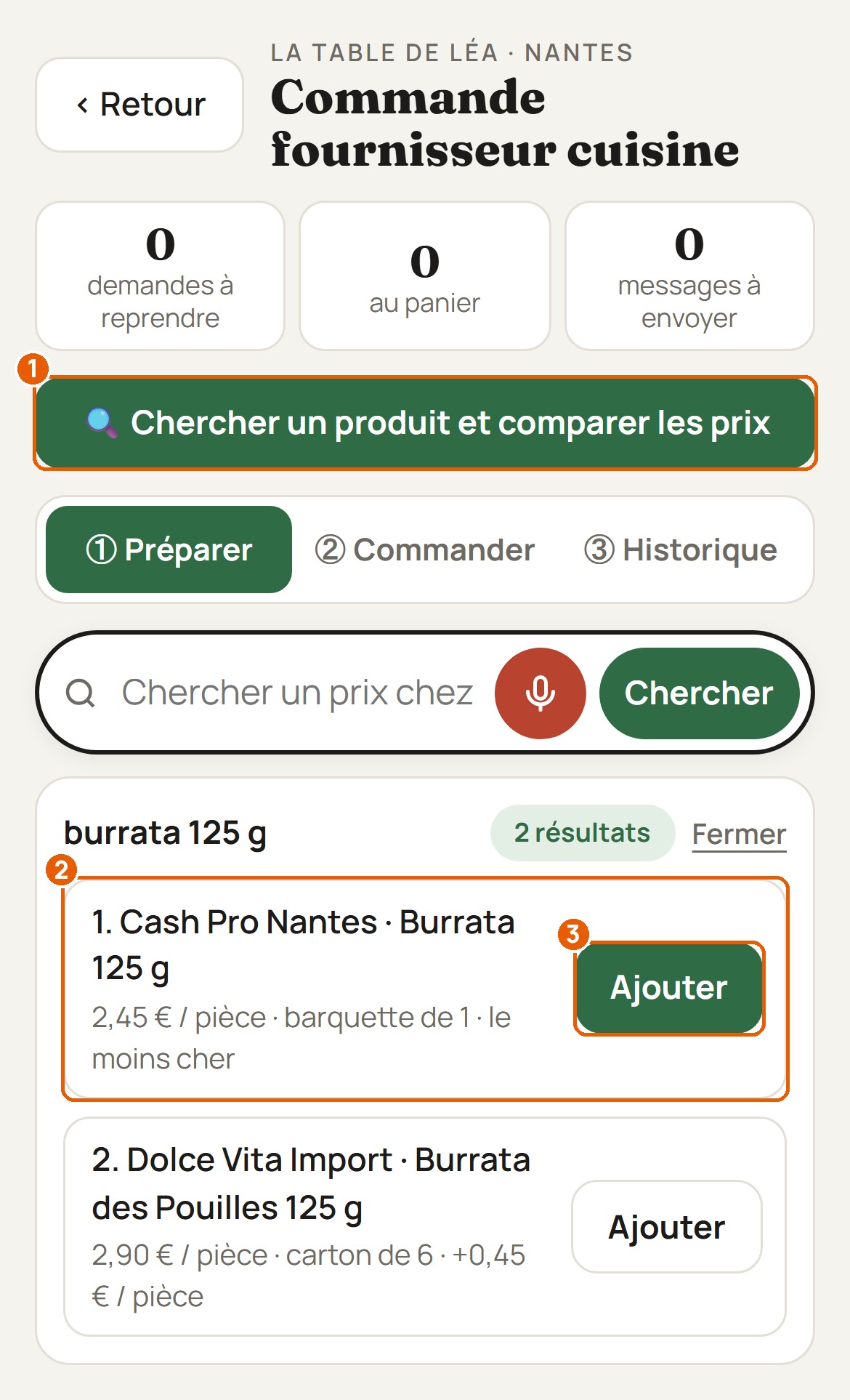
Touche « Chercher un produit et comparer les prix ». Tape ou dicte le produit, par exemple « pignons de pin », puis touche « Chercher ».
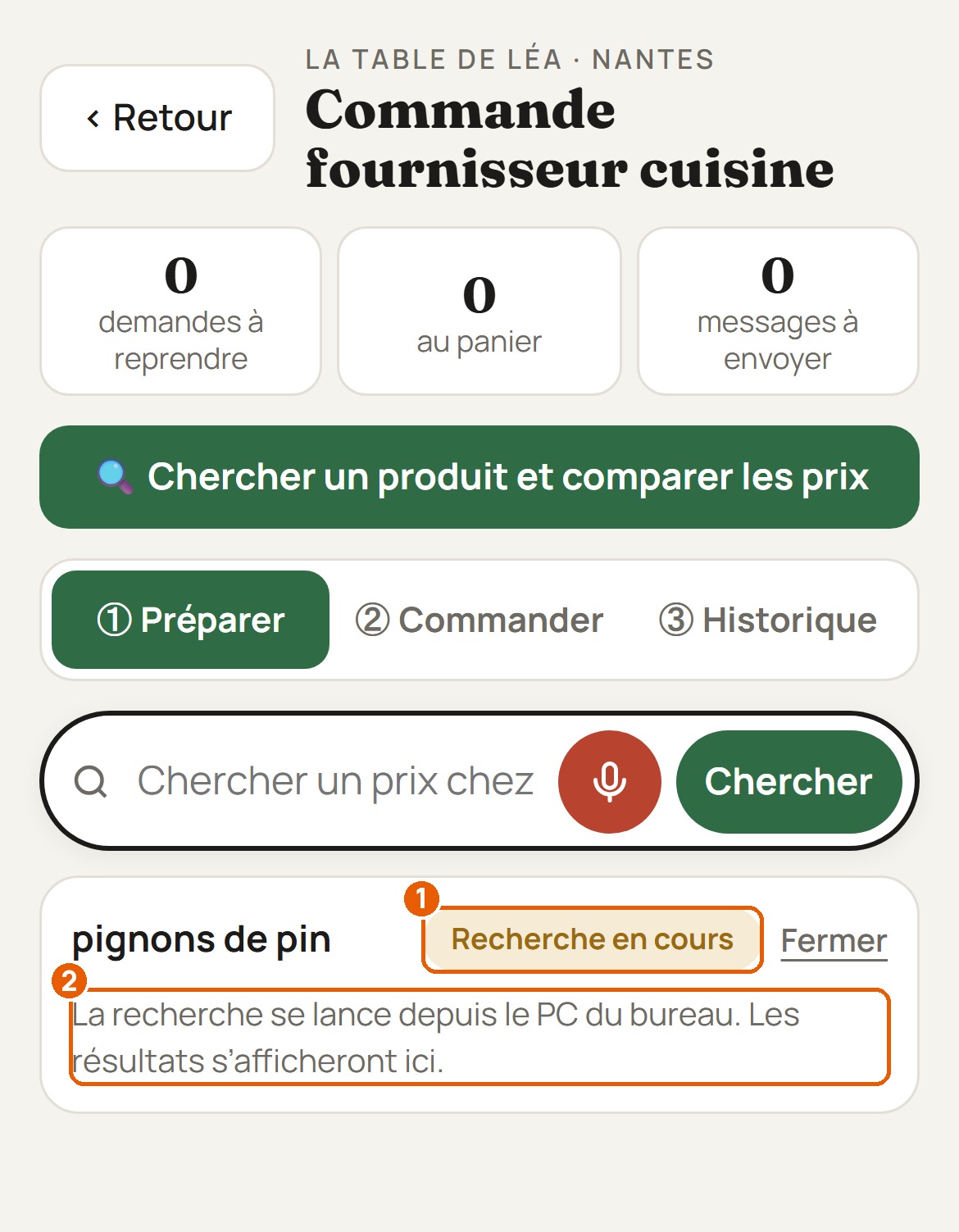
La pastille « Recherche en cours » s'affiche. La recherche se fait sur le PC du bureau, les résultats arrivent ici tout seuls.
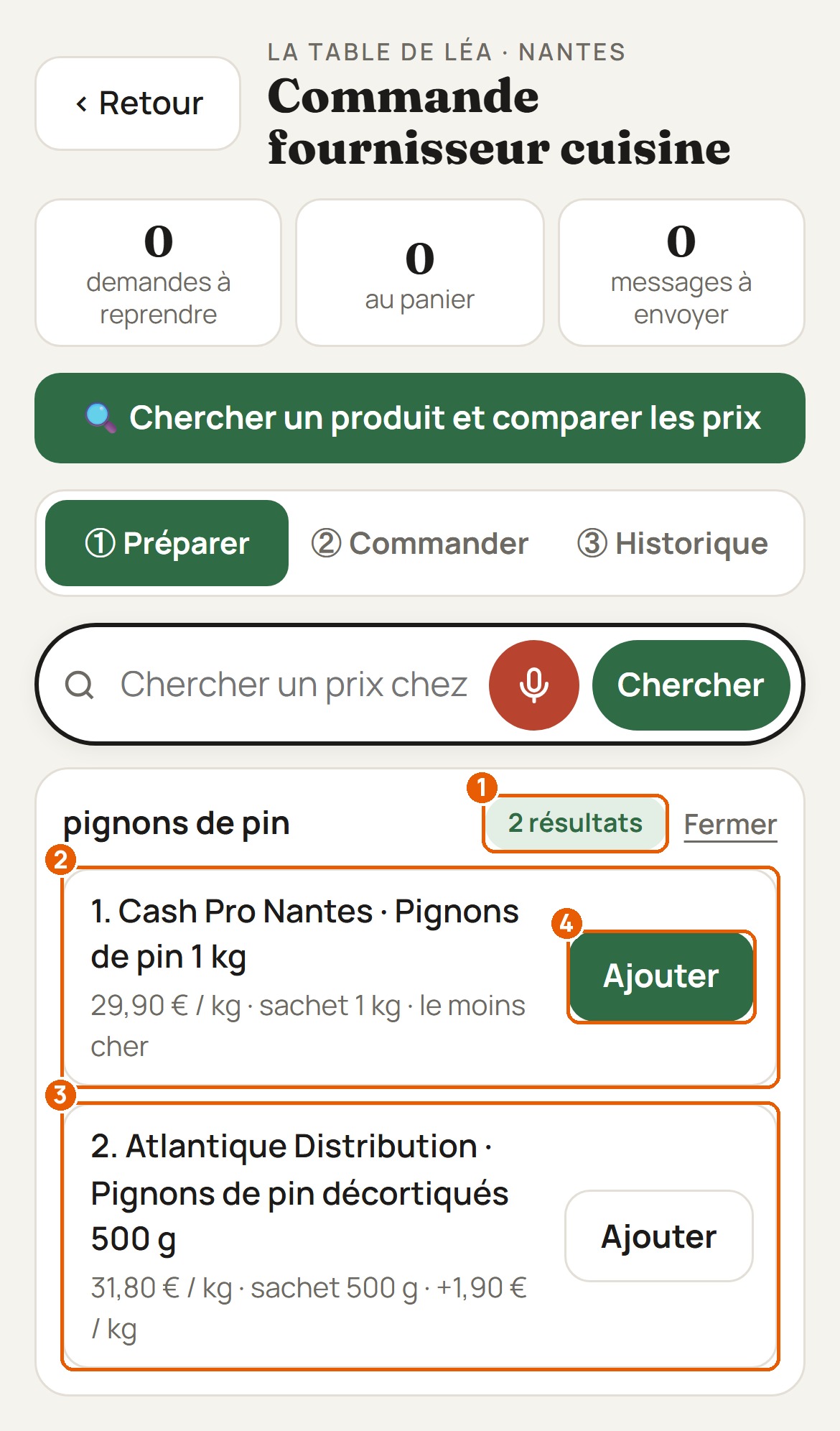
Les résultats sont rangés du moins cher au plus cher, avec le format et la différence de prix au kilo. Touche « Ajouter » sur celui que tu veux.
Le produit arrive dans ta liste, chez ce fournisseur. Indique la quantité : sans elle, elle te sera demandée avant de le mettre au panier.

Le tarif d'un fournisseur, en PDF, en photo ou en capture, est lu tout seul. Tu vois ce qui change, produit par produit, et un appui met toute l'appli à jour.
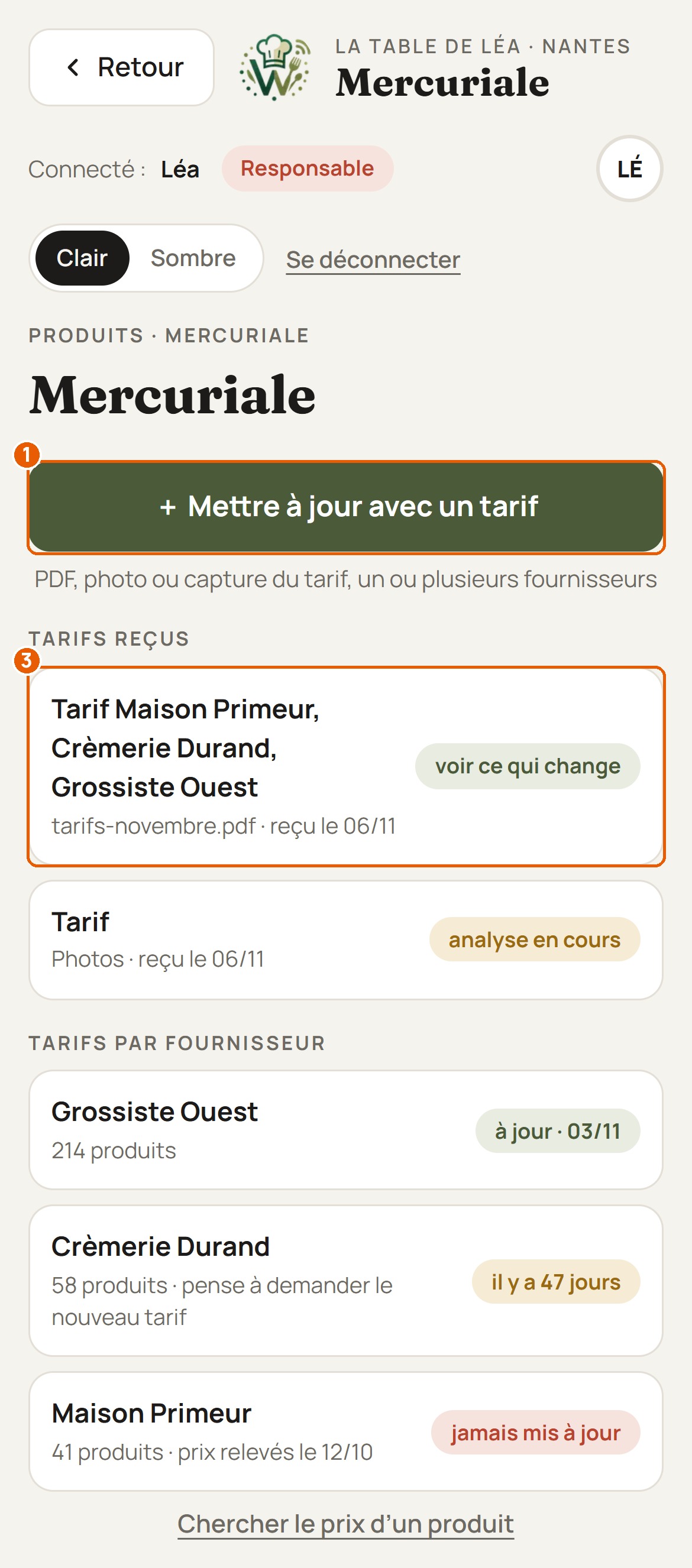
Dans « Produits », touche « Mercuriale ». En haut, « + Mettre à jour avec un tarif ». Dessous, les tarifs reçus et une carte par fournisseur avec la date de son dernier tarif : pas de date de fin, un prix reste bon jusqu'au prochain tarif.
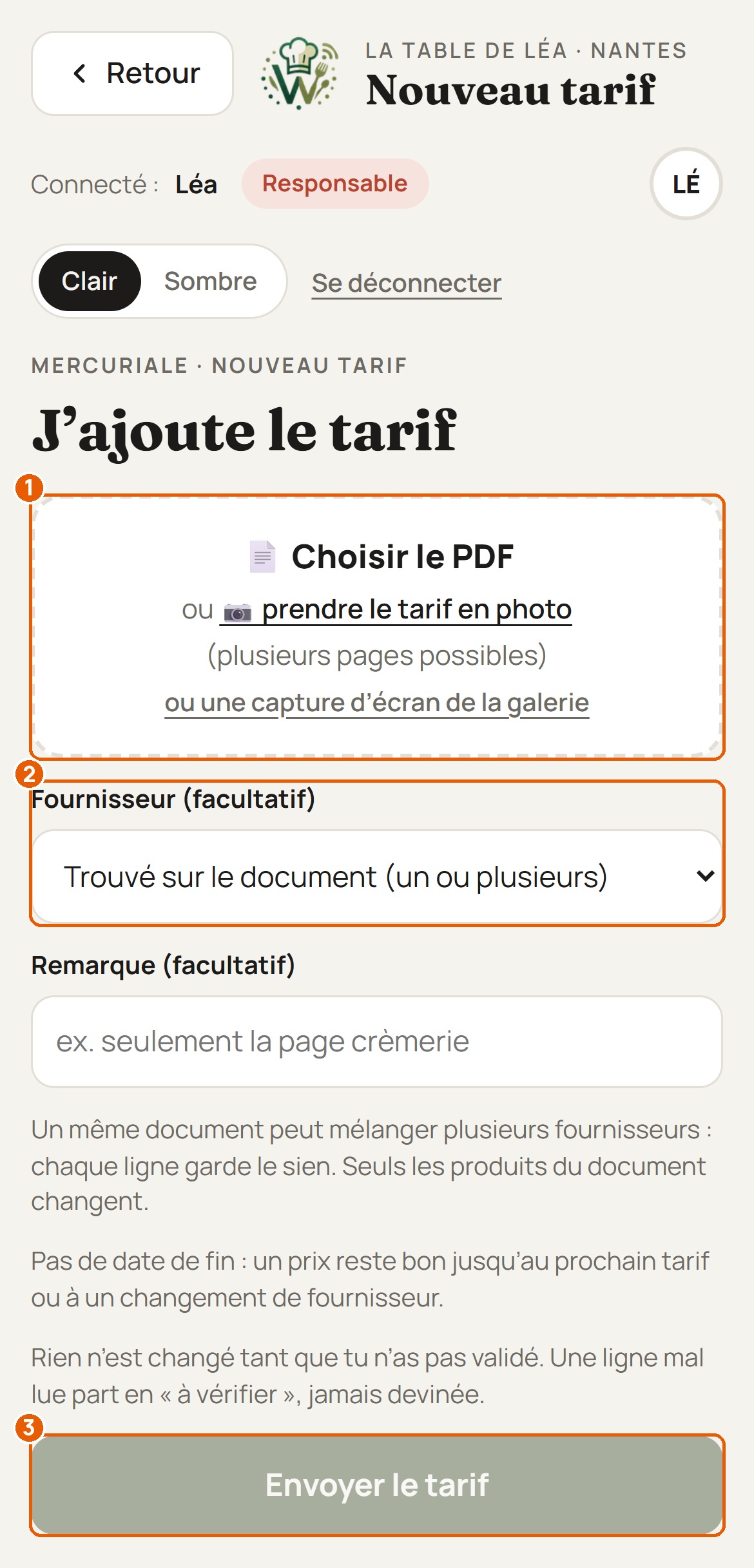
Choisis le PDF, ou prends le tarif en photo page par page (une capture d'écran marche aussi). Le fournisseur est facultatif : un même document peut mélanger plusieurs fournisseurs, chaque ligne garde le sien. Touche « Envoyer le tarif ».
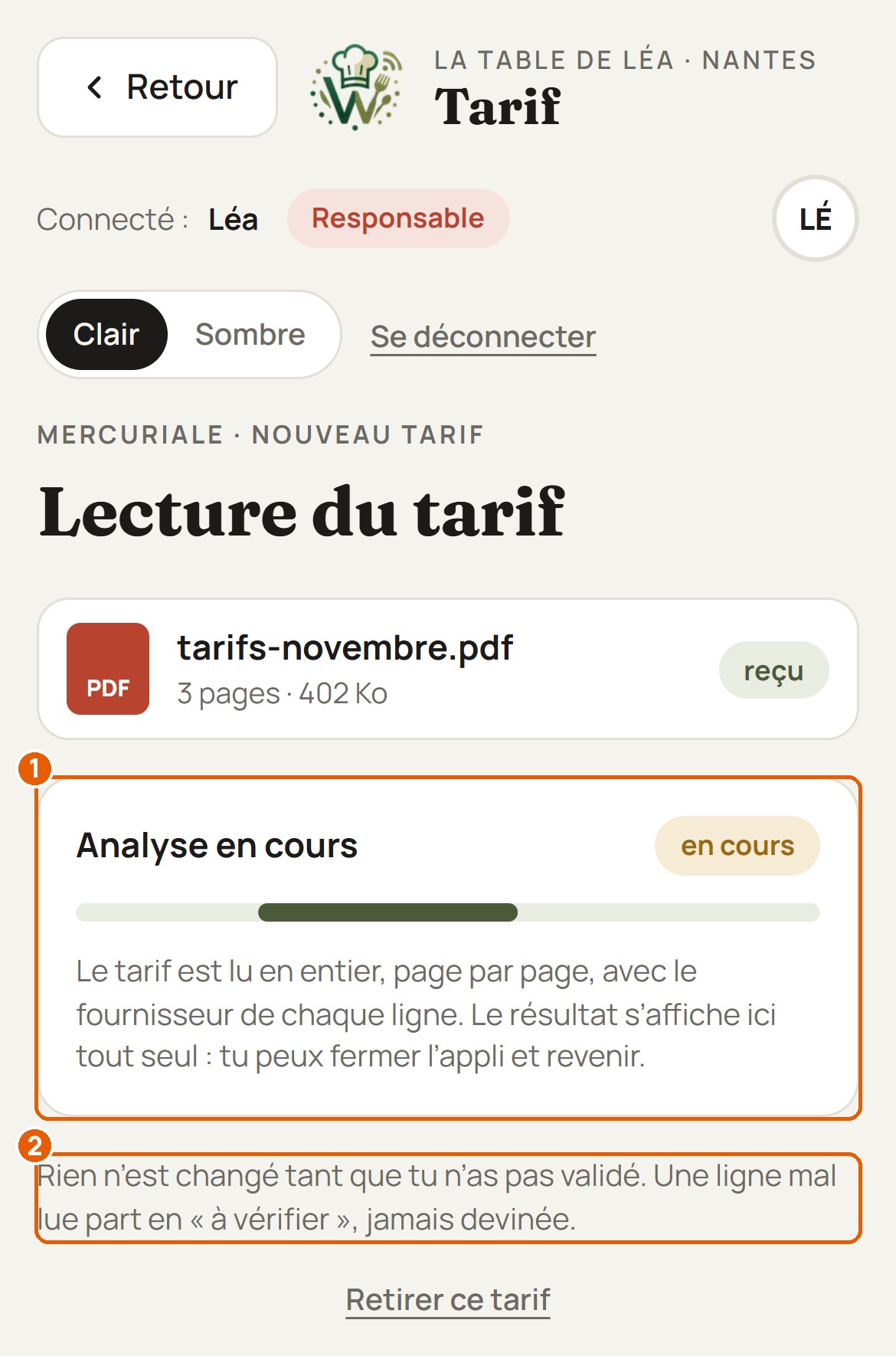
« Analyse en cours » : le tarif est lu en entier, page par page, avec le fournisseur de chaque ligne. Le résultat s'affiche tout seul, tu peux fermer l'appli et revenir. Rien ne change tant que tu n'as pas validé.
Les compteurs disent tout d'un coup : hausses, baisses, nouveaux, à vérifier, et combien sont sans changement (ceux-là n'écrivent rien). Chaque ligne porte la pastille de son fournisseur, l'ancien prix barré et le pourcentage. Décoche une ligne pour la laisser comme avant.
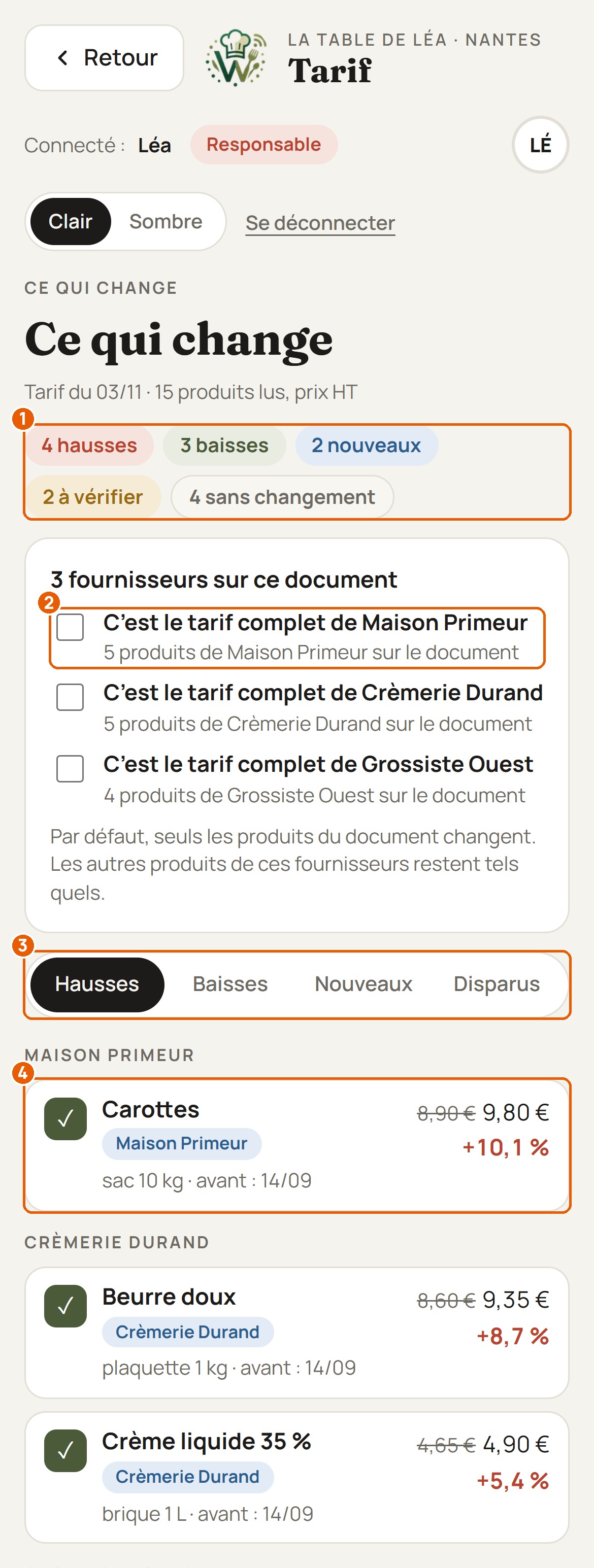
Par défaut, seuls les produits du document changent : les autres produits de ces fournisseurs restent tels quels. Si c'est vraiment le tarif complet d'un fournisseur, coche « C'est le tarif complet de … ». L'appli prévient : « 4 produits de Grossiste Ouest ne sont pas sur ce tarif : ils restent tels quels tant que tu ne les coches pas ».
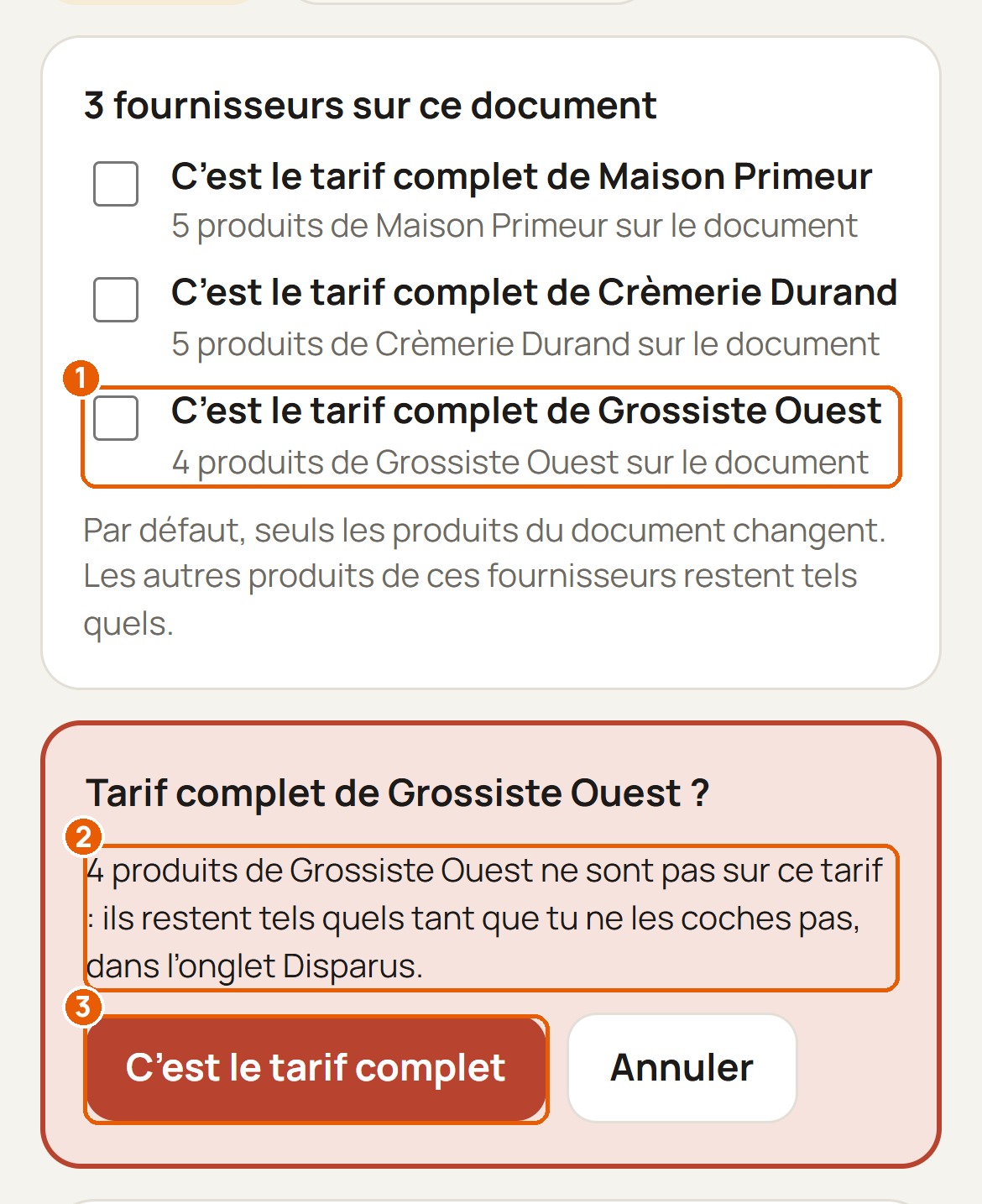
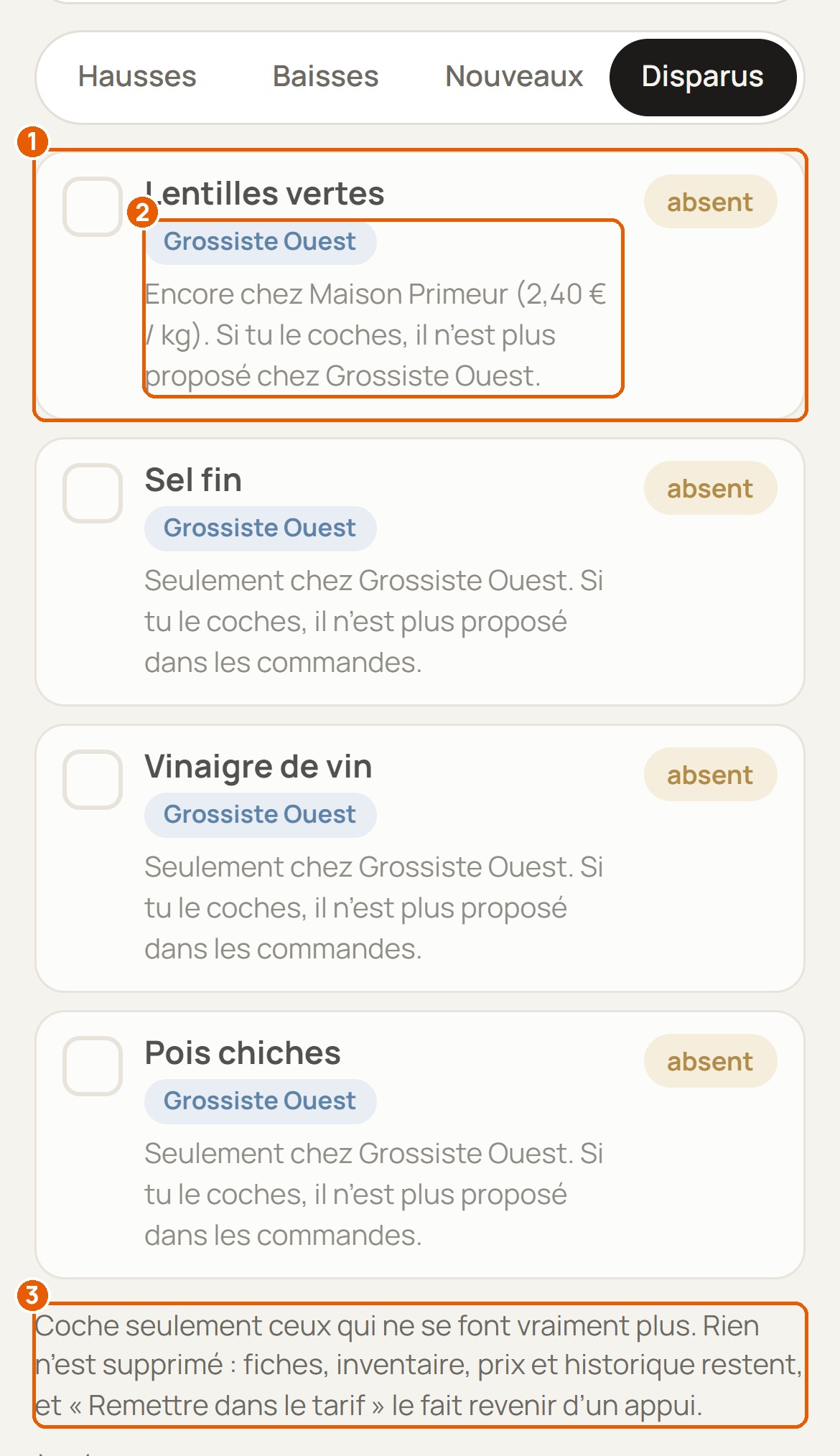
Les produits absents arrivent dans l'onglet « Disparus », jamais cochés d'avance. Coche seulement ceux qui ne se font vraiment plus. Un produit coché n'est plus proposé dans les commandes chez ce fournisseur, mais rien n'est supprimé : fiches, inventaire, prix et historique restent.
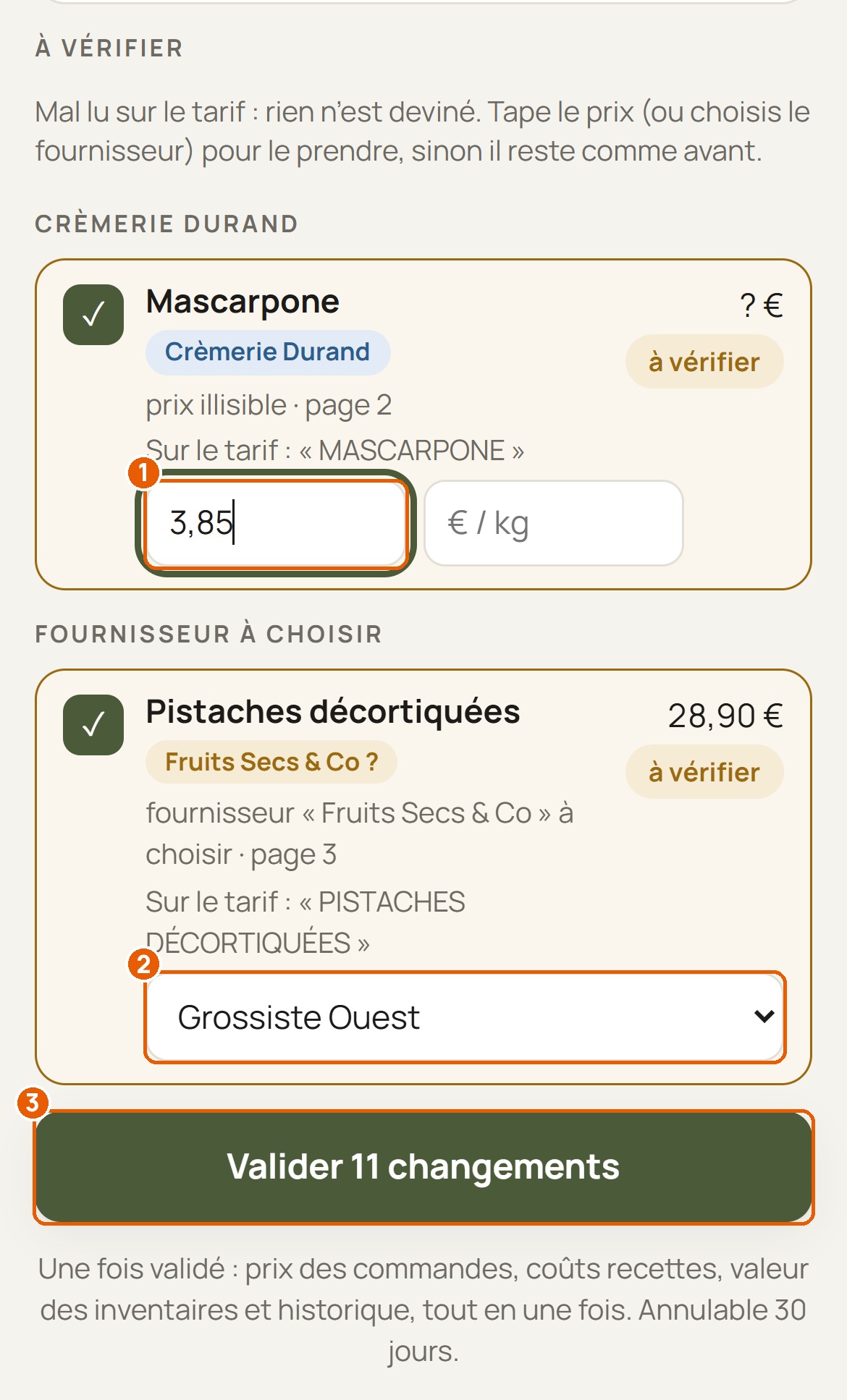
Une ligne mal lue reste « à vérifier » : tape le prix, ou choisis le fournisseur quand il n'a pas été trouvé. Rien n'est deviné. Touche « Valider N changements » : prix des commandes, coûts recettes, valeur des inventaires et historique des prix se mettent à jour en une fois.
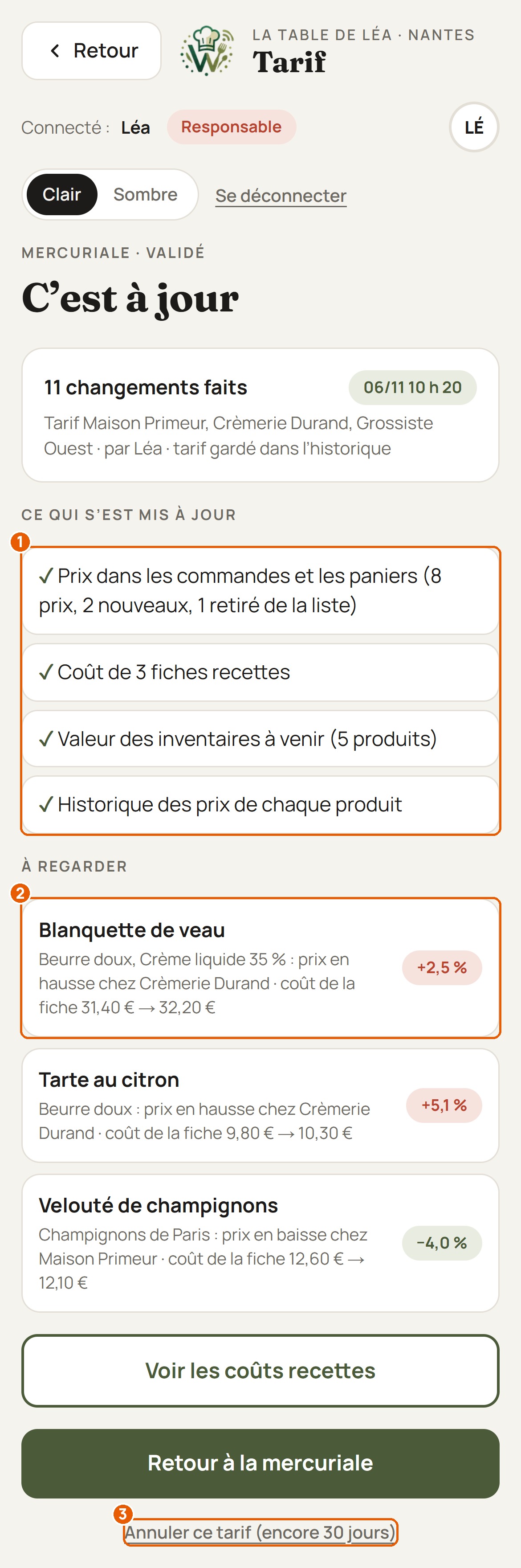
L'appli dit ce qui s'est mis à jour et montre les fiches recettes dont le coût bouge le plus. Une erreur ? « Annuler ce tarif » remet les prix d'avant partout, d'un appui, pendant 30 jours. L'annulation est notée dans l'historique.
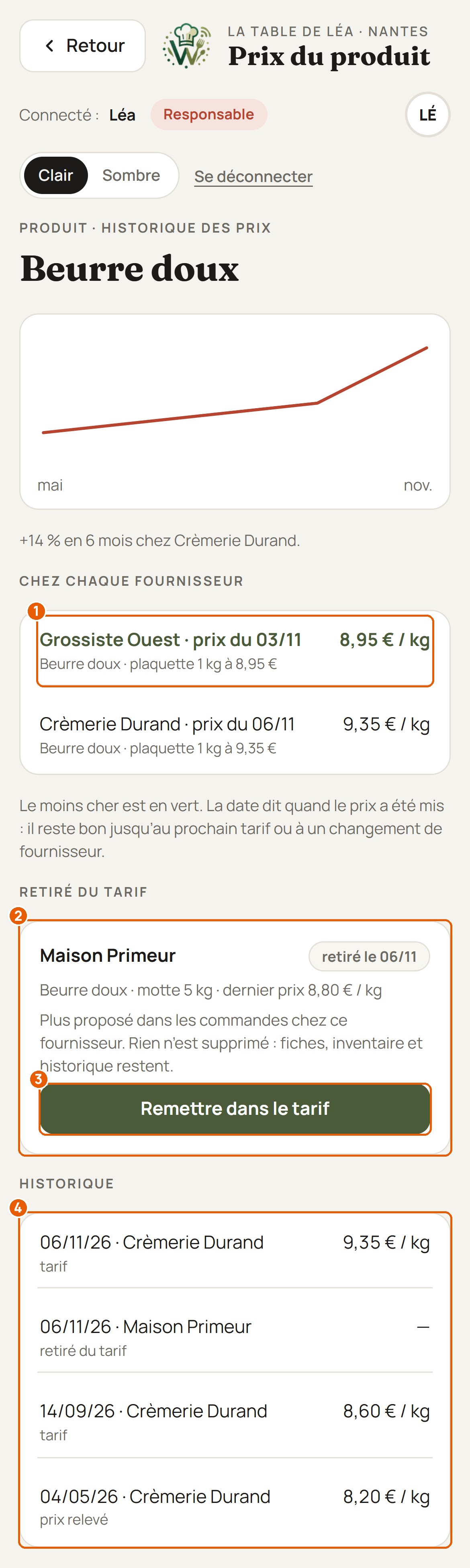
Un appui sur un produit ouvre ses prix chez chaque fournisseur, le moins cher en vert, avec la date du prix et la courbe. Un produit retiré d'un tarif est rangé à part : « Remettre dans le tarif » le fait revenir d'un appui.
Quand un site n'a pas pu mettre un produit au panier, la ligne est signalée. Tu le retires et tu le prends ailleurs.
Si un produit n'a pas pu être mis au panier, sa ligne porte la pastille rouge « Problème », avec la raison, par exemple « Indisponible sur le site aujourd'hui ». Retire-le avec la croix.
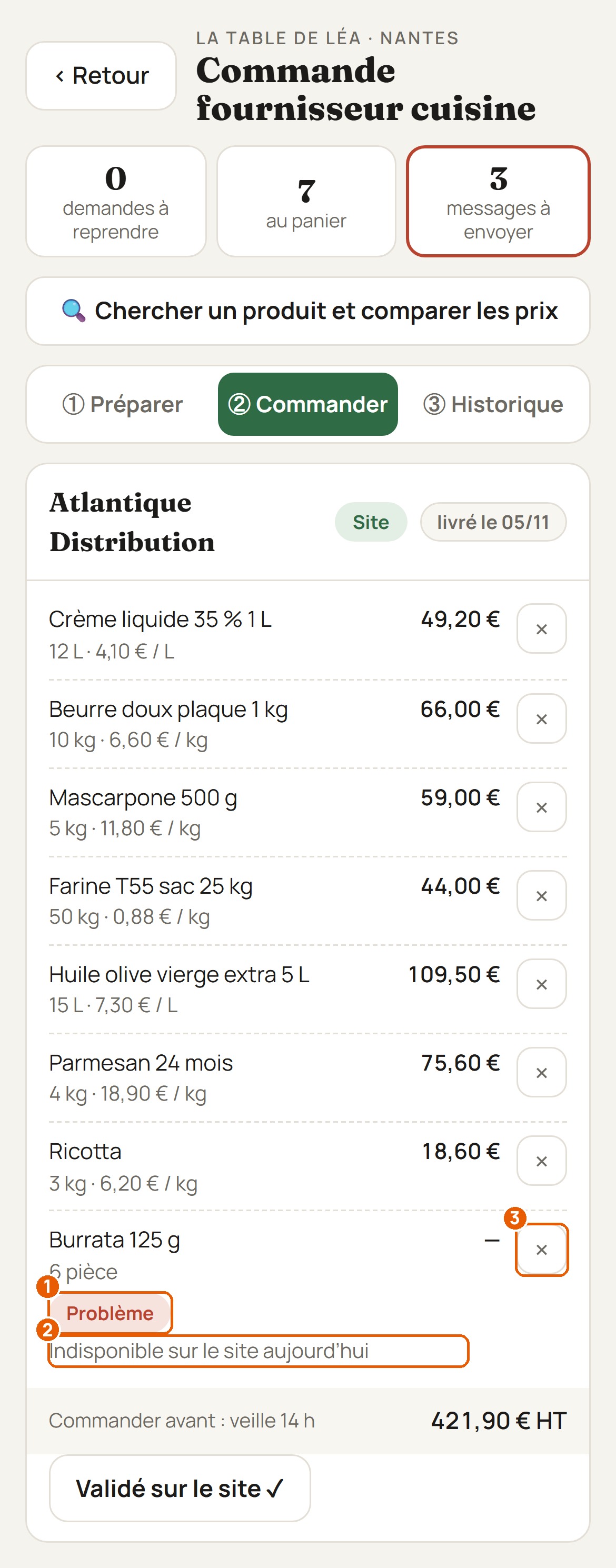
Cherche-le avec « Chercher un produit et comparer les prix » : l'appli montre qui l'a, du moins cher au plus cher. Touche « Ajouter » chez le fournisseur choisi.
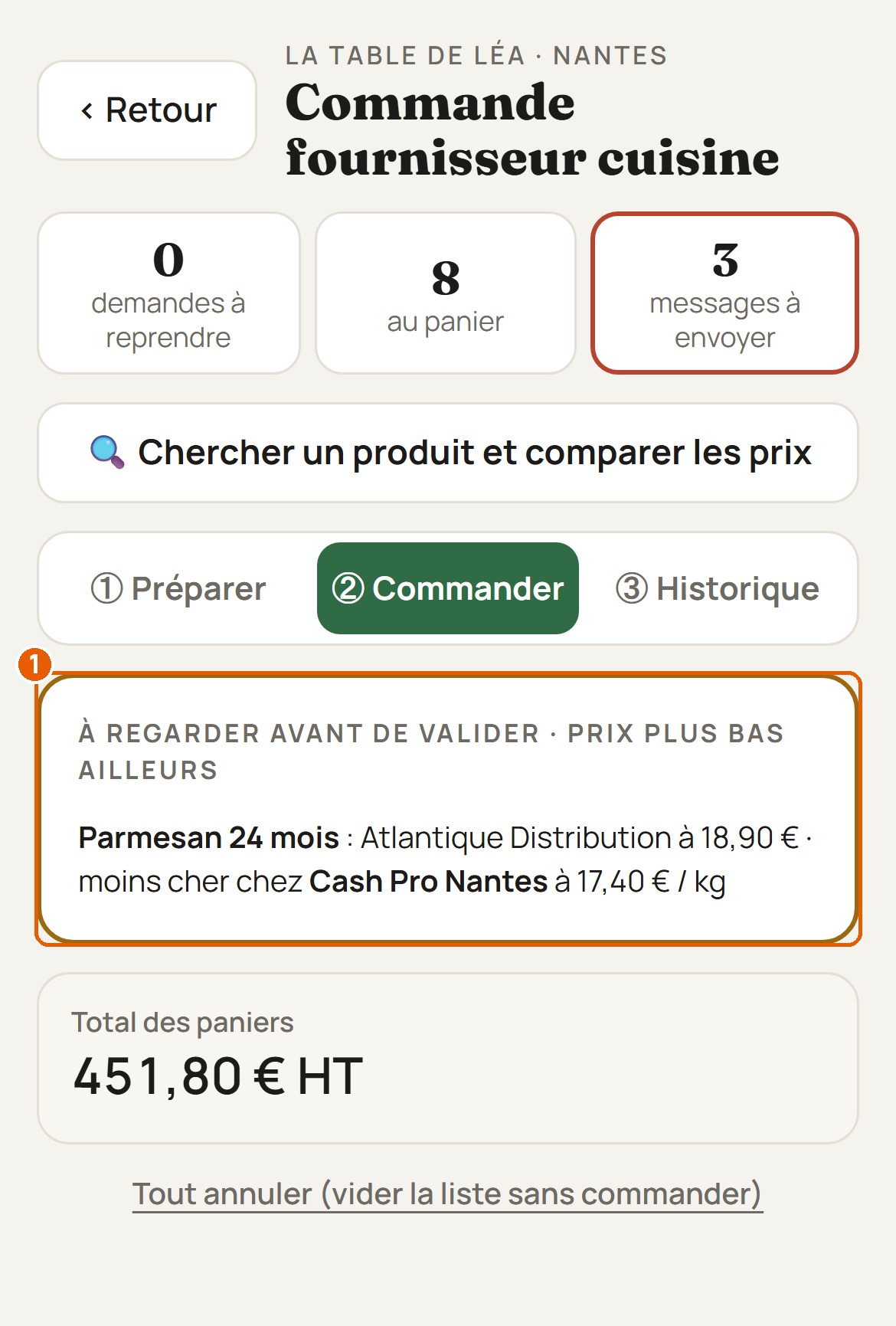
Avant de valider, un cadre orange signale aussi un produit moins cher chez un autre fournisseur, avec les deux prix.
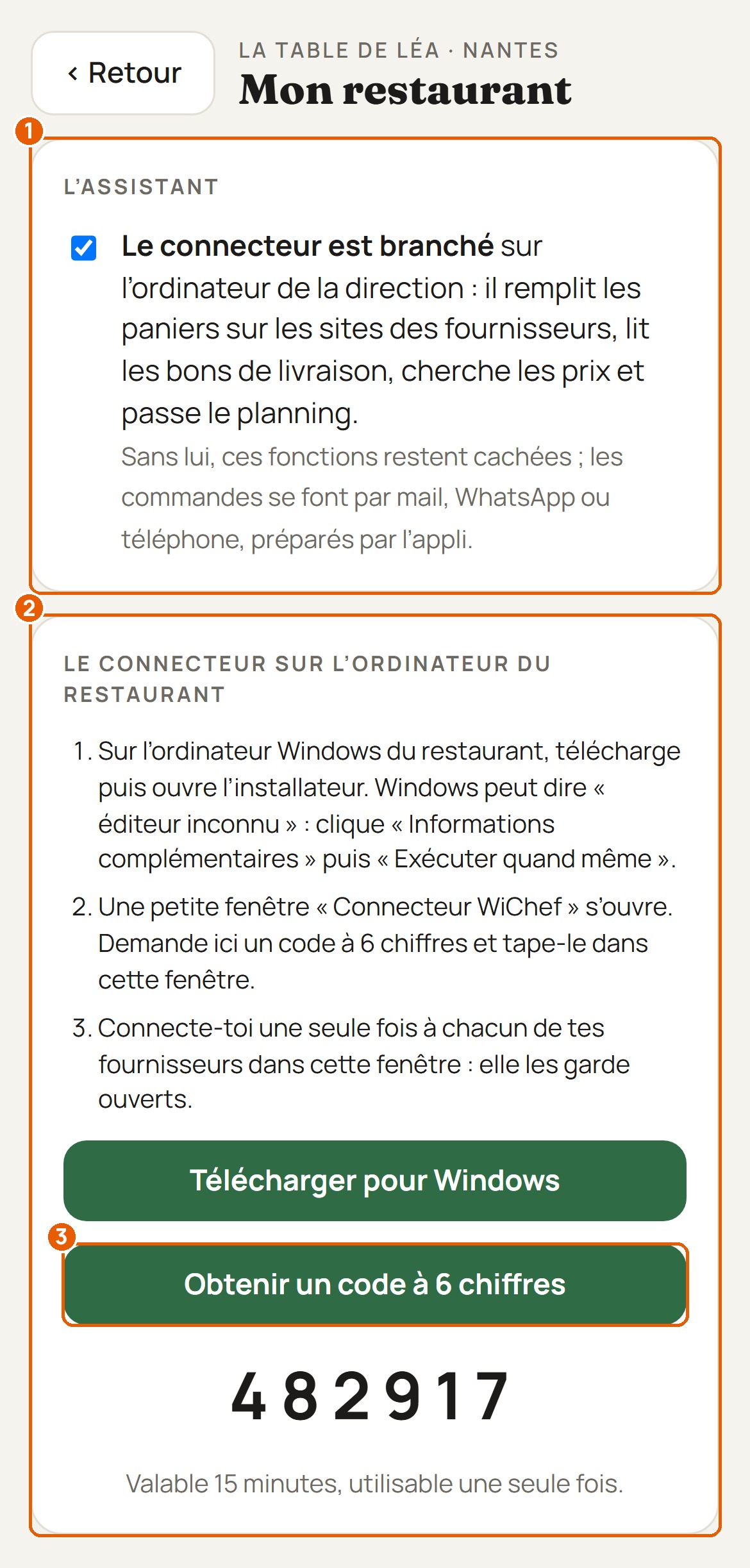
Le connecteur garde les sites de tes fournisseurs ouverts sur l'ordinateur du restaurant : on s'y connecte une seule fois.
Dans « Mon restaurant », coche « Le connecteur est branché ». Télécharge-le sur l'ordinateur Windows du restaurant, demande un code à 6 chiffres et tape-le dans sa fenêtre. Connecte-toi une seule fois à chaque fournisseur dans cette fenêtre : elle les garde ouverts.
Sous « Remplir les paniers », un rappel orange dit de vérifier que les fournisseurs sont bien connectés : un site déconnecté ne peut pas recevoir son panier.

Ce qui a été commandé, quand, par qui, chez qui et à quel prix, sur les 30 derniers jours.
En haut, « Déjà demandé » montre ce qui attend encore. Dessous, « Ce qui a été commandé » : les commandes par jour, avec qui a commandé, puis chaque fournisseur avec le nombre de produits, le total et le jour de livraison. Cherche un produit dans la barre.
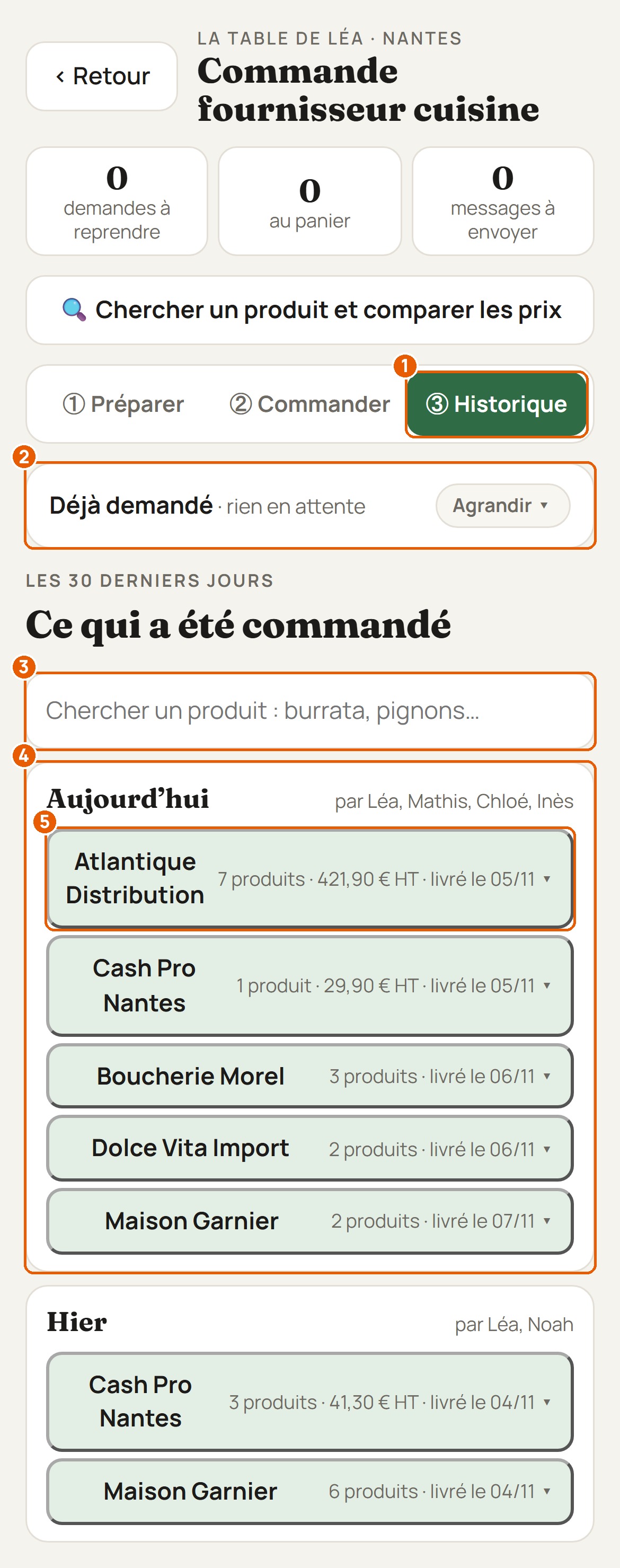
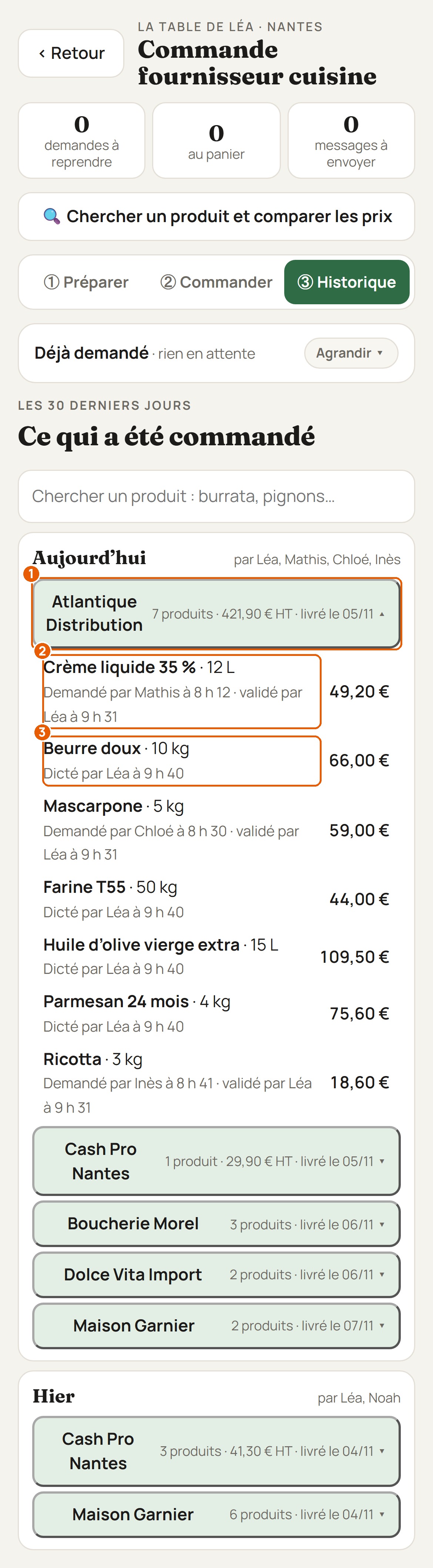
Touche un fournisseur pour voir ses produits : la quantité, le prix, qui l'a demandé et qui l'a validé, à quelle heure. Ce que le responsable a dicté lui-même est marqué « Dicté par ».
Ce qui est arrivé, comparé à ce qui était commandé.
Qui livre quel jour, et ce qui doit arriver.
À la réception, le responsable prend le bon de livraison en photo. L'appli le met au propre comme un scanner.
Chaque ligne du bon est comparée à ce qui était commandé : la quantité et le prix.
Un prix qui a bougé, un produit pas livré ou pas commandé : c'est signalé, avec la somme en jeu.
Un carton abîmé ou un produit écrasé se note en remarque sur le bon. Le contrôle et le message au fournisseur en tiennent compte.
Quand il y a un écart, le message au fournisseur est déjà rédigé. Tu le relis, tu le copies, tu l'envoies.
Les bons partent au comptable en PDF, un ou plusieurs d'un coup, dans un seul mail.
Le bar contrôle ses livraisons de la même façon, depuis son onglet.
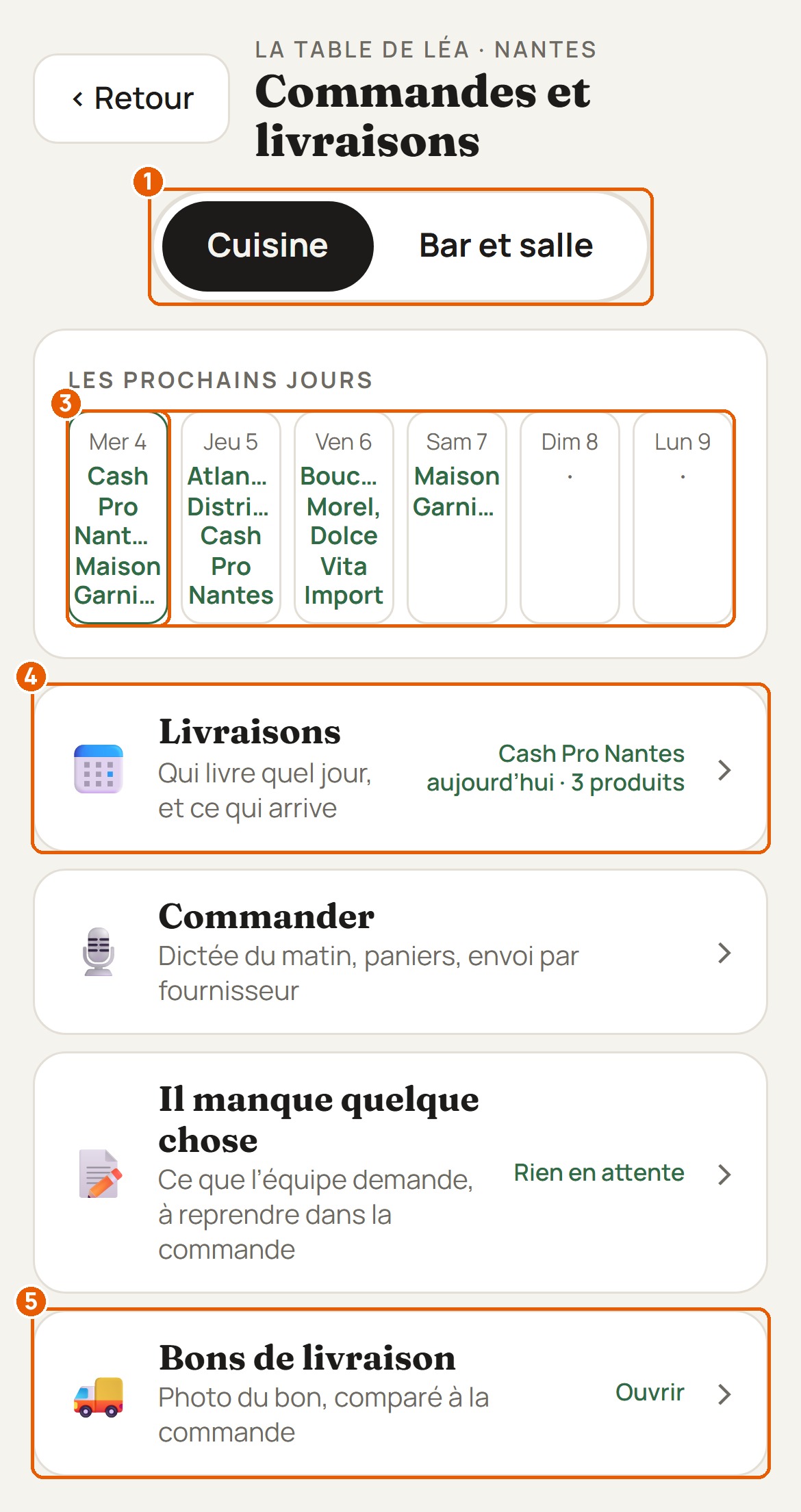
Qui livre quel jour, et ce qui doit arriver.
En haut, choisis Cuisine ou Bar et salle. La bande « Les prochains jours » montre six jours : en vert les fournisseurs attendus, en gris les jours de livraison habituels. Aujourd'hui est entouré. Touche « Livraisons » pour voir la semaine en détail.
Chaque jour a sa carte. Une ligne verte, c'est une commande attendue, avec le nombre de produits et le montant hors taxes. Une ligne grise, c'est un jour habituel où rien n'est encore commandé : elle dit jusqu'à quand commander. Touche une ligne verte pour voir ce qui arrive.
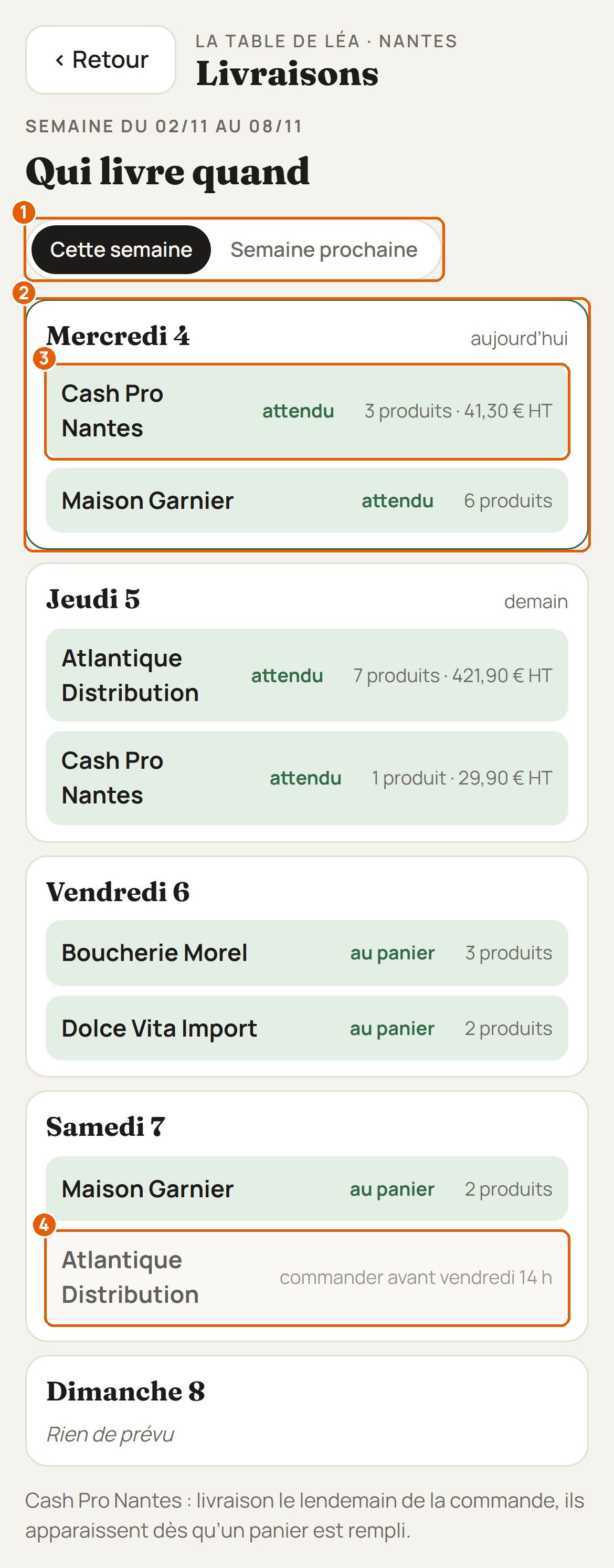
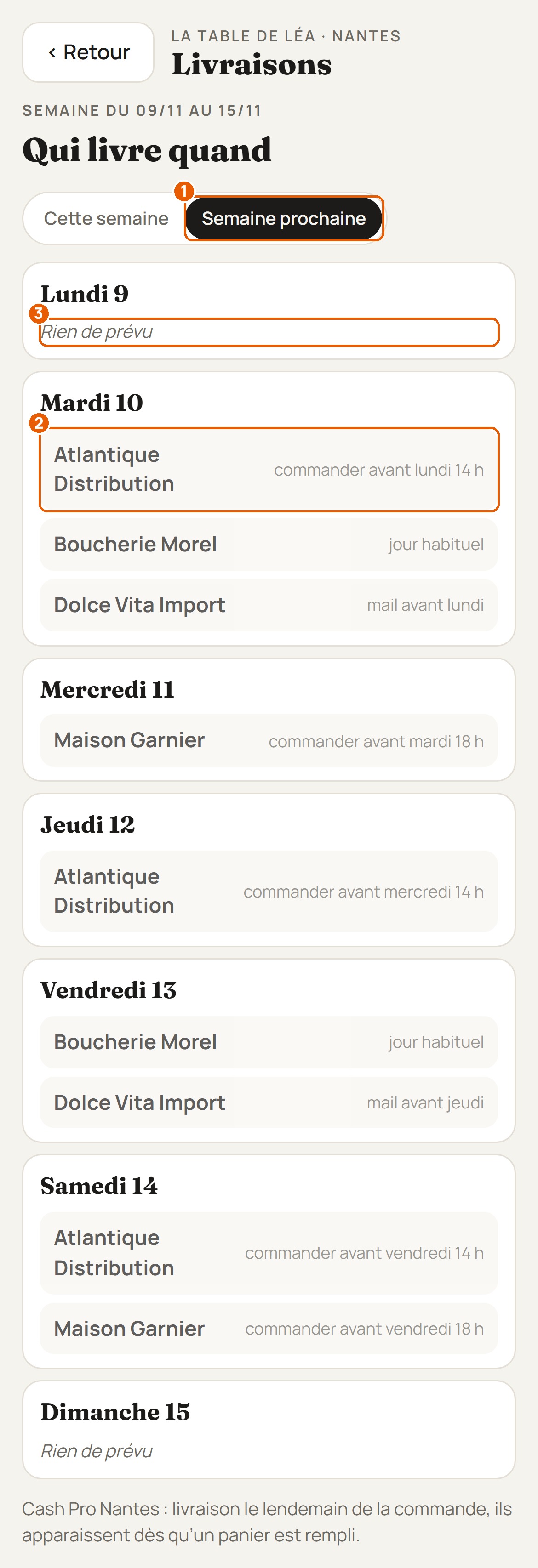
Touche « Semaine prochaine ». Tu vois les jours habituels de chaque fournisseur et l'heure limite pour commander, par exemple « commander avant lundi 14 h ». « Rien de prévu » veut dire que personne ne livre ce jour-là.
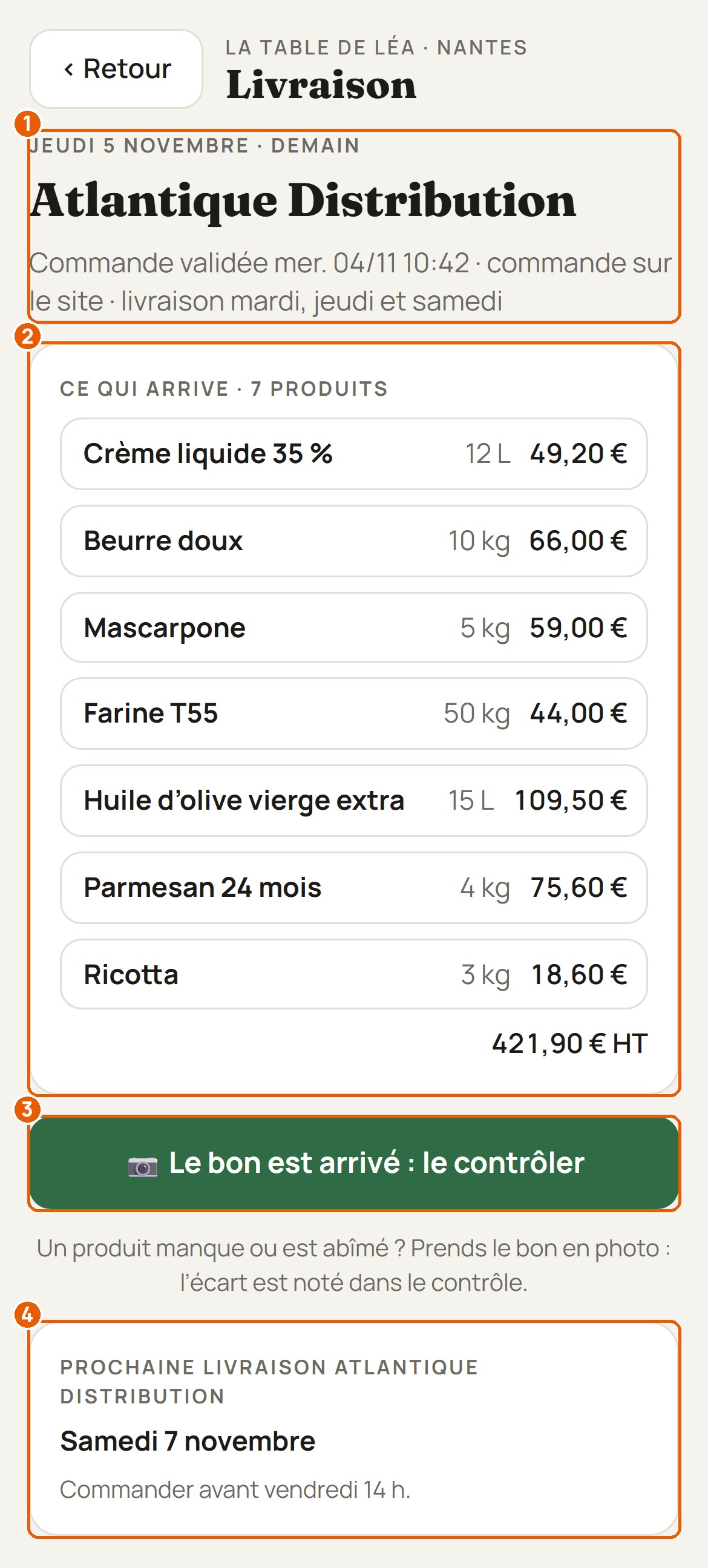
La page de la livraison dit quand la commande a été validée, et comment : sur le site, par mail, par WhatsApp ou par téléphone. En dessous, chaque produit avec sa quantité et son prix, puis le total. Quand le livreur arrive, touche « Le bon est arrivé : le contrôler ». En bas, la prochaine livraison de ce fournisseur.
À la réception, le responsable prend le bon de livraison en photo. L'appli le met au propre comme un scanner.
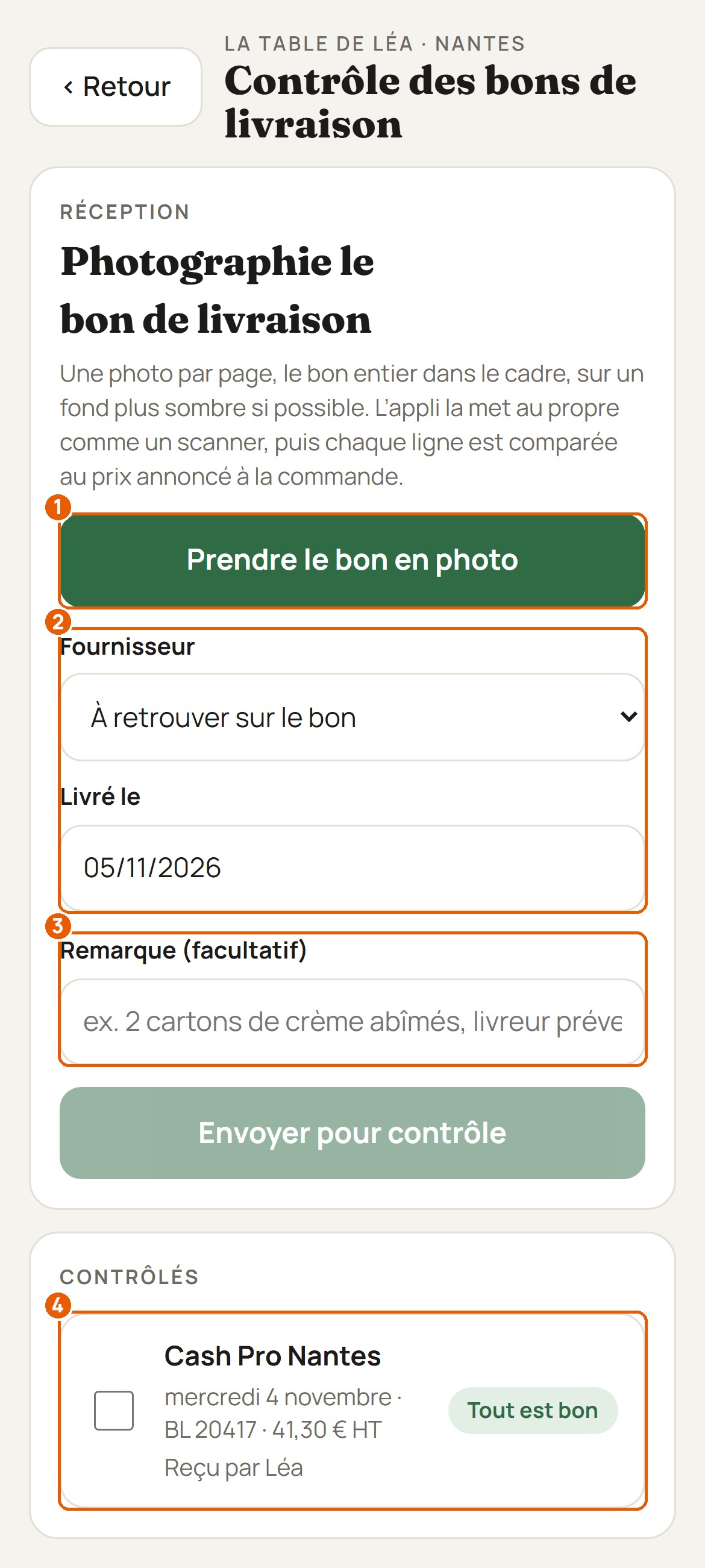
Dans « Contrôle des bons de livraison », le bloc « Réception » est en haut. Pose le bon à plat, sur un fond plus sombre si possible, et touche « Prendre le bon en photo ». Les bons déjà contrôlés sont listés en dessous.
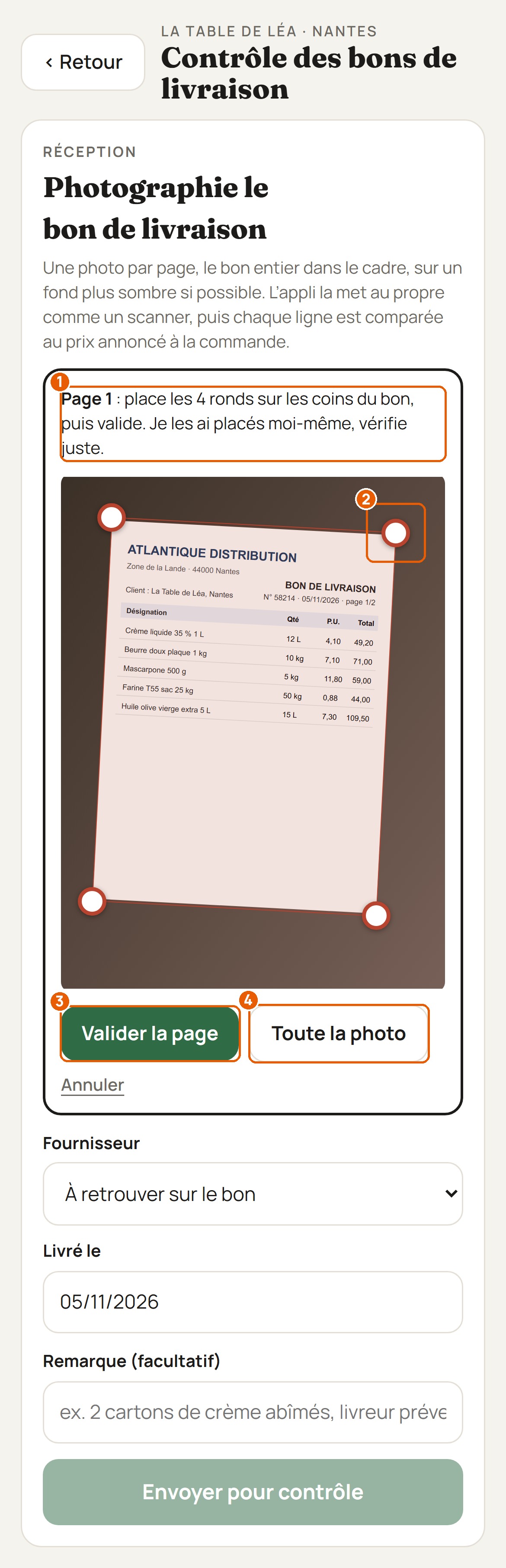
L'appli trouve les bords du bon et place un rond sur chaque coin. Si un rond n'est pas sur le coin, fais-le glisser. Touche « Valider la page » : la page est redressée et mise au propre. « Toute la photo » garde la photo telle quelle.
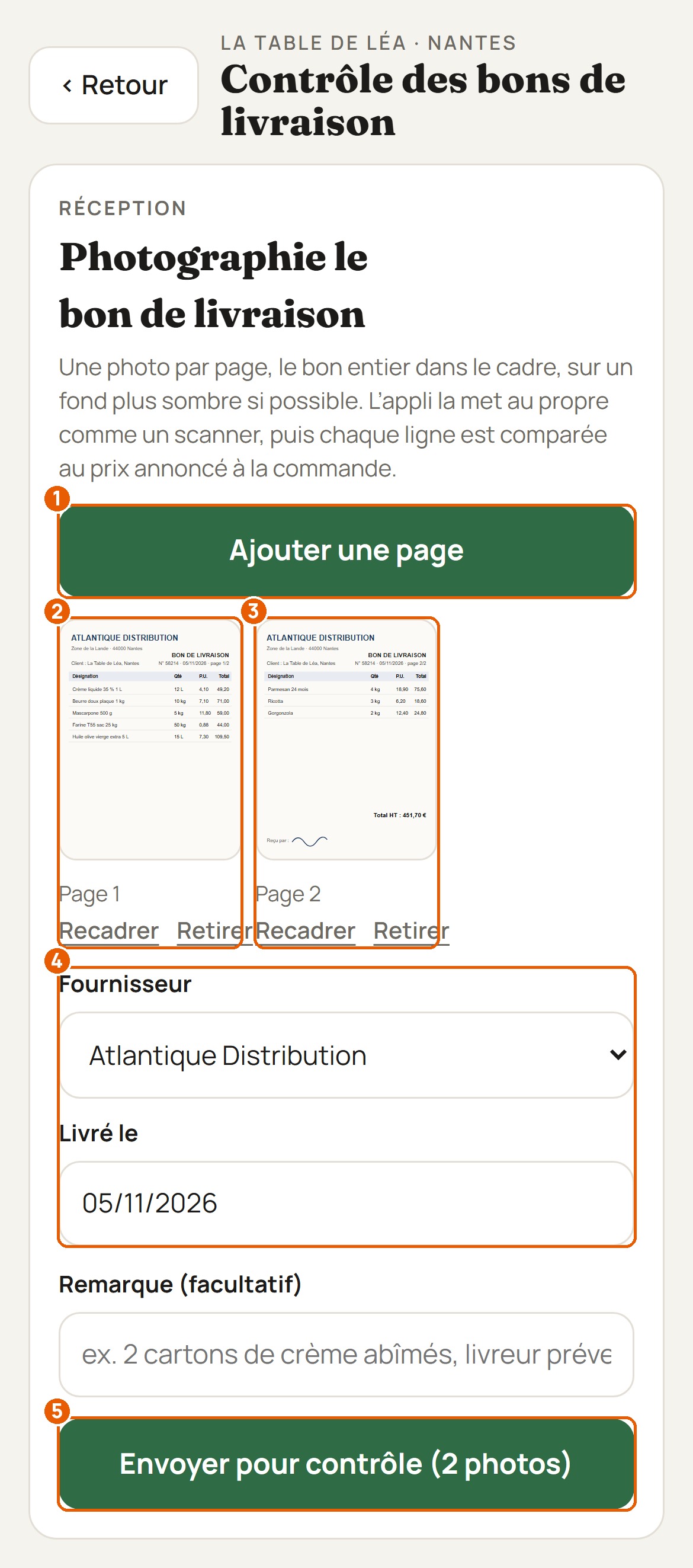
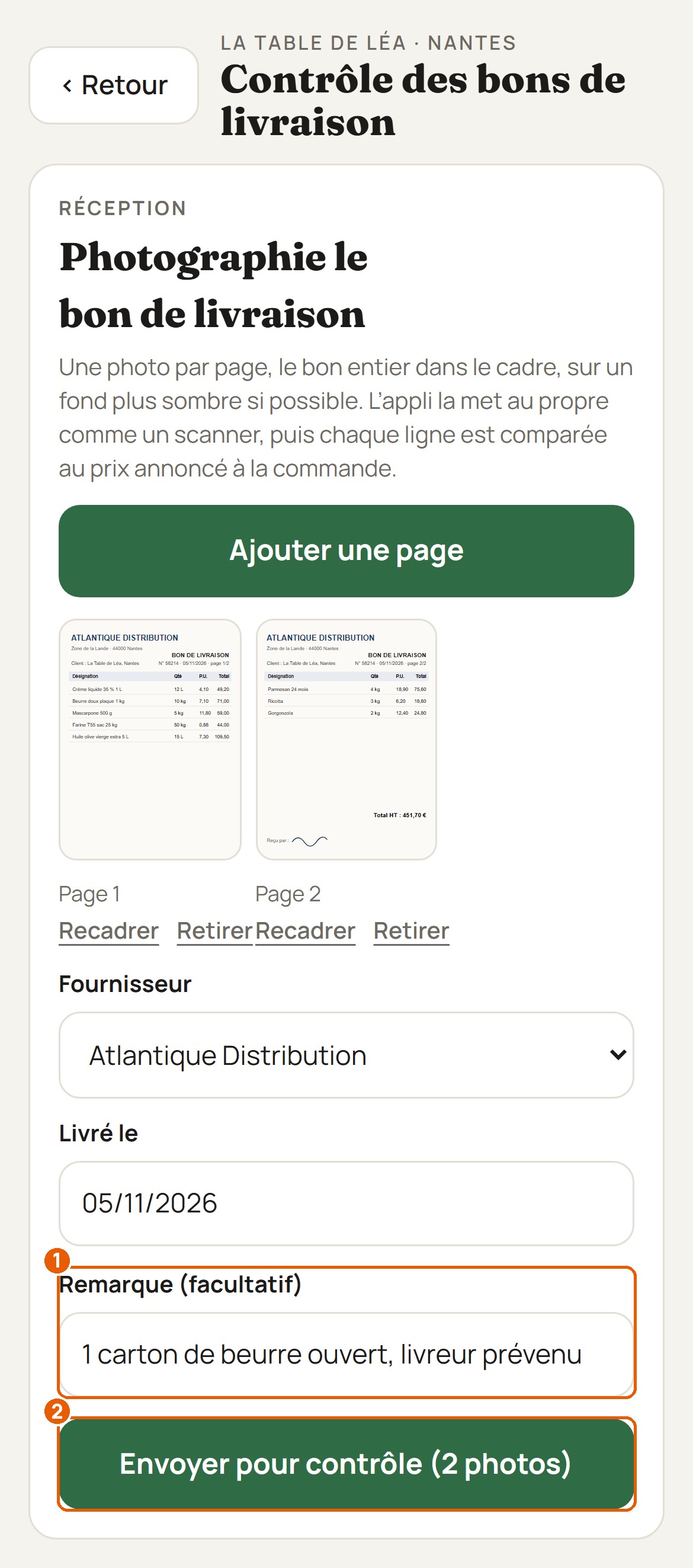
Chaque page apparaît en petit. Pour un bon de deux pages, touche « Ajouter une page ». Sous chaque page, « Recadrer » ou « Retirer ». Choisis le fournisseur et le jour de livraison, puis touche « Envoyer pour contrôle ».
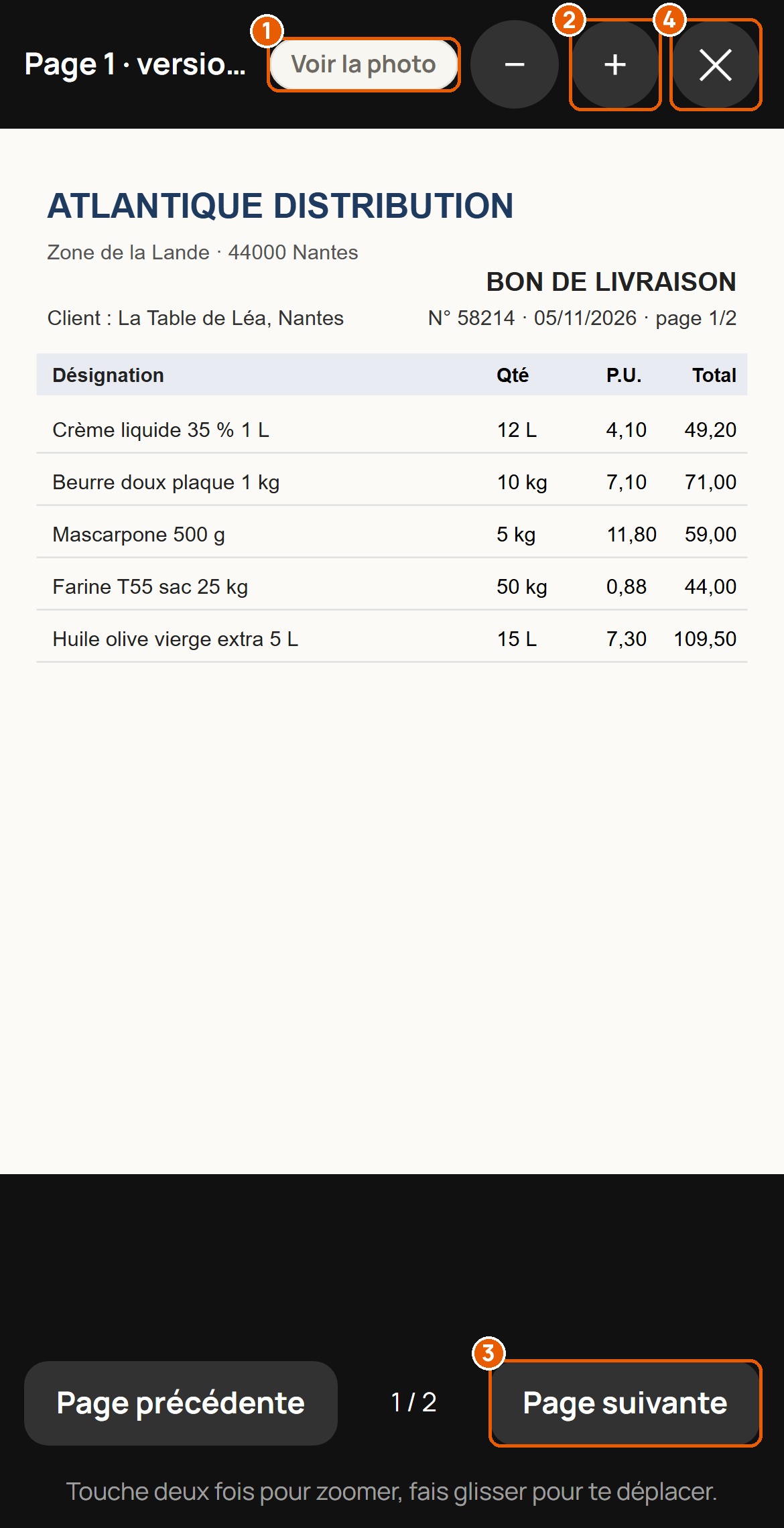
Touche une page pour l'ouvrir en grand. Zoome avec plus et moins, passe d'une page à l'autre, ou compare avec la photo d'origine. La croix referme.
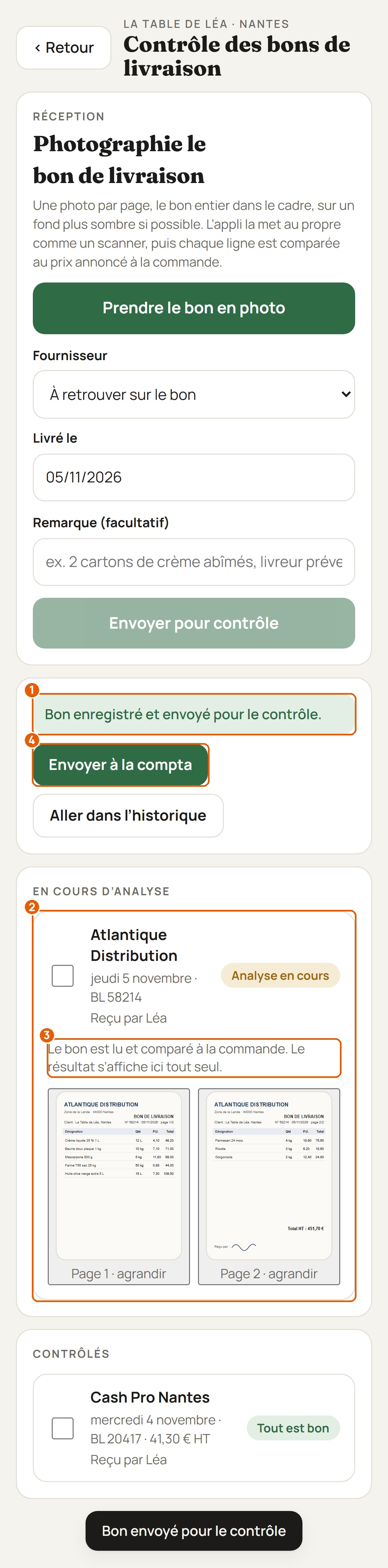
Un message vert confirme : « Bon enregistré et envoyé pour le contrôle ». Le bon attend dans « En cours d'analyse ». Le résultat s'affiche tout seul, sans actualiser.
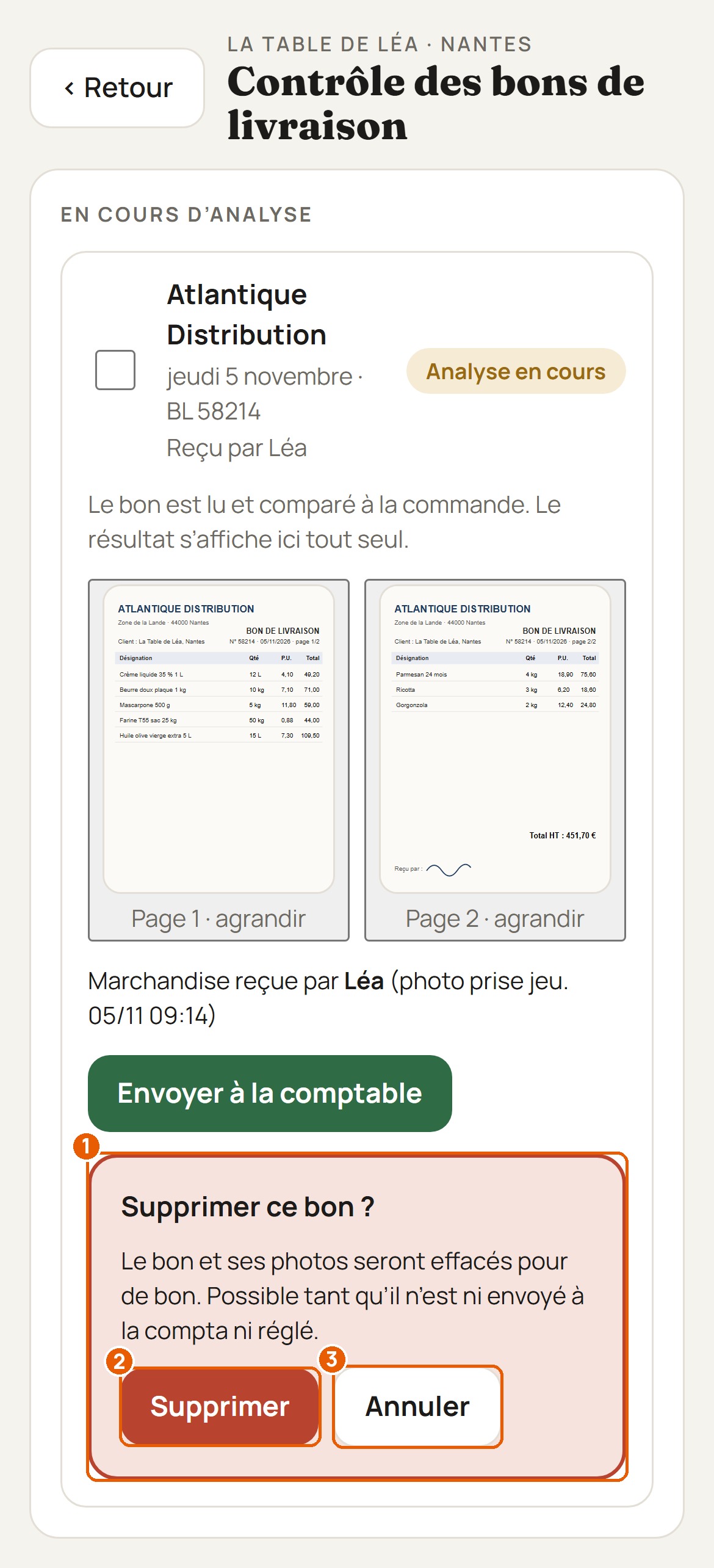
Un bon pris par erreur se supprime avec « Supprimer ce bon ». L'appli demande de confirmer : le bon et ses photos sont effacés. C'est possible tant qu'il n'est ni envoyé au comptable ni réglé.
Chaque ligne du bon est comparée à ce qui était commandé : la quantité et le prix.
Pendant l'analyse, le bon reste dans « En cours d'analyse » avec la pastille « Analyse en cours ». Tu n'as rien à faire : le résultat apparaît sur la page tout seul.
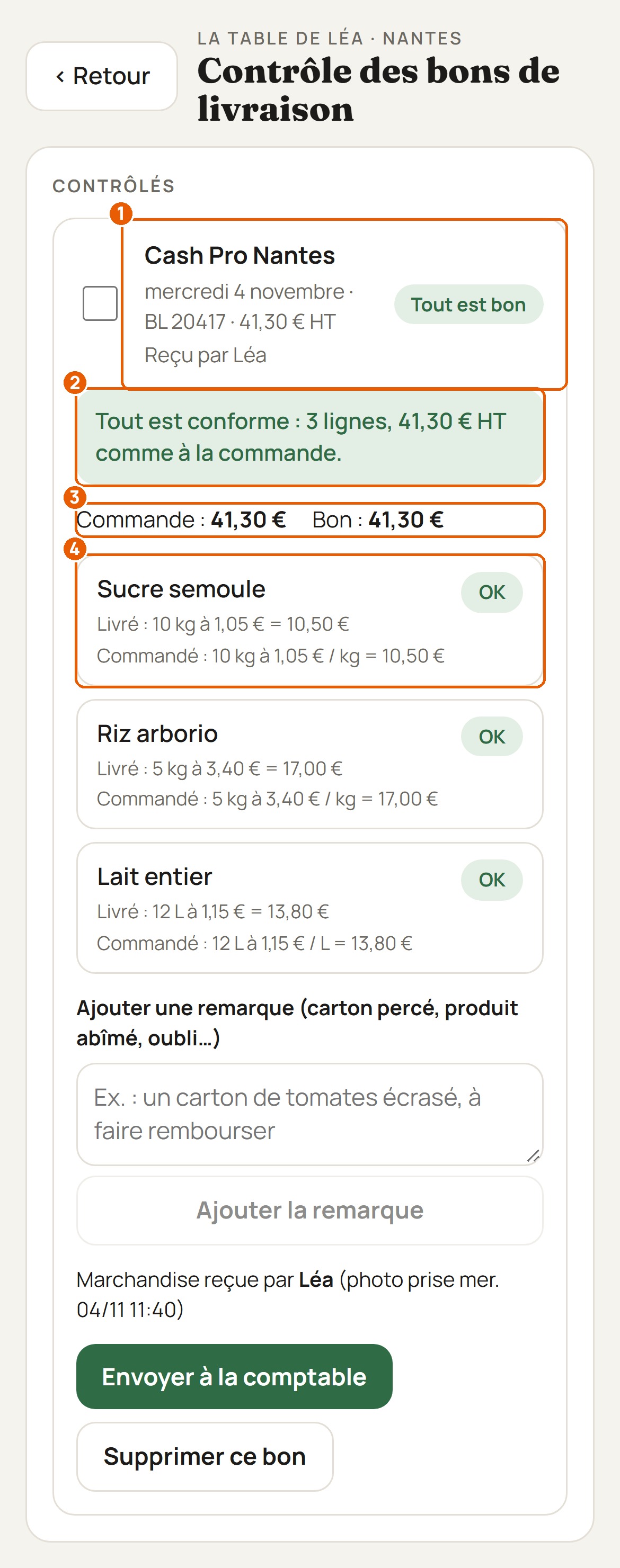
Quand tout correspond, la pastille dit « Tout est bon » et le résumé est en vert. Le montant de la commande et celui du bon sont l'un à côté de l'autre. Chaque ligne montre ce qui est livré et ce qui était commandé, avec « OK ».
S'il y a un problème, le bon passe tout en haut, dans « À traiter », avec la somme à réclamer. Le résumé explique en clair ce qui ne va pas. Les lignes en rouge sont en premier, avec l'écart en euros, puis les lignes « OK ».
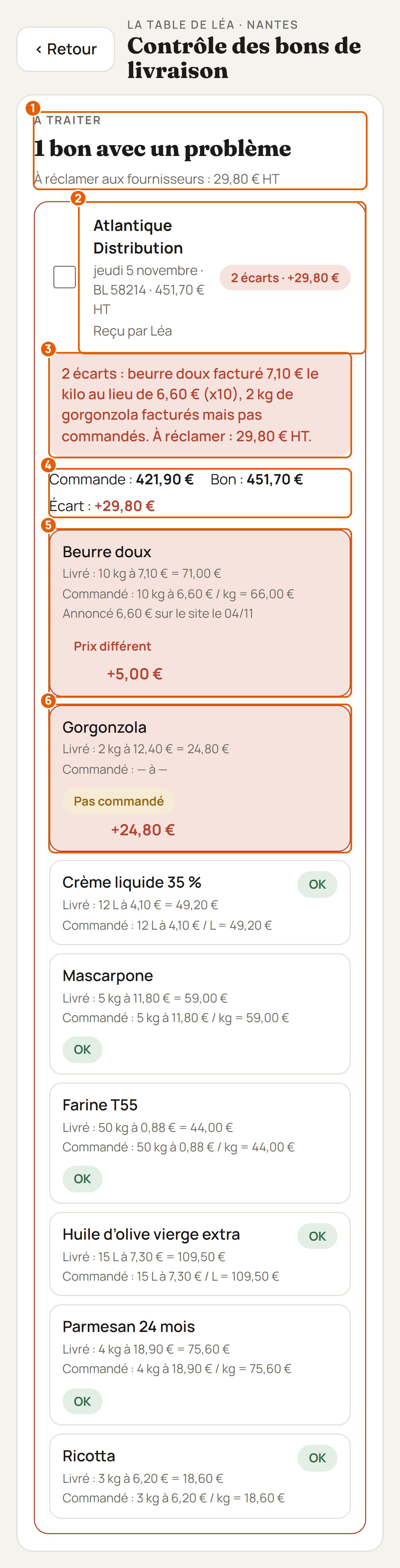
Un prix qui a bougé, un produit pas livré ou pas commandé : c'est signalé, avec la somme en jeu.
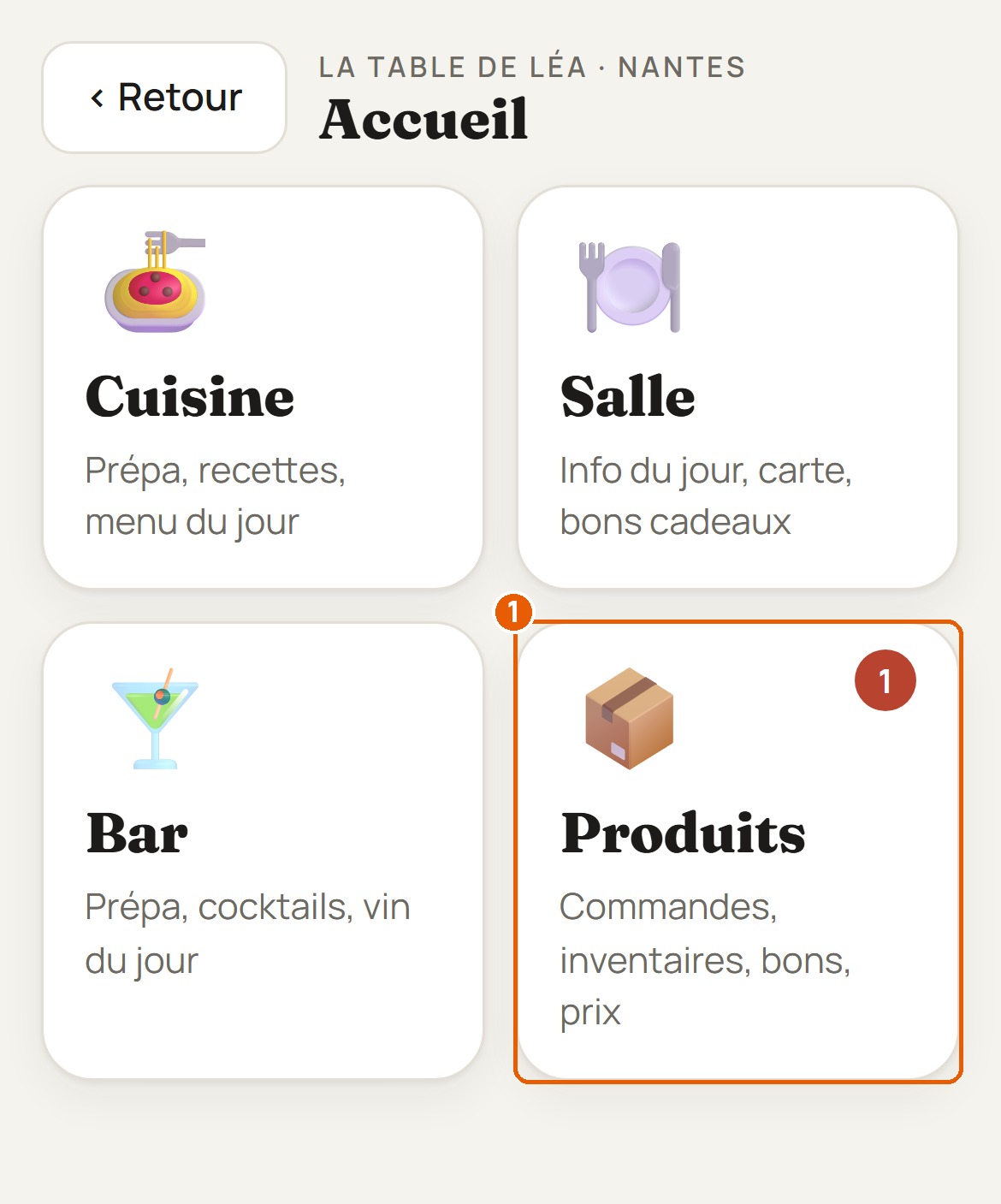
Dès qu'un bon a un écart, une pastille rouge apparaît sur la tuile « Produits » de l'accueil, avec le nombre de bons à voir. Touche « Produits ».
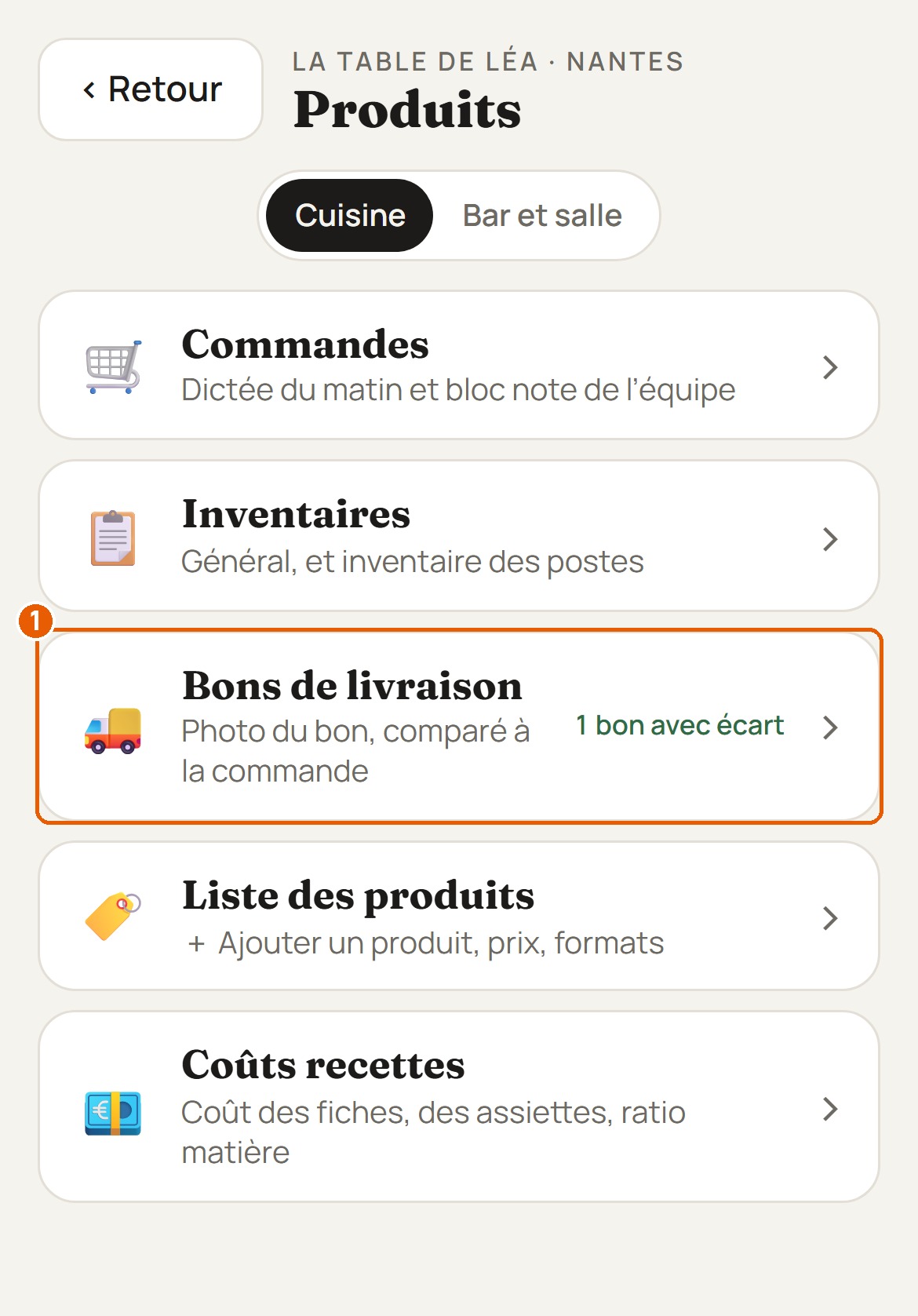
Sur la ligne « Bons de livraison », le compteur dit « 1 bon avec écart ». Touche-la.
Le bon avec un problème est dans « À traiter », avec la somme à réclamer aux fournisseurs. Les bons sans problème sont plus bas, dans « Contrôlés ». Touche le bon pour l'ouvrir.
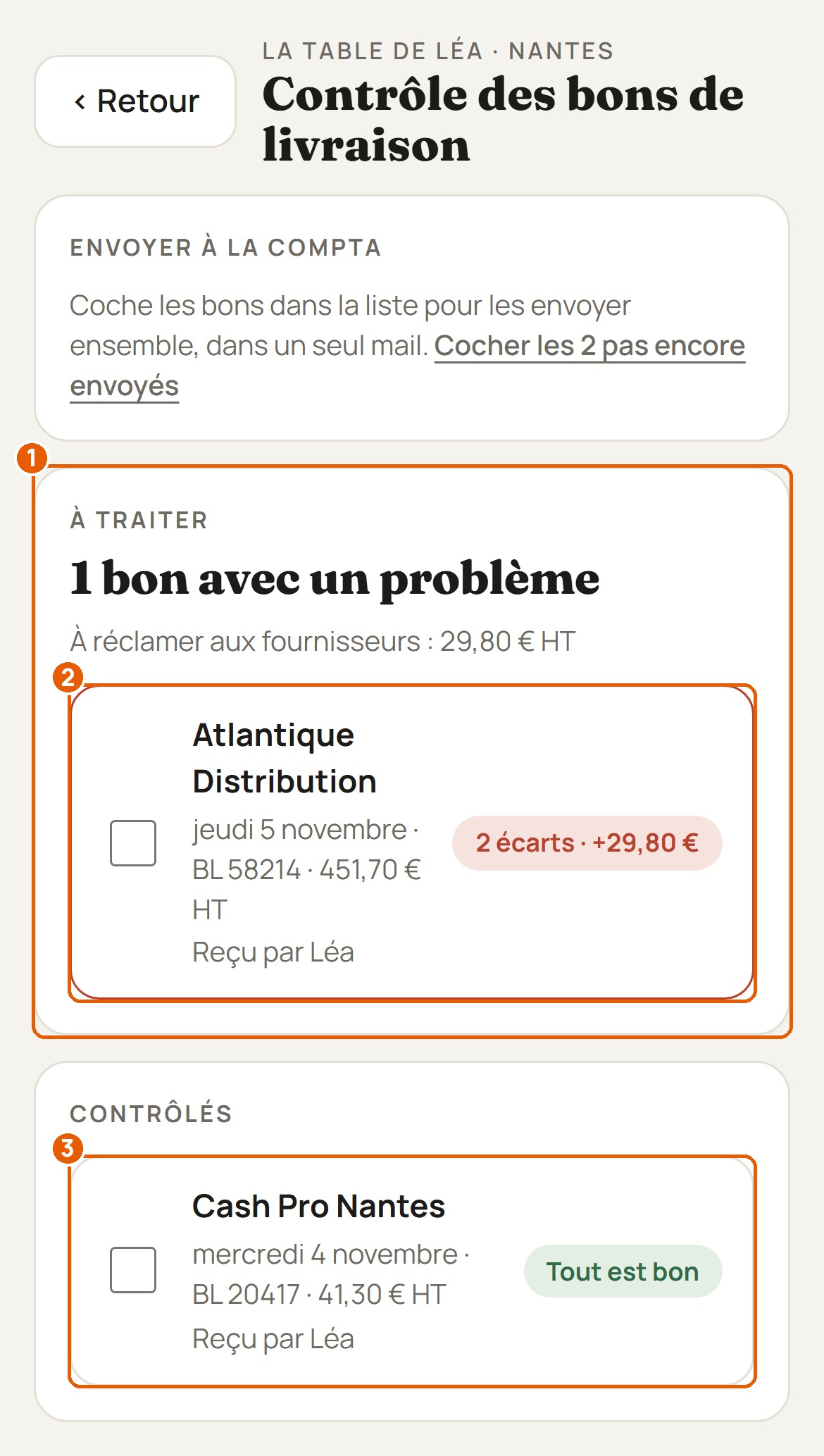
Chaque ligne en rouge dit ce qui ne va pas : « Prix différent » quand le prix du bon est plus cher que celui de la commande, « Pas commandé » quand un produit est facturé sans avoir été demandé. Il existe aussi « Quantité différente » et « Pas livré ». L'écart en euros est écrit sous la pastille.
Un carton abîmé ou un produit écrasé se note en remarque sur le bon. Le contrôle et le message au fournisseur en tiennent compte.
Un produit manque ou est abîmé ? Sur la page de la livraison, touche « Le bon est arrivé : le contrôler » : l'écart est noté dans le contrôle.
Dans « Remarque (facultatif) », écris ce qui ne va pas, par exemple « 1 carton de beurre ouvert, livreur prévenu ». La remarque part avec le bon quand tu touches « Envoyer pour contrôle ».
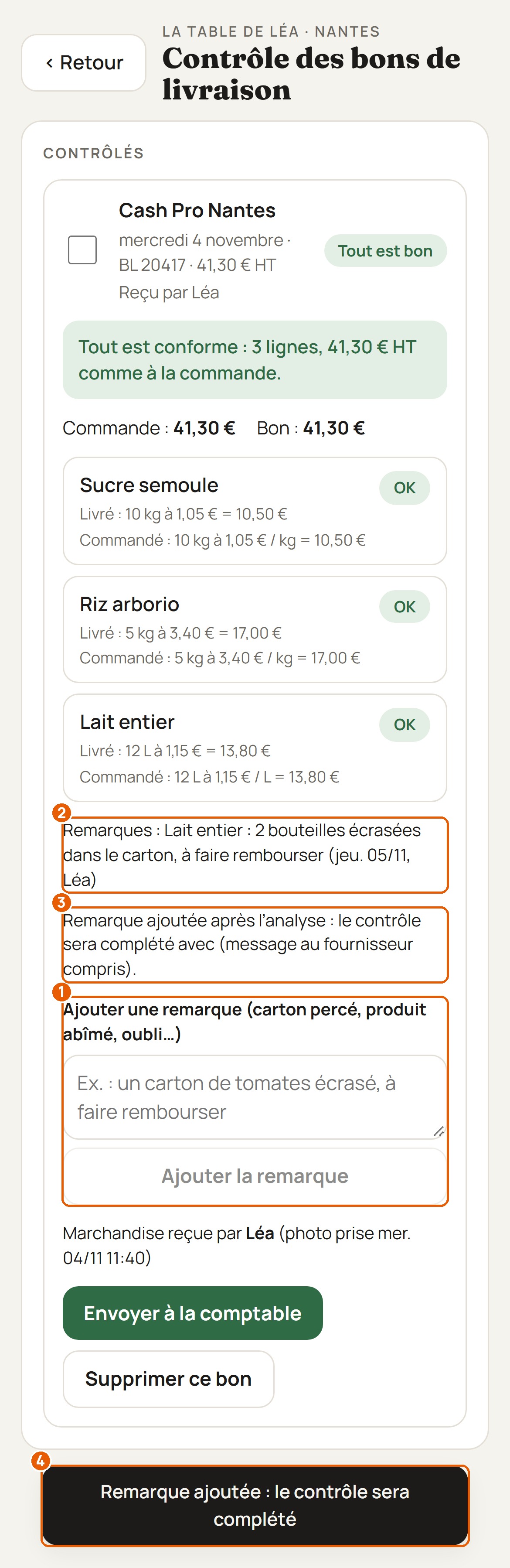
Tu découvres le problème en déballant ? Ouvre le bon, écris dans « Ajouter une remarque » et touche « Ajouter la remarque ». Elle s'ajoute avec la date et ton prénom, et le contrôle est complété, message au fournisseur compris.
Quand il y a un écart, le message au fournisseur est déjà rédigé. Tu le relis, tu le copies, tu l'envoies.
Dans « À traiter », touche le bon. Le résumé dit ce qui ne va pas et combien réclamer.
Sous « Message au fournisseur », le texte est prêt : le numéro du bon, chaque écart avec les quantités et les prix, et l'avoir demandé. Touche « Copier le message », puis colle-le dans ton mail ou ton message. L'appli ne l'envoie jamais toute seule.
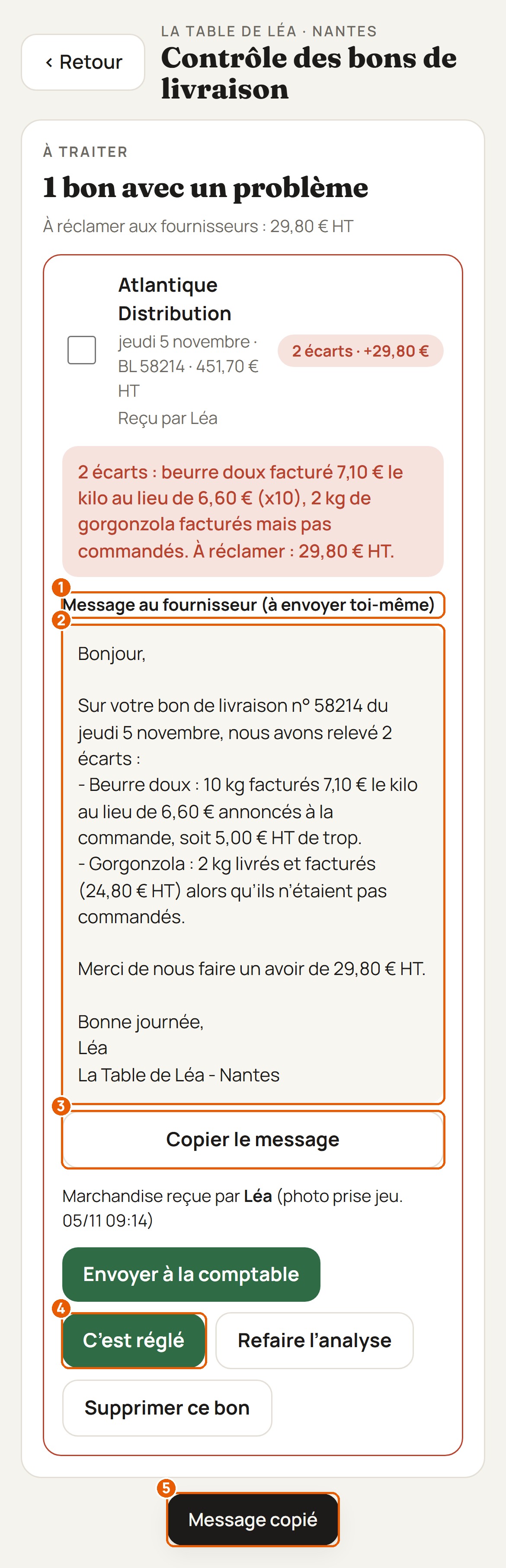
Quand le fournisseur a fait l'avoir, touche « C'est réglé ». Le bon passe dans « Contrôlés » avec la pastille « Réglé », et le résumé devient vert. Tant que ce n'est pas réglé, « Refaire l'analyse » relance le contrôle.
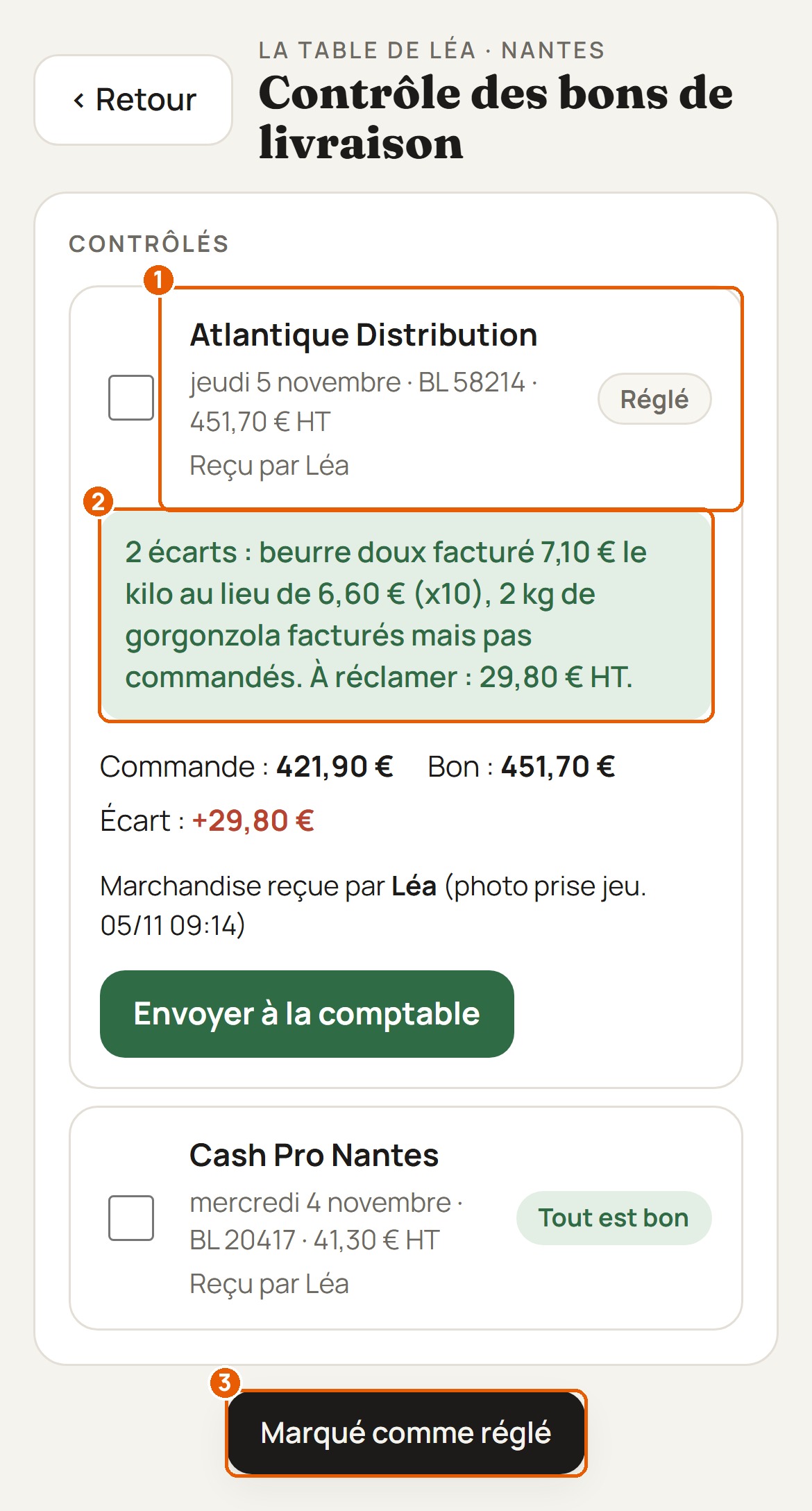
Les bons partent au comptable en PDF, un ou plusieurs d'un coup, dans un seul mail.
Après l'envoi d'un bon, « Envoyer à la compta » est proposé tout de suite. L'appli prépare le PDF du bon.
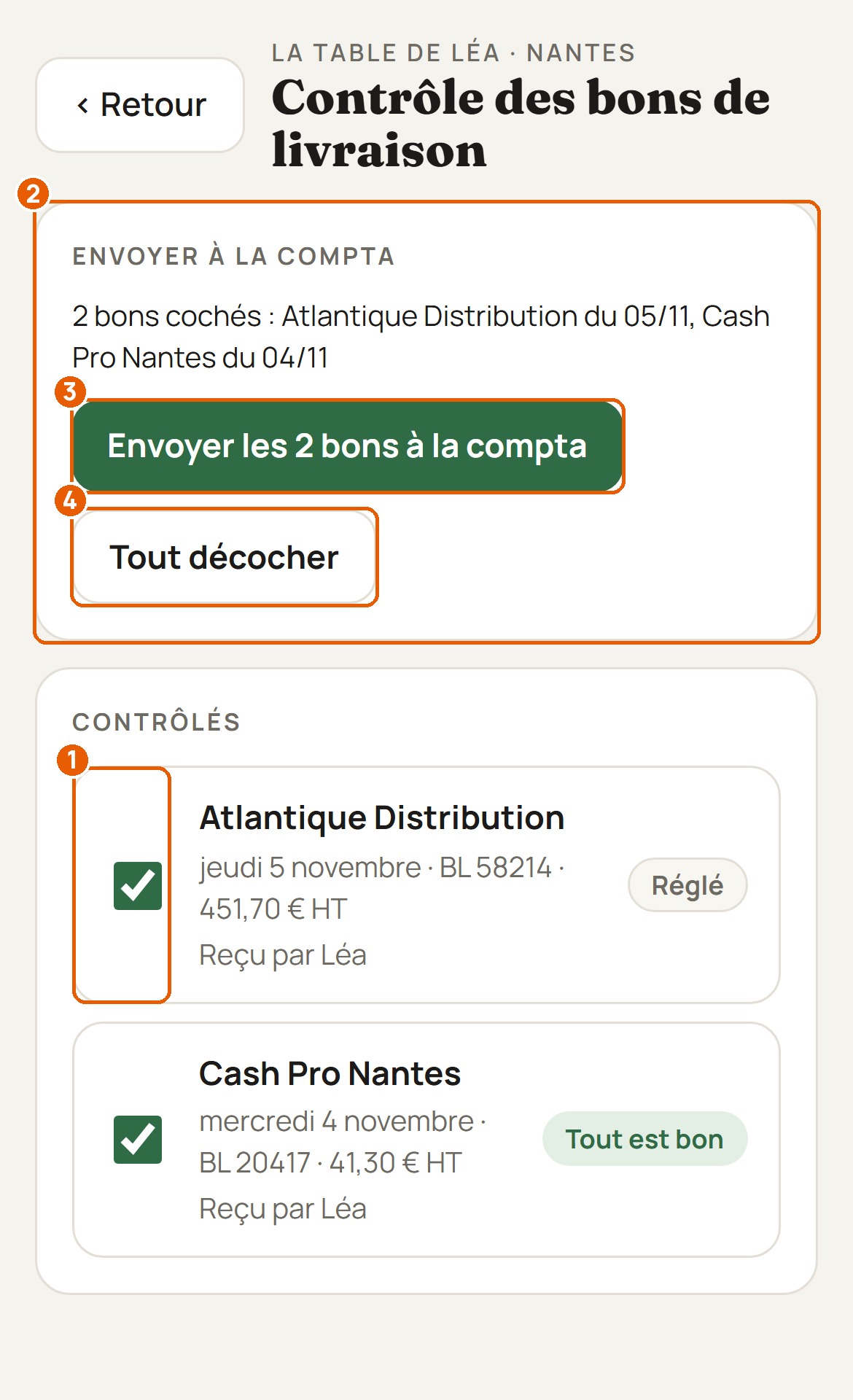
Coche les bons dans la liste. Le bloc « Envoyer à la compta » dit lesquels sont cochés. Touche « Envoyer les 2 bons à la compta » : un seul mail, un PDF par bon. « Tout décocher » efface les coches.
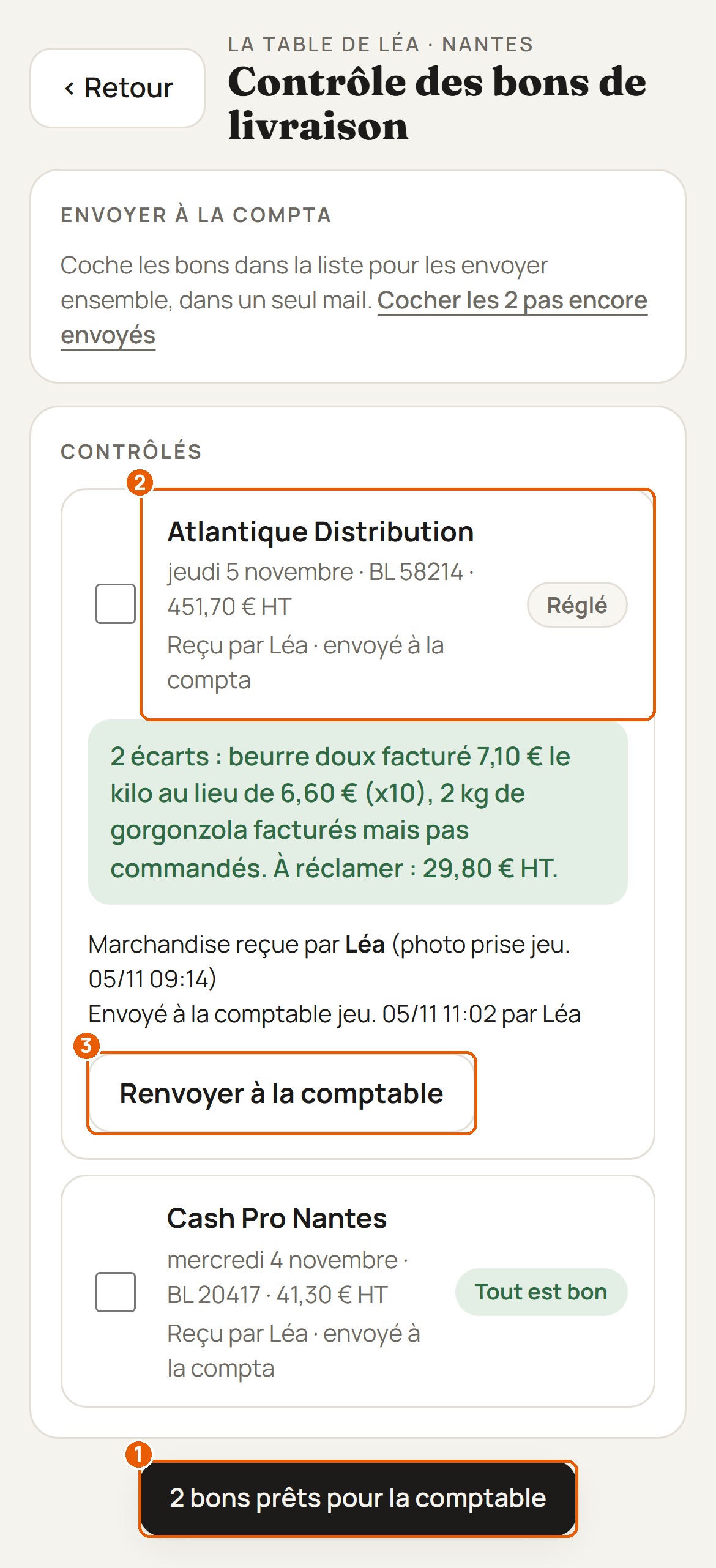
Chaque bon affiche « envoyé à la compta », avec le jour, l'heure et qui l'a envoyé. « Renvoyer au comptable » le renvoie si besoin. Un bon envoyé ne peut plus être supprimé.
Le bar contrôle ses livraisons de la même façon, depuis son onglet.
Dans « Commandes et livraisons », touche « Bar et salle ». La bande des prochains jours montre les livraisons du bar. Touche « Bons de livraison ».
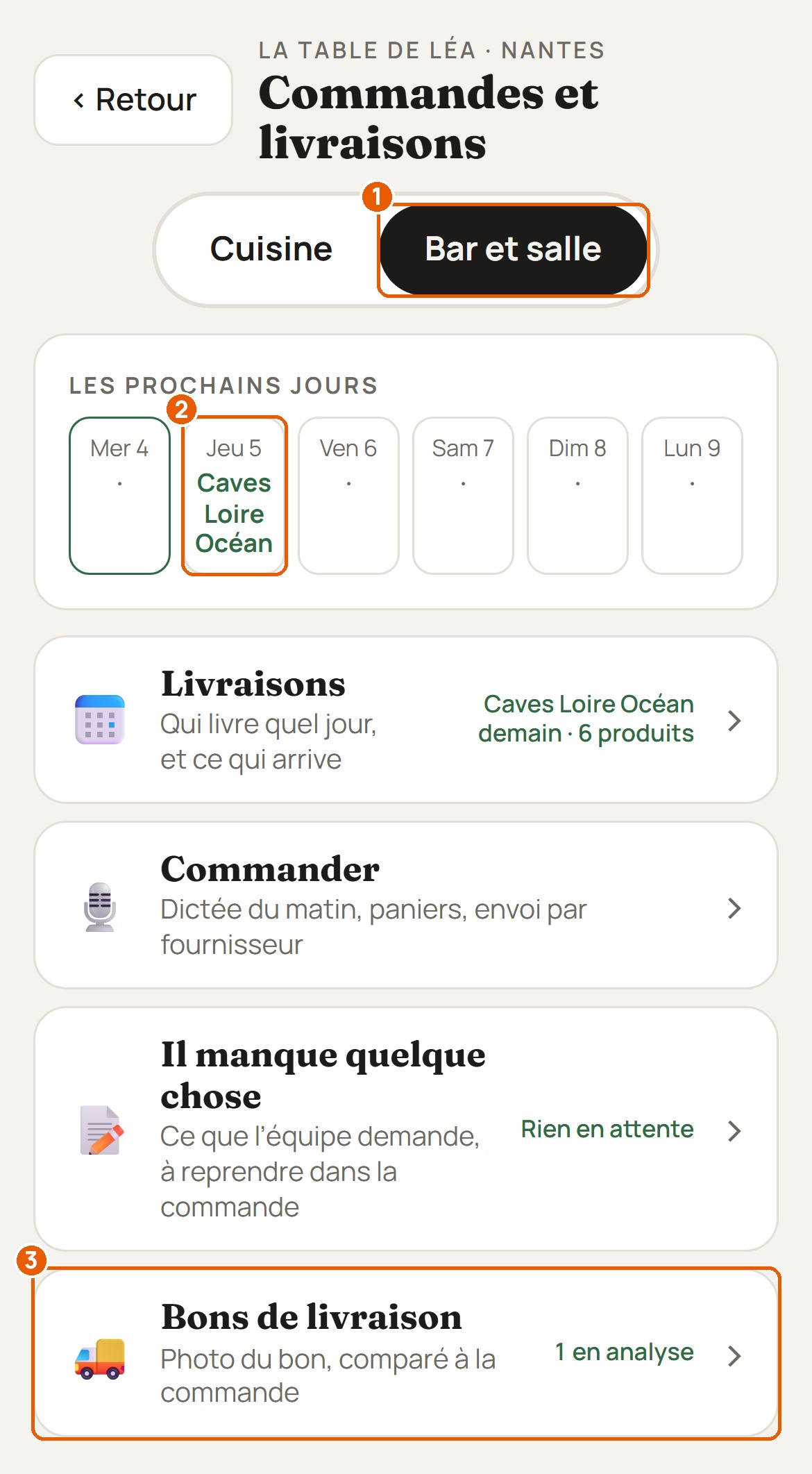
Prends le bon en photo et choisis le fournisseur du bar. Il part à l'analyse comme ceux de la cuisine. La liste des bons est la même pour la cuisine et le bar.
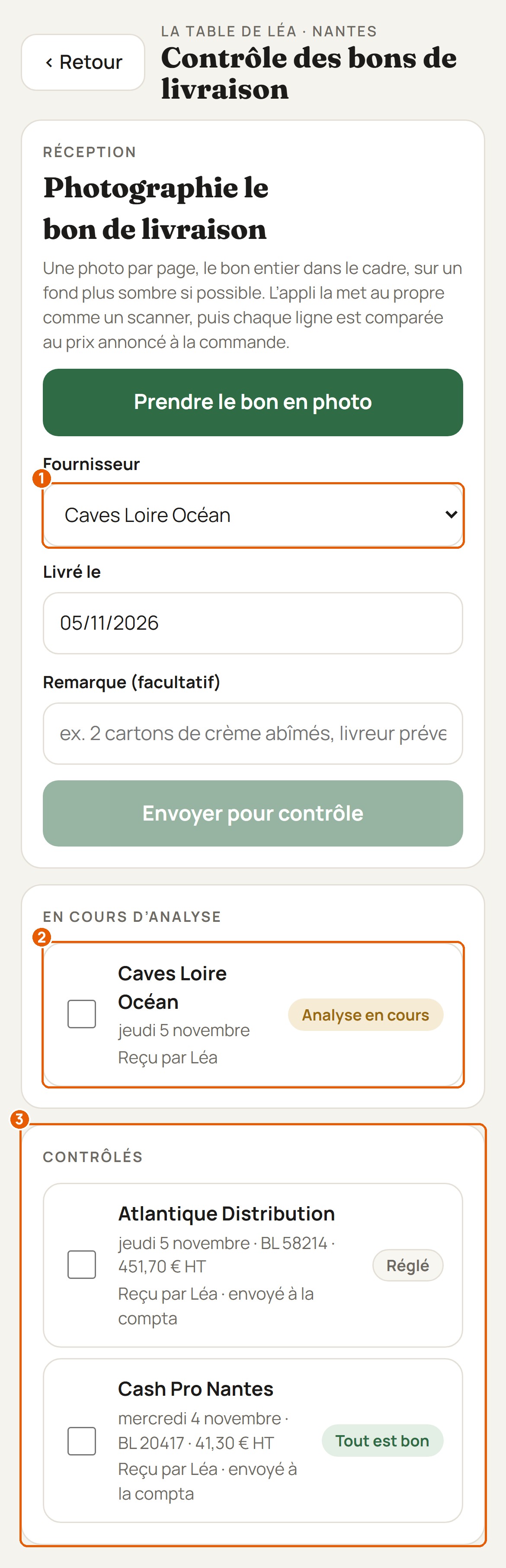
Un écart sur un bon du bar s'affiche de la même façon : en haut dans « À traiter », avec les lignes en rouge et le message prêt pour le fournisseur.
Cuisine, bar et salle : on compte à la voix, on chiffre en euros, on exporte avec les prix.
Toute la cuisine comptée, zone par zone, produit par produit. L'inventaire s'ouvre une fois et toute l'équipe compte dedans.
On dit la zone si on en change, puis le produit et la quantité. L'appli écrit, range et compte.
Pas envie de parler ? On tape une ligne, ou on colle toute une liste, une ligne par produit.
À chaque quantité tapée ou dictée, la valeur de l'inventaire se met à jour au prix d'achat.
Un produit compté sans prix est signalé, jamais deviné. On renseigne le prix avant de clôturer.
Chaque cuisinier compte SON poste à la voix, puis l'envoie au responsable.
Le responsable ajoute ses propres postes (poissonnerie, traiteur, boulangerie…) : l'équipe les compte comme les autres.
Le responsable reprend le comptage d'un cuisinier : il vérifie chaque ligne avec son prix, puis le valide ou le renvoie.
Le bar et la salle ont leur propre inventaire : même comptage à la voix, même valeur en euros.
La salle suit la liste de prix : une zone par fournisseur et par famille, dans l'ordre des produits.
Quand tout est compté, le responsable clôture : l'inventaire est figé avec les prix du jour.
À la clôture, l'appli fabrique le PDF et le tableur de l'inventaire, avec les prix et les totaux.
Le PDF et le tableur partent au comptable en deux touches.
Chaque inventaire clôturé reste consultable, avec ses fichiers.
Le catalogue de la maison : c'est lui qui sert aux inventaires, aux commandes et aux coûts.
Chaque sortie et chaque entrée au congélateur se note en deux touches.
Ce qui manque aujourd'hui : la salle le voit tout de suite dans son Info du jour.
Toute la cuisine comptée, zone par zone, produit par produit. L'inventaire s'ouvre une fois et toute l'équipe compte dedans.
Sur l'accueil, touche « Produits ». Reste sur l'onglet Cuisine, puis touche « Inventaires ».
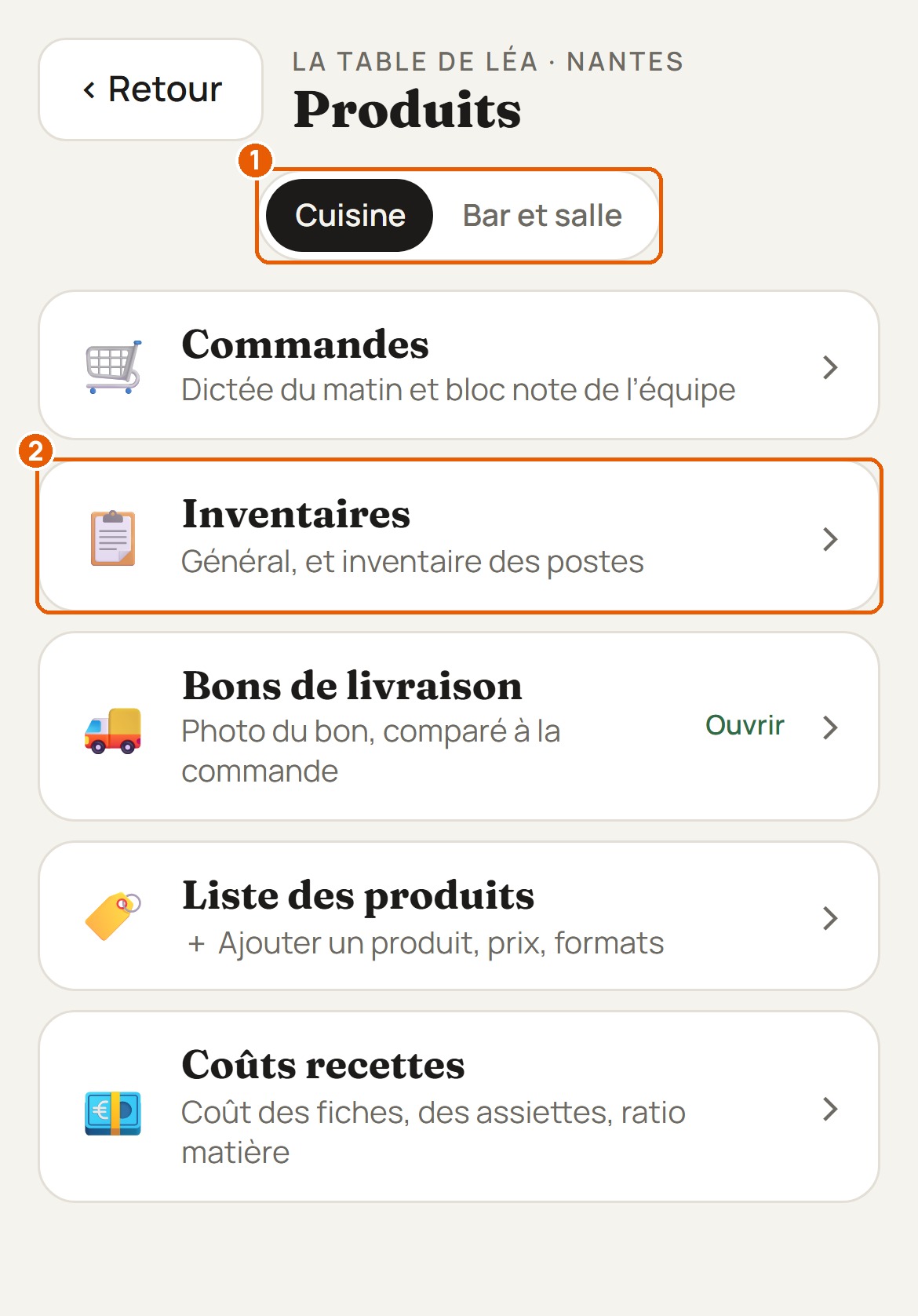
Deux choix : l'inventaire de ton poste, ou l'inventaire général de toute la cuisine. Le responsable touche « Inventaire général ».
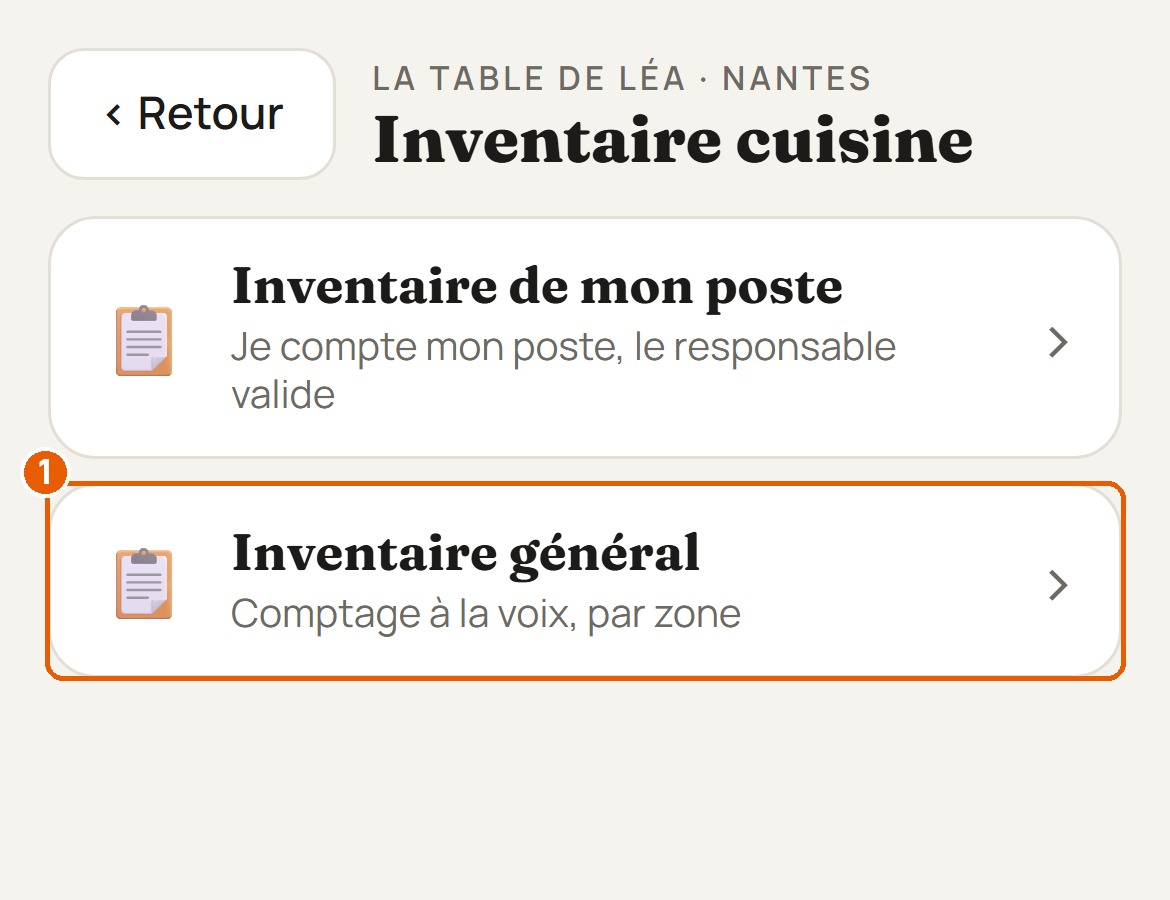
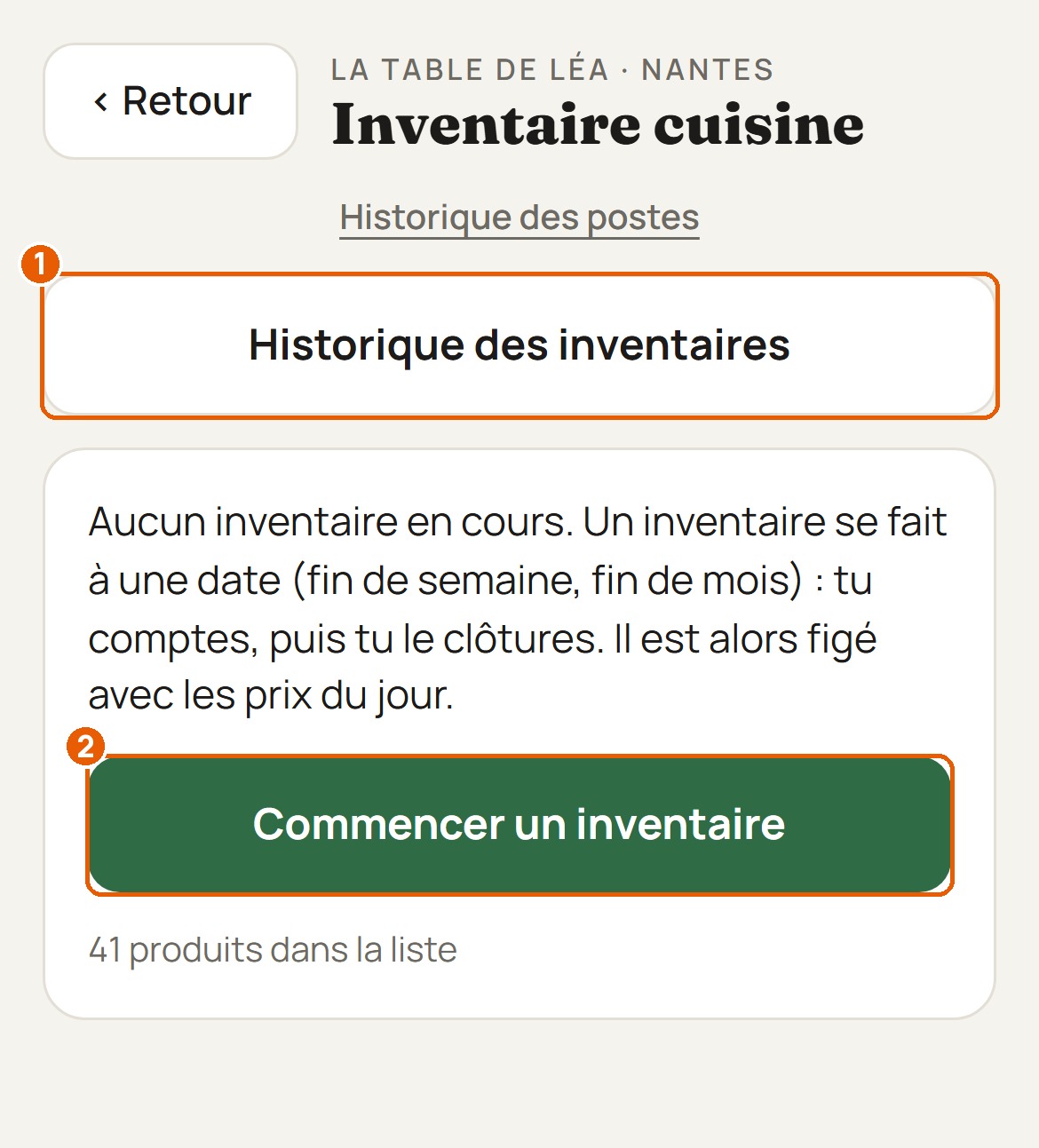
S'il n'y a pas d'inventaire en cours, l'appli l'explique : tu comptes, puis tu clôtures, et il est figé avec les prix du jour. Touche « Commencer un inventaire ». Toute l'équipe compte ensuite dans le même inventaire.
En haut, combien de produits sont comptés et la valeur provisoire hors taxes. Choisis la zone où tu es, puis compte à la voix ou au clavier. Chaque zone montre ce qui est compté ; dans la zone ouverte, tape la quantité sur la ligne du produit : elle passe en vert. « Actualiser » remet l'appli à jour.

« Tout replier » ferme toutes les zones : tu vois d'un coup d'œil où il reste à compter. « Tout déplier » les rouvre, et toucher une zone l'ouvre seule.
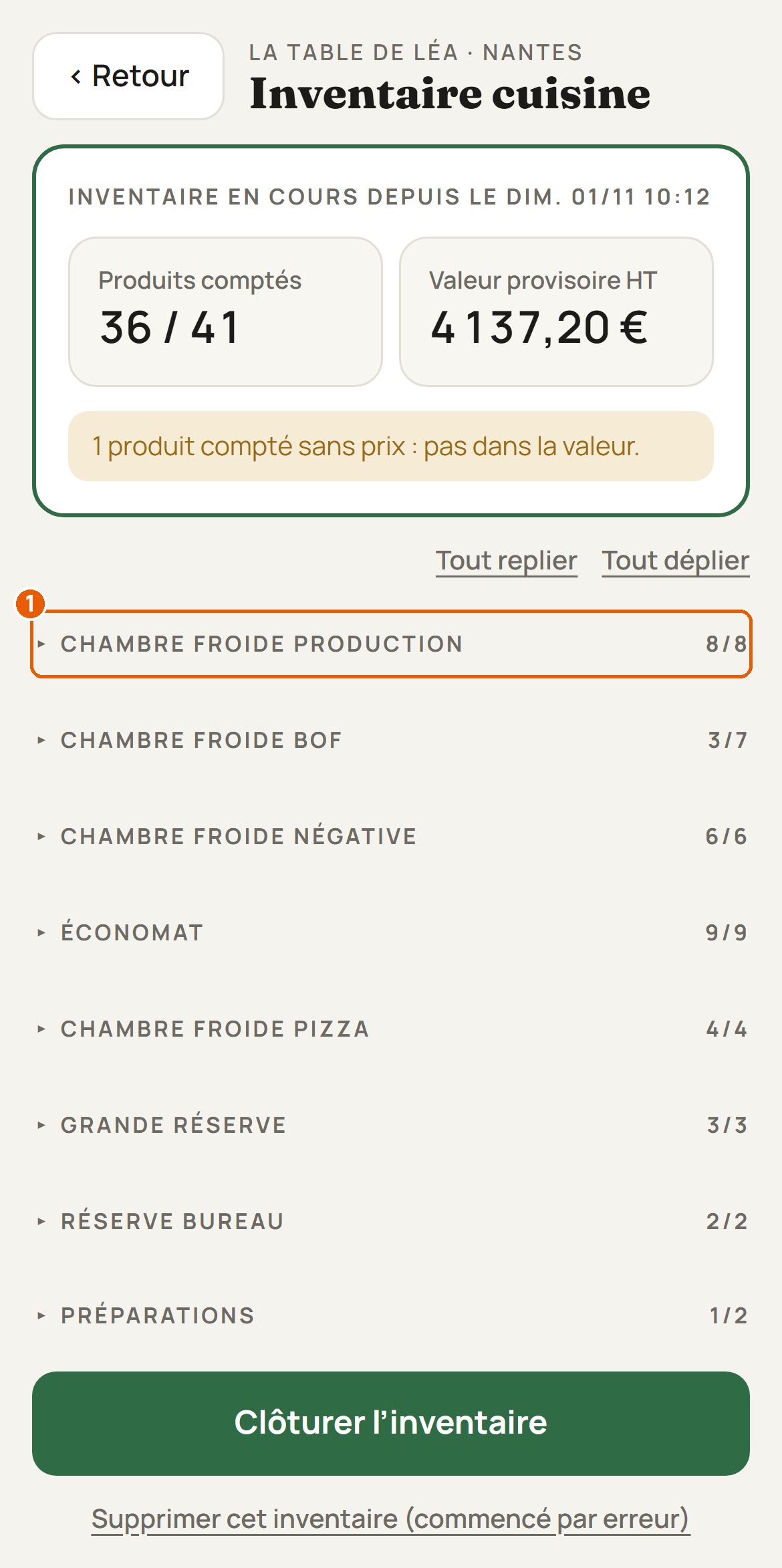
En bas de chaque zone, « + Ajouter un produit » ouvre une ligne : écris le nom, choisis l'unité de comptage, puis touche « Ajouter ».
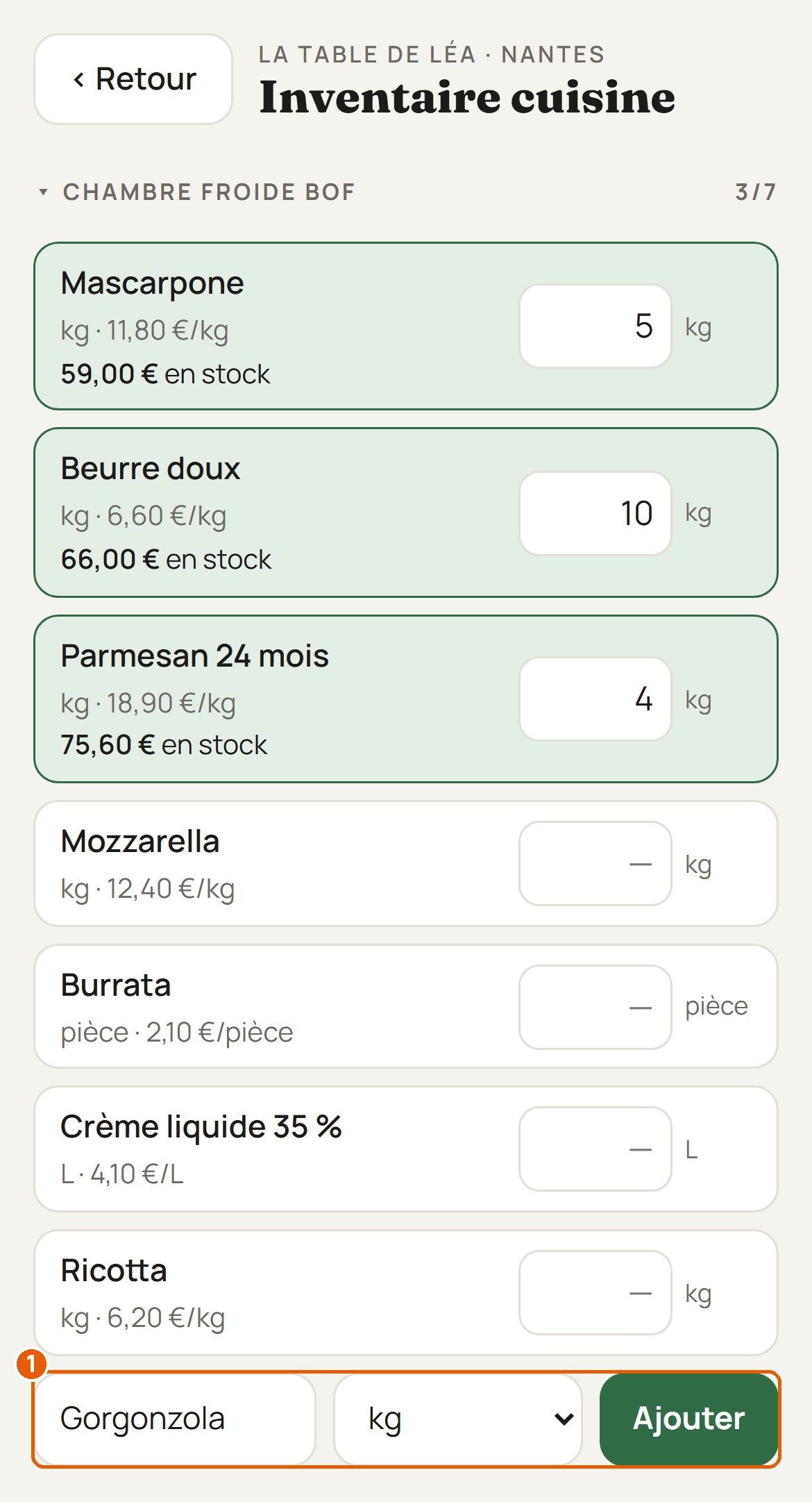
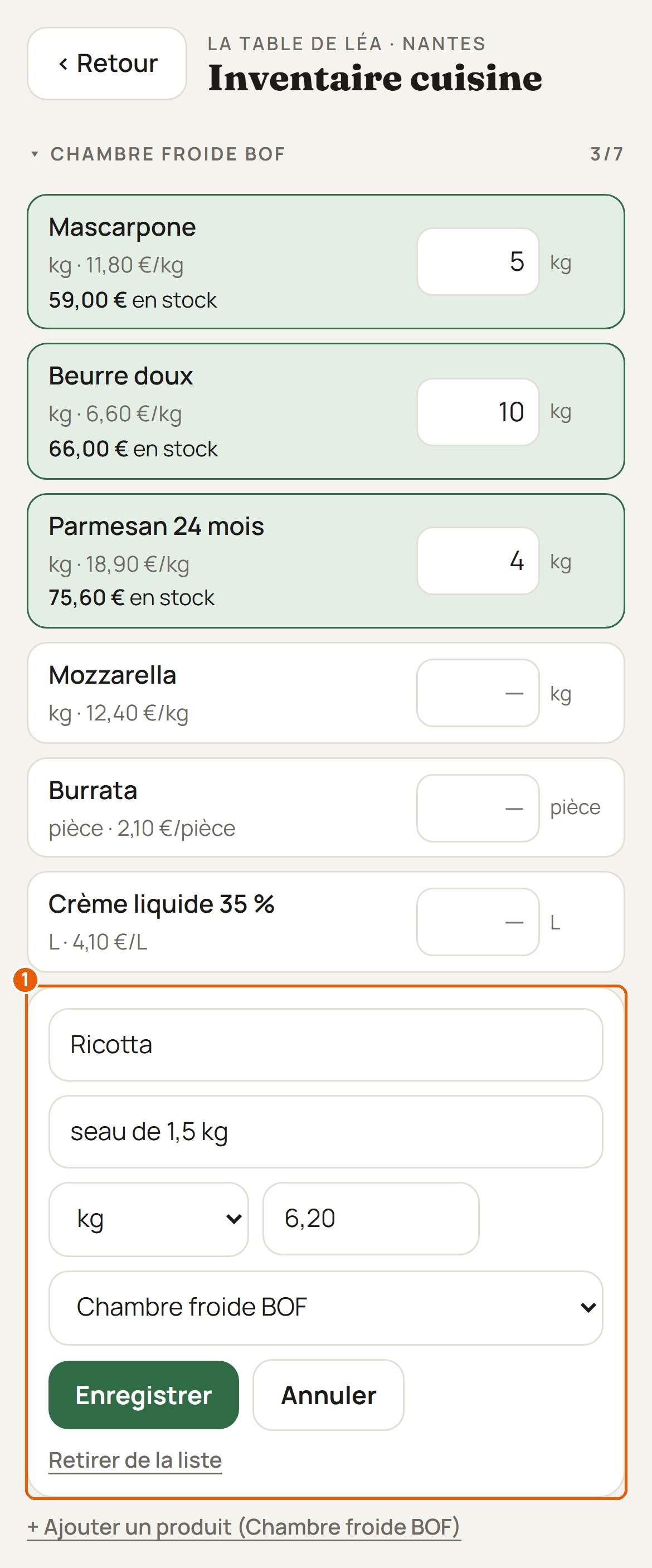
Touche le nom d'un produit : tu changes son nom, son conditionnement, son unité, son prix HT ou sa zone, puis tu touches « Enregistrer ». « Retirer de la liste » l'enlève.
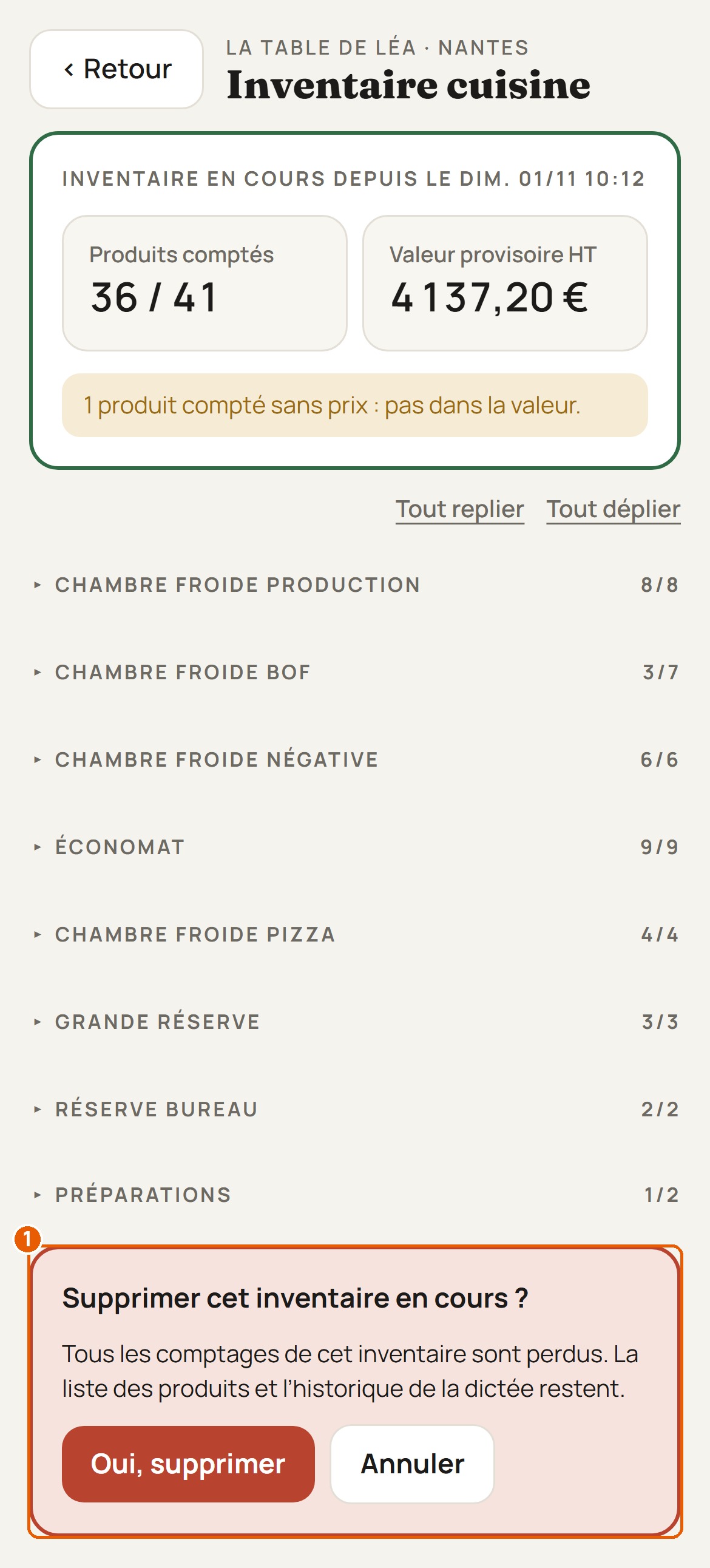
Tout en bas, « Supprimer cet inventaire » demande une confirmation : tous les comptages de cet inventaire sont perdus, mais la liste des produits et l'historique de la dictée restent.
On dit la zone si on en change, puis le produit et la quantité. L'appli écrit, range et compte.
Touche le micro et dis la zone si tu en changes, puis chaque produit et sa quantité : « Chambre froide BOF. Mozzarella trois kilos cinq, burrata 18 pièces. » Ce que tu dis s'affiche. Touche le carré quand tu as fini.
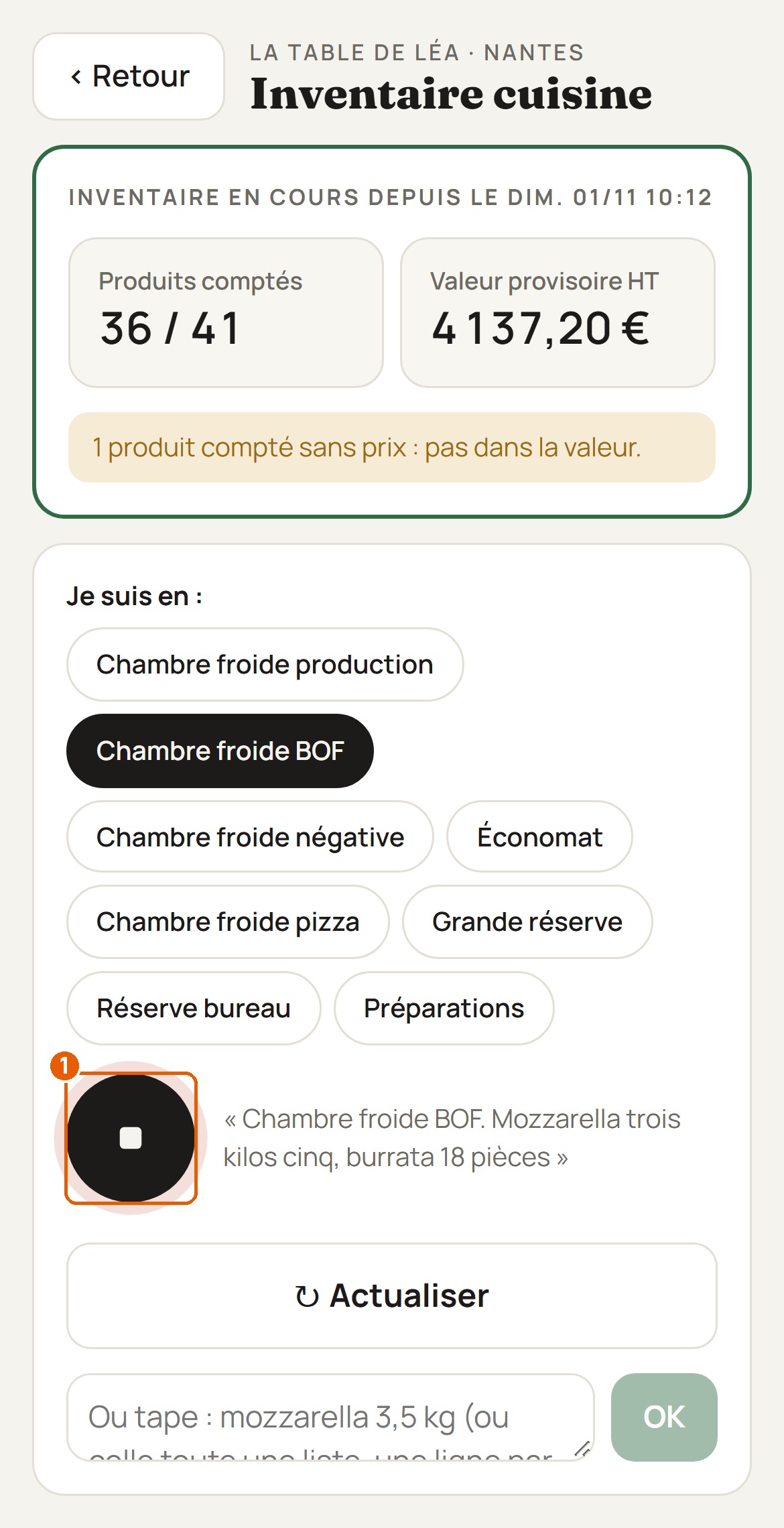
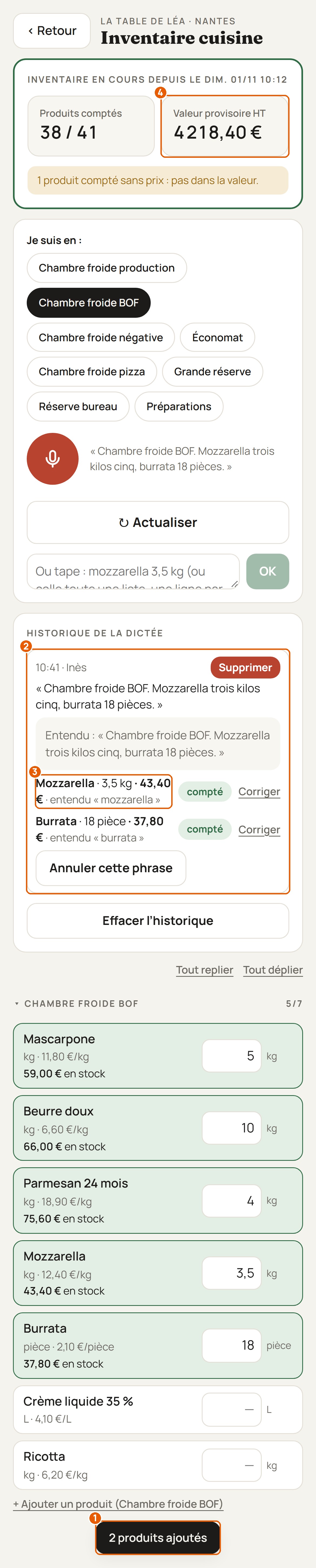
Le message dit combien de produits sont ajoutés. Dans « Historique de la dictée », la phrase est affichée avec ce que l'appli a compris : chaque produit, sa quantité et sa valeur. Les lignes passent en vert et la valeur monte tout de suite.
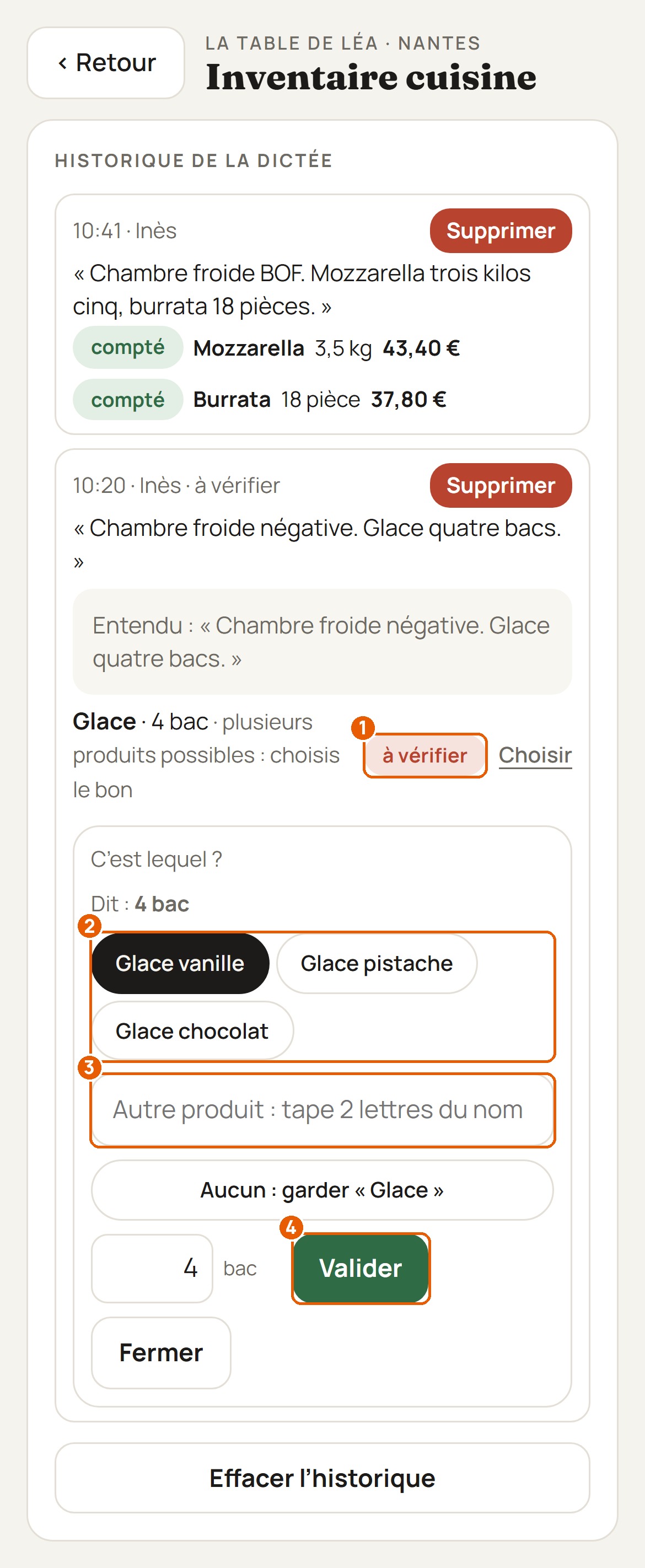
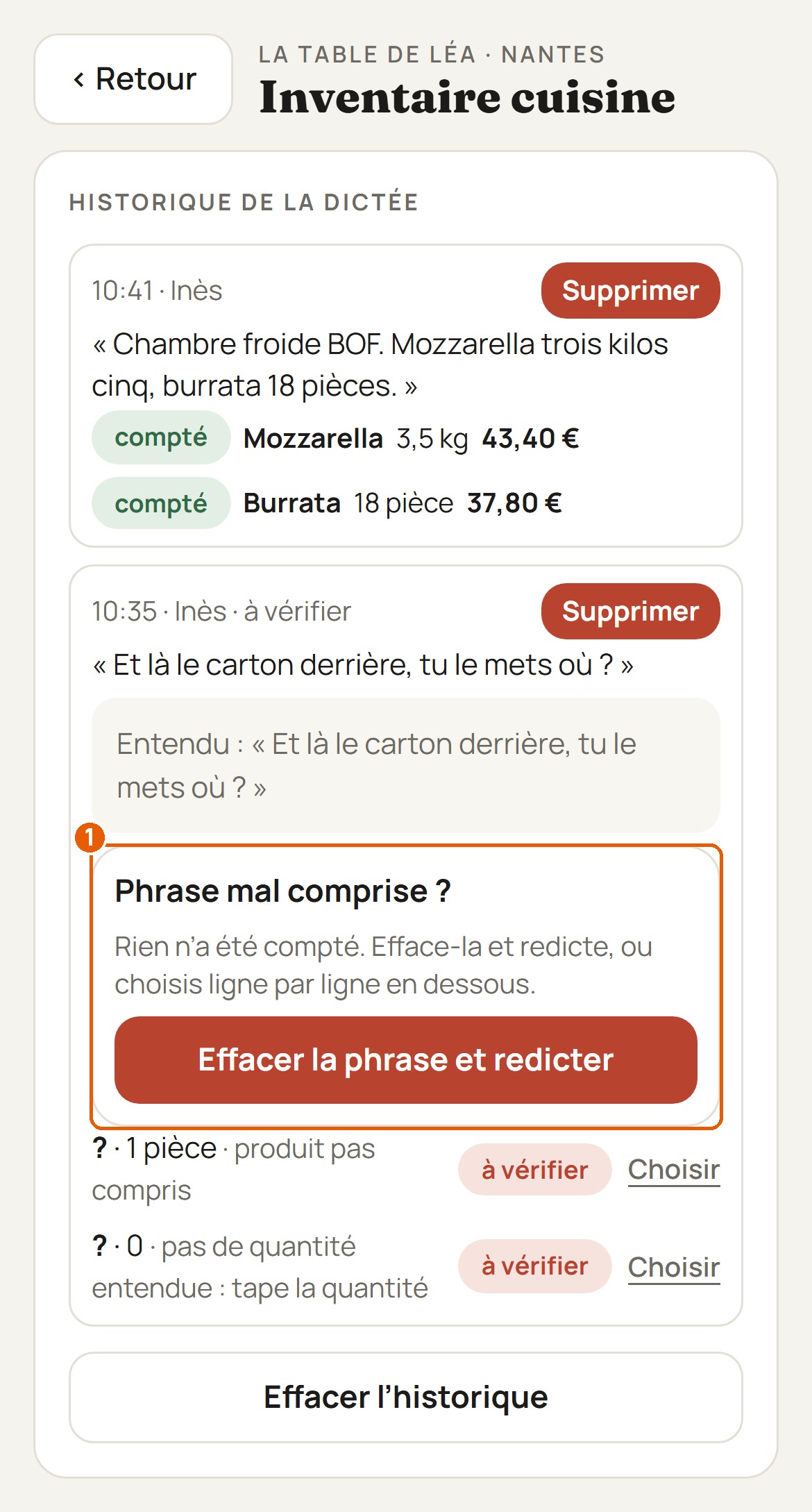
Quand l'appli hésite, la ligne est « à vérifier » et elle propose les produits les plus proches, jamais un nom inventé. Touche le bon, ou cherche-en un autre en tapant deux lettres. Vérifie la quantité et touche « Valider ».
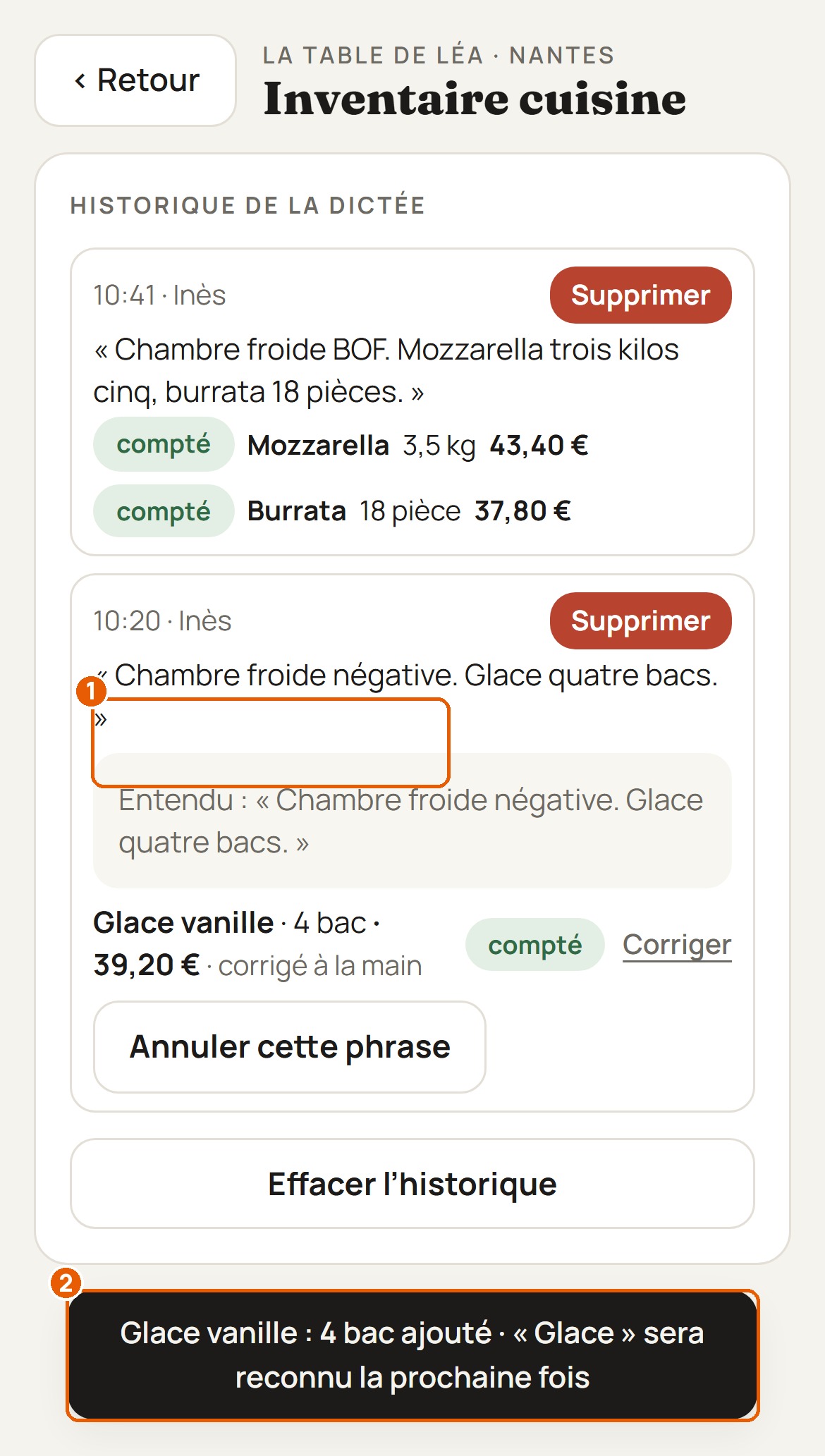
La ligne est comptée, marquée « corrigé à la main ». Le message le dit : la prochaine fois, ce mot sera compris tout seul.
« Annuler cette phrase » demande une confirmation : seul ce que la phrase a ajouté est retiré de l'inventaire, le reste ne bouge pas.
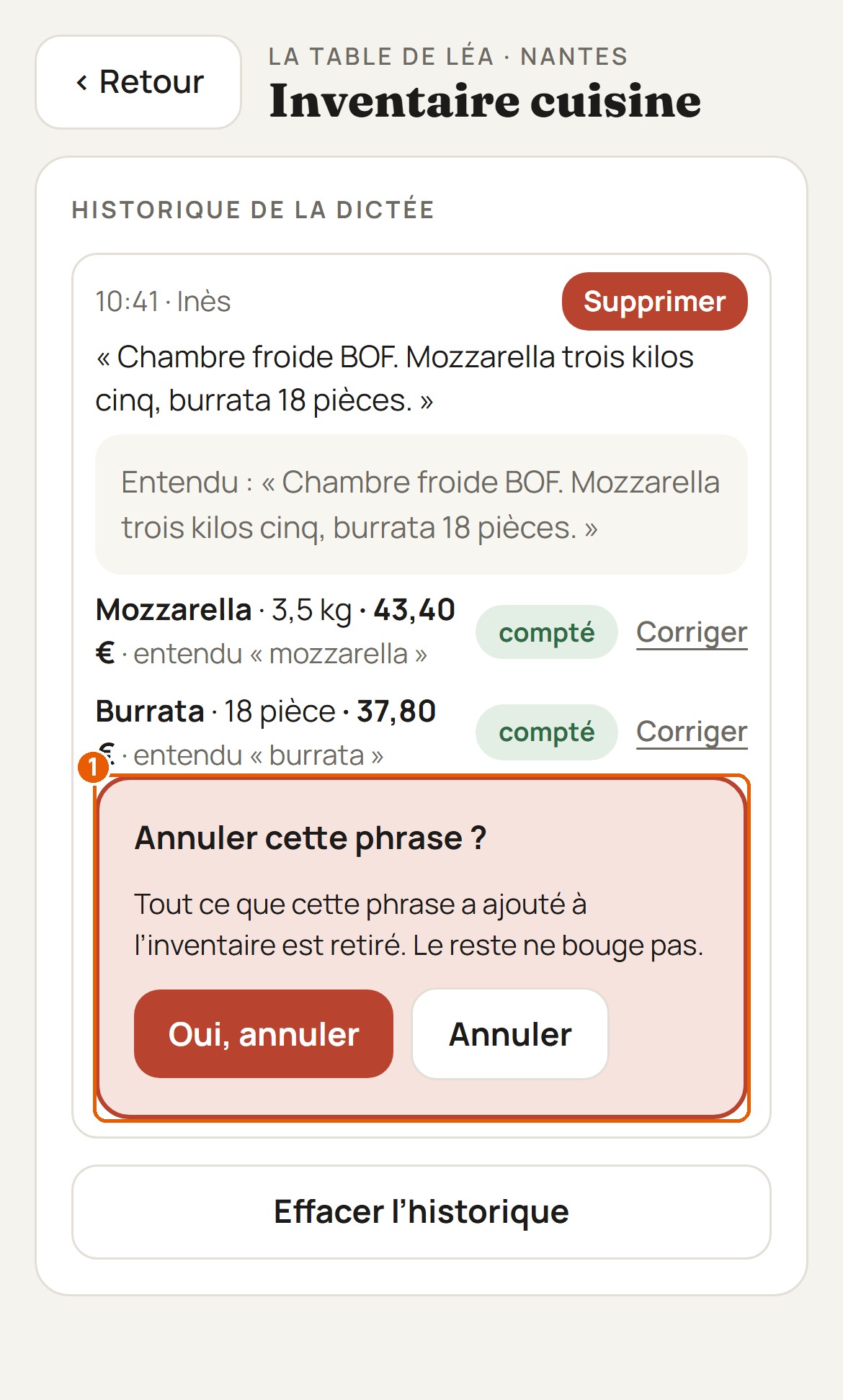
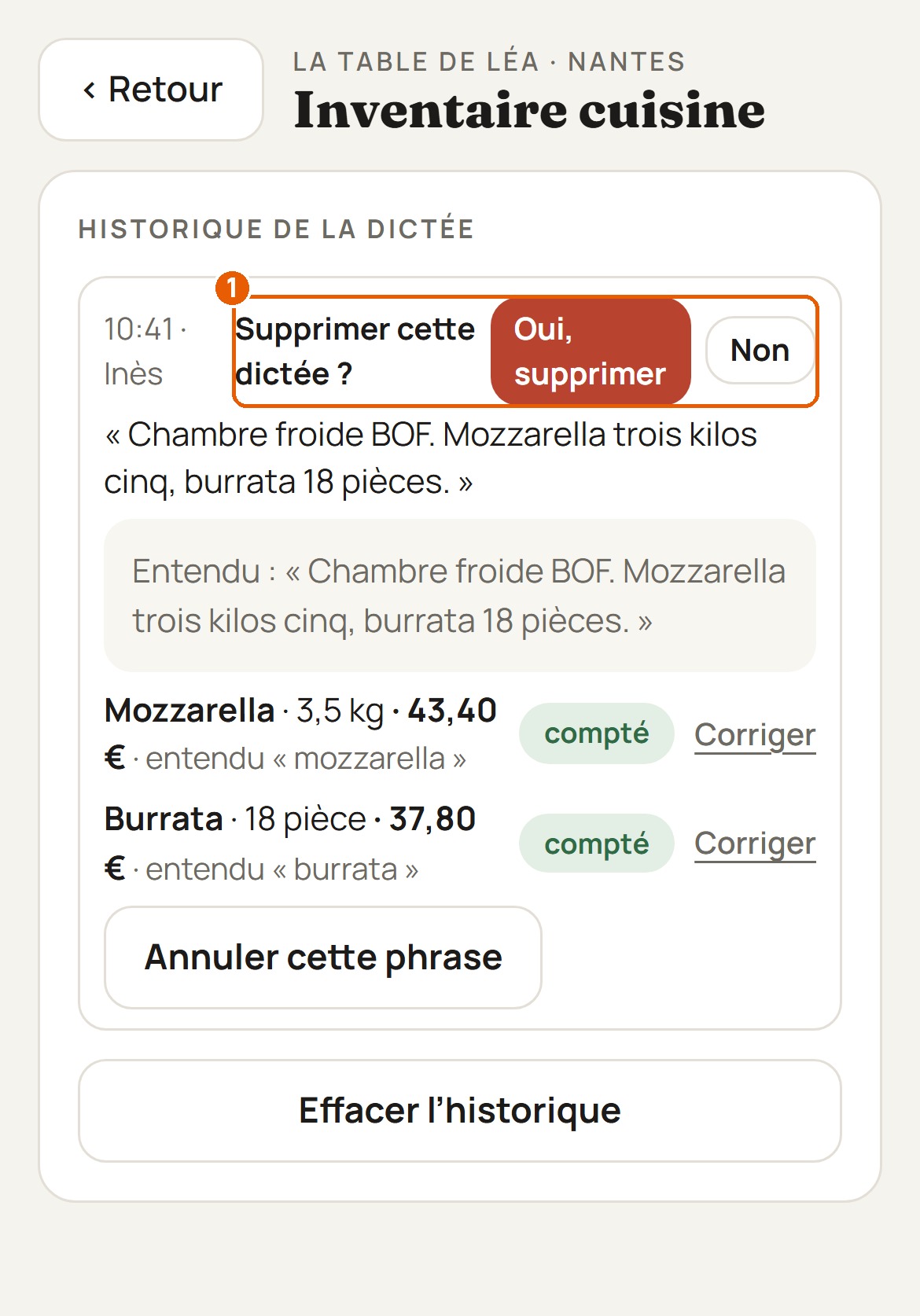
Le bouton rouge « Supprimer » demande une deuxième fois : « Supprimer cette dictée ? ». « Oui, supprimer » l'efface, et rien n'en reste dans l'inventaire.
Si une phrase n'a rien compté, un encadré le dit : « Phrase mal comprise ? ». Touche « Effacer la phrase et redicter », ou choisis ligne par ligne en dessous.
Pas envie de parler ? On tape une ligne, ou on colle toute une liste, une ligne par produit.
Sous le micro, la zone de texte prend une ligne, ou toute une liste écrite sur le téléphone ou reçue par message, une ligne par produit. Touche « OK ».
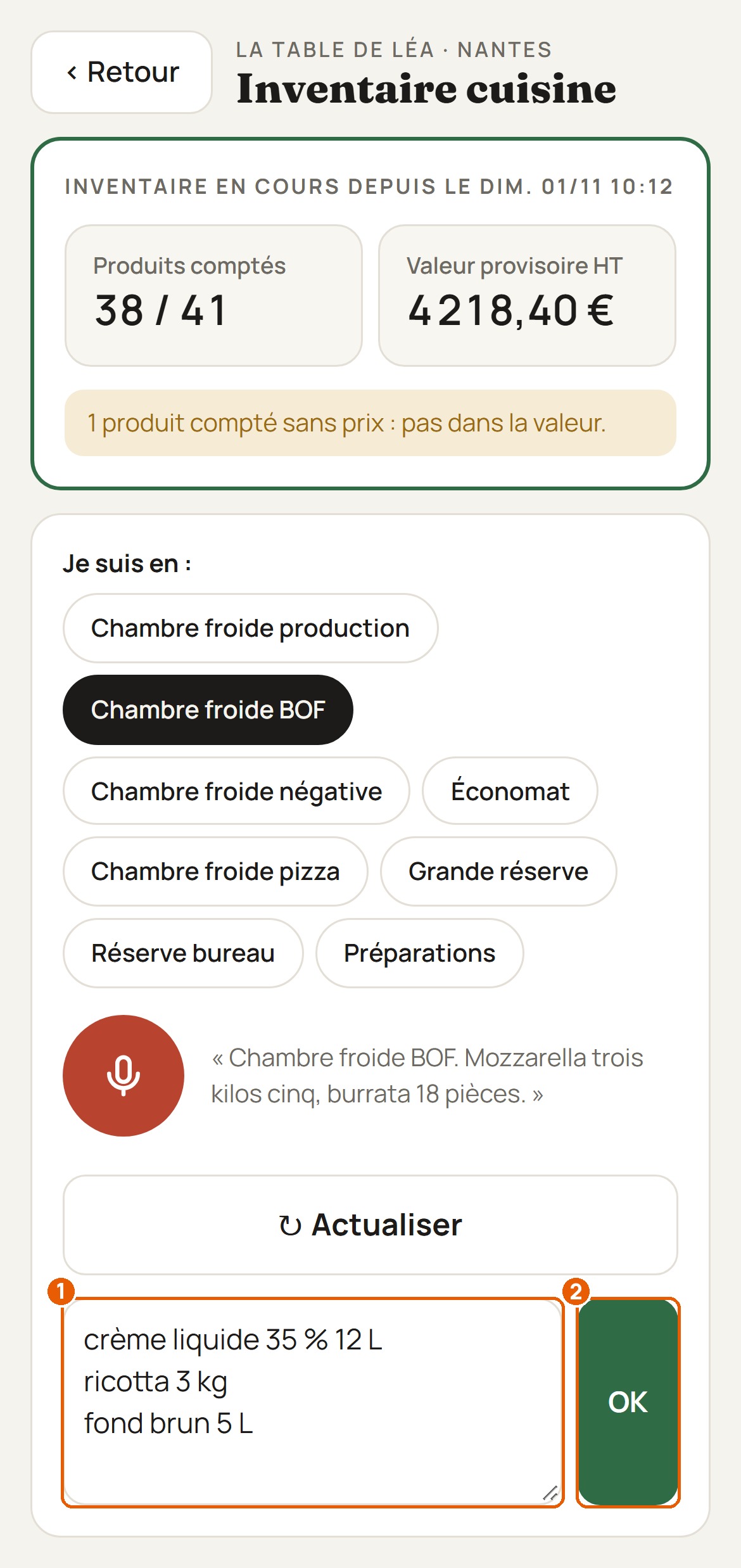
Le message dit combien de lignes ont été comprises et comptées. Chaque produit passe en vert dans sa zone, et le compteur arrive à 41 sur 41.
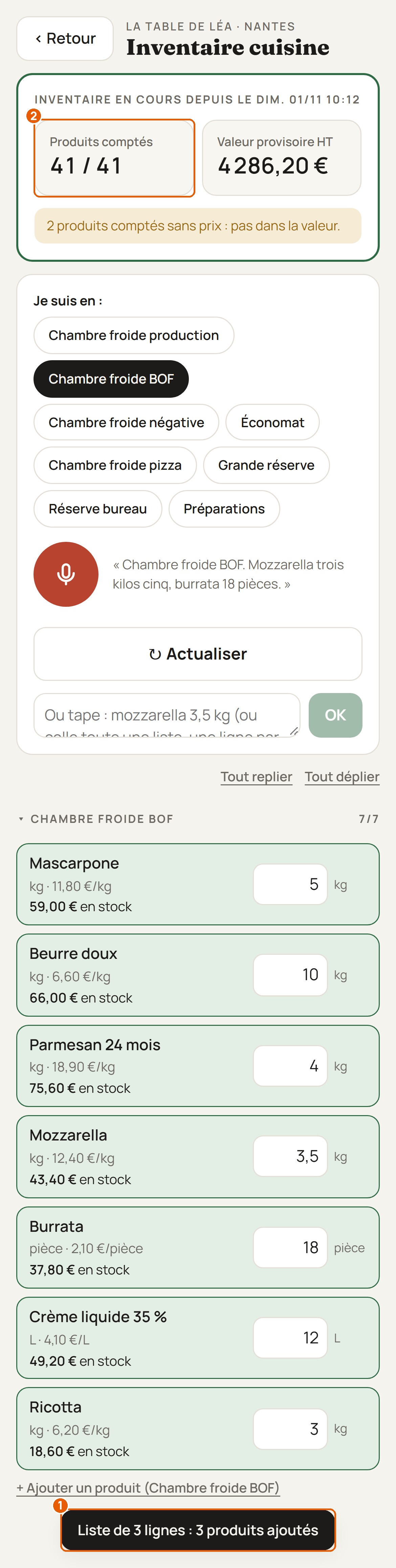
À chaque quantité tapée ou dictée, la valeur de l'inventaire se met à jour au prix d'achat.
En haut, « Valeur provisoire HT » : la valeur de tout ce qui est déjà compté, au prix d'achat. Sur chaque ligne comptée, la valeur du produit est écrite « en stock ».
Après la dictée de la mozzarella et de la burrata, la valeur monte aussitôt de leur montant, et le compteur passe à 38 sur 41.
Quand tout est compté, la valeur provisoire est celle de toute la cuisine. Elle sera figée à la clôture.
Un produit compté sans prix est signalé, jamais deviné. On renseigne le prix avant de clôturer.
En haut, une note dit combien de produits comptés n'ont pas de prix : ils ne sont pas dans la valeur. Sur la ligne du produit, il est écrit « sans prix ».
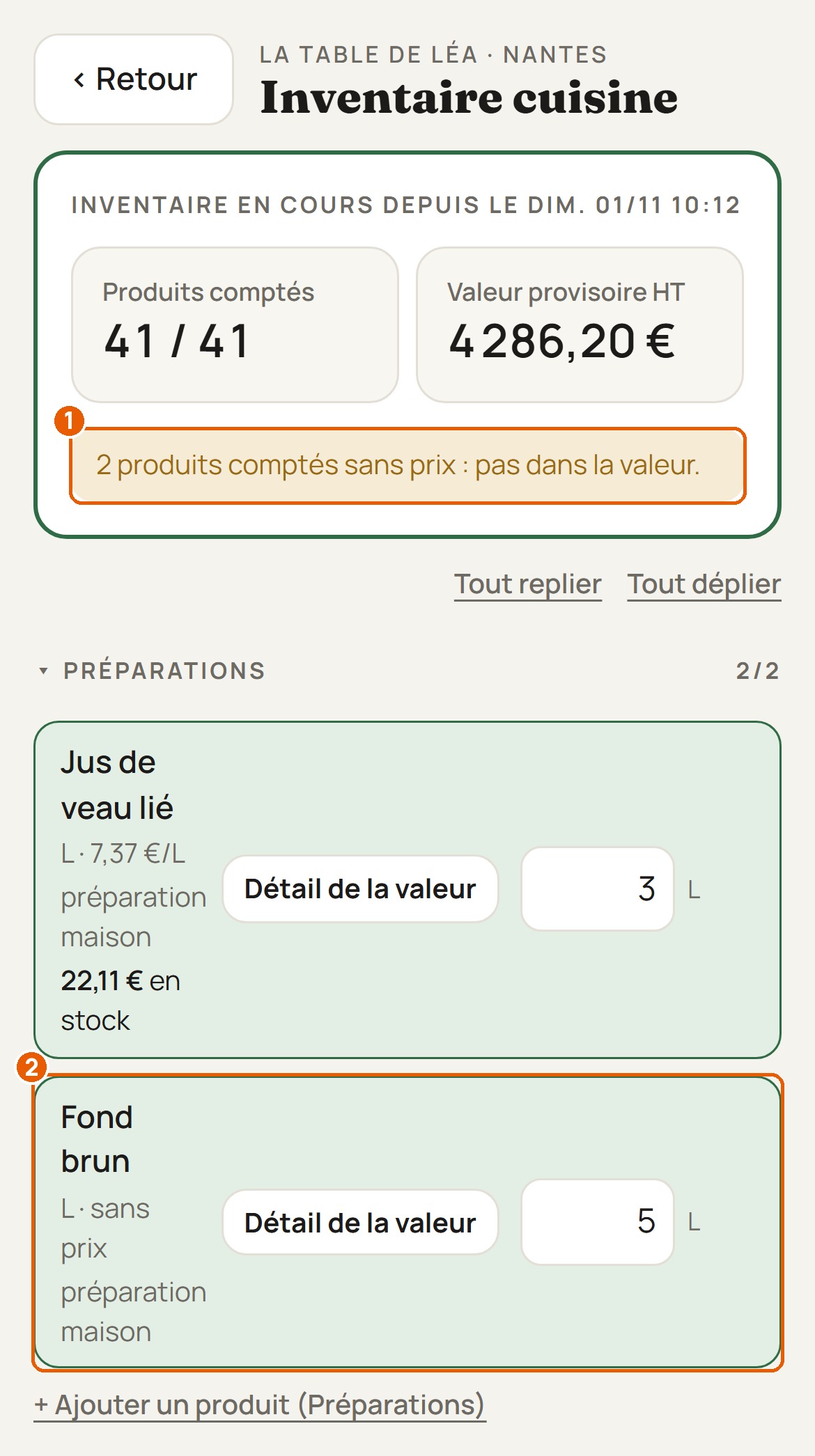
Touche le produit, écris son prix d'achat hors taxes, puis touche « Enregistrer ».
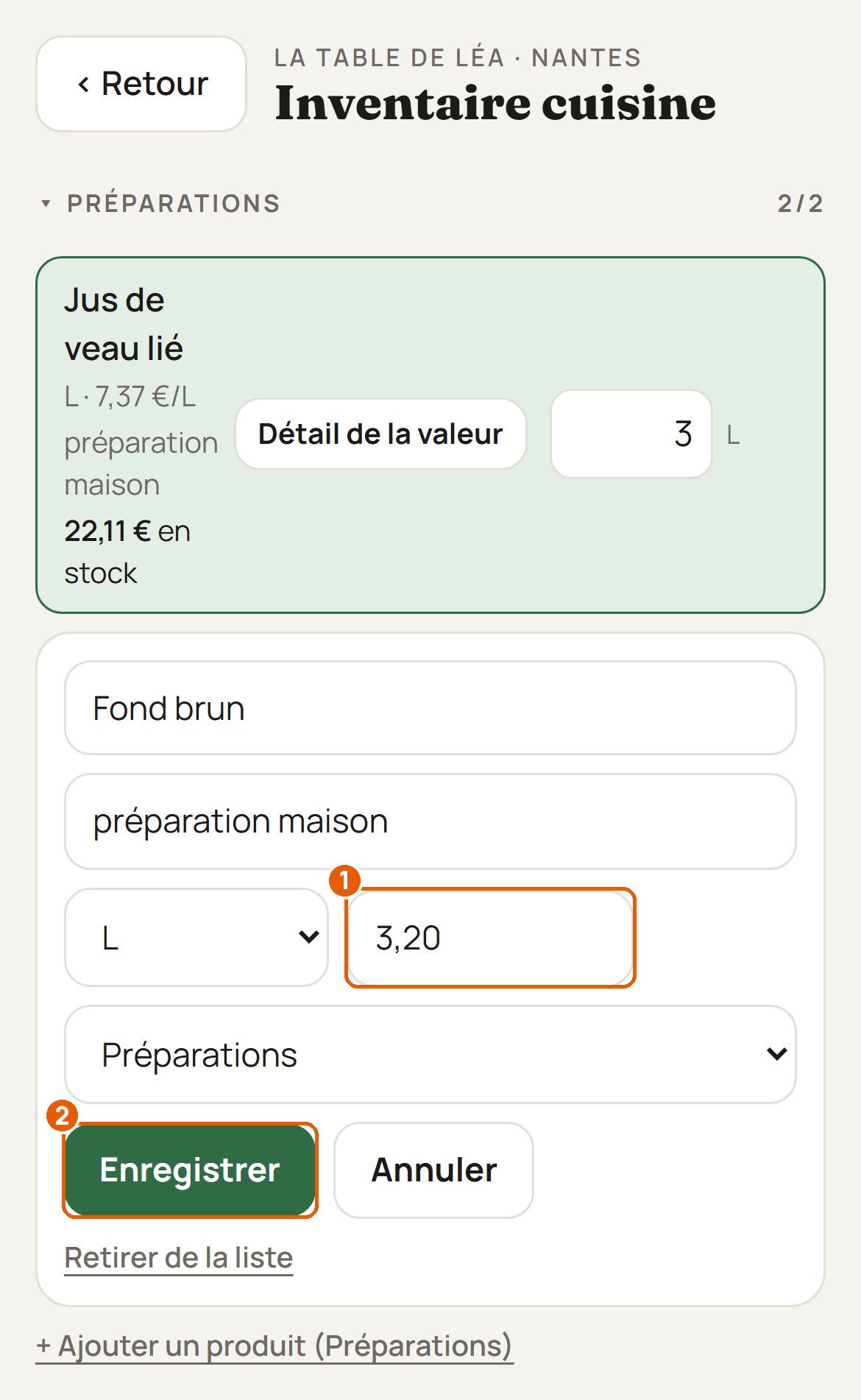
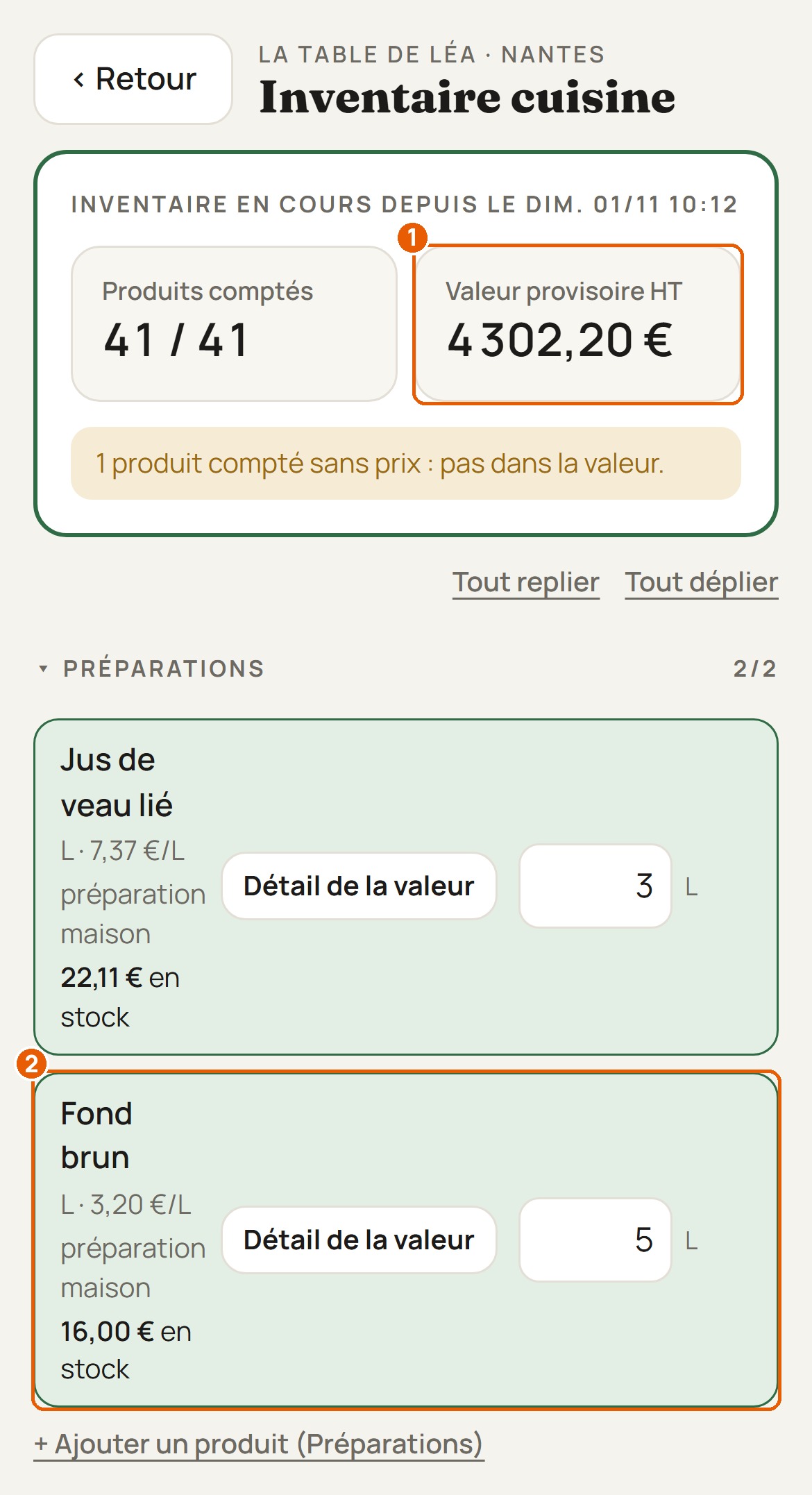
Le produit a sa valeur en stock, la valeur provisoire monte d'autant, et la note ne compte plus qu'un produit sans prix.
Chaque cuisinier compte SON poste à la voix, puis l'envoie au responsable.
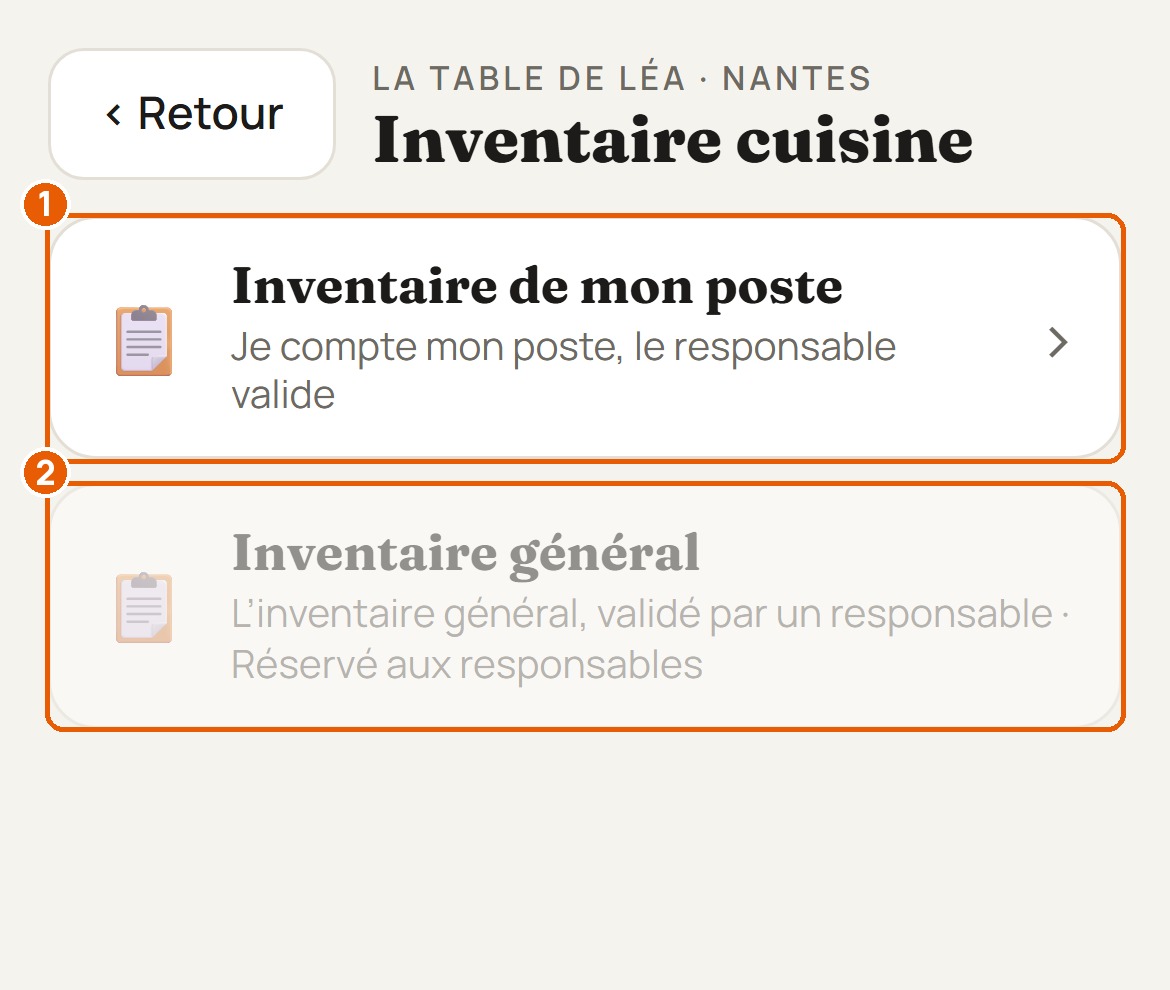
Dans Cuisine, ouvre « Inventaire cuisine », puis touche « Inventaire de mon poste ». « Inventaire général » est grisé : il est réservé aux responsables.
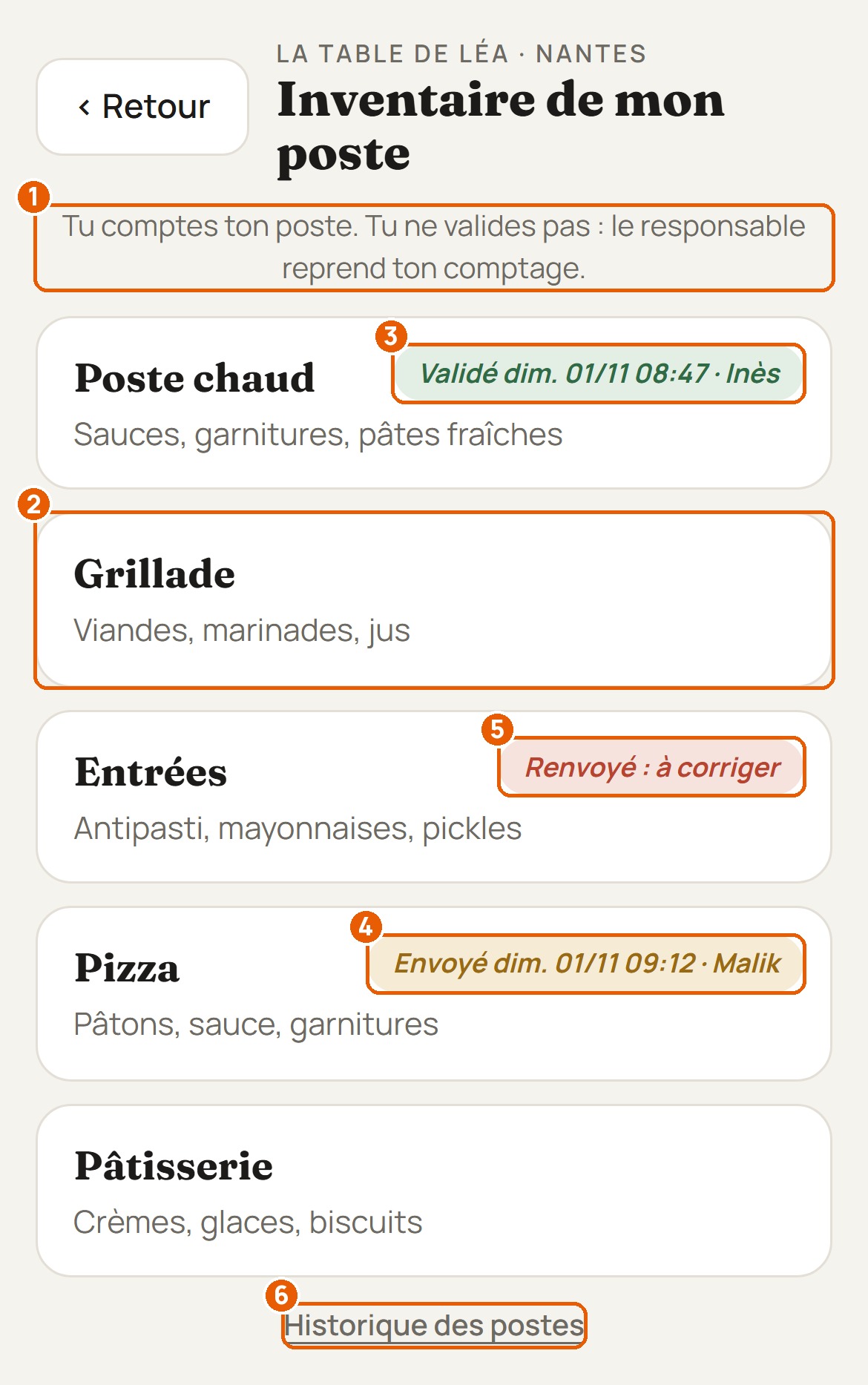
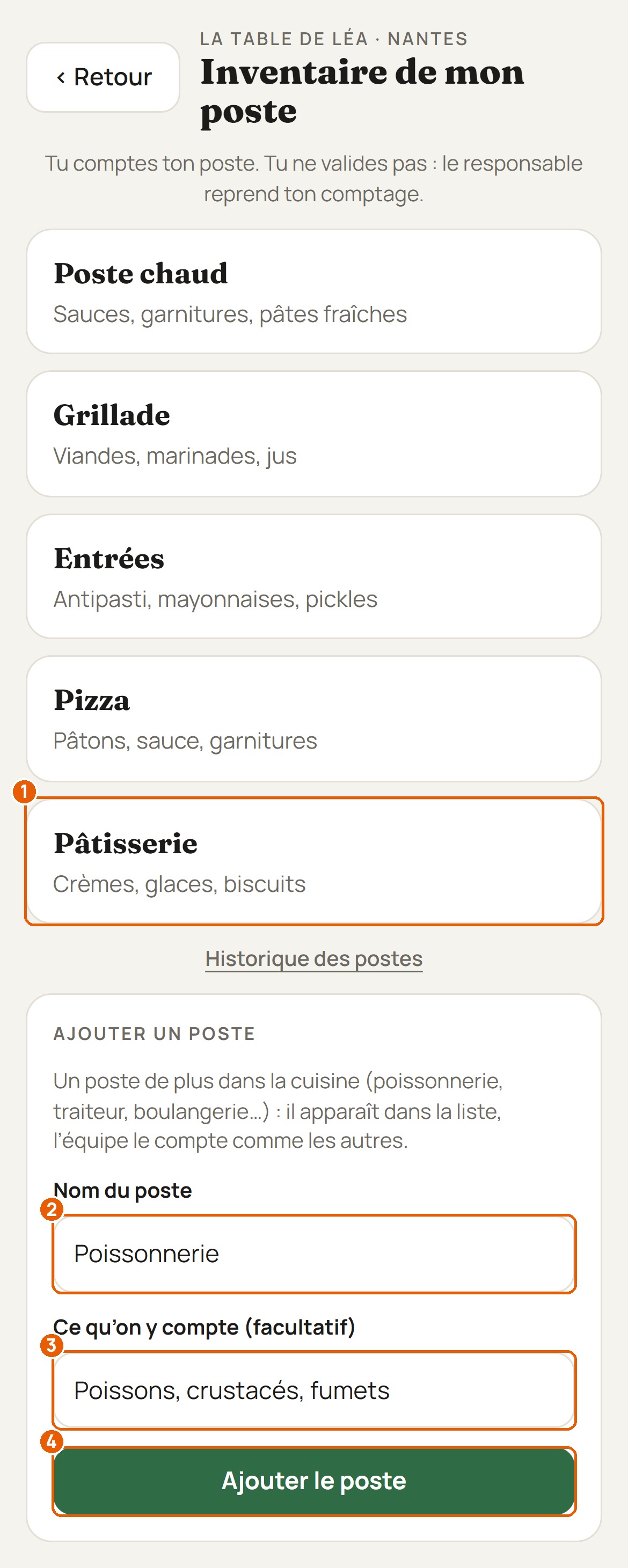
Les cinq postes de la cuisine sont déjà dans la liste : poste chaud, grillade, entrées, pizza, pâtisserie. Le cuisinier n'en ajoute pas : il touche le sien. Une pastille dit où en est chaque poste : validé, envoyé, ou renvoyé à corriger.
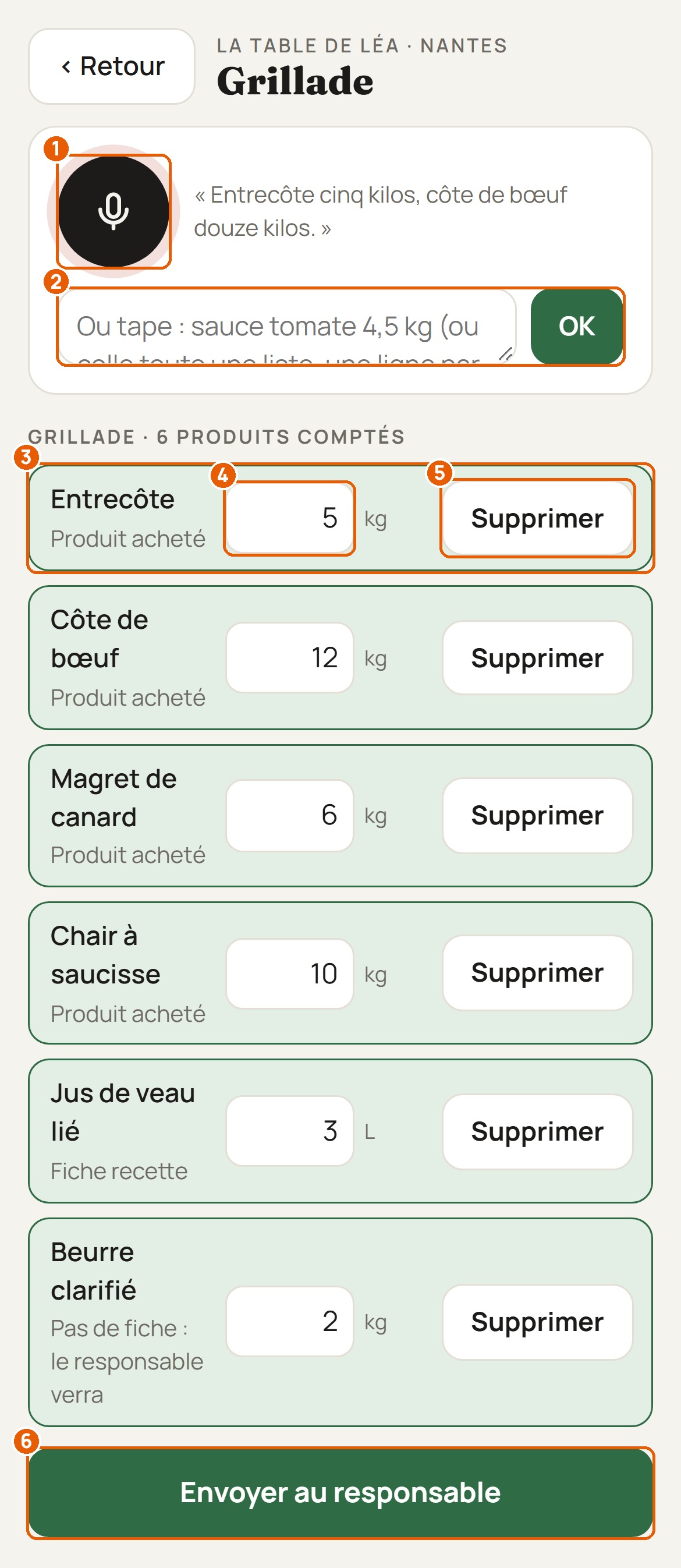
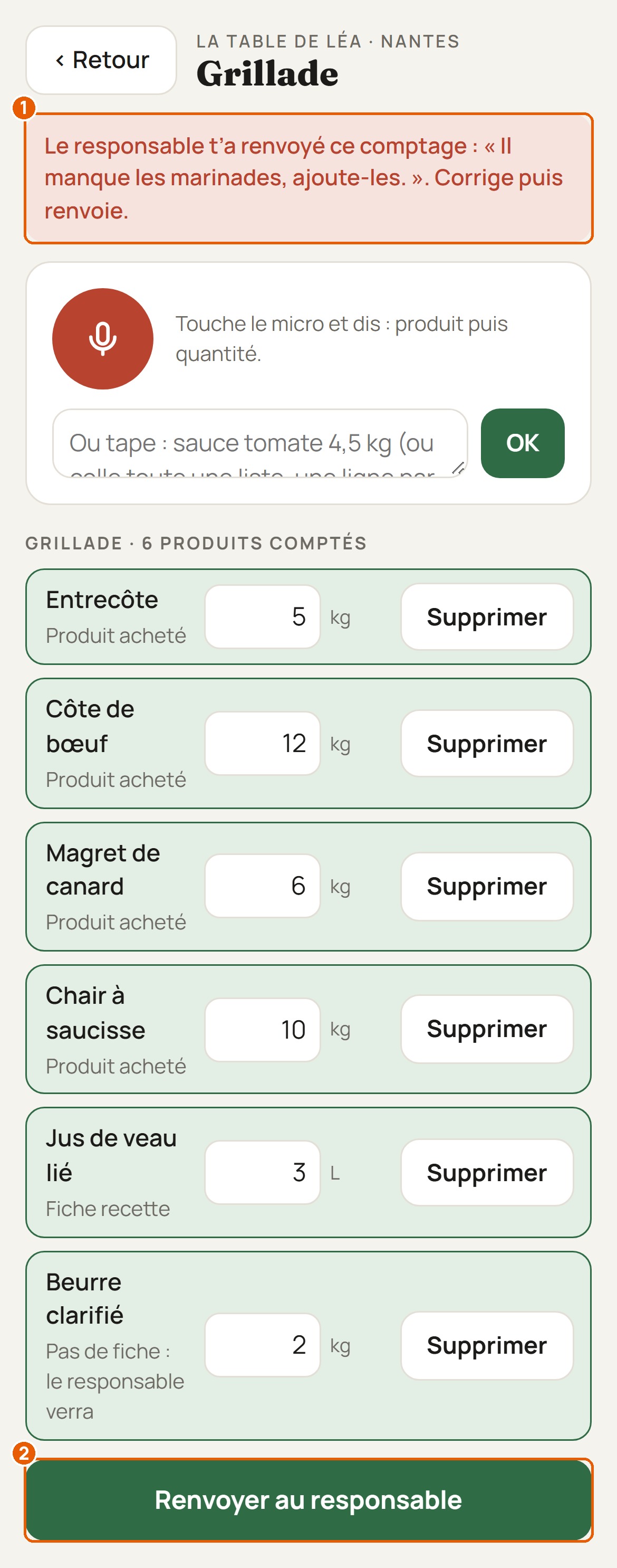
Touche le micro et dis le produit puis la quantité : « entrecôte cinq kilos, côte de bœuf douze kilos ». Tu peux aussi taper, ou coller toute une liste, une ligne par produit. Chaque produit compté s'ajoute en dessous avec son origine (produit acheté, fiche recette, ou pas de fiche). Une quantité se corrige en la retapant, « Supprimer » retire une ligne. Quand tu as fini, touche « Envoyer au responsable ».
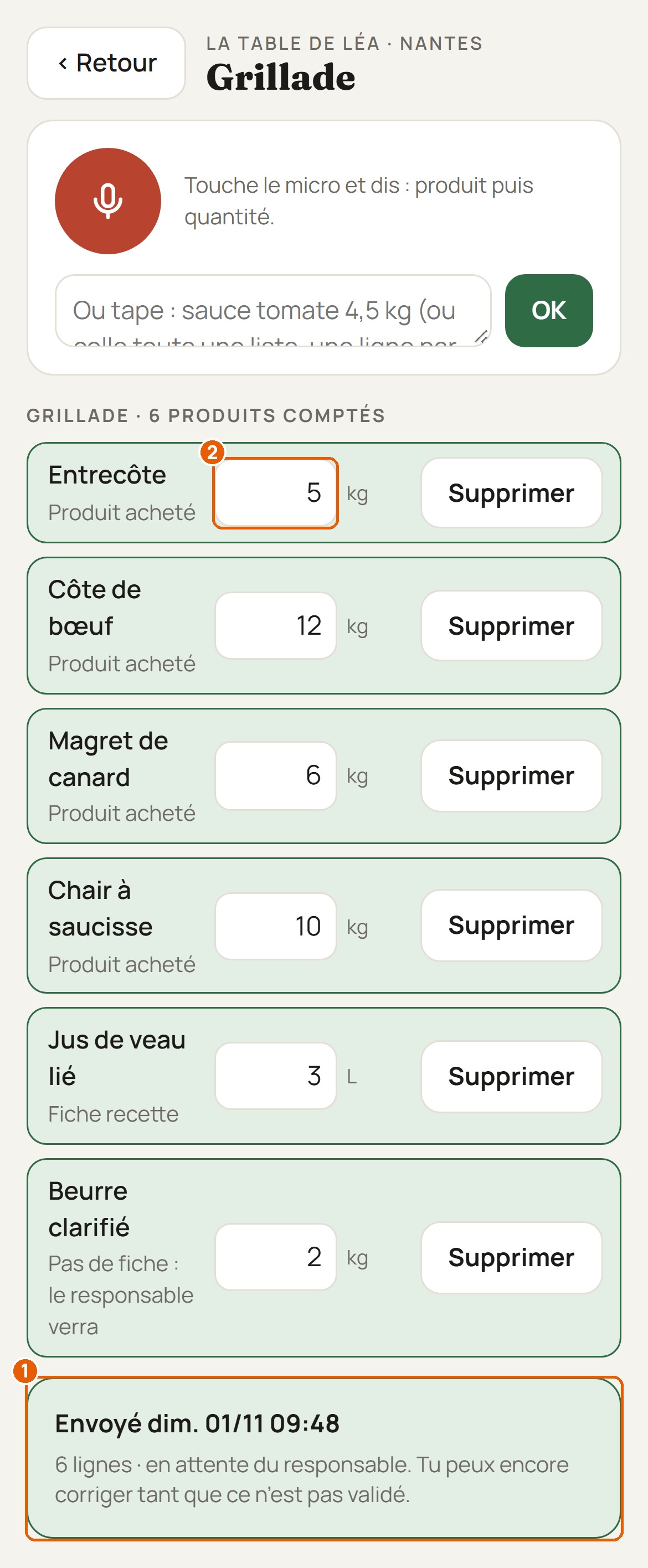
Une carte indique « Envoyé » avec l'heure. Tu peux encore corriger tant que le responsable n'a pas validé : si tu changes une quantité, le bouton « Renvoyer au responsable » revient.
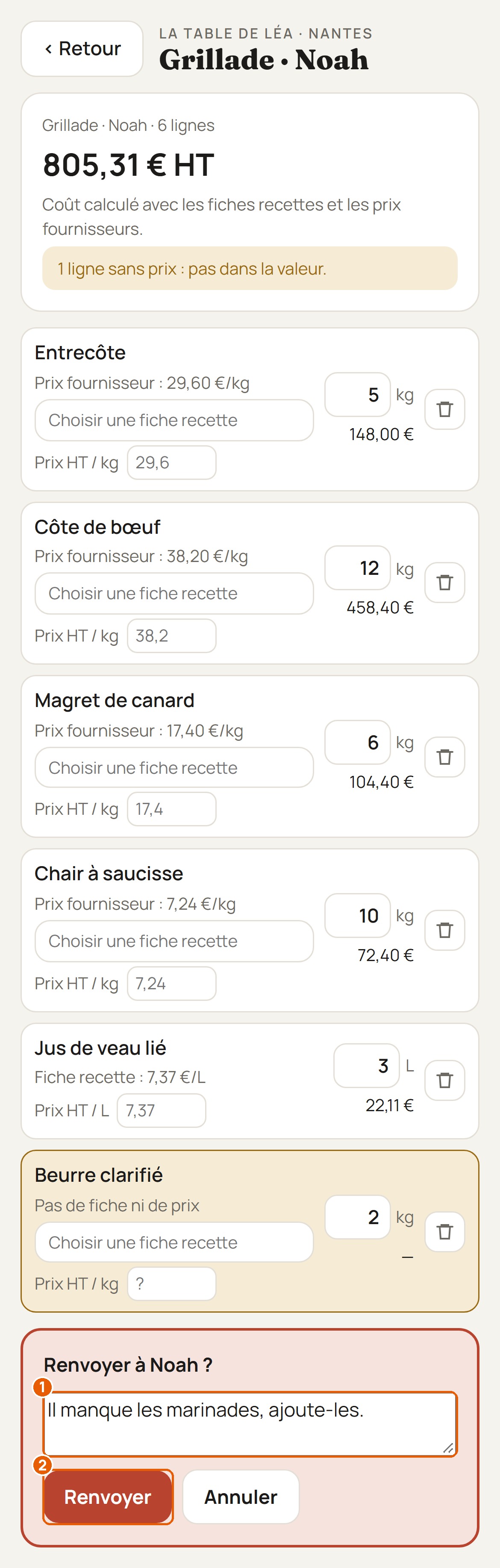
Un message rouge en haut de ton comptage affiche sa remarque (« Il manque les marinades… »). Tu corriges, puis tu touches « Renvoyer au responsable ».
Le responsable ajoute ses propres postes (poissonnerie, traiteur, boulangerie…) : l'équipe les compte comme les autres.
Dans « Inventaire de mon poste », sous la liste, le responsable trouve « Ajouter un poste ». Il écrit le nom (Poissonnerie) et, s'il veut, ce qu'on y compte (poissons, crustacés, fumets), puis touche « Ajouter le poste ».
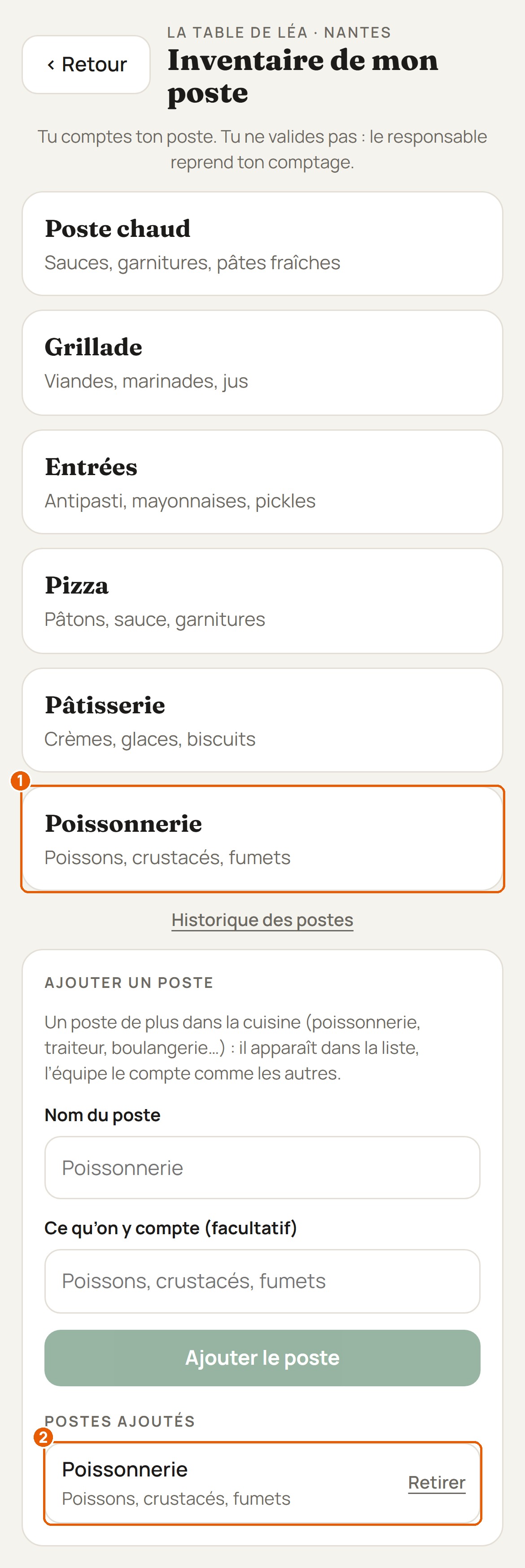
La poissonnerie apparaît avec les autres postes : le cuisinier la touche et compte comme sur n'importe quel poste. Les postes ajoutés sont rappelés dessous, avec « Retirer » ; un poste retiré disparaît de la liste mais ses comptages restent dans l'historique.
Le responsable reprend le comptage d'un cuisinier : il vérifie chaque ligne avec son prix, puis le valide ou le renvoie.
Dans « Inventaire cuisine », la ligne « Inventaire général » affiche « 1 poste à valider » dès qu'un cuisinier a envoyé son comptage.
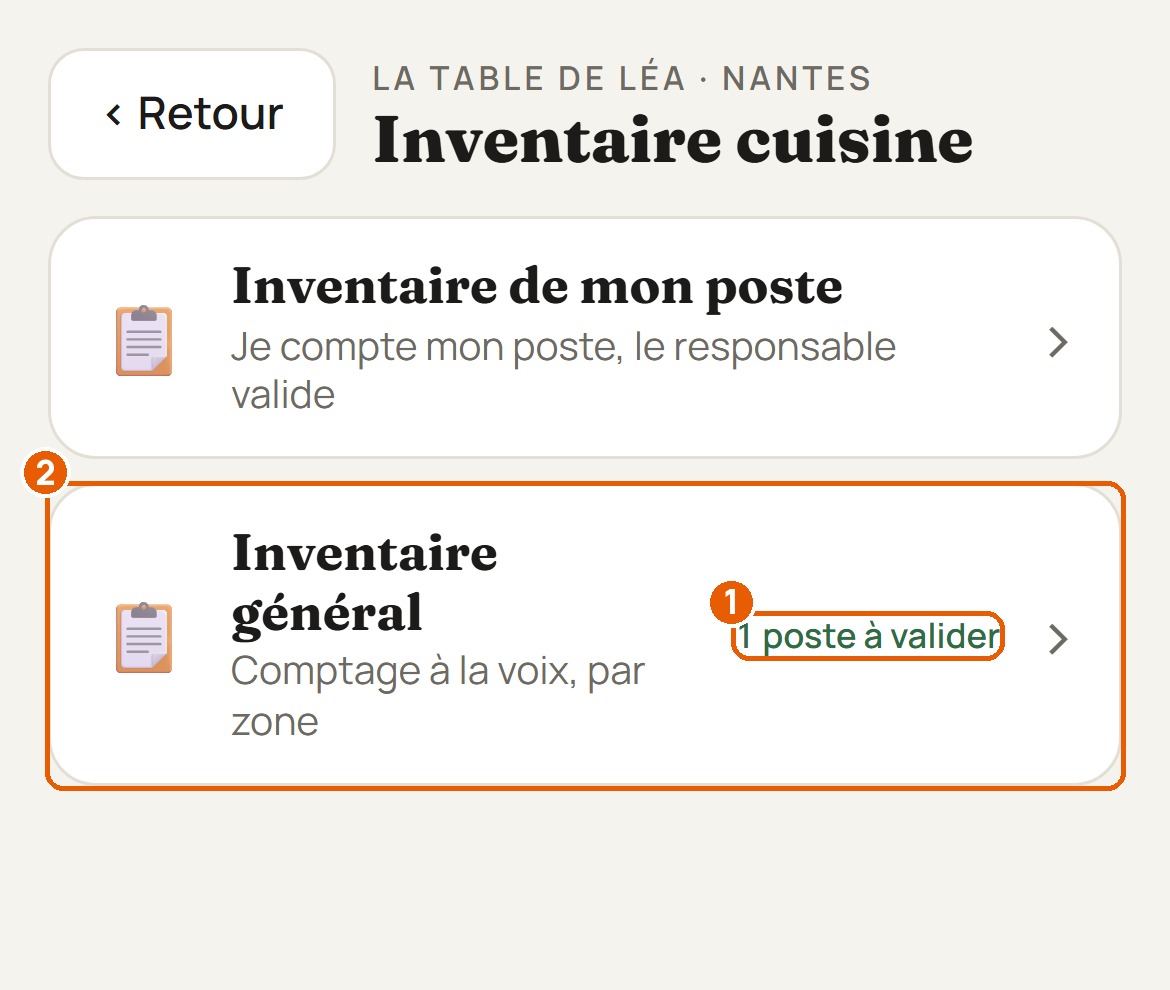
En haut de l'inventaire général, un encadré dit « 1 poste à reprendre ». Chaque poste montre le cuisinier, le nombre de lignes et l'heure d'envoi, avec la pastille « À valider ». Touche-le.
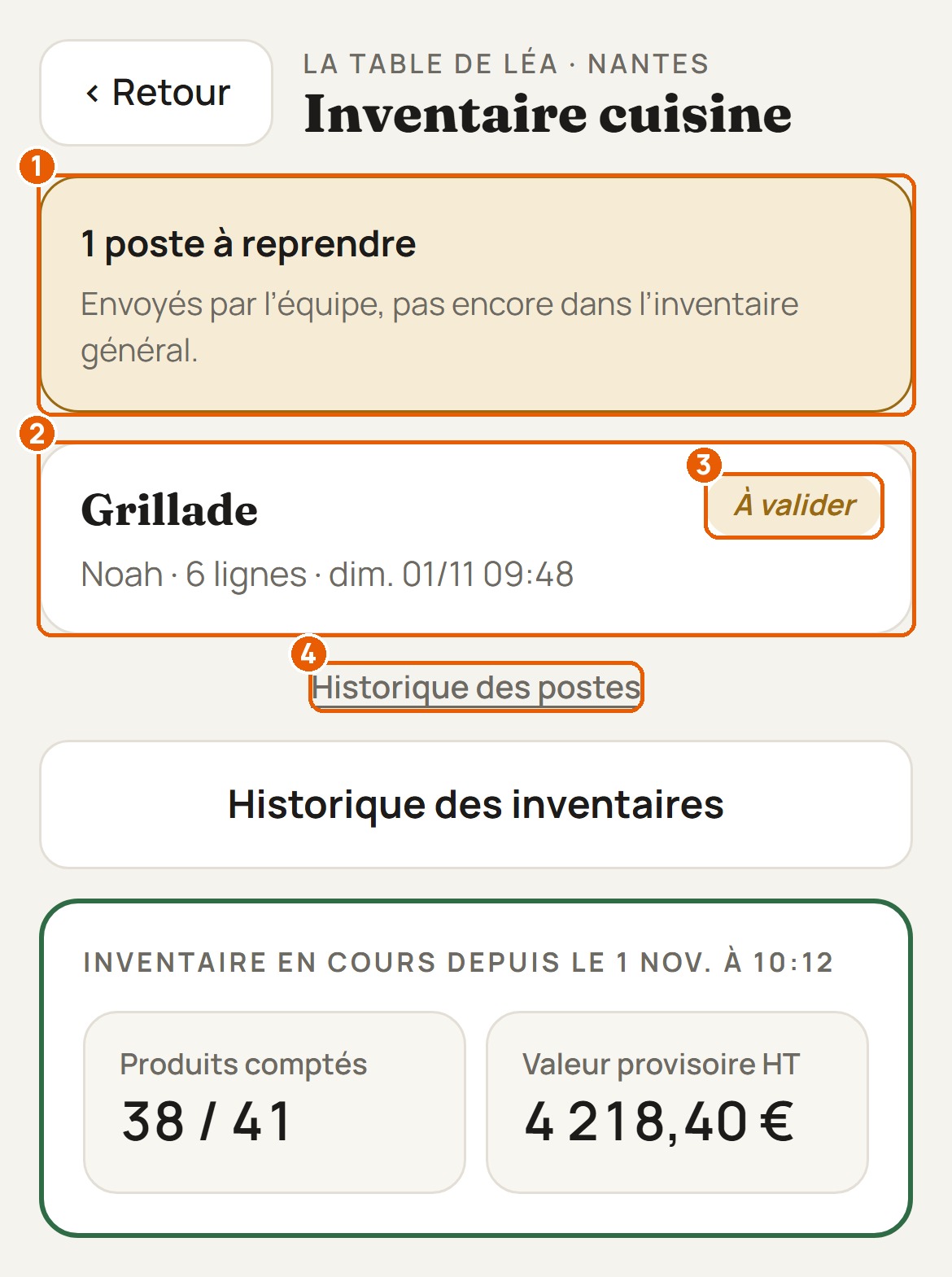
En haut, le total du poste en euros, calculé avec les fiches recettes et les prix fournisseurs. Chaque ligne montre le prix utilisé, la quantité et ce qu'elle vaut. Un produit sans fiche : choisis sa fiche recette. Une ligne sans prix reste en jaune : tape le prix HT, sinon elle reste hors de la valeur. Tu peux corriger une quantité ou retirer une ligne.
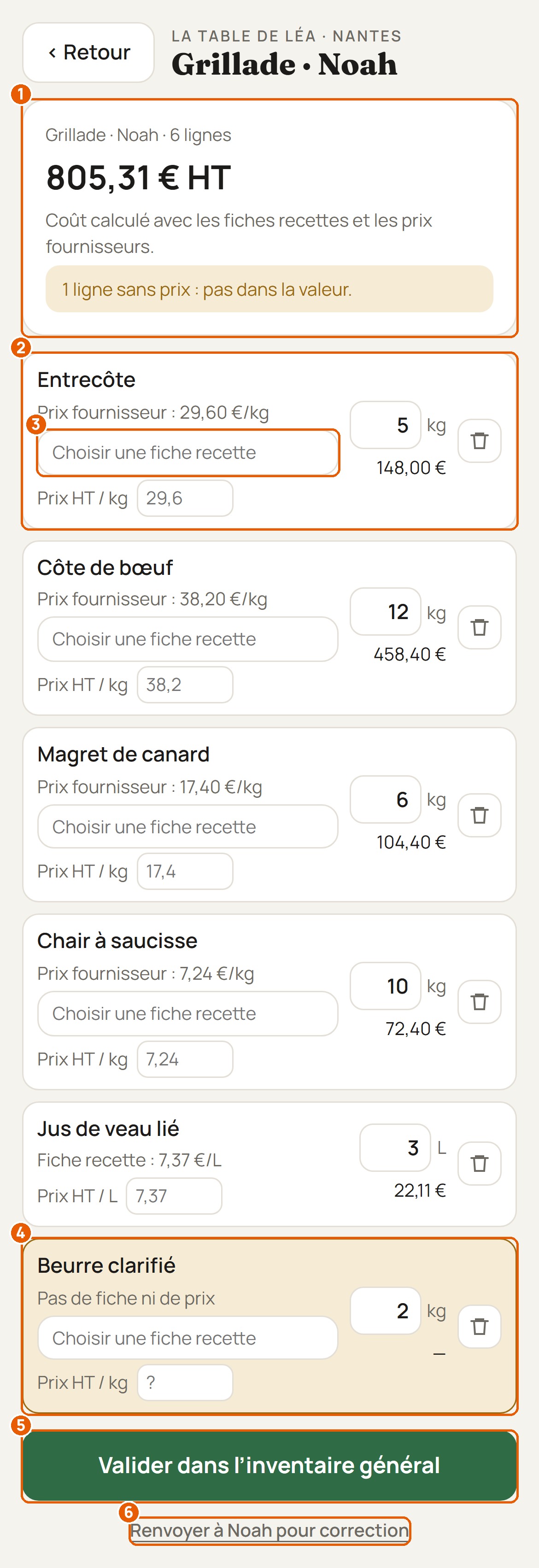
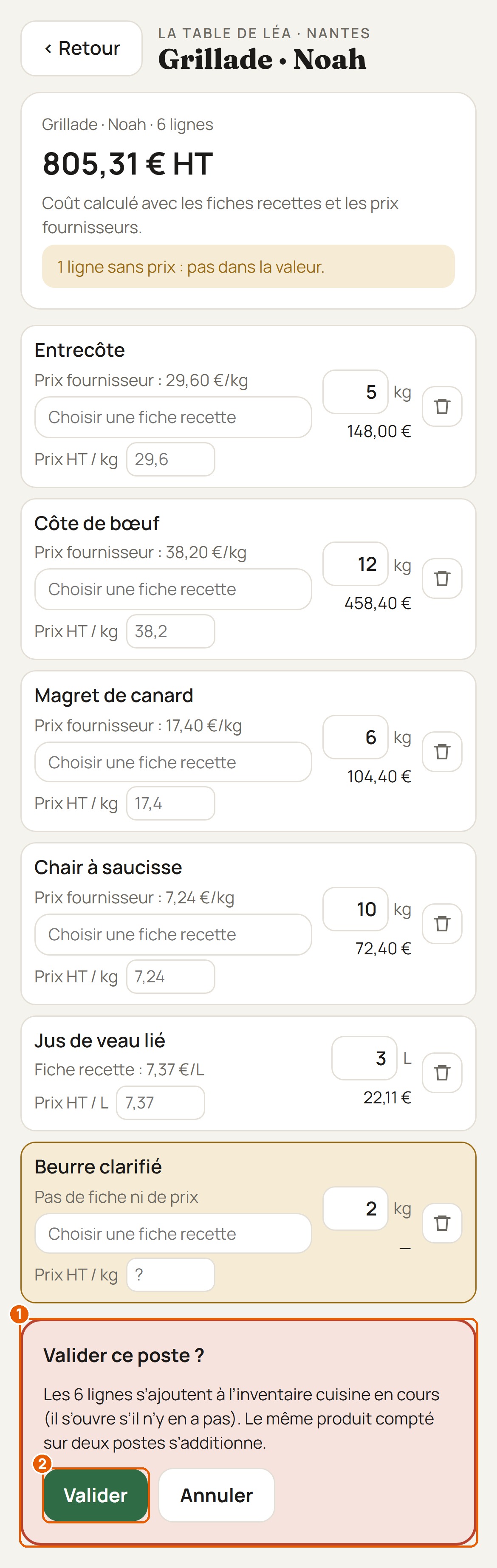
« Valider dans l'inventaire général » demande une confirmation : les lignes s'ajoutent à l'inventaire cuisine en cours (il s'ouvre s'il n'y en a pas). Si le même produit a été compté sur deux postes, les quantités s'additionnent.
« Renvoyer à Noah pour correction » ouvre une zone où tu écris ce qu'il faut corriger. Le cuisinier la lit en haut de son comptage.
« Historique des postes » liste tout ce que les postes ont envoyé, validé ou non. On touche un poste pour voir ses lignes, qui l'a validé et sa valeur.
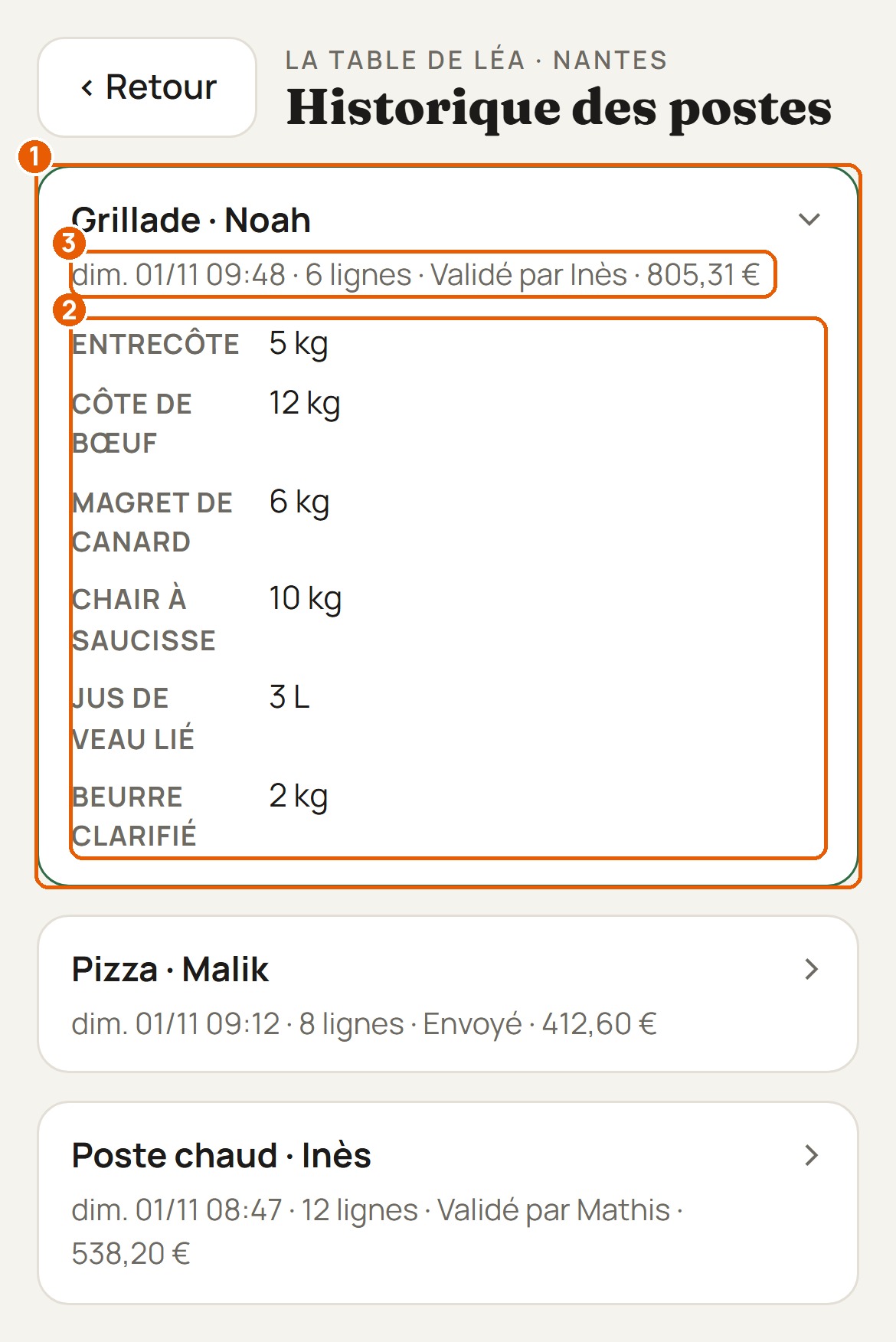
Le bar et la salle ont leur propre inventaire : même comptage à la voix, même valeur en euros.
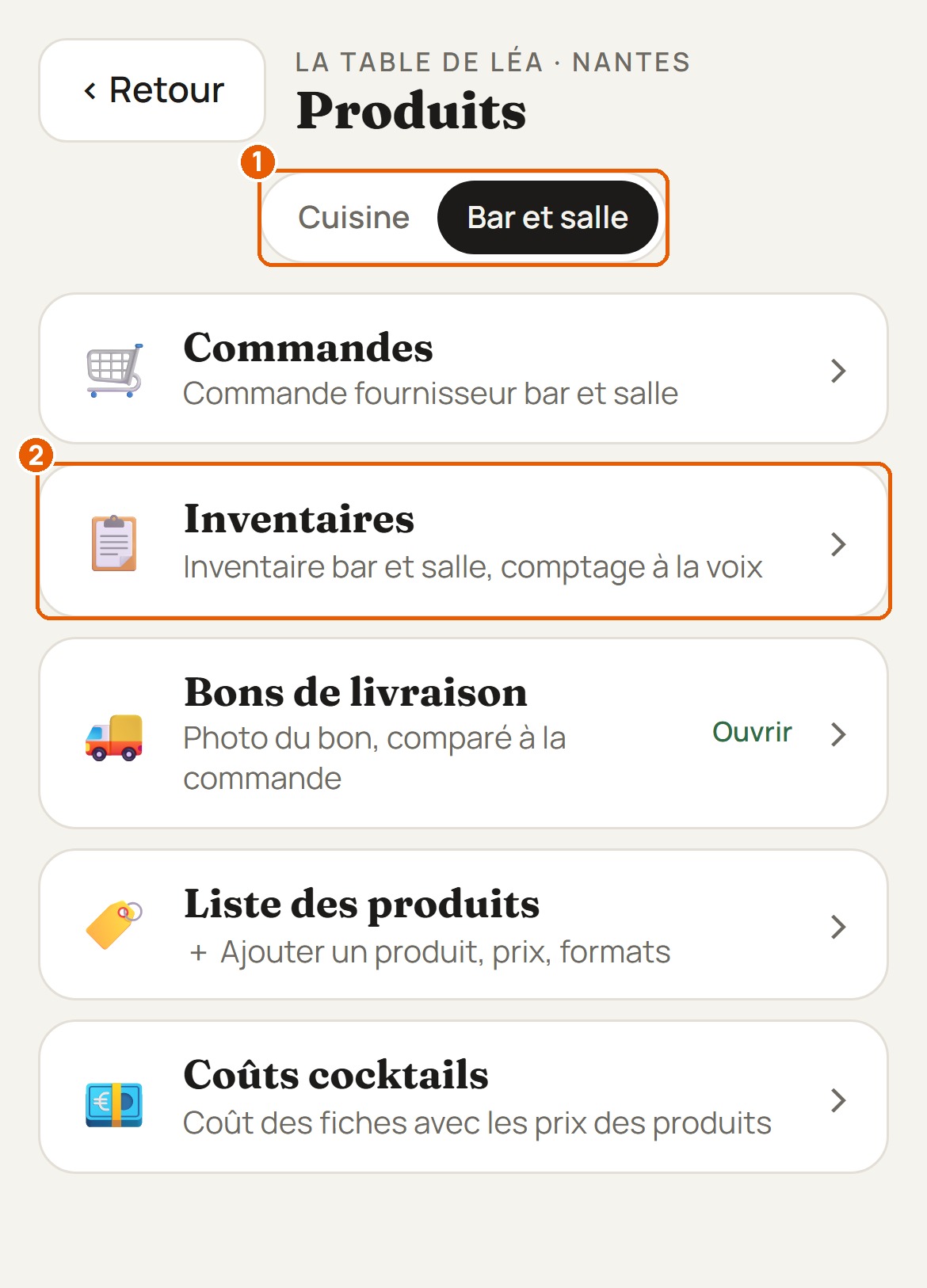
Dans « Produits », passe sur l'onglet « Bar et salle », puis touche « Inventaires ».
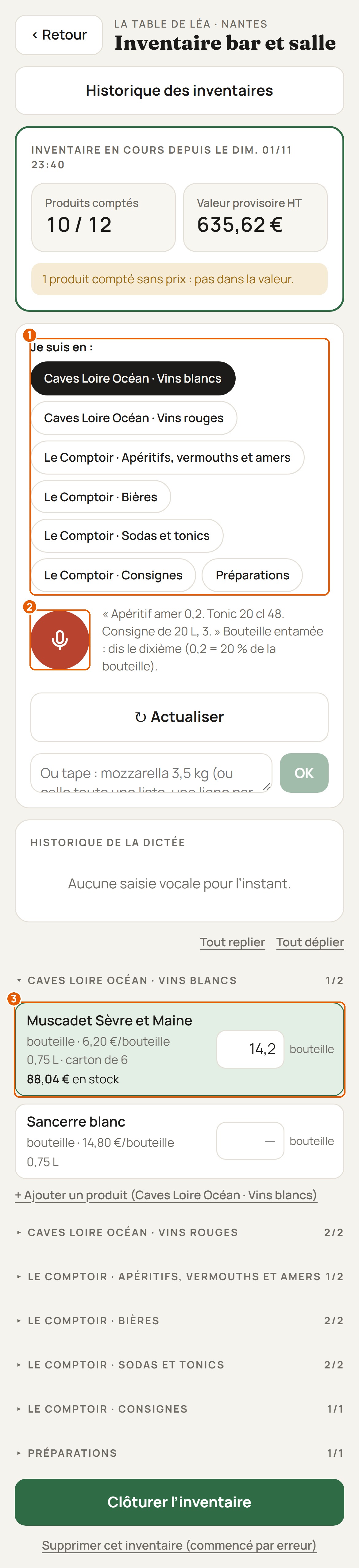
Même écran qu'en cuisine. Une bouteille entamée se dit en dixièmes : 0,2 veut dire 20 % de la bouteille. Le conditionnement de chaque produit est écrit sous son nom.
Un fût se compte au fût, une caisse à la pièce. Les consignes ont leur ligne : dis « consigne de 20 L, 3 » et elles sont comptées.
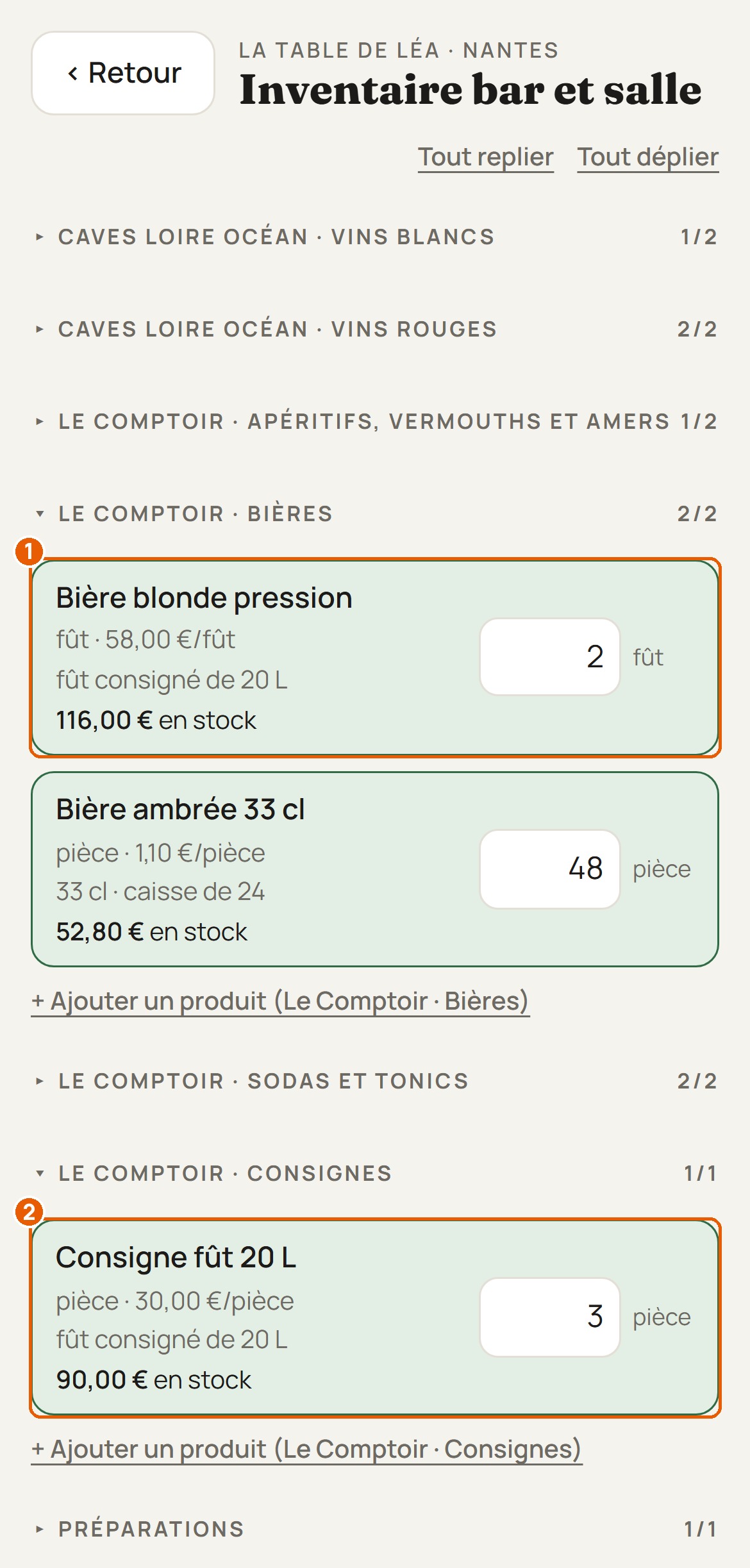
La salle suit la liste de prix : une zone par fournisseur et par famille, dans l'ordre des produits.
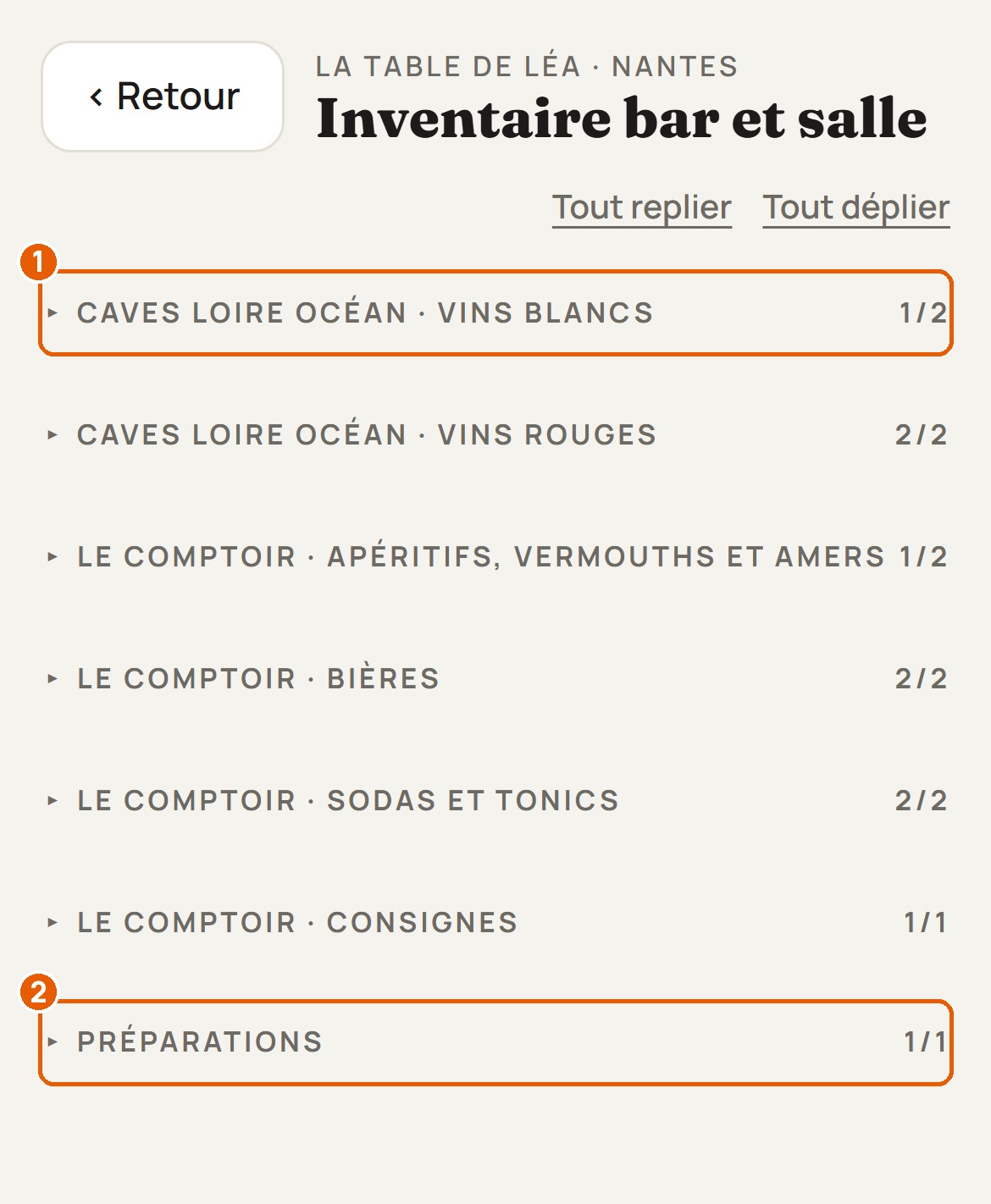
Chaque zone est un fournisseur et une famille, par exemple « Caves Loire Océan · Vins blancs ». Les préparations maison sont à part. On compte en suivant les étagères.
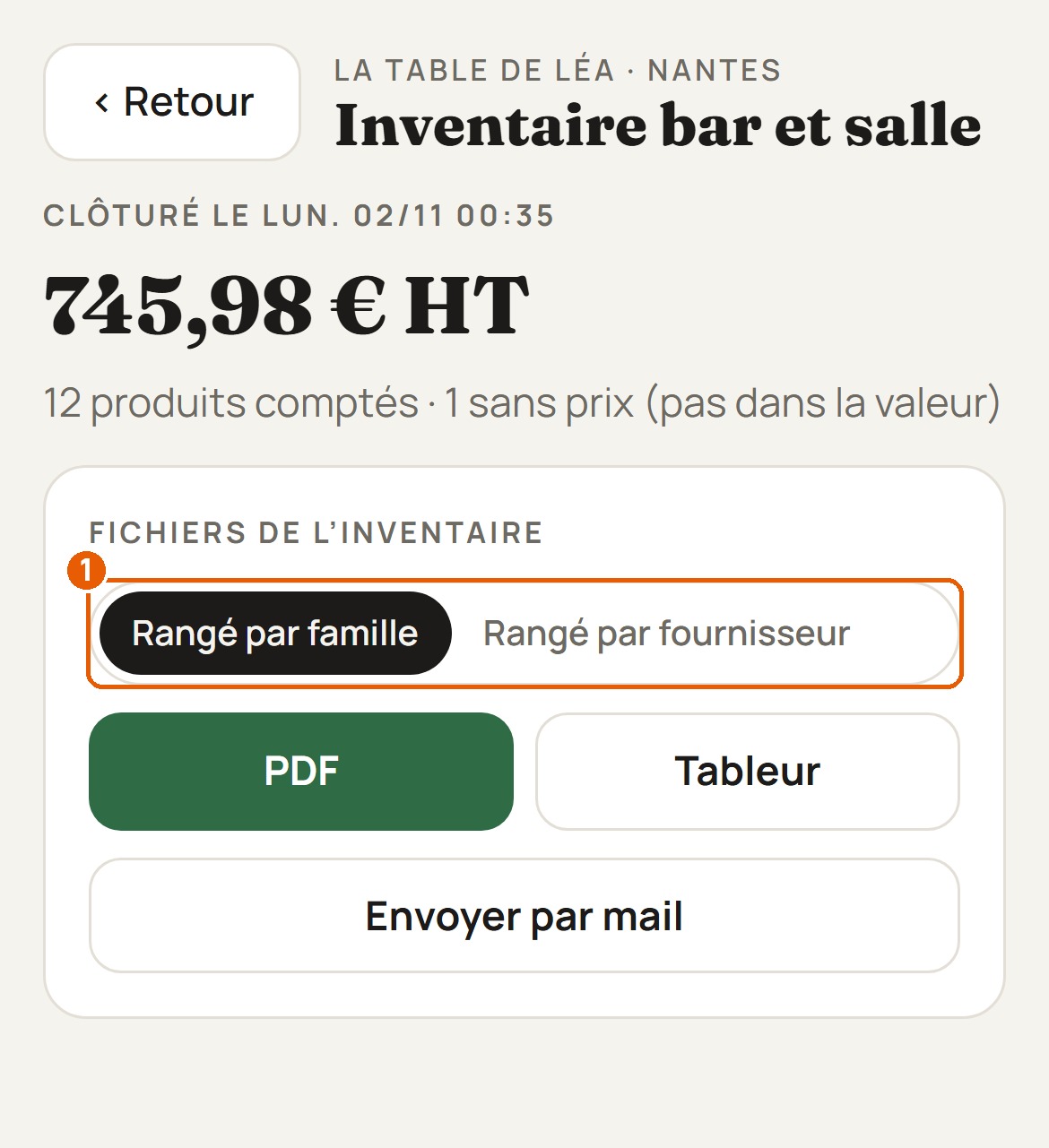
Une fois clôturé, l'inventaire du bar et de la salle donne ses fichiers rangés par famille ou par fournisseur : choisis en haut, puis PDF ou tableur.
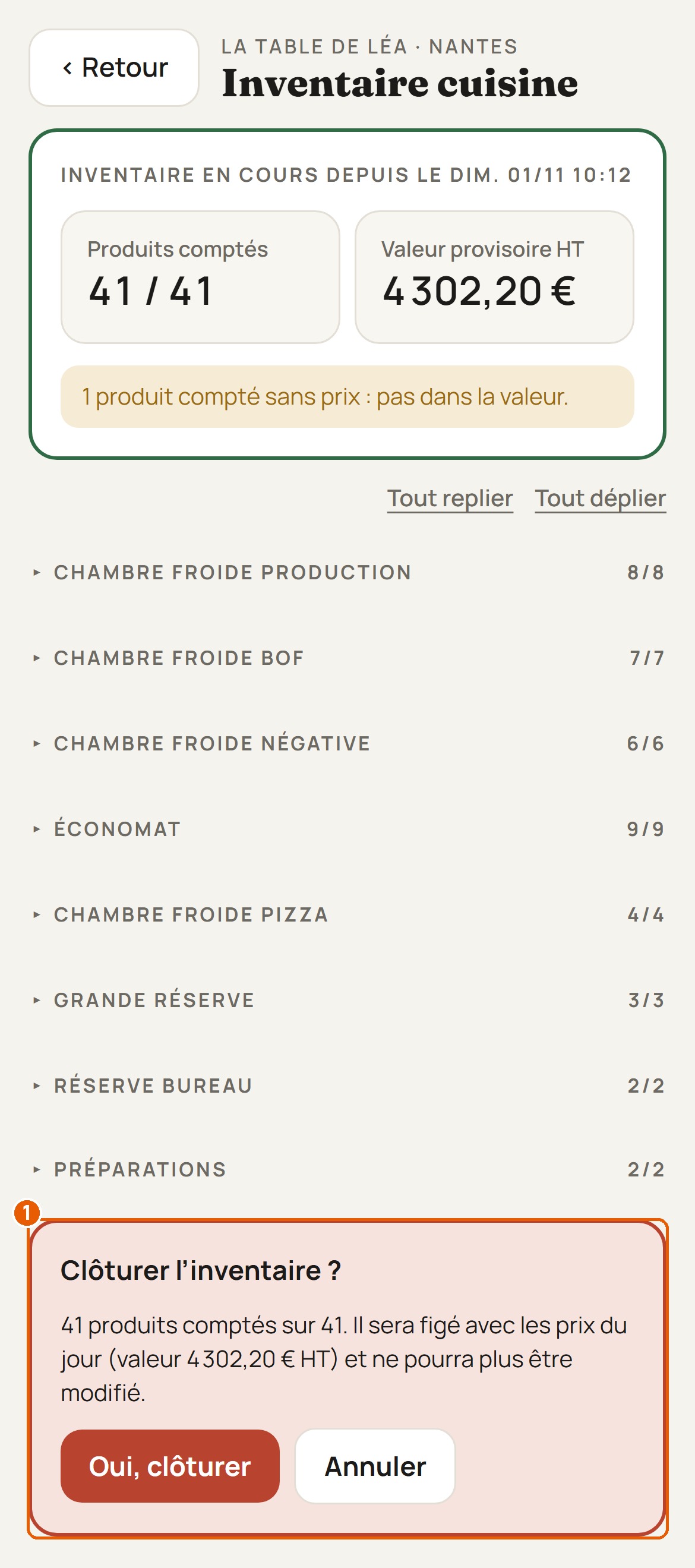
Quand tout est compté, le responsable clôture : l'inventaire est figé avec les prix du jour.
L'appli demande de confirmer : combien de produits sont comptés, la valeur, et qu'il ne pourra plus être modifié. Touche « Oui, clôturer ».
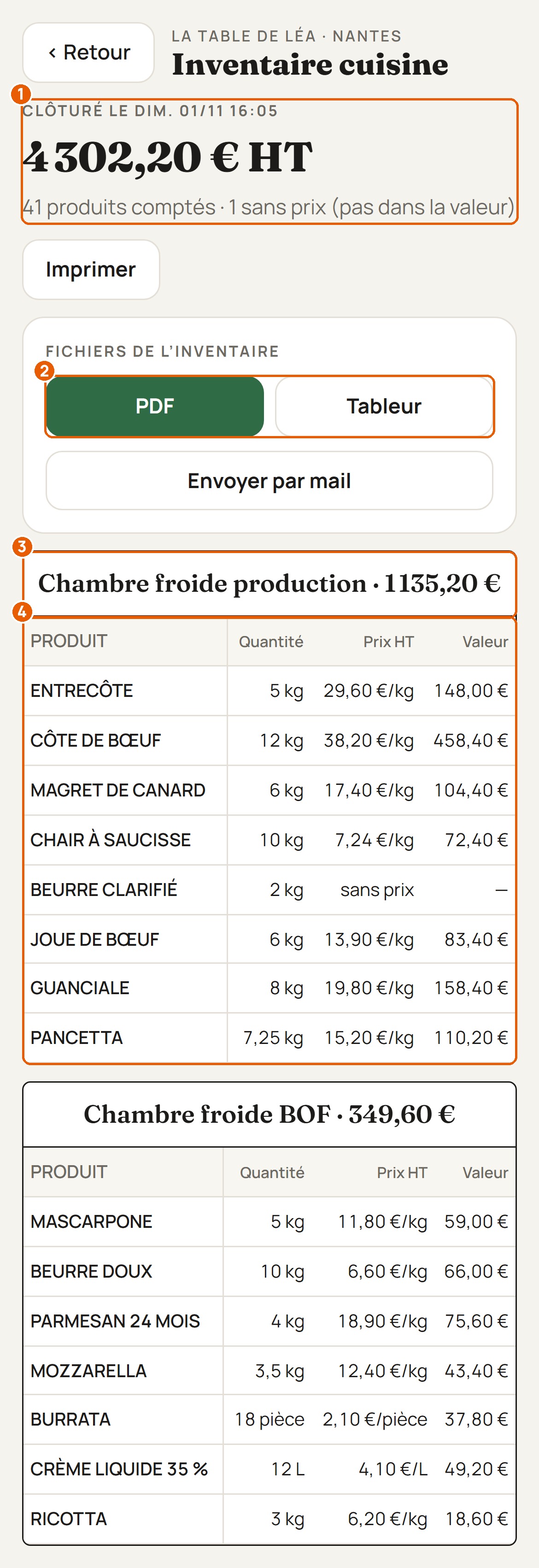
En haut, la date de clôture et la valeur figée, avec les produits sans prix. Dessous, les fichiers, puis chaque zone avec son total et chaque produit : quantité, prix et valeur.
À la clôture, l'appli fabrique le PDF et le tableur de l'inventaire, avec les prix et les totaux.
Sur l'inventaire clôturé, « Fichiers de l'inventaire » donne le PDF et le tableur. Ils sont faits une fois et gardés tels quels.
Le titre, la date de clôture, le nombre de produits, la valeur et le nombre de produits sans prix. Puis le montant de chaque zone, et le détail produit par produit.
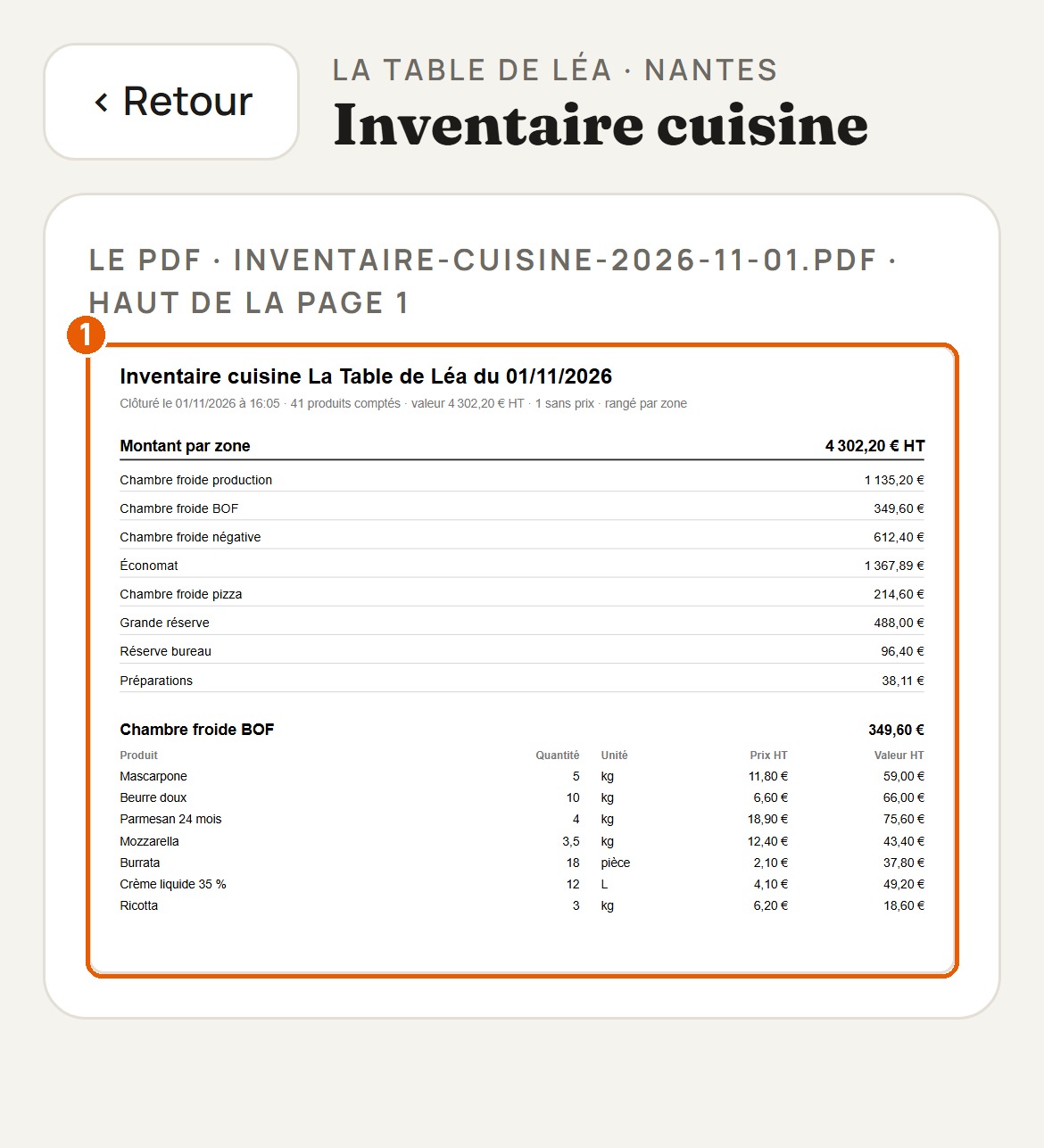
Le total général en haut, puis chaque zone avec son total, et une ligne par produit : la quantité, l'unité, le prix HT et la valeur.
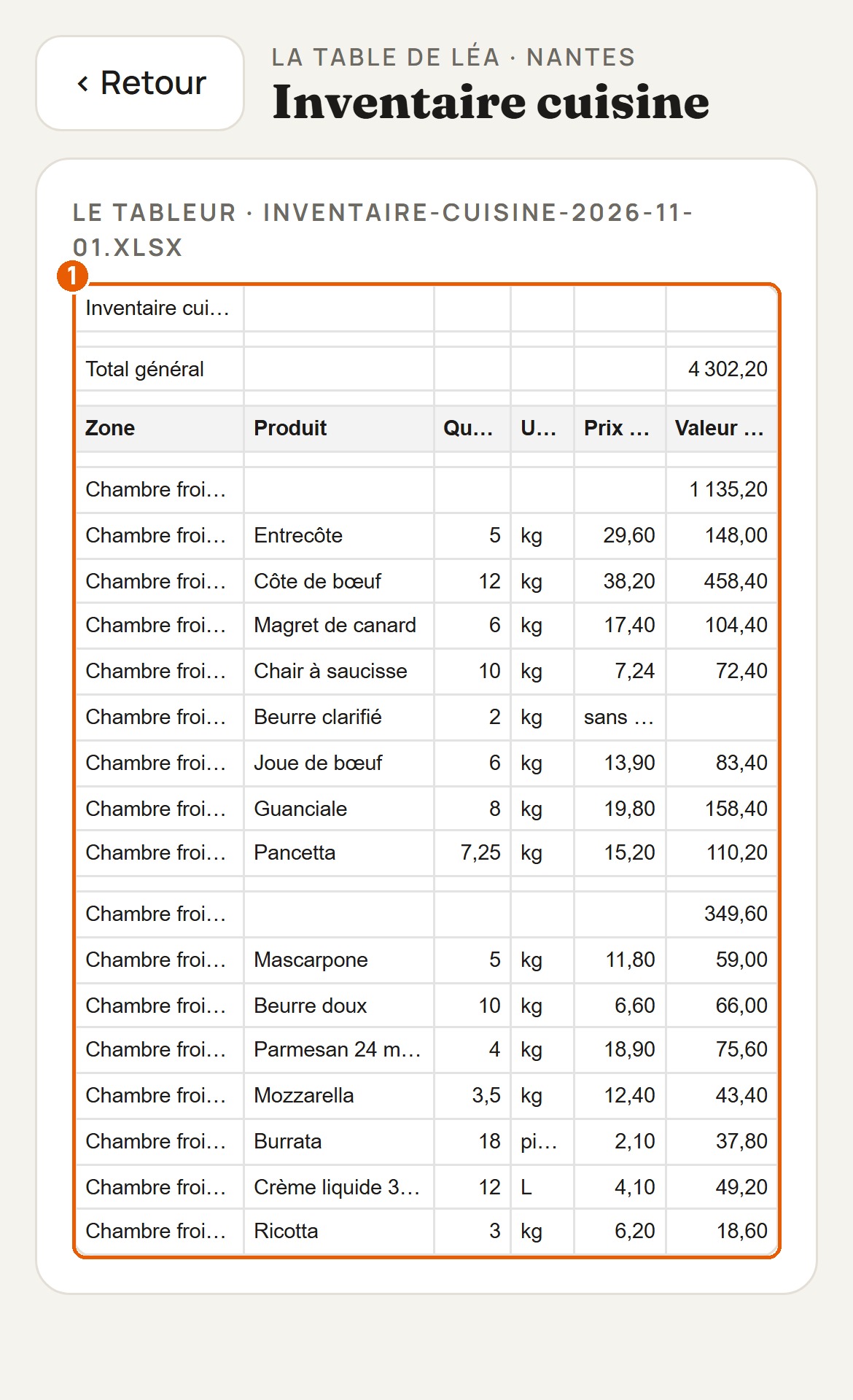
Le PDF et le tableur partent au comptable en deux touches.
Sur l'inventaire clôturé, touche « Envoyer par mail ». Quand le connecteur est branché, l'envoi est demandé : le mail part dans quelques minutes, avec les deux fichiers.
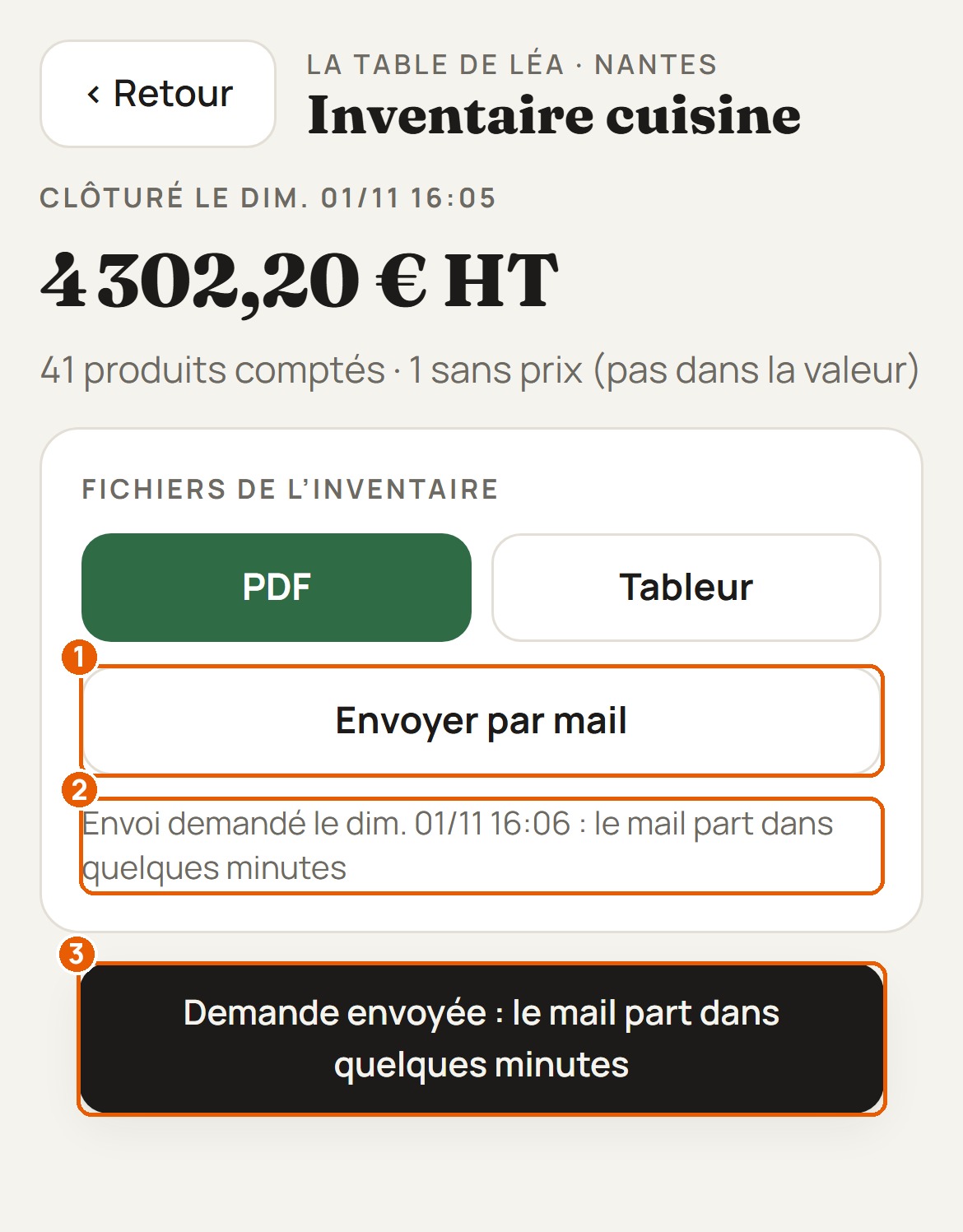
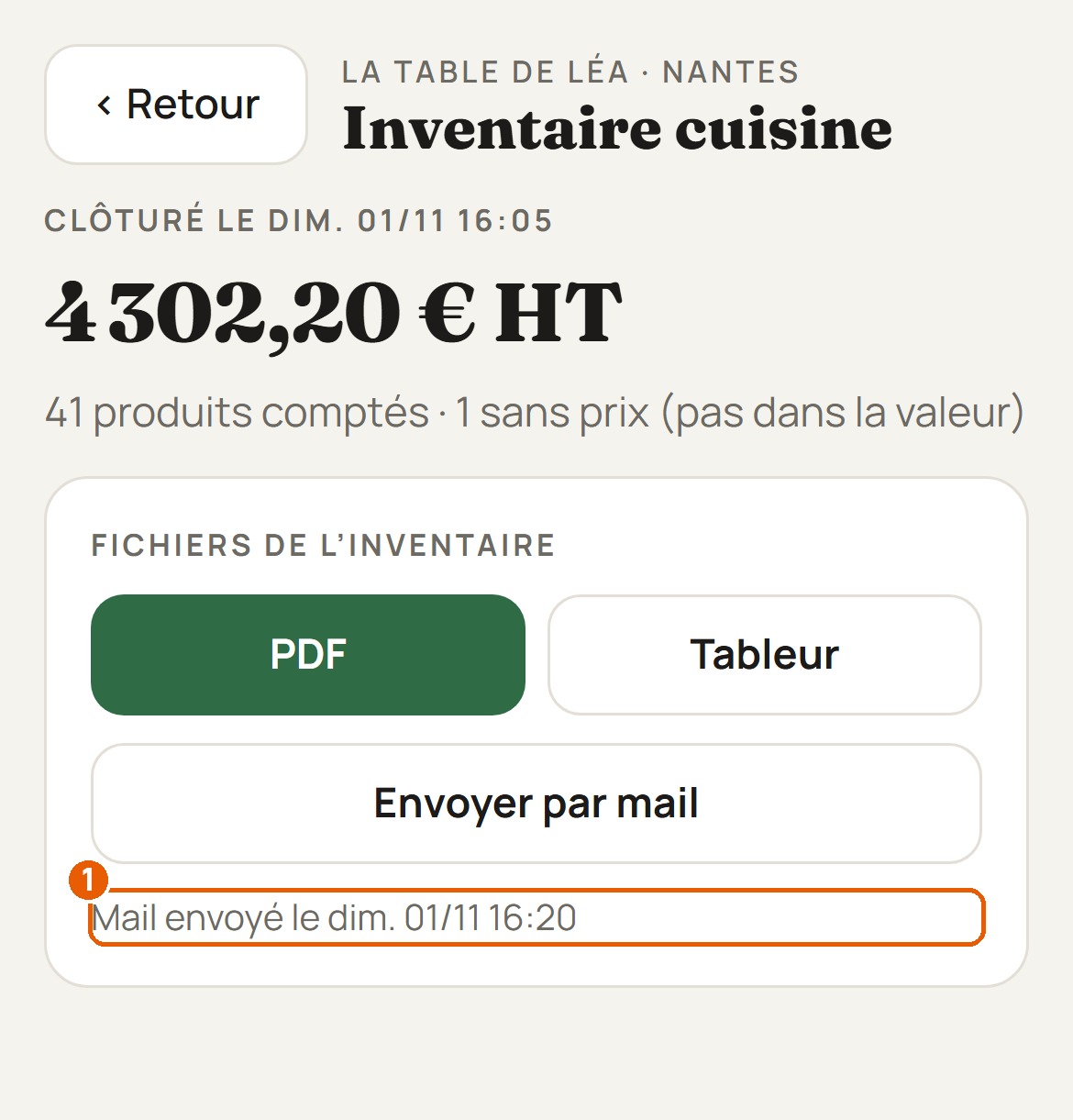
Une fois parti, l'inventaire affiche le jour et l'heure de l'envoi.
Sans connecteur, sur le téléphone, le partage s'ouvre avec les deux fichiers : choisis ta messagerie. Sur un ordinateur, les fichiers se téléchargent et le mail s'ouvre prêt : joins-les et envoie.
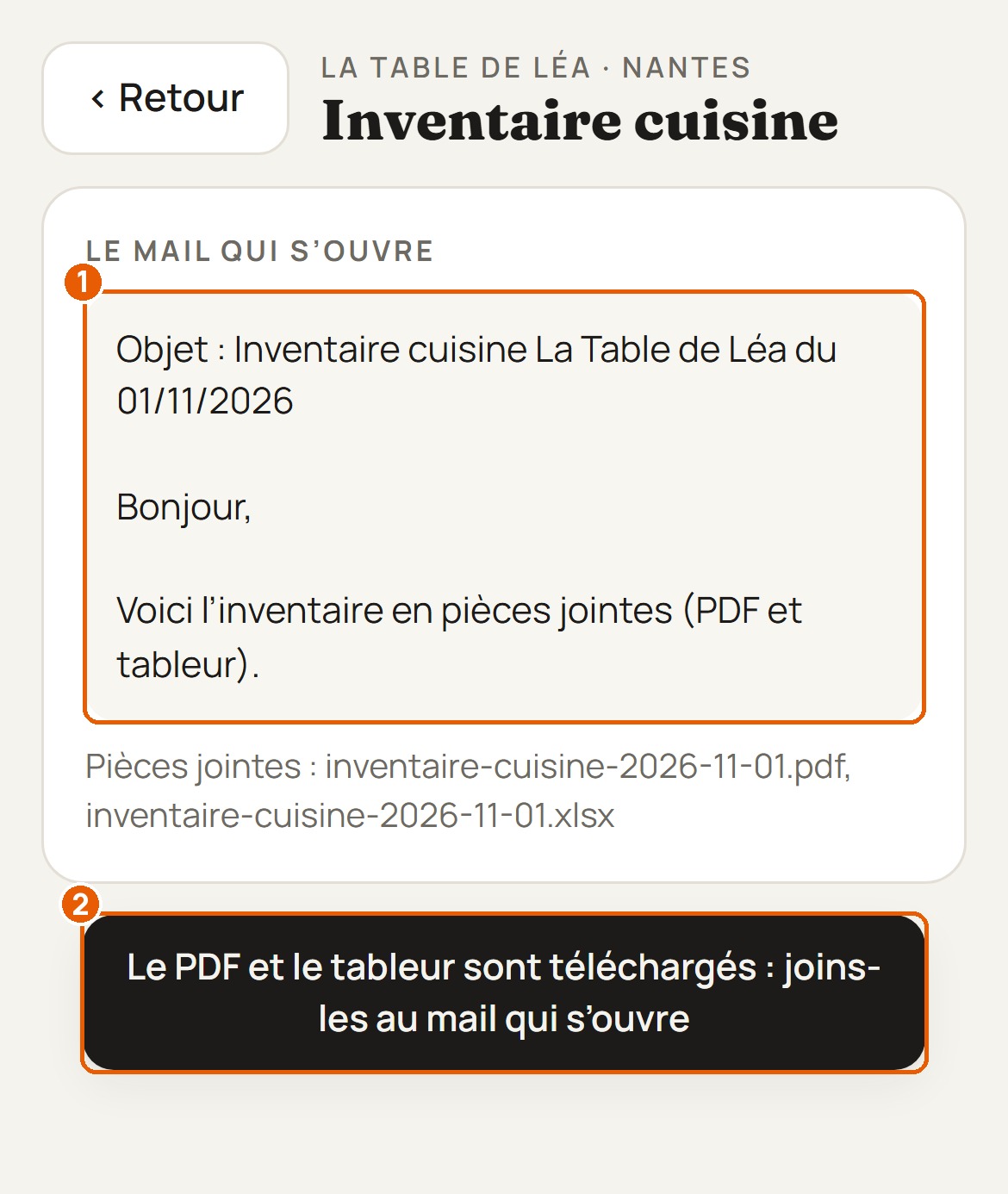
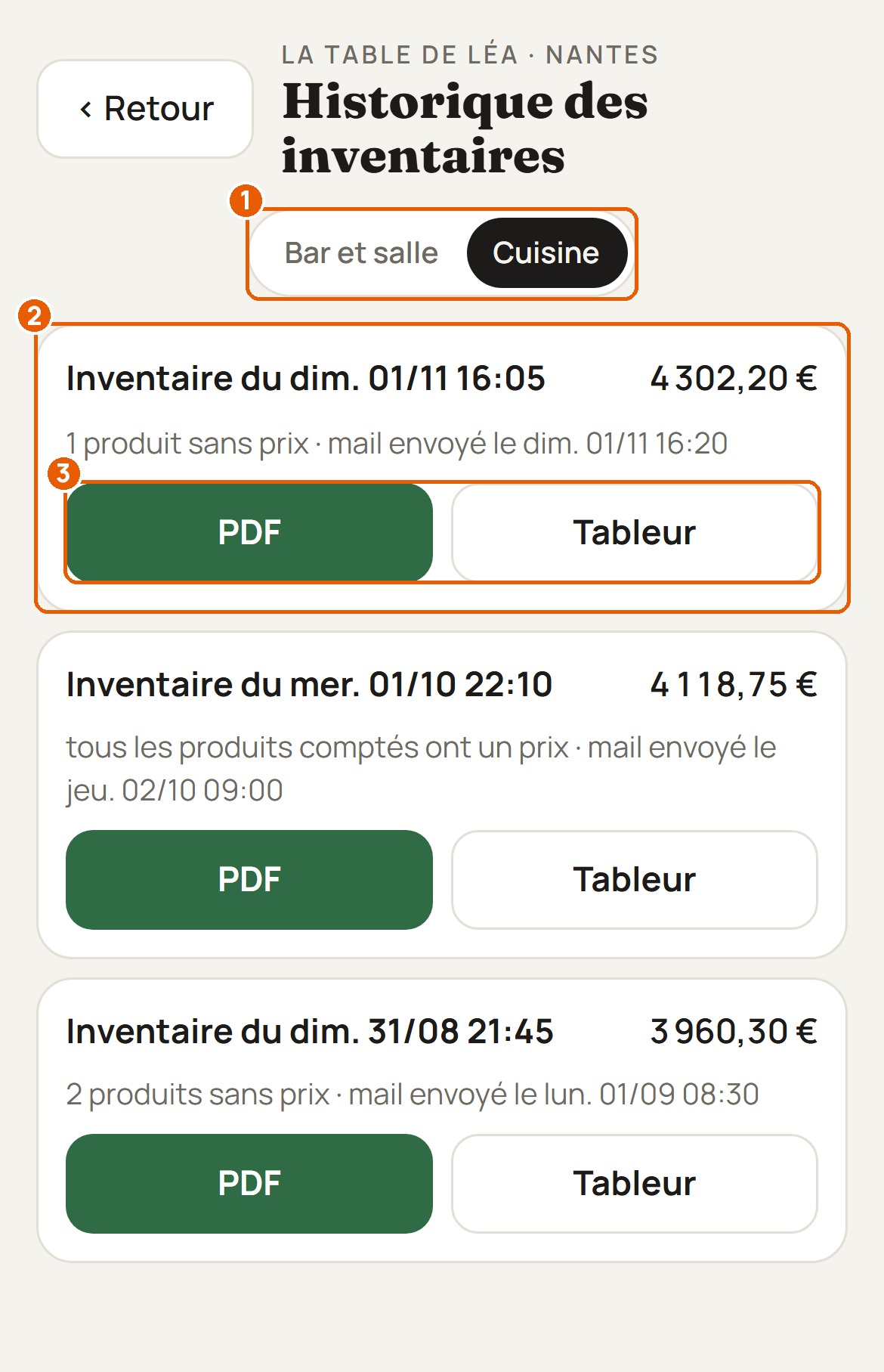
Chaque inventaire clôturé reste consultable, avec ses fichiers.
En haut de l'inventaire, « Historique des inventaires » liste tous les inventaires clôturés, du plus récent au plus ancien, avec leur valeur et l'envoi du mail. Chacun garde son PDF et son tableur, tels qu'ils ont été faits : de quoi comparer d'un mois à l'autre.
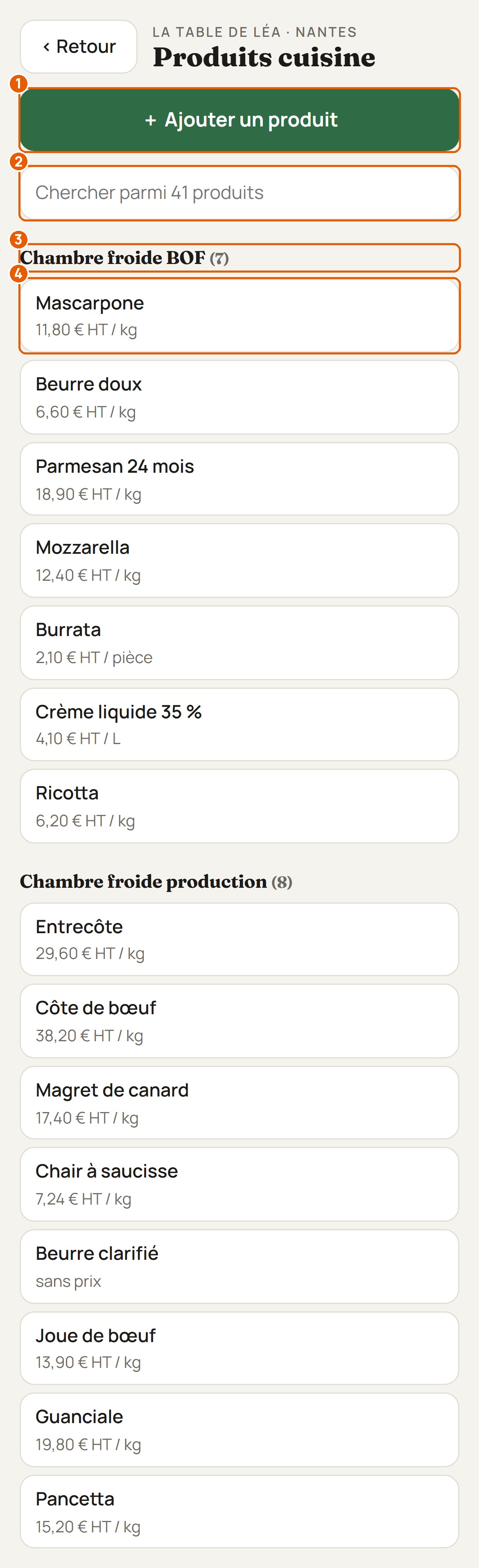
Le catalogue de la maison : c'est lui qui sert aux inventaires, aux commandes et aux coûts.
Dans « Produits », touche « Liste des produits ». Les produits sont rangés par zone, avec leur conditionnement et leur prix. Cherche un produit dans la barre.
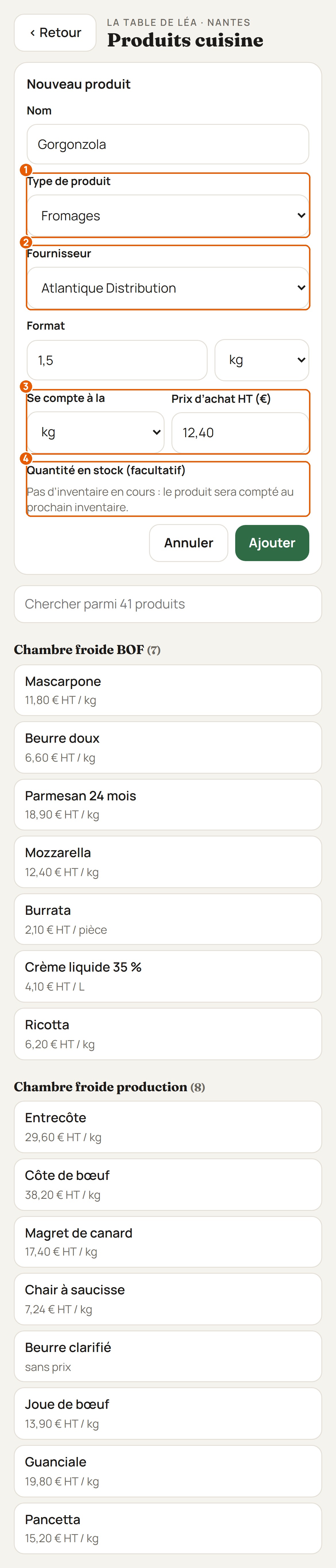
« Ajouter un produit » ouvre la fiche : le nom, le type de produit, le fournisseur ou « sans fournisseur (fait maison) », le format, l'unité de comptage et le prix d'achat HT. S'il n'y a pas d'inventaire en cours, il sera compté au prochain. Touche « Ajouter ».
Touche un produit : tout se change à tout moment, puis « Enregistrer ».
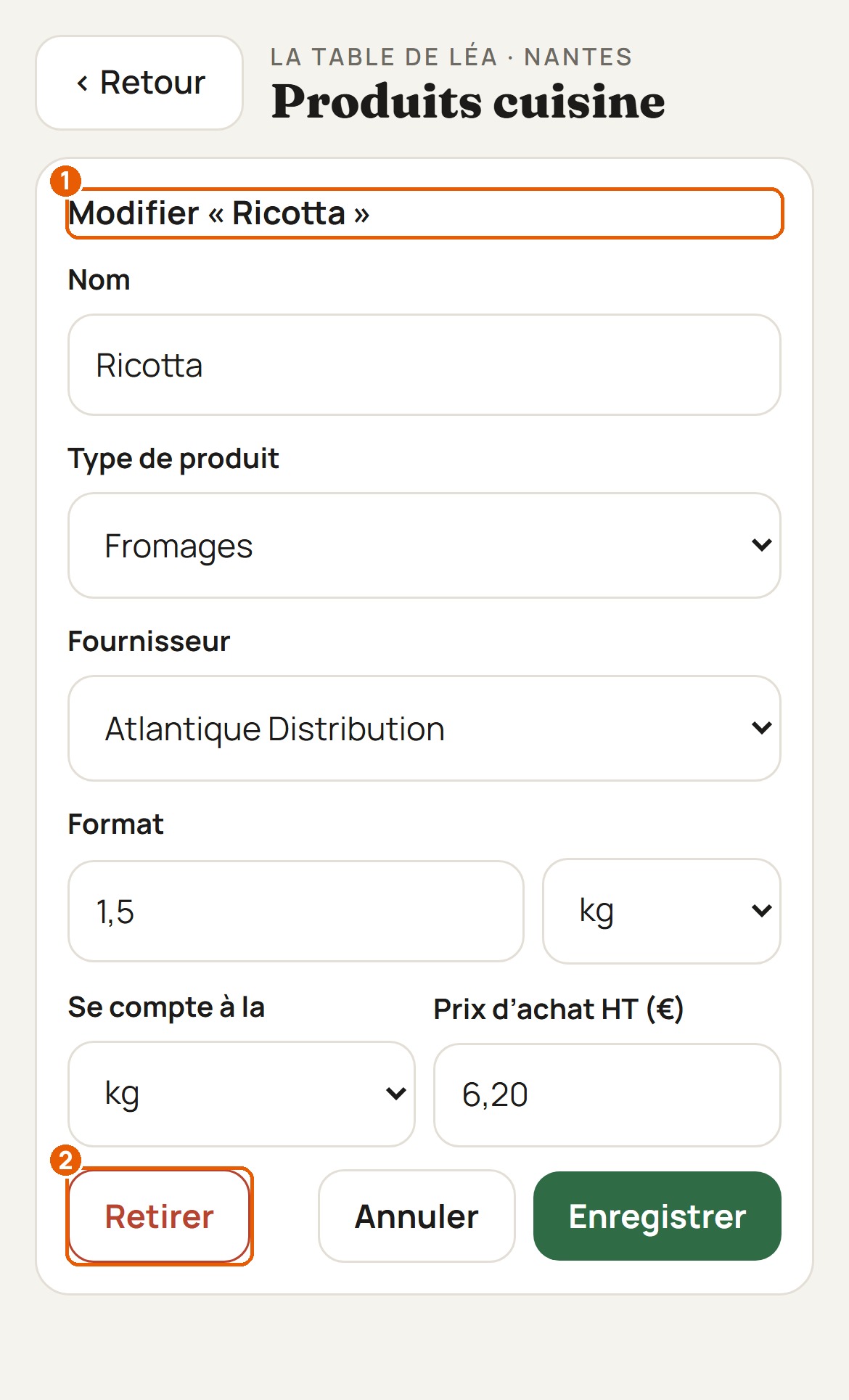
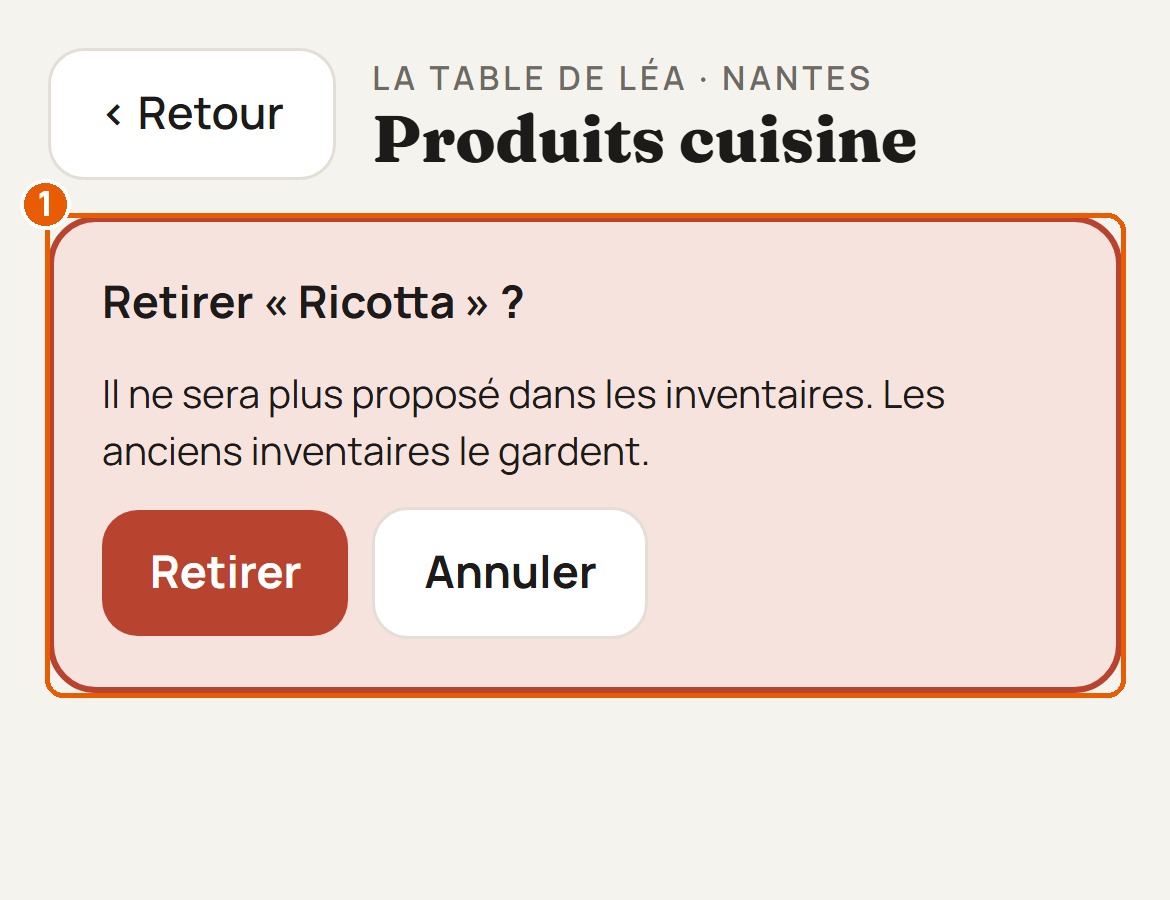
« Retirer » demande une confirmation : le produit ne sera plus proposé dans les inventaires, mais les anciens inventaires le gardent.
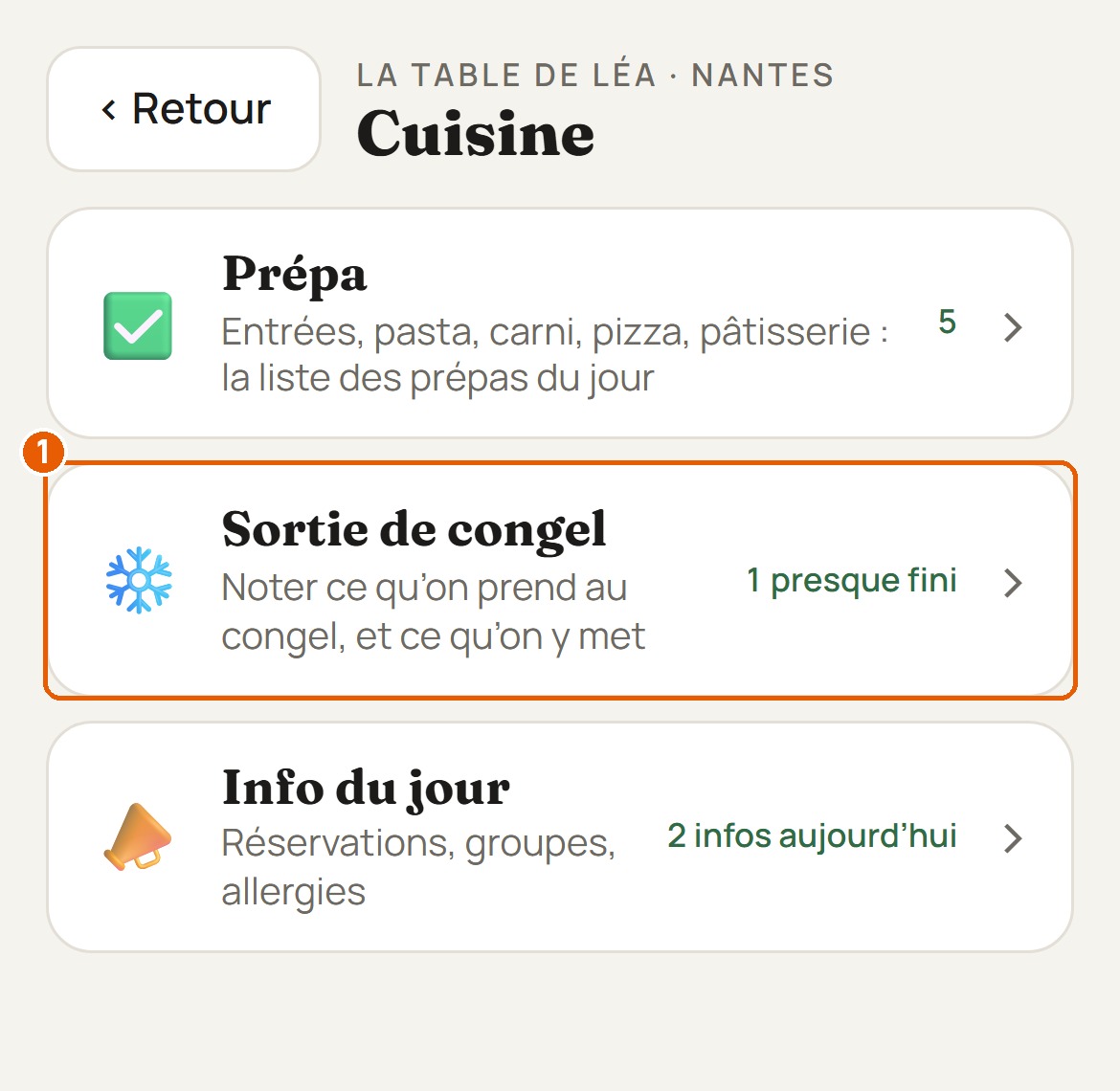
Chaque sortie et chaque entrée au congélateur se note en deux touches.
Dans Cuisine, la ligne « Sortie de congel » dit combien de produits sont presque finis. Touche-la.
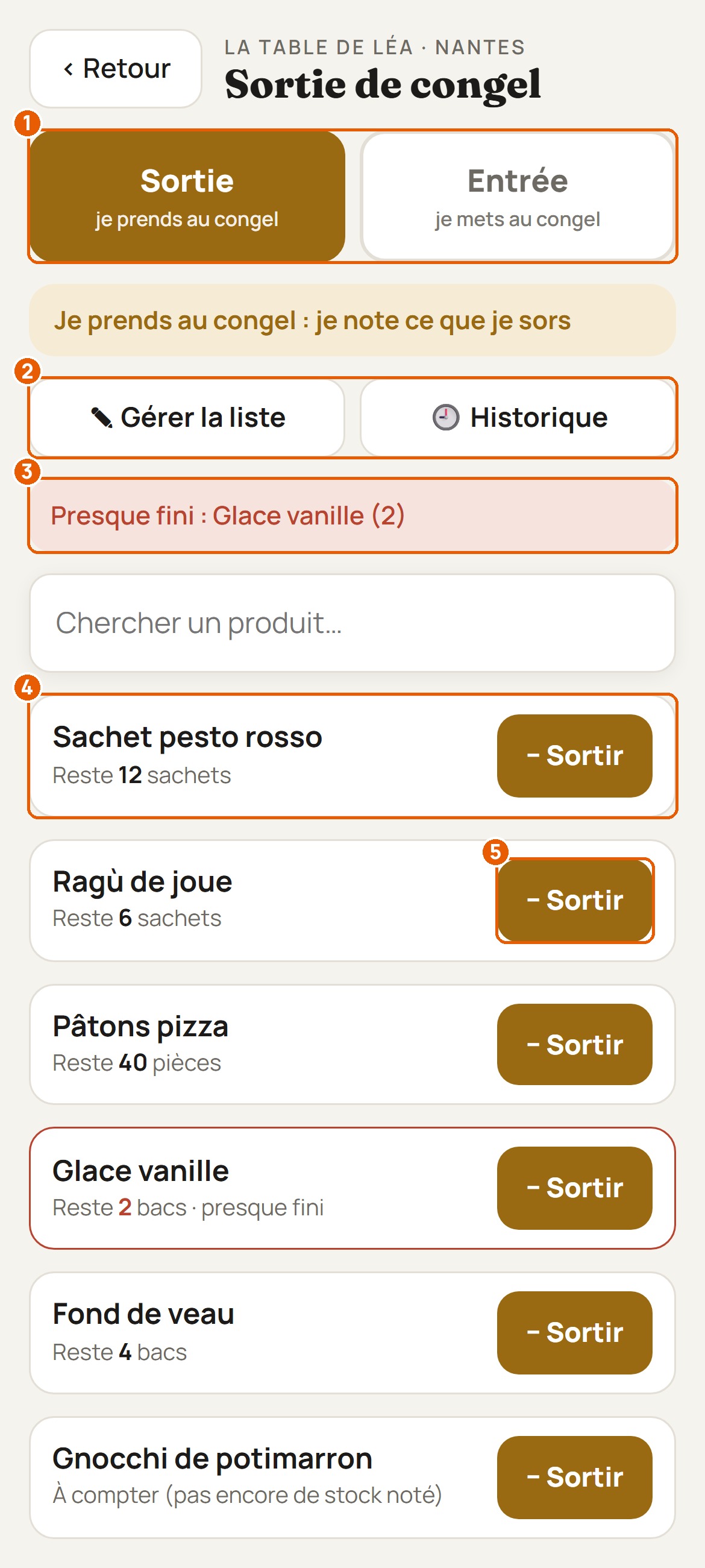
Choisis « Sortie » ou « Entrée ». Chaque produit montre ce qui reste ; ce qui passe sous son seuil est en rouge, rappelé en haut. Touche « Sortir » sur le produit que tu prends.
Règle le nombre avec plus et moins, ou touche un nombre tout prêt. L'appli dit ce qui restera. Touche « Valider la sortie » : ton prénom et l'heure sont notés.
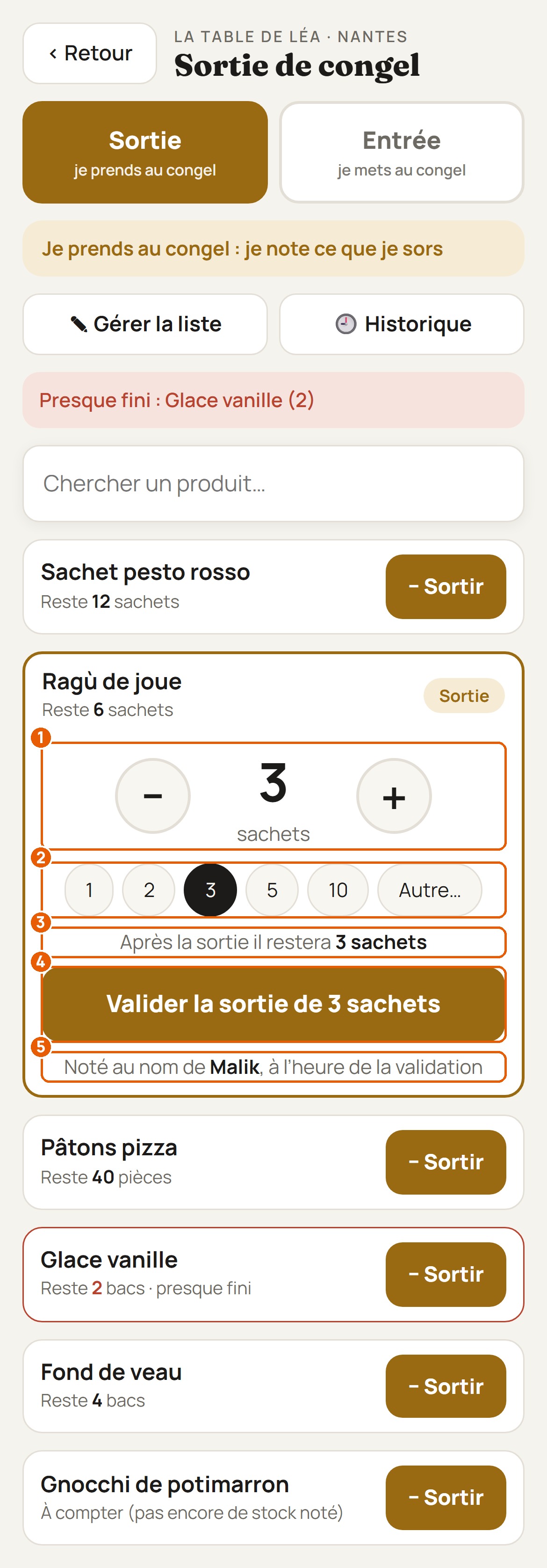
Le message confirme ce qui reste. Le ragù passe sous son seuil : il apparaît en rouge, « presque fini ».
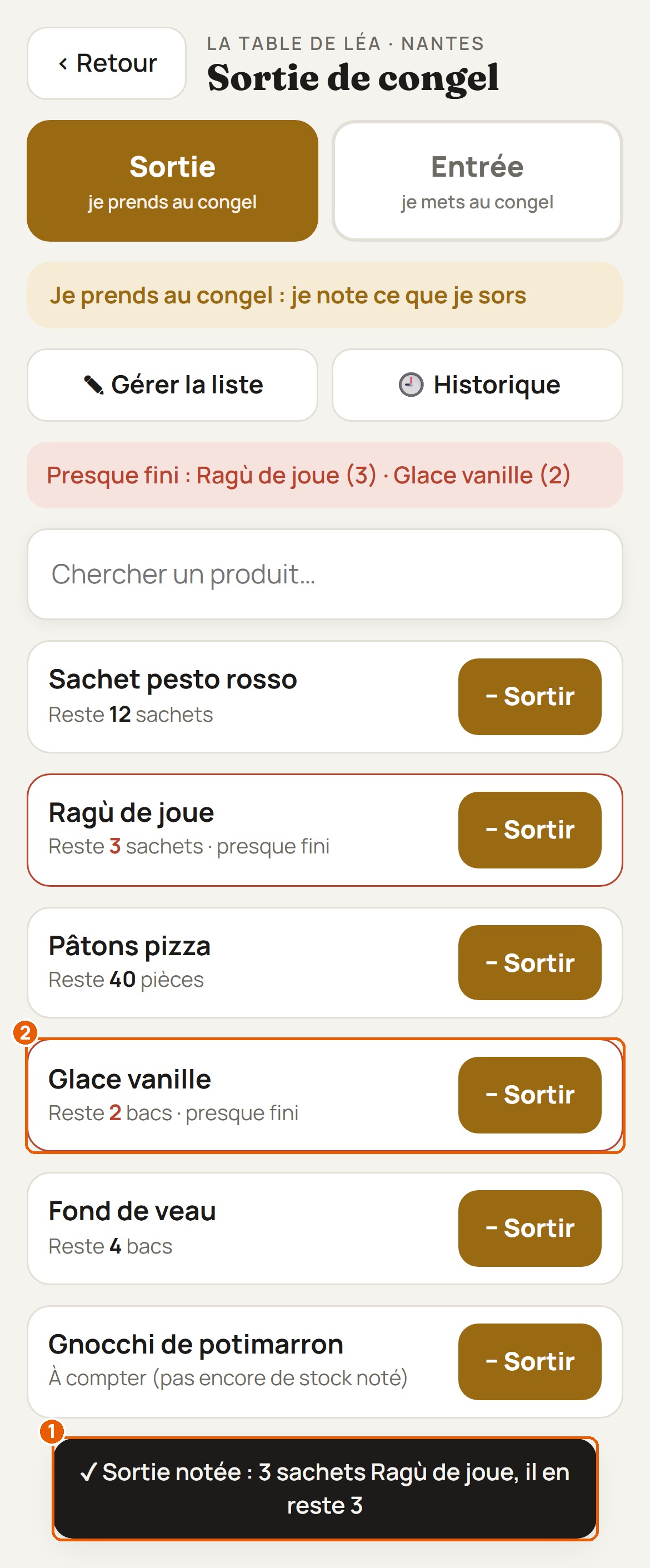
Pour une prépa bloquée ou un retour de livraison, touche « Entrée », puis « Entrer » sur le produit. Règle le nombre et touche « Valider l'entrée ».
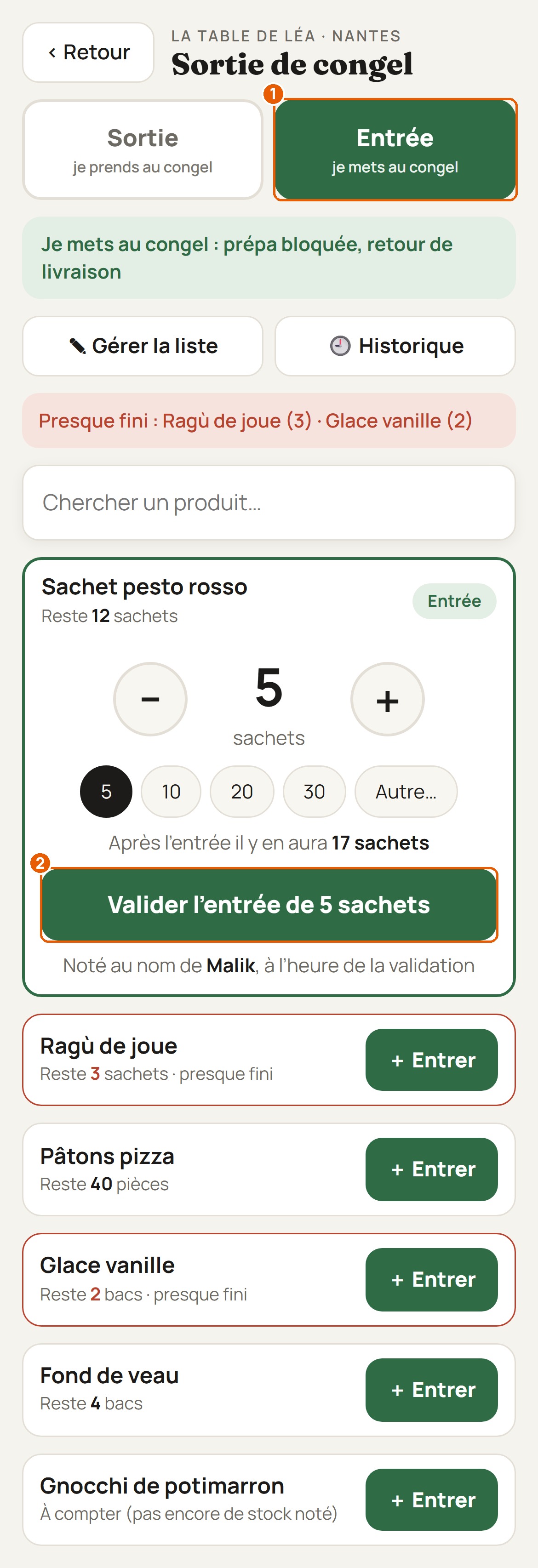
« Historique » montre jour par jour les sorties, les entrées et les comptages, avec qui et à quelle heure.
Un responsable touche « Gérer la liste » pour ajouter un produit : son nom, son unité, et combien il y en a si on le sait. Sans quantité, il reste « À compter ».
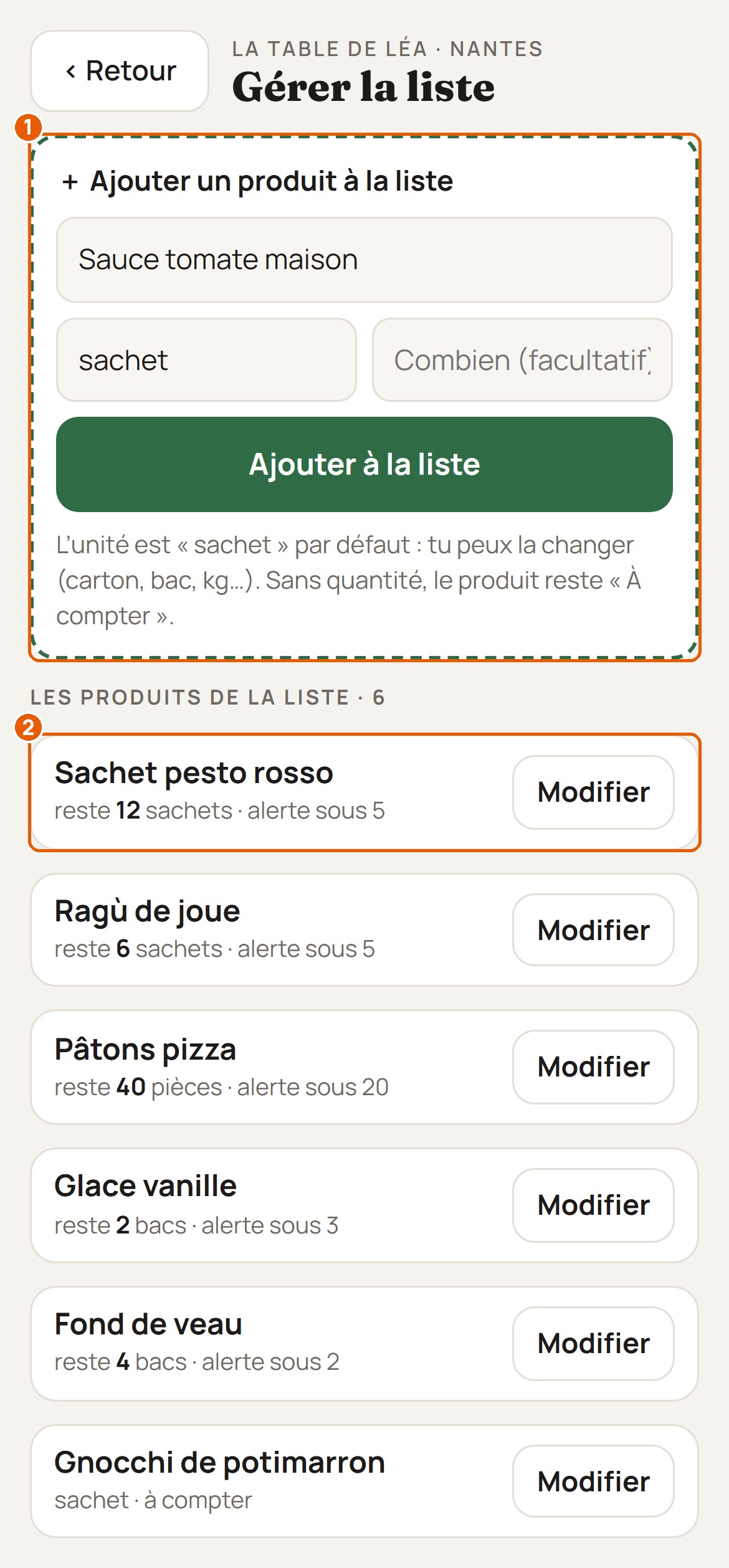
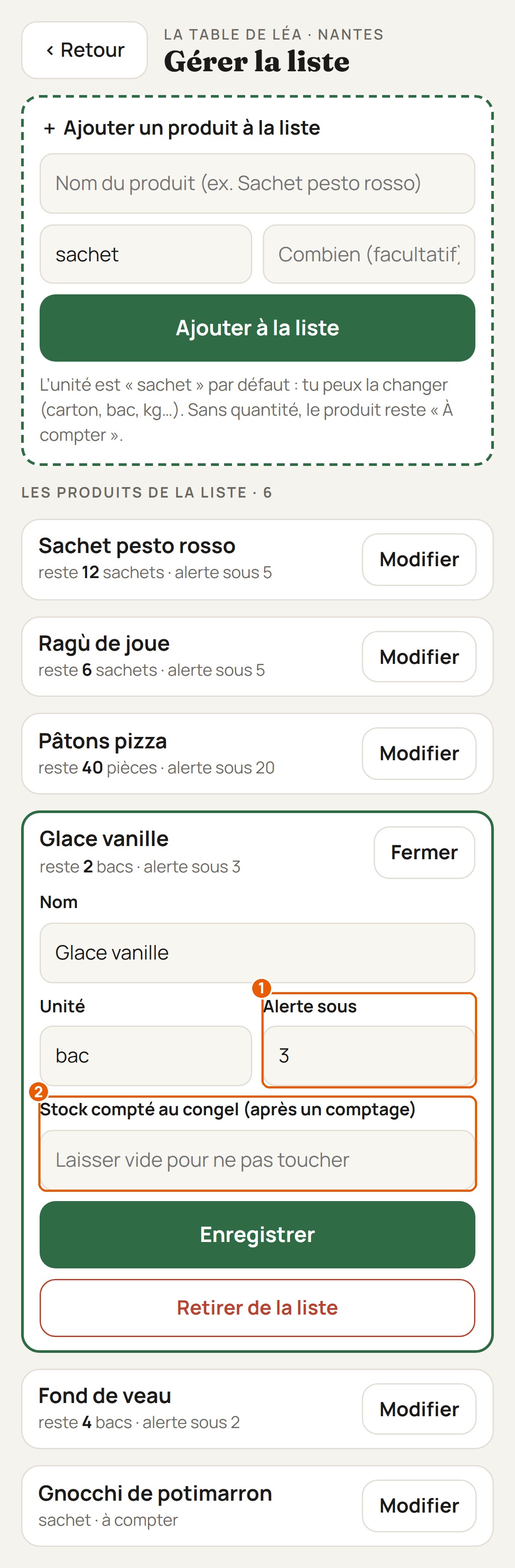
« Modifier » sur un produit change son nom, son unité, le seuil d'alerte, et le stock compté après un comptage. « Retirer de la liste » l'enlève, son historique reste.
Ce qui manque aujourd'hui : la salle le voit tout de suite dans son Info du jour.
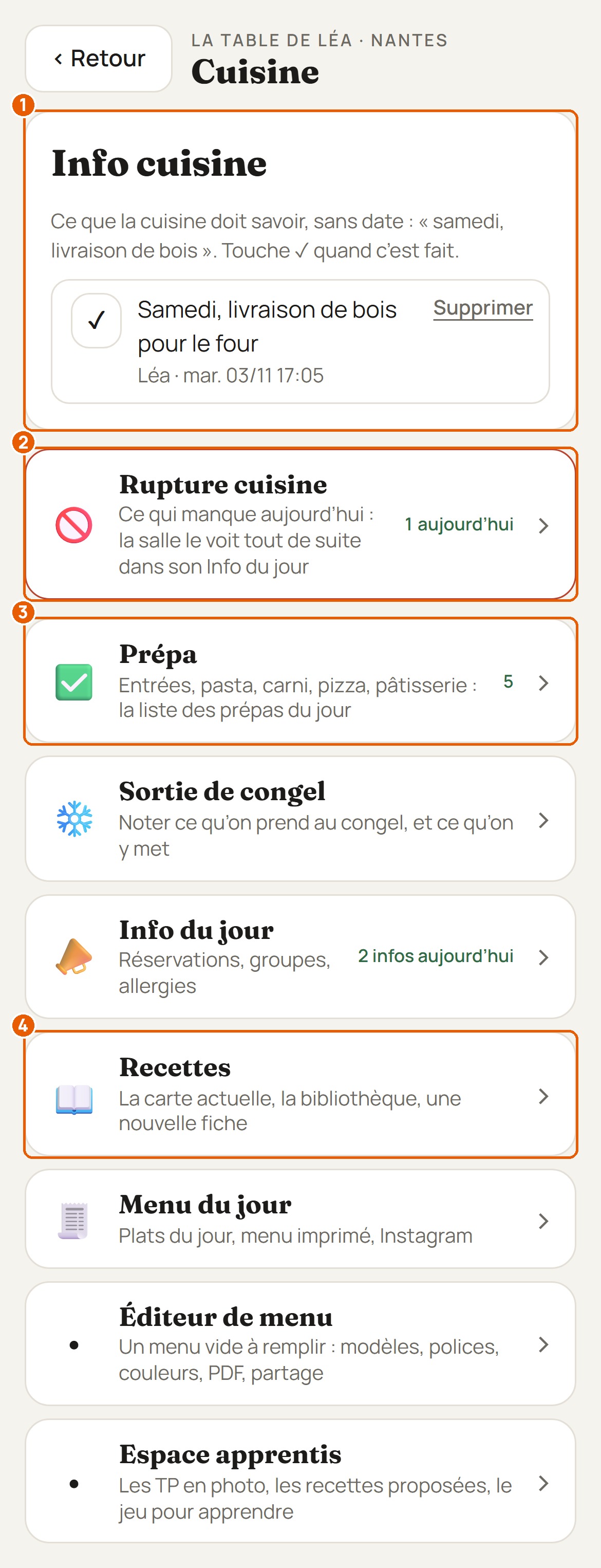
La ligne « Rupture cuisine » est sous Info cuisine, avec le nombre de ruptures du jour. Touche-la pour l'ouvrir.
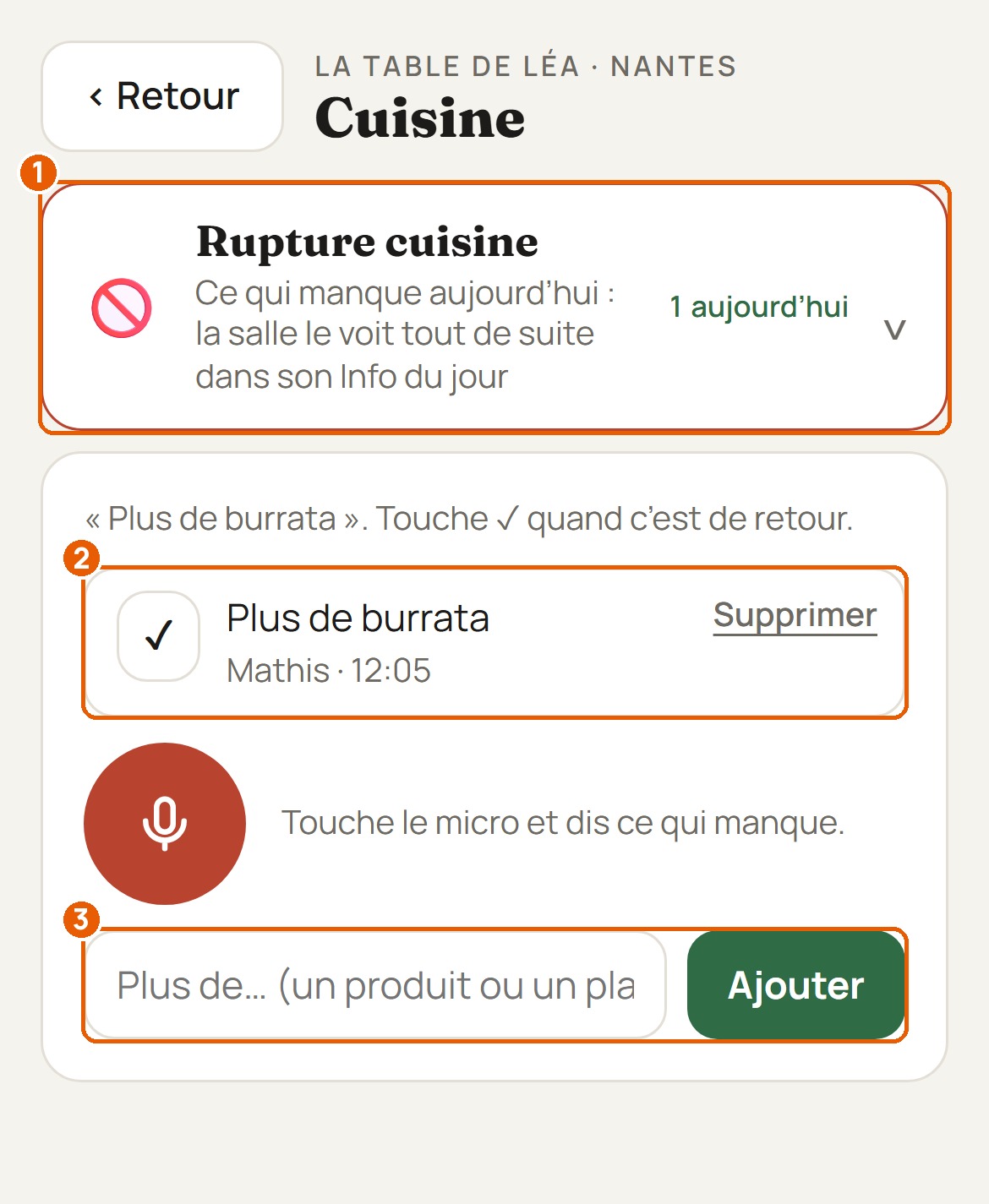
Touche le micro et dis ce qui manque, par exemple « plus de burrata », ou écris-le et touche « Ajouter ». La salle le voit tout de suite. Touche ✓ quand c'est de retour : la liste se vide toute seule le lendemain.
La brigade sait quoi préparer, avec quelles quantités, pour quel coût.
Une liste de prépas par poste : entrées, pasta, carni, pizza, pâtisserie. Chacun coche ce qu'il a fait.
Chaque recette a sa fiche : les ingrédients, la méthode, la photo du plat et les allergènes.
Tape le poids que tu veux préparer : toute la fiche se recalcule. Sur les prépas du menu du jour, la fiche se met au nombre de couverts.
Le coût de chaque fiche, au kilo et pour chaque quantité, avec les prix à jour des produits.
Les 14 allergènes sont trouvés tout seuls dans les ingrédients de chaque fiche.
Toutes les recettes qui ne sont pas à la carte, rangées par catégorie.
Une nouvelle fiche se fait au clavier ou en dictant les ingrédients. Elle part dans la bibliothèque, en attente de validation.
La photo d'une recette écrite (une feuille, un classeur, tout un carnet) est lue toute seule. Tu relis, tu corriges, et c'est une vraie fiche, à la présentation de ton restaurant.
Toute l'équipe peut proposer une recette. Le responsable l'accepte, la garde ou la refuse.
Les fiches de la carte qui arrive, préparées à l'avance, plat après plat.
Un carnet partagé sur l'accueil de la cuisine, pour les consignes et les rappels.
Le prix de revient de chaque plat : les fiches en grammes, les garnitures, et le prix de vente.
Ce qui manque aujourd'hui en cuisine. La salle le voit tout de suite dans son Info du jour.
Une liste de prépas par poste : entrées, pasta, carni, pizza, pâtisserie. Chacun coche ce qu'il a fait.
Sur l'accueil, touche « Cuisine ». En haut, « Info cuisine » et « Rupture cuisine ». Dessous, toutes les fonctions de la cuisine. Touche « Prépa ».
En haut, combien de tâches sont faites sur la journée, avec une barre. « Pour toi » montre ce qu'on t'a confié. Dessous, les tâches de toute l'équipe, rangées par poste. Une prépa du menu du jour a sa pastille et un bouton « Fiche » pour ouvrir la recette.
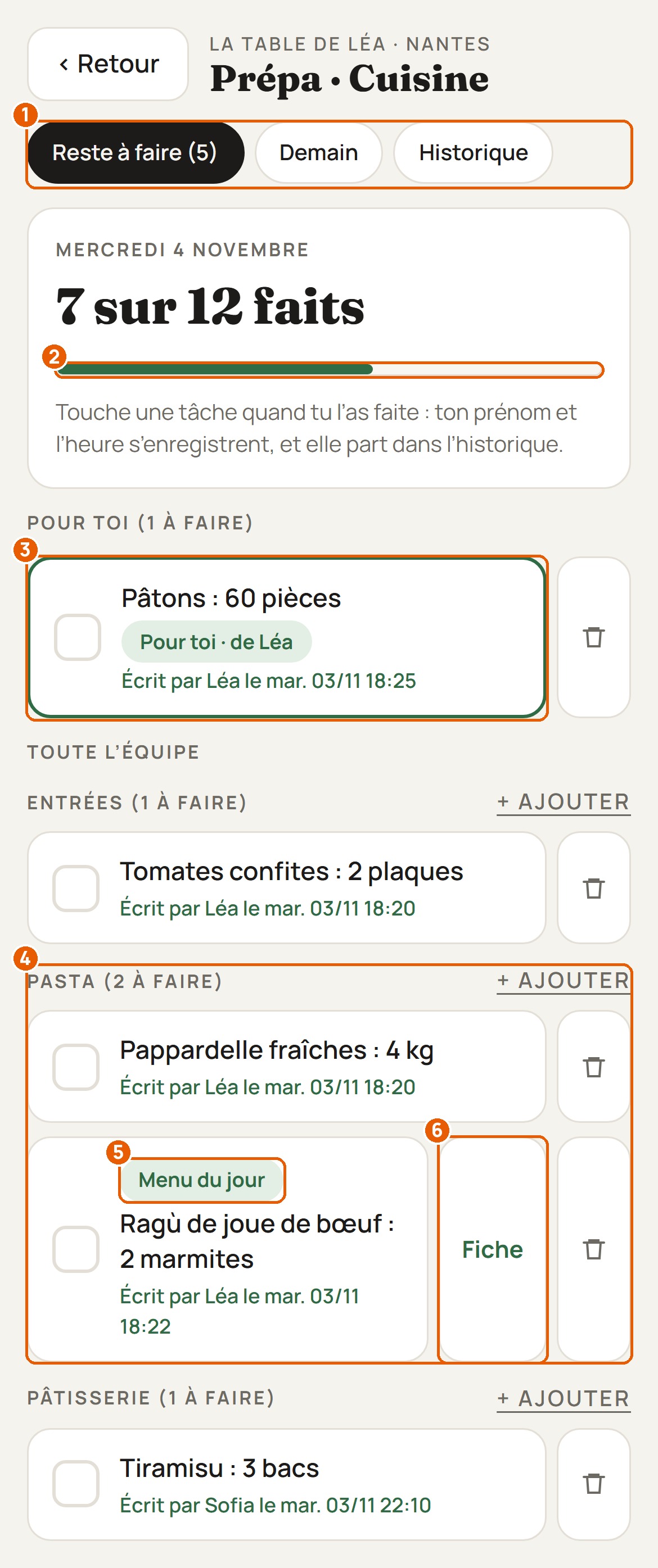
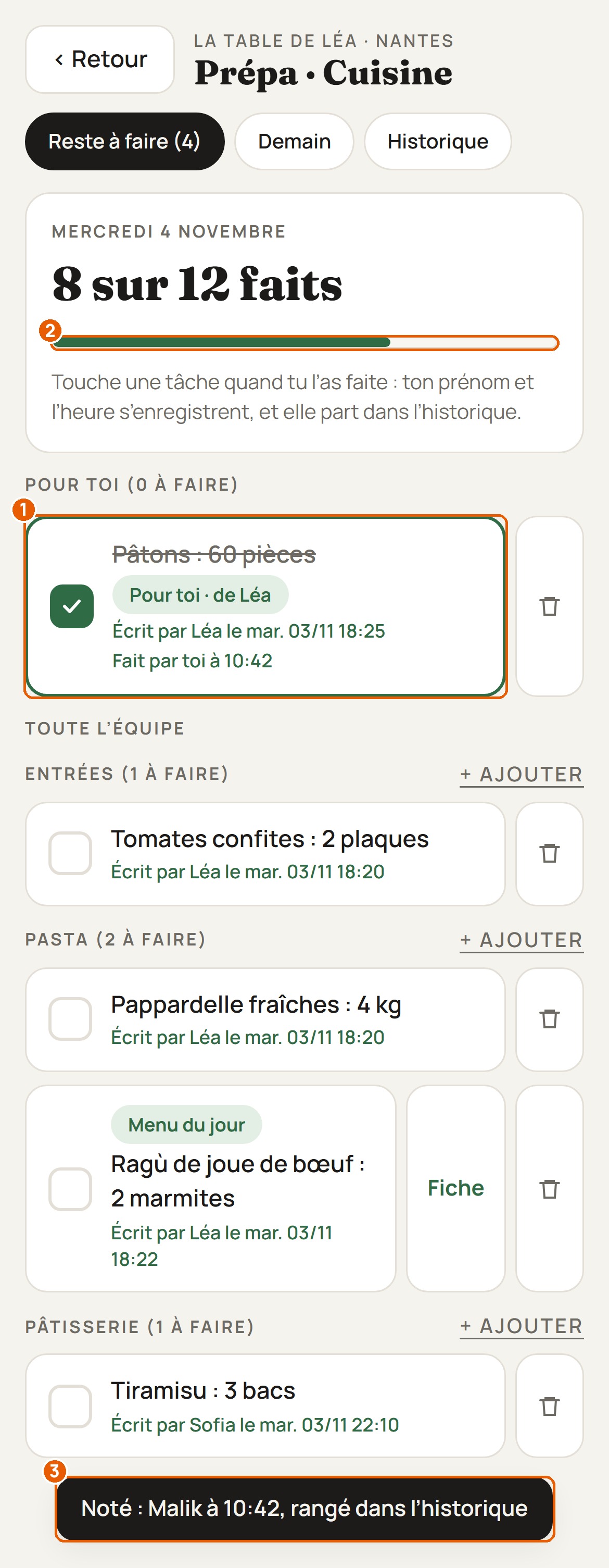
Touche la tâche quand tu l'as faite : ton prénom et l'heure s'enregistrent, la barre avance et la tâche part dans l'historique.
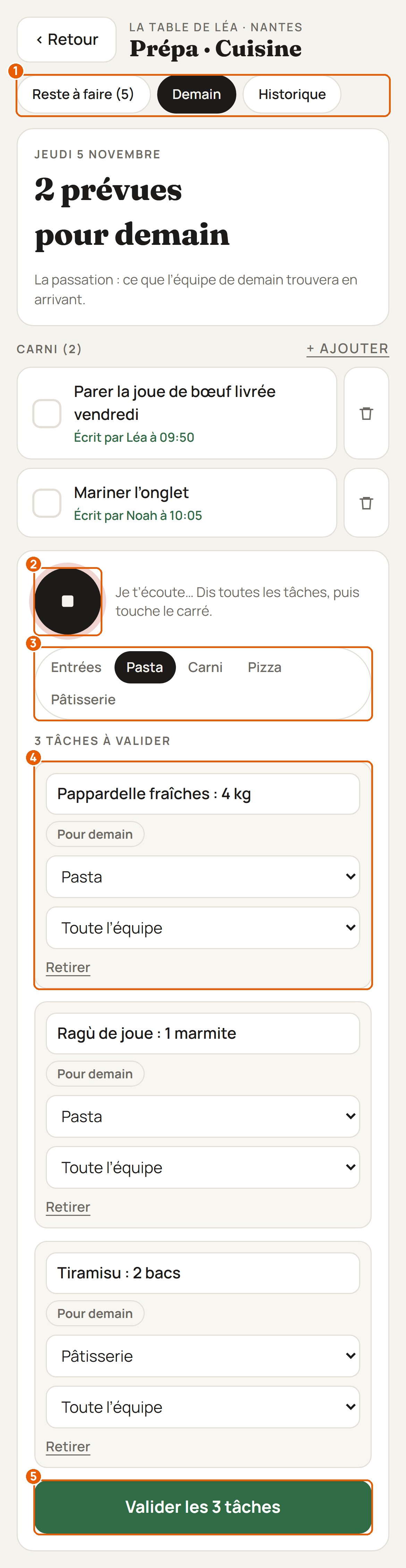
Touche « Demain ». C'est ce que l'équipe de demain trouvera en arrivant. Choisis le poste, touche le micro et dis toutes les tâches d'un coup. Corrige-les si besoin, puis touche « Valider les 3 tâches ».
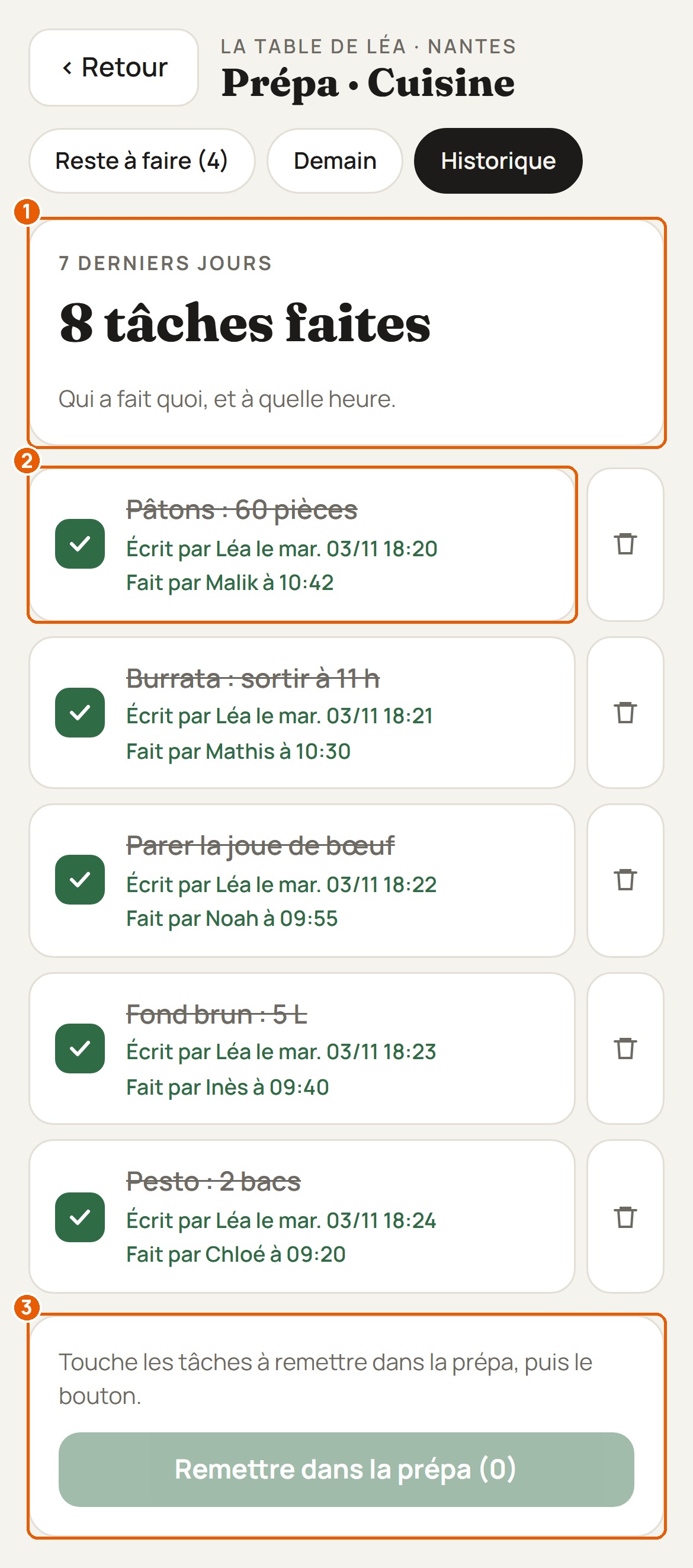
« Historique » montre les tâches faites des 7 derniers jours, avec qui les a faites et à quelle heure. Une tâche à refaire ? Touche-la, puis « Remettre dans la prépa ».
Chaque recette a sa fiche : les ingrédients, la méthode, la photo du plat et les allergènes.
Dans Cuisine, touche « Recettes ». Tu choisis la carte actuelle, la prochaine carte, la bibliothèque de toutes les autres recettes, ou une nouvelle fiche.
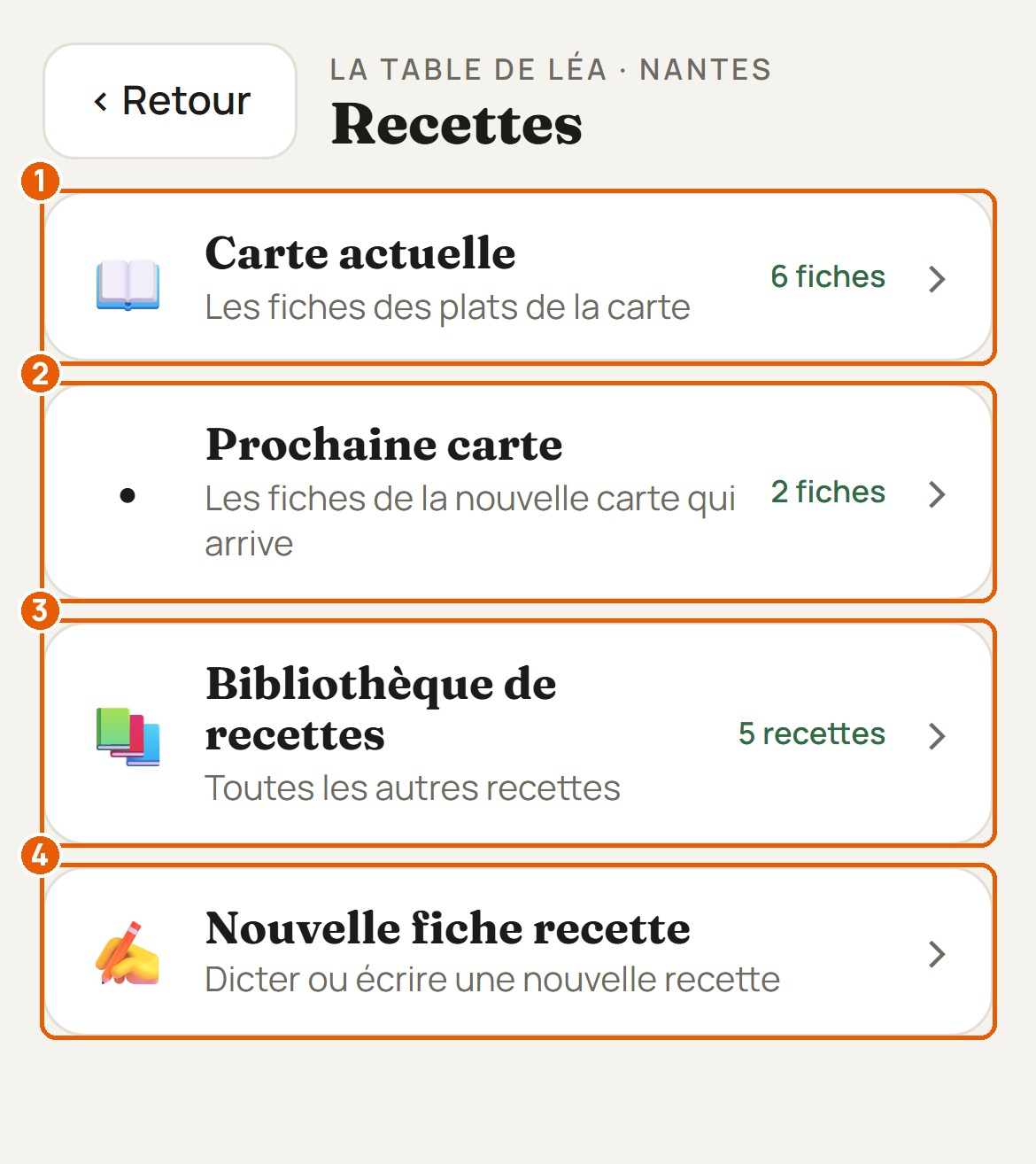
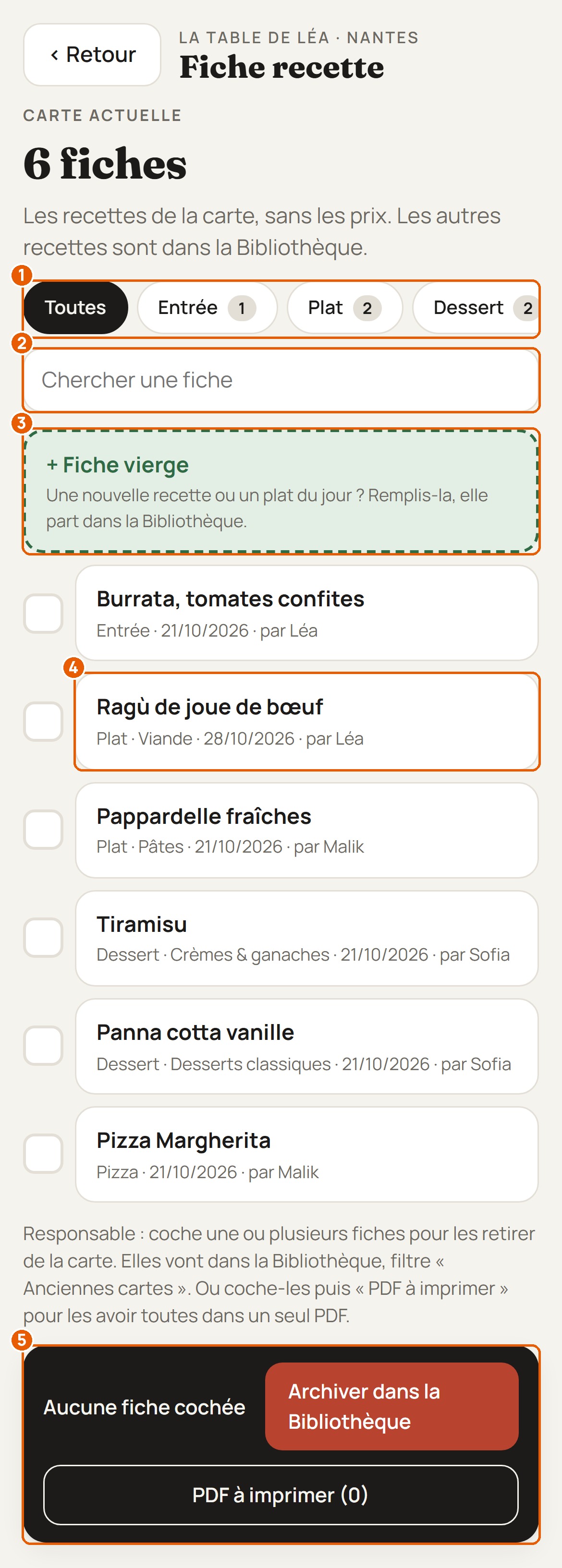
« Carte actuelle » liste les fiches des plats de la carte. Filtre par catégorie ou cherche par le nom, puis touche une fiche pour l'ouvrir. Un responsable peut cocher des fiches pour les archiver ou les imprimer dans un seul PDF.
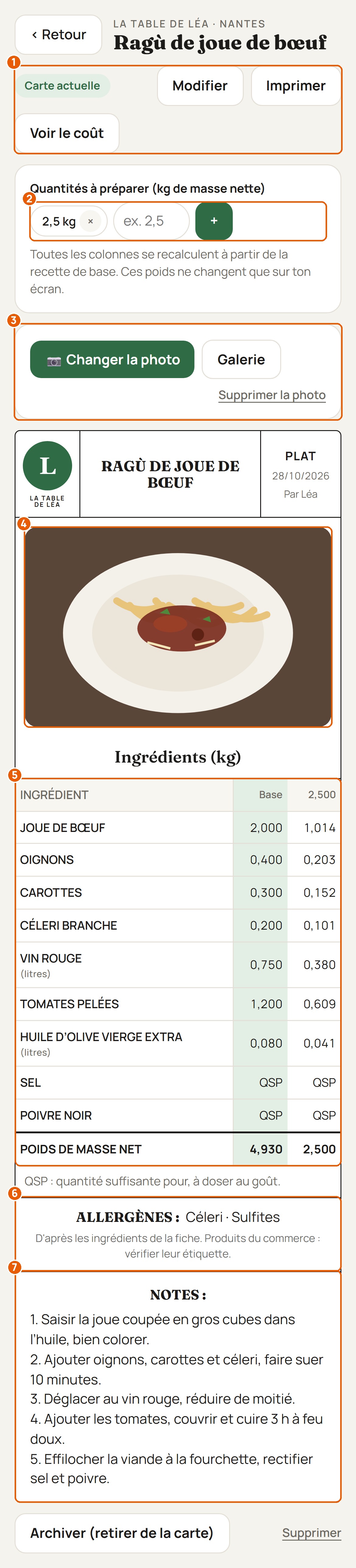
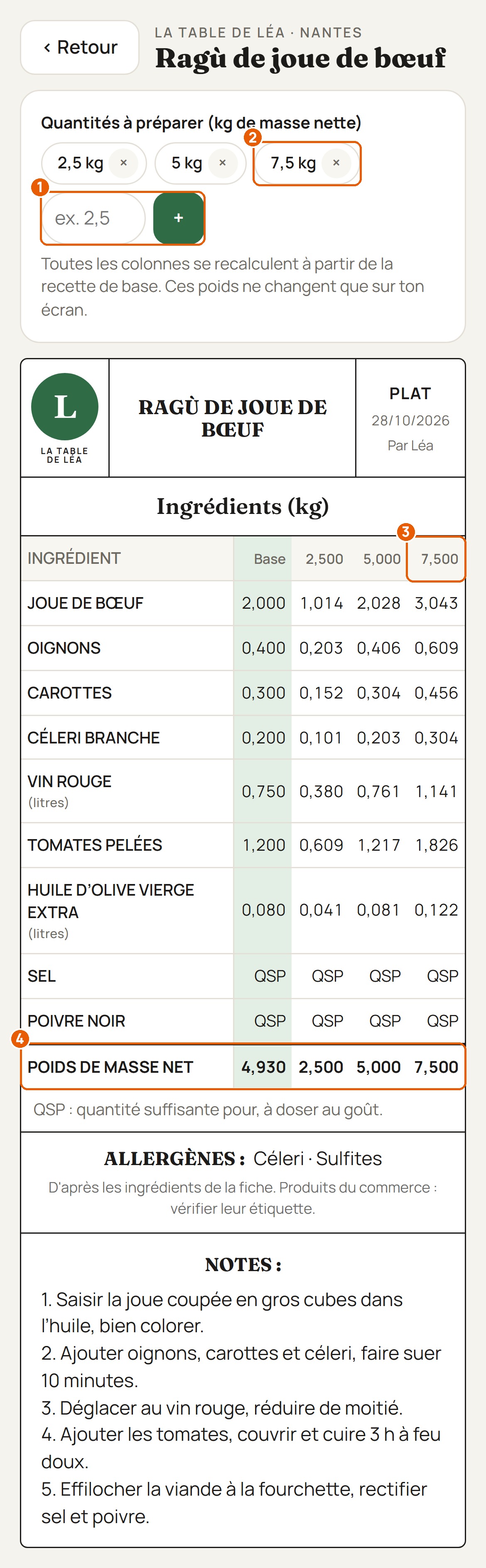
En haut, Modifier, Imprimer et Voir le coût. Dessous, les quantités à préparer et la photo du plat. La fiche donne chaque ingrédient avec la quantité de la recette de base et la quantité recalculée, puis les allergènes et la méthode, étape par étape.
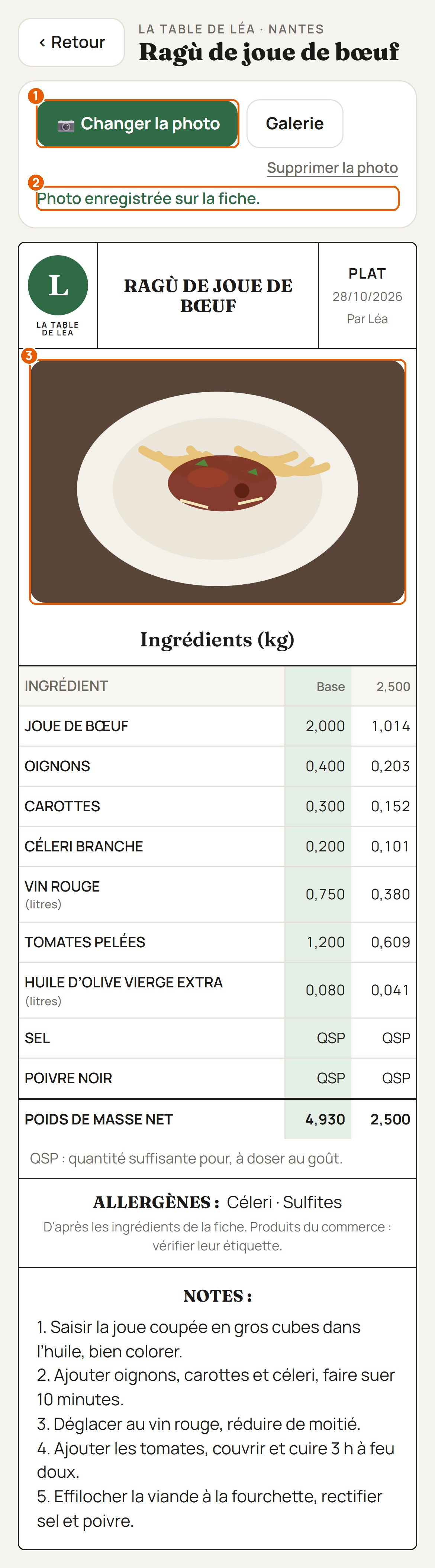
Touche « Changer la photo » pour prendre le plat en photo, ou « Galerie » pour en choisir une. Elle s'affiche en haut de la fiche, pour toute l'équipe. Touche la photo pour la voir en grand.
Tape le poids que tu veux préparer : toute la fiche se recalcule. Sur les prépas du menu du jour, la fiche se met au nombre de couverts.
Sous « Quantités à préparer », tape un poids en kilos et touche plus. Chaque poids devient une colonne du tableau, calculée à partir de la recette de base ; la croix l'enlève. Ces poids ne changent que sur ton écran.
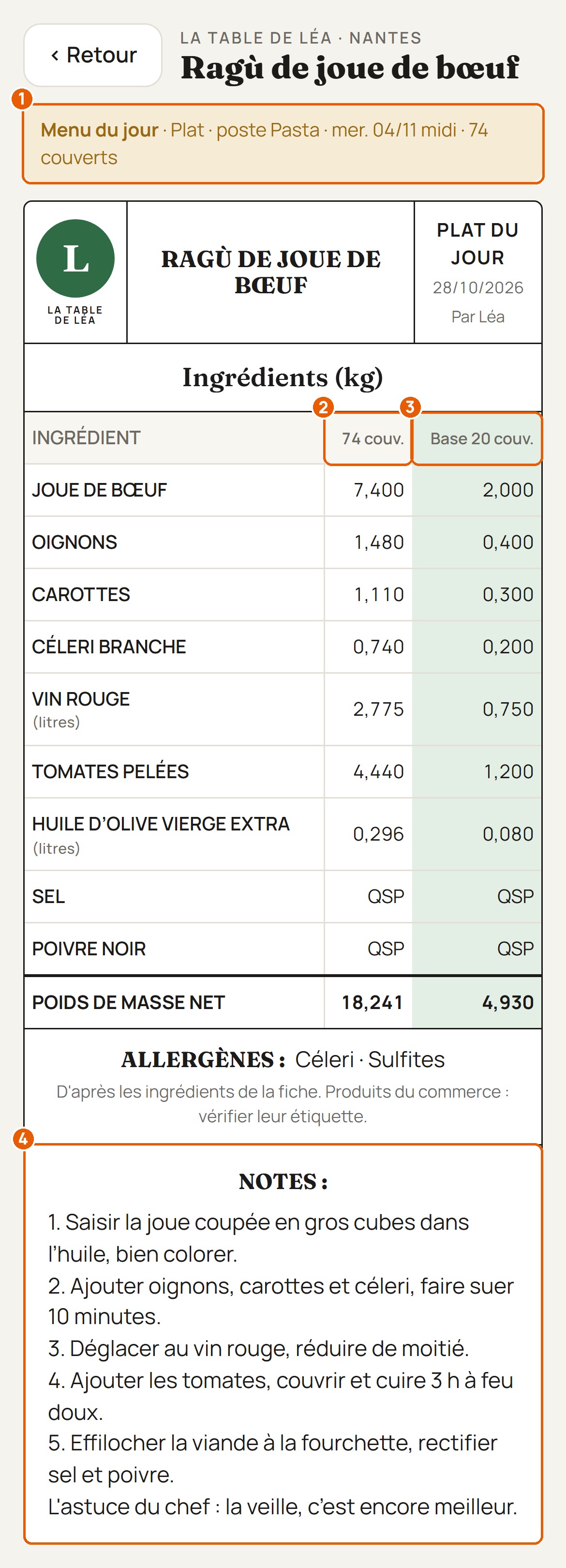
Depuis la prépa, le bouton « Fiche » d'un plat du menu du jour ouvre la recette en couverts : 74 couverts ce midi. Chaque ingrédient est calculé pour ces couverts, à côté de la recette de base. La méthode et l'astuce du chef sont dessous.
Le coût de chaque fiche, au kilo et pour chaque quantité, avec les prix à jour des produits.
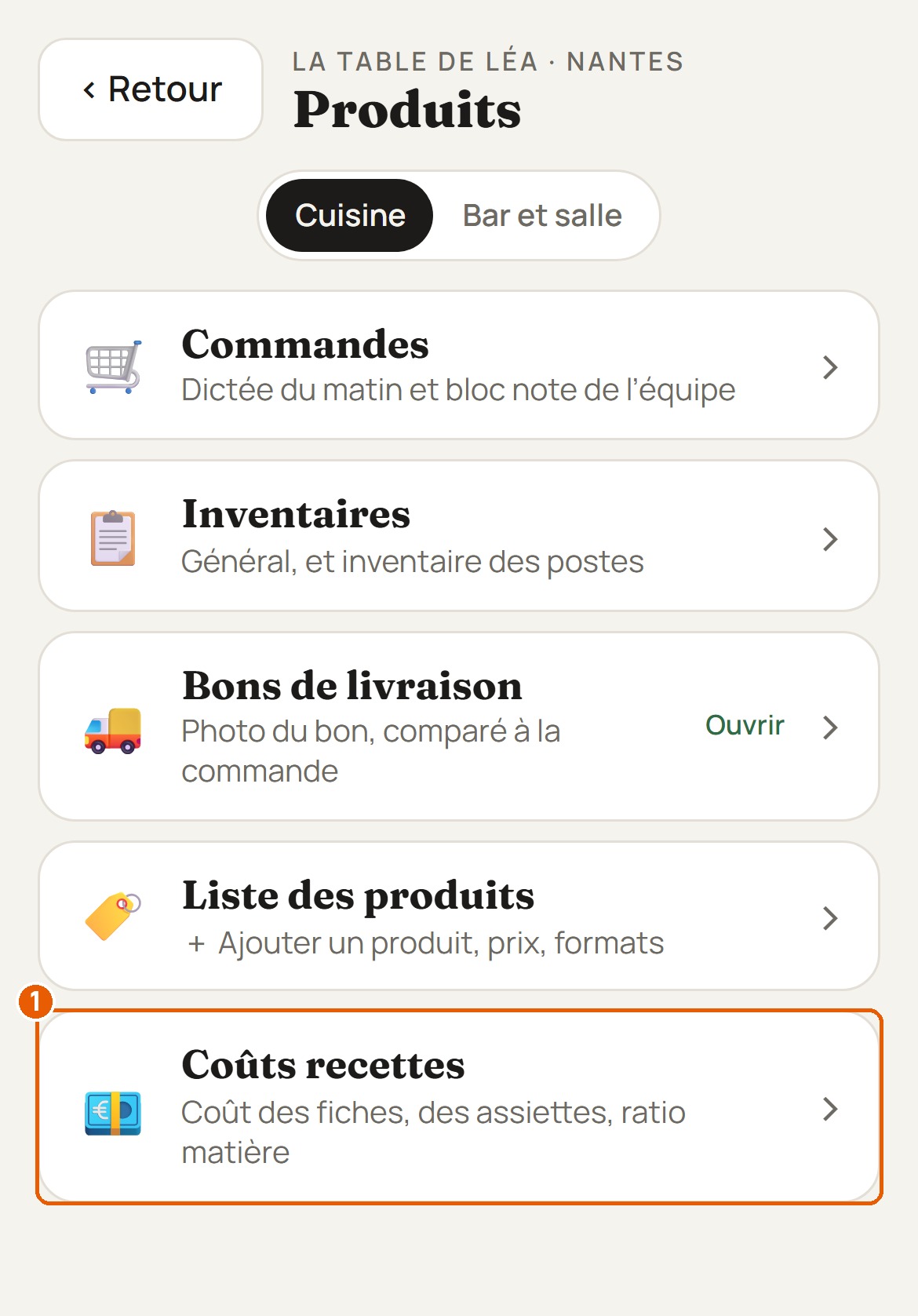
Les coûts sont réservés aux responsables. Dans « Produits », touche « Coûts recettes ». Depuis une fiche, « Voir le coût » mène au même endroit.
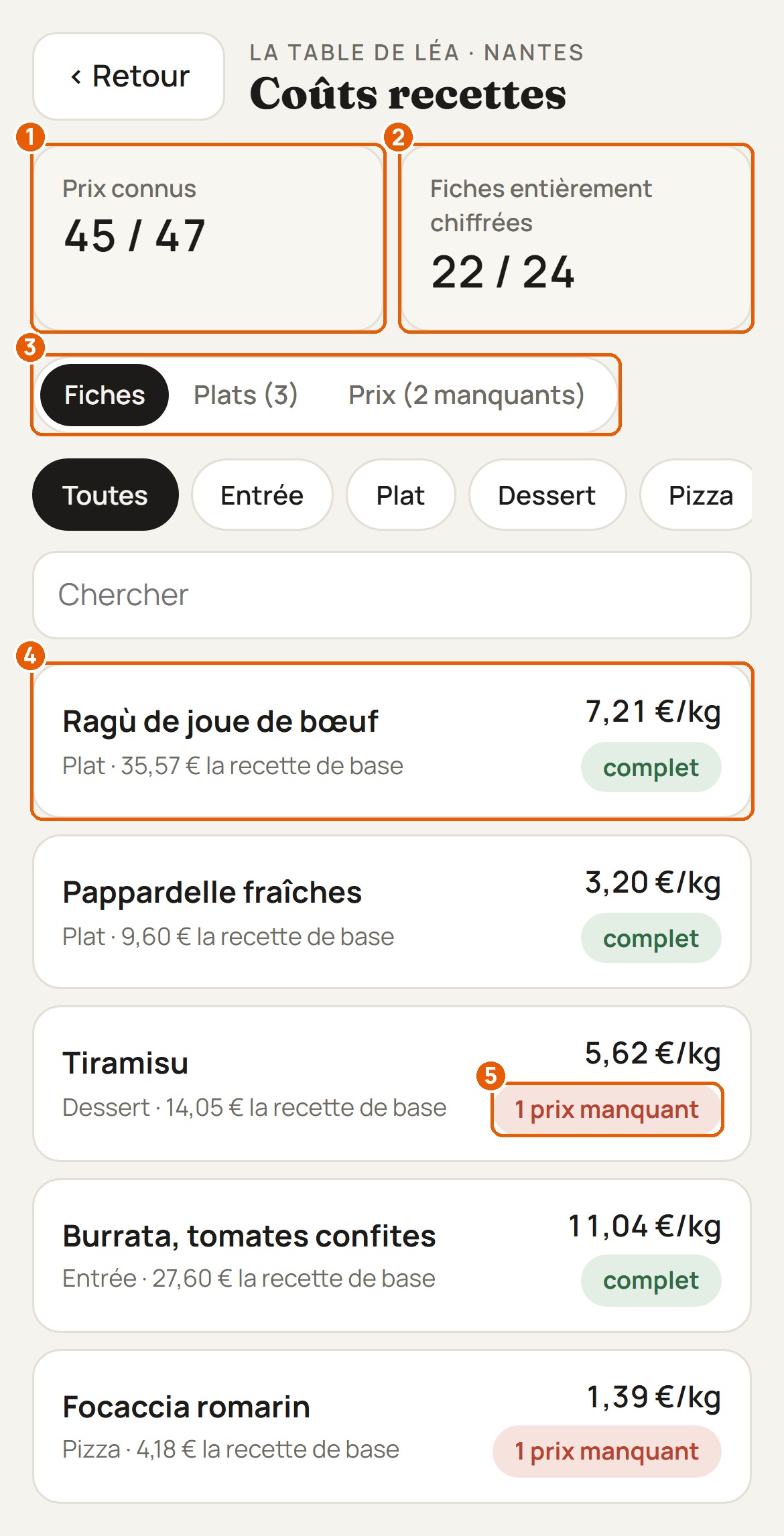
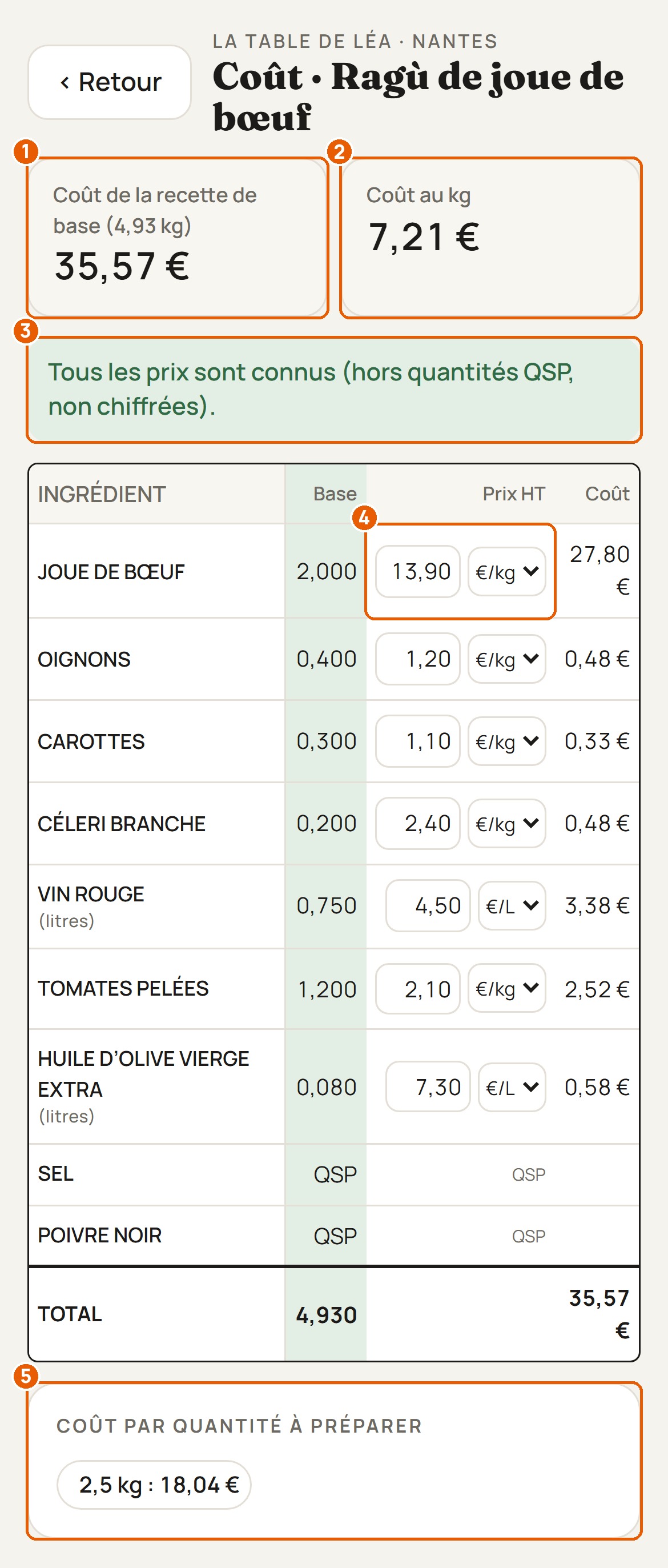
En haut, combien de prix sont connus et combien de fiches sont entièrement chiffrées. Chaque fiche montre le coût de la recette de base et le prix au kilo. « complet » veut dire que tous les prix sont là ; sinon, le nombre de prix manquants.
Le coût de la recette de base et le coût au kilo sont en haut. Le tableau donne le prix et le coût de chaque ingrédient ; un prix se corrige directement dans le tableau. En bas, le coût de chaque quantité à préparer.
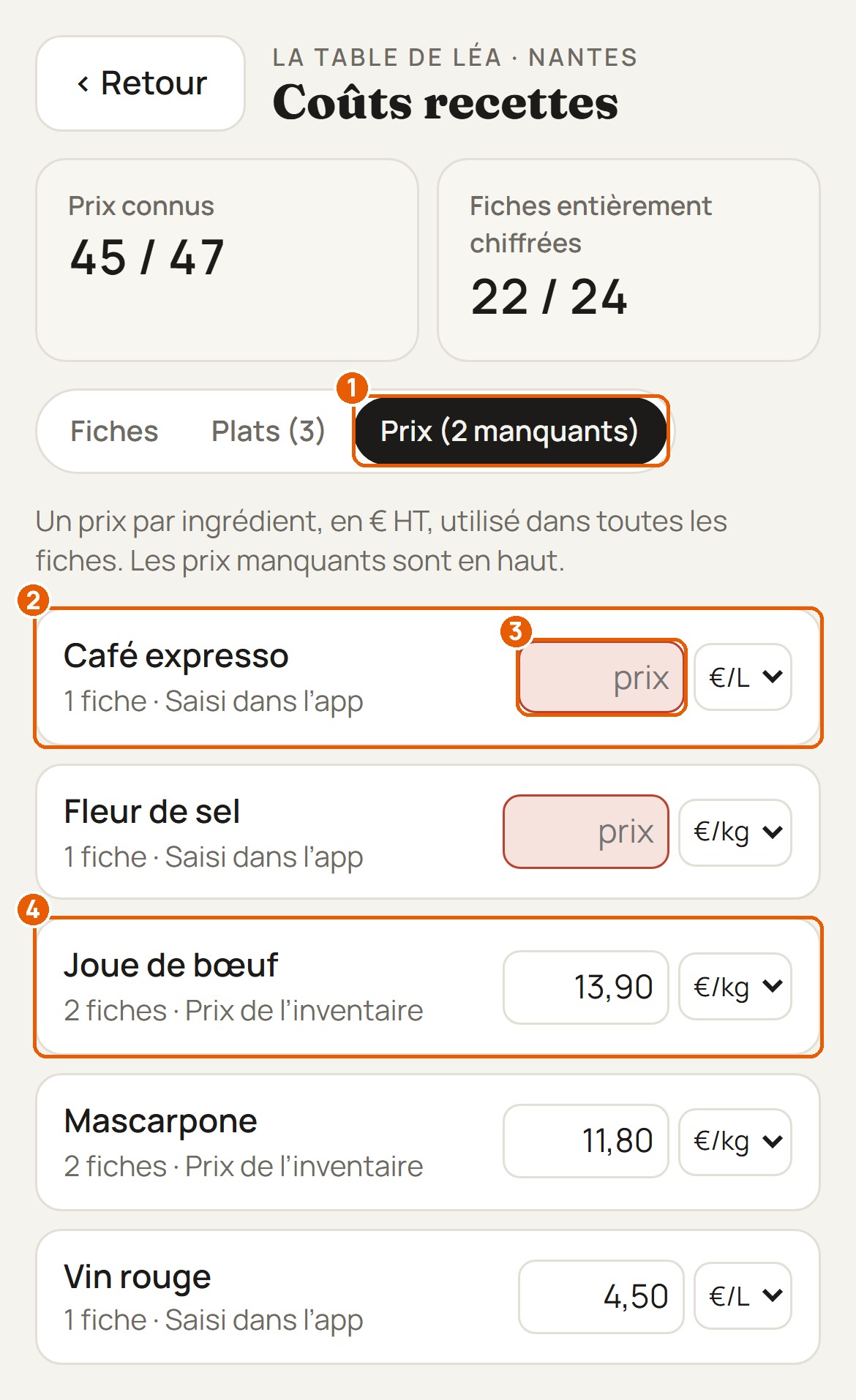
Onglet « Prix » : un prix par ingrédient, en euros hors taxes. Les prix manquants sont en haut, en rouge. Tape le prix : il sert tout de suite pour toutes les fiches. Les autres prix sont saisis dans l'appli ou repris de l'inventaire.
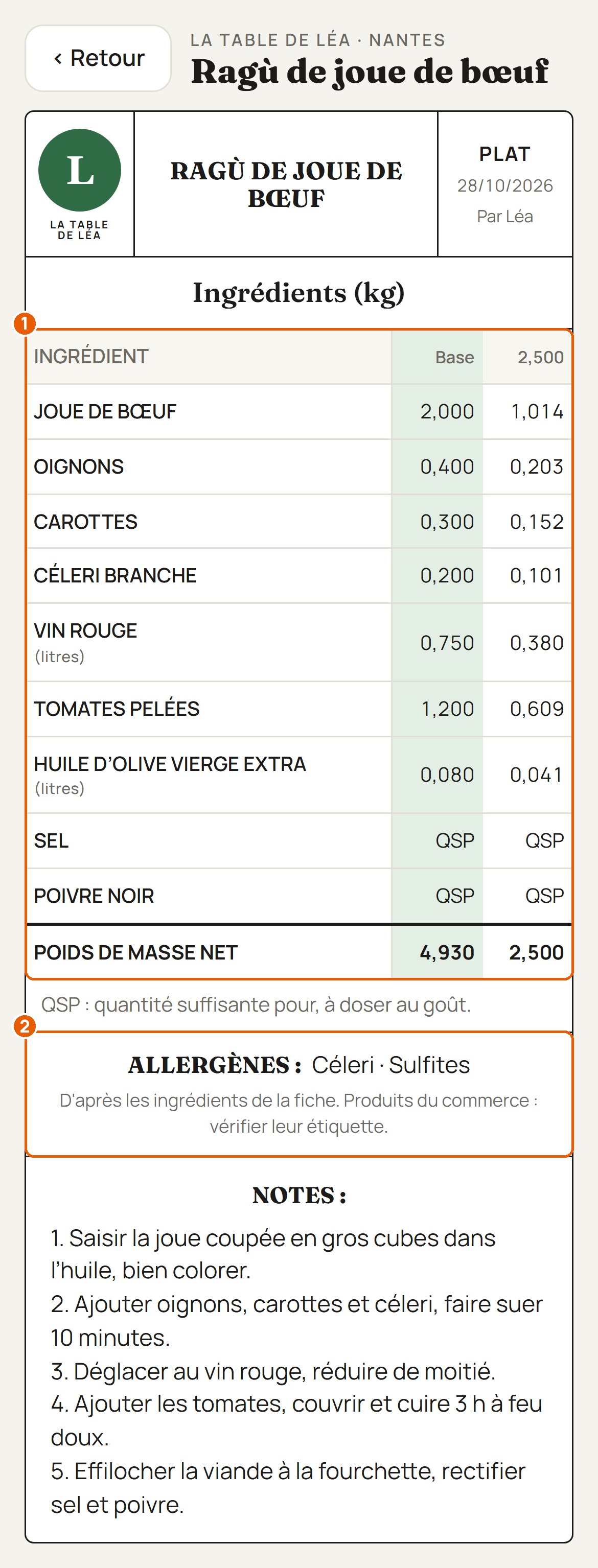
Les 14 allergènes sont trouvés tout seuls dans les ingrédients de chaque fiche.
Sous le tableau des ingrédients, la ligne « ALLERGÈNES » liste ceux trouvés dans la fiche : ici le céleri, et les sulfites du vin rouge. Pour un produit du commerce, vérifie quand même son étiquette.
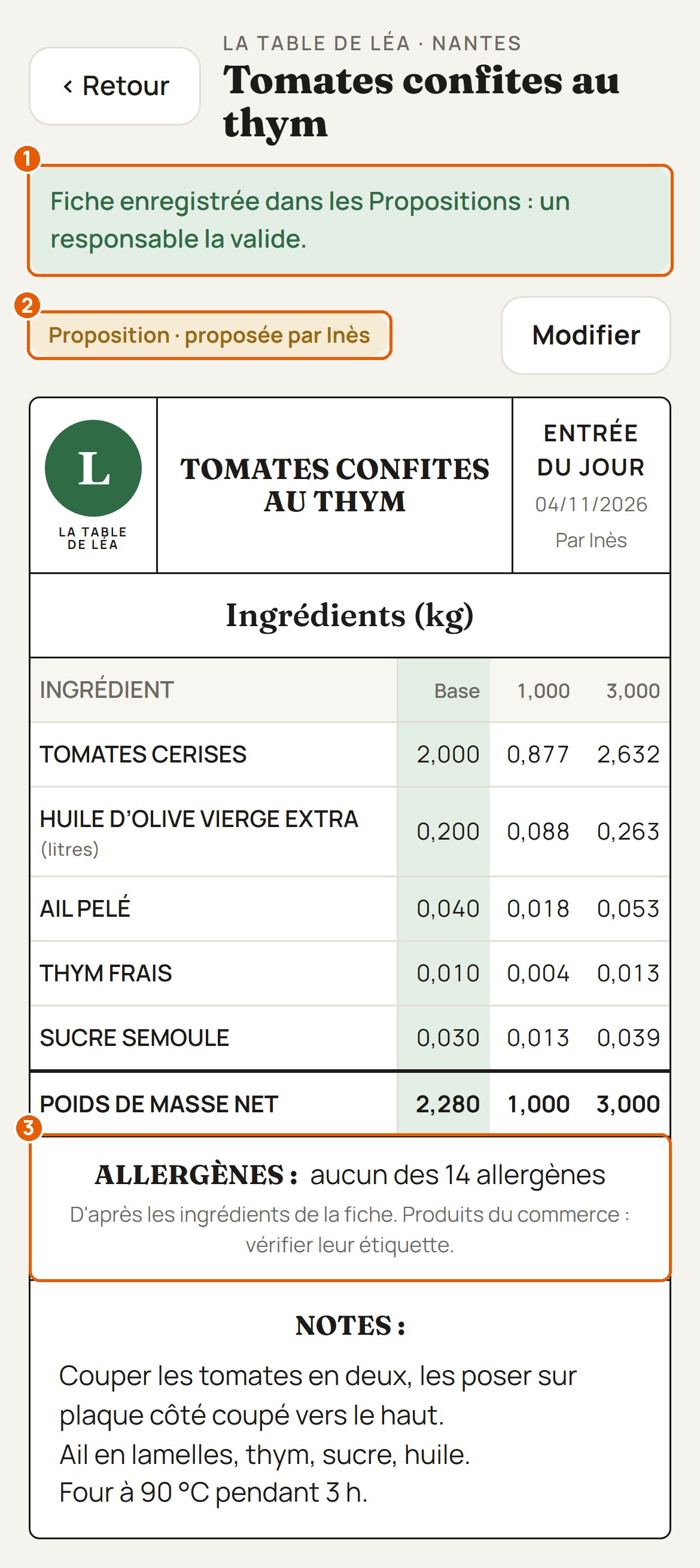
Dès qu'une fiche est enregistrée, ses allergènes sont calculés. Quand il n'y en a pas, la fiche le dit : « aucun des 14 allergènes ».
Toutes les recettes qui ne sont pas à la carte, rangées par catégorie.
Dans « Recettes », touche « Bibliothèque de recettes ». Filtre par plat du jour, suggestion, ancienne carte, ou par catégorie. Chaque recette dit qui l'a faite et quand.
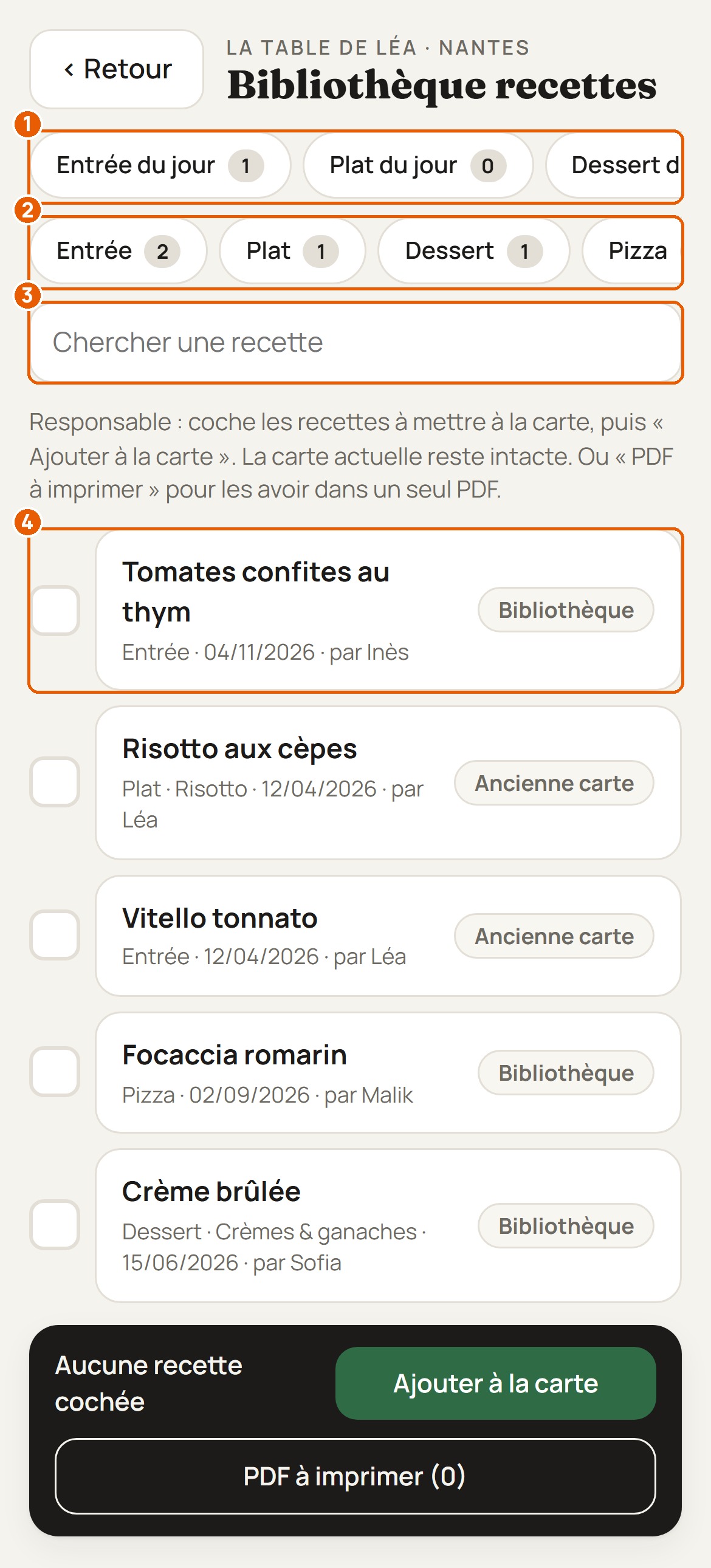
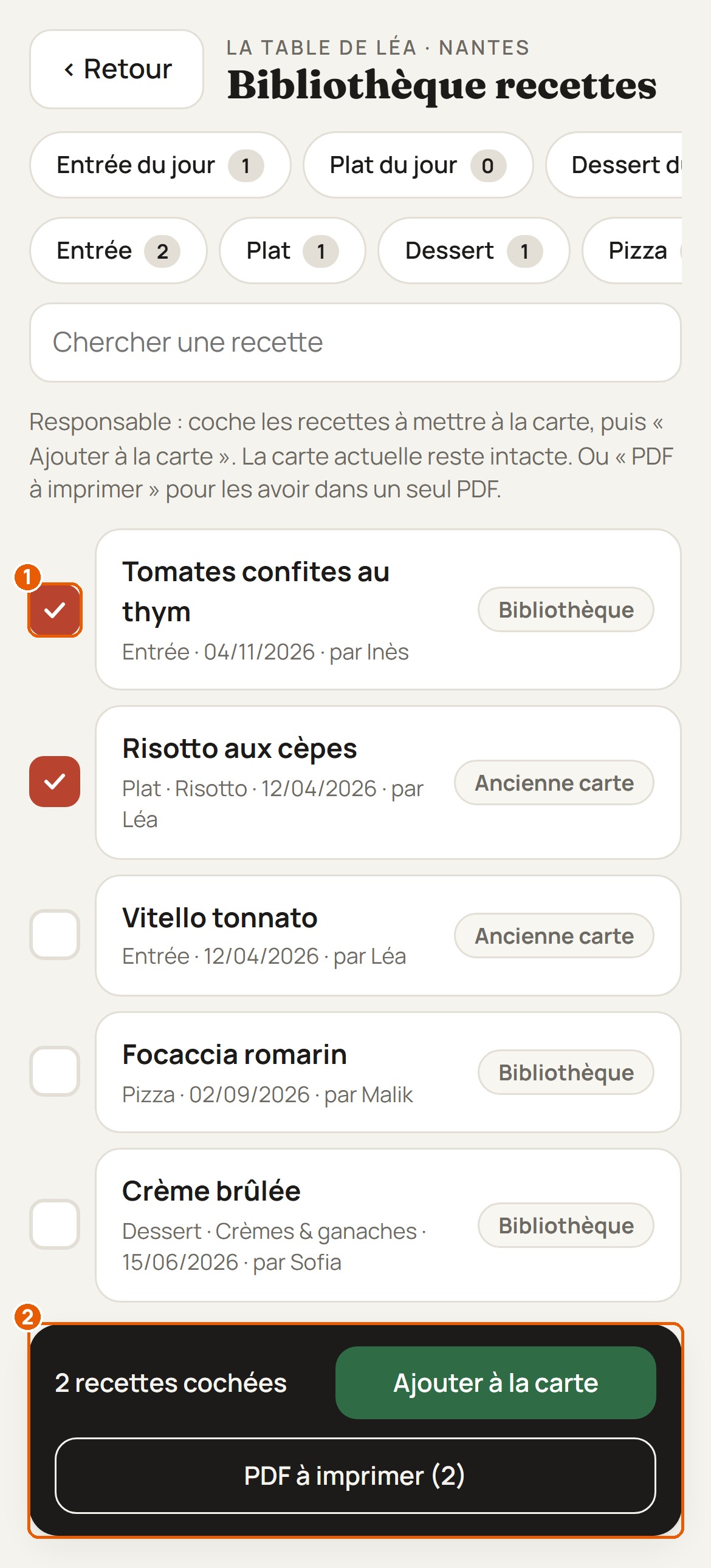
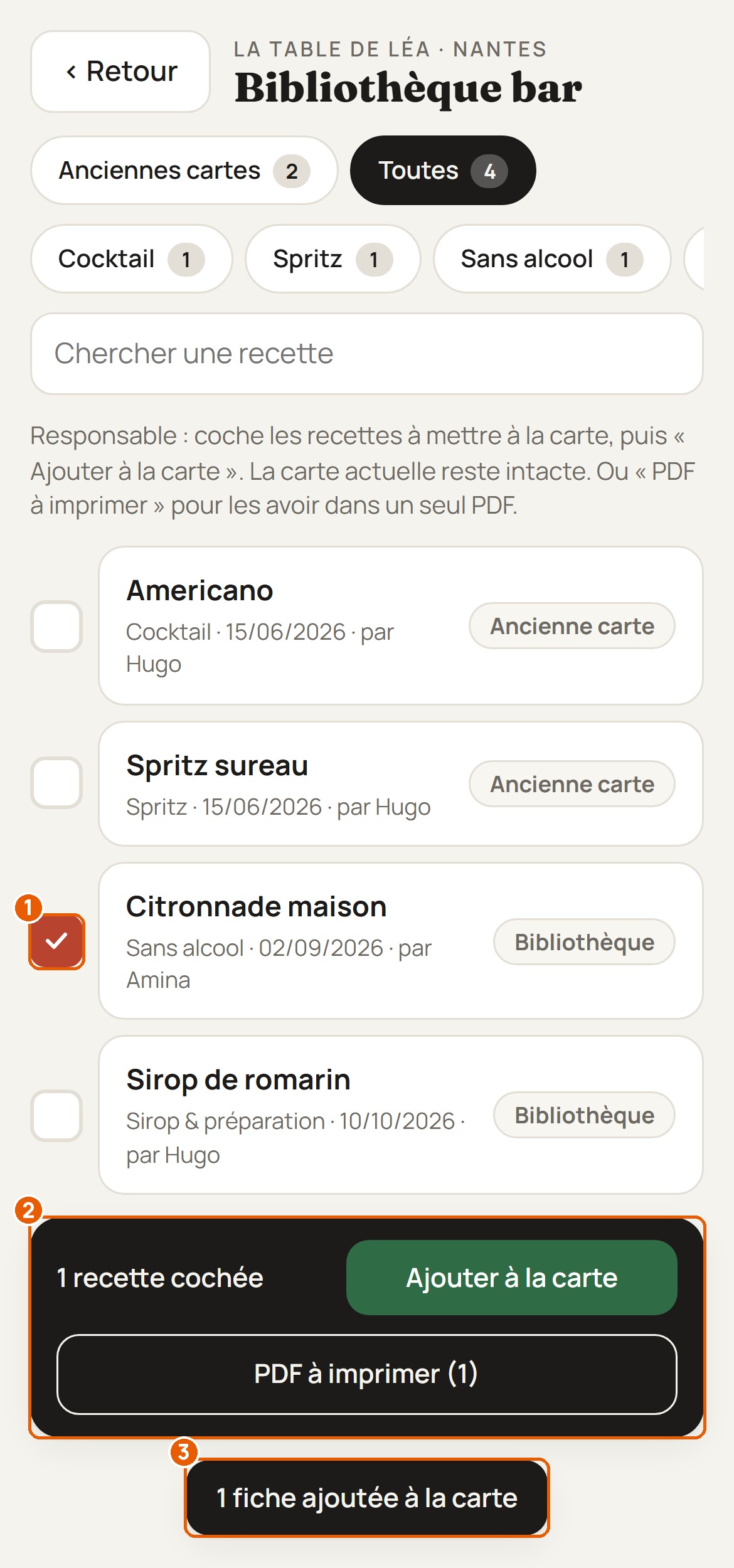
Un responsable coche les recettes et touche « Ajouter à la carte » : elles rejoignent la carte actuelle, qui reste intacte. « PDF à imprimer » les met toutes dans un seul PDF.
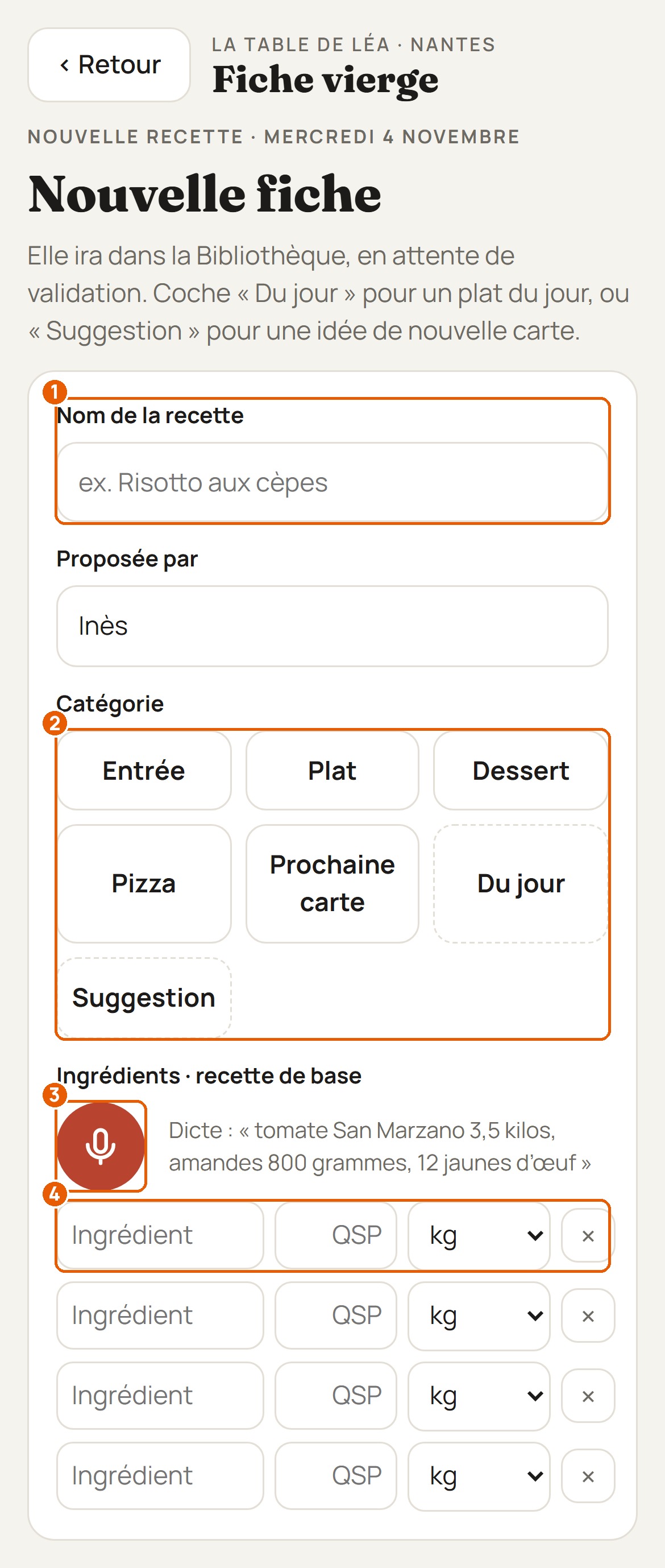
Une nouvelle fiche se fait au clavier ou en dictant les ingrédients. Elle part dans la bibliothèque, en attente de validation.
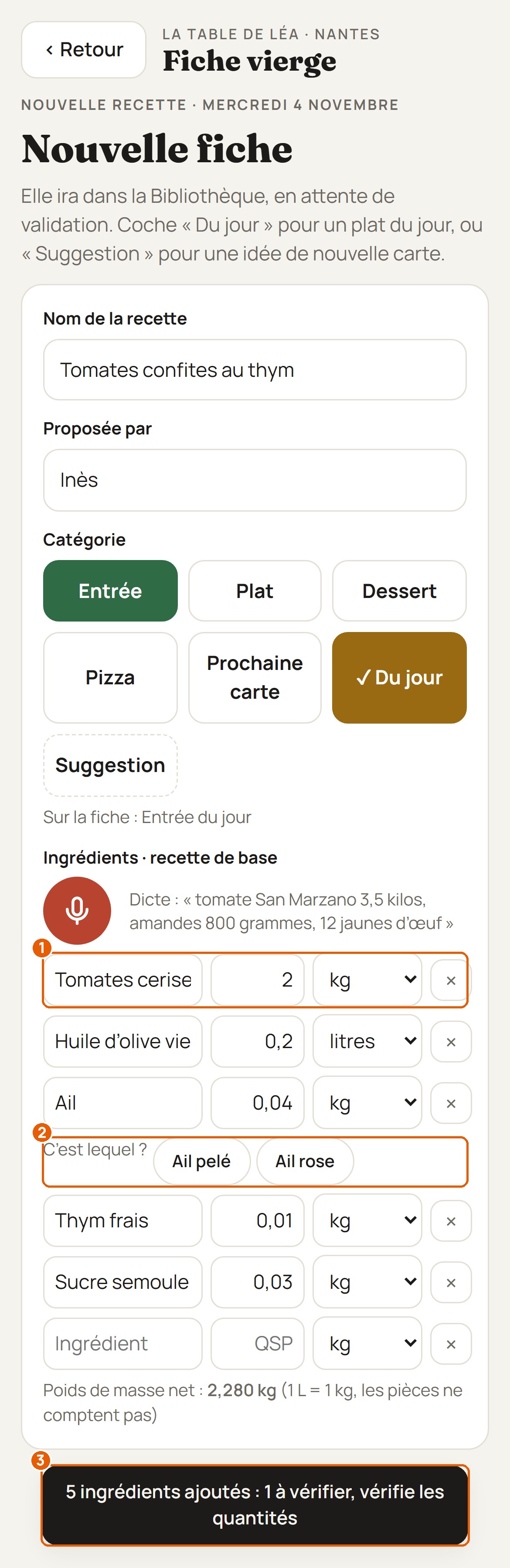
Dans « Recettes », touche « Nouvelle fiche recette ». Écris le nom, choisis la catégorie, et coche « Du jour » pour un plat du jour ou « Suggestion » pour une idée de nouvelle carte.
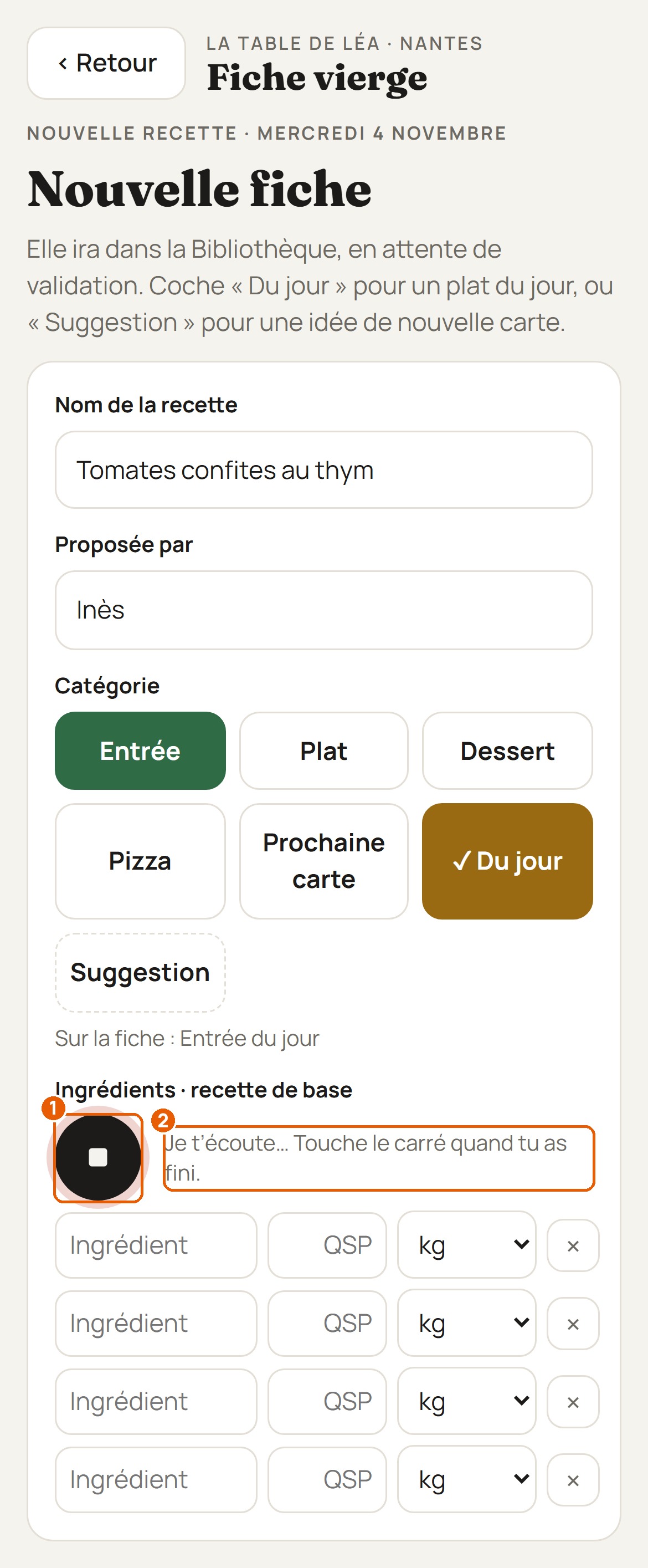
Touche le micro et dis chaque ingrédient puis sa quantité : « tomates cerises 2 kilos, huile d'olive 200 grammes, ail 40 grammes ». Touche le carré quand tu as fini.
Chaque ingrédient a sa ligne, les grammes sont changés en kilos. Si l'appli hésite, elle demande « C'est lequel ? » : touche le bon produit. Le poids net de la recette se calcule tout seul.
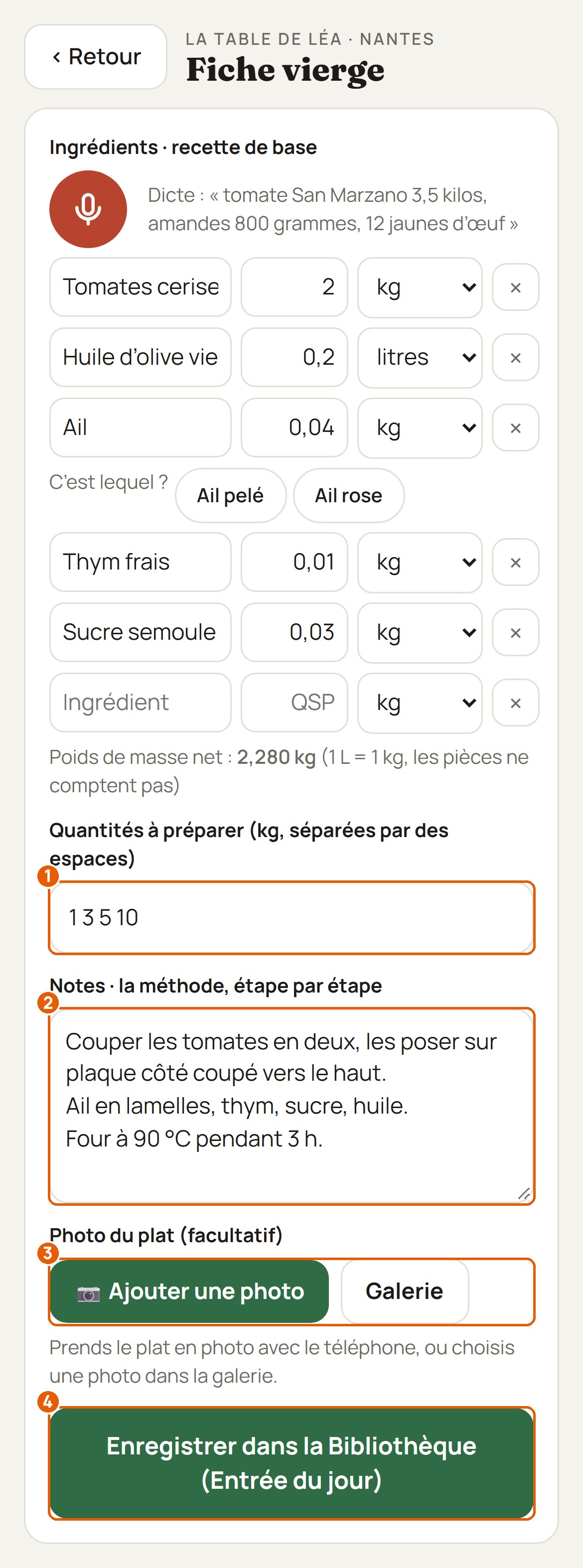
Écris les quantités à préparer, la méthode étape par étape, et ajoute une photo du plat si tu veux. Touche « Enregistrer dans la Bibliothèque ».
Un message vert dit que la fiche est dans les Propositions : un responsable la valide. La pastille « Proposition » dit qui l'a proposée.
La photo d'une recette écrite (une feuille, un classeur, tout un carnet) est lue toute seule. Tu relis, tu corriges, et c'est une vraie fiche, à la présentation de ton restaurant.
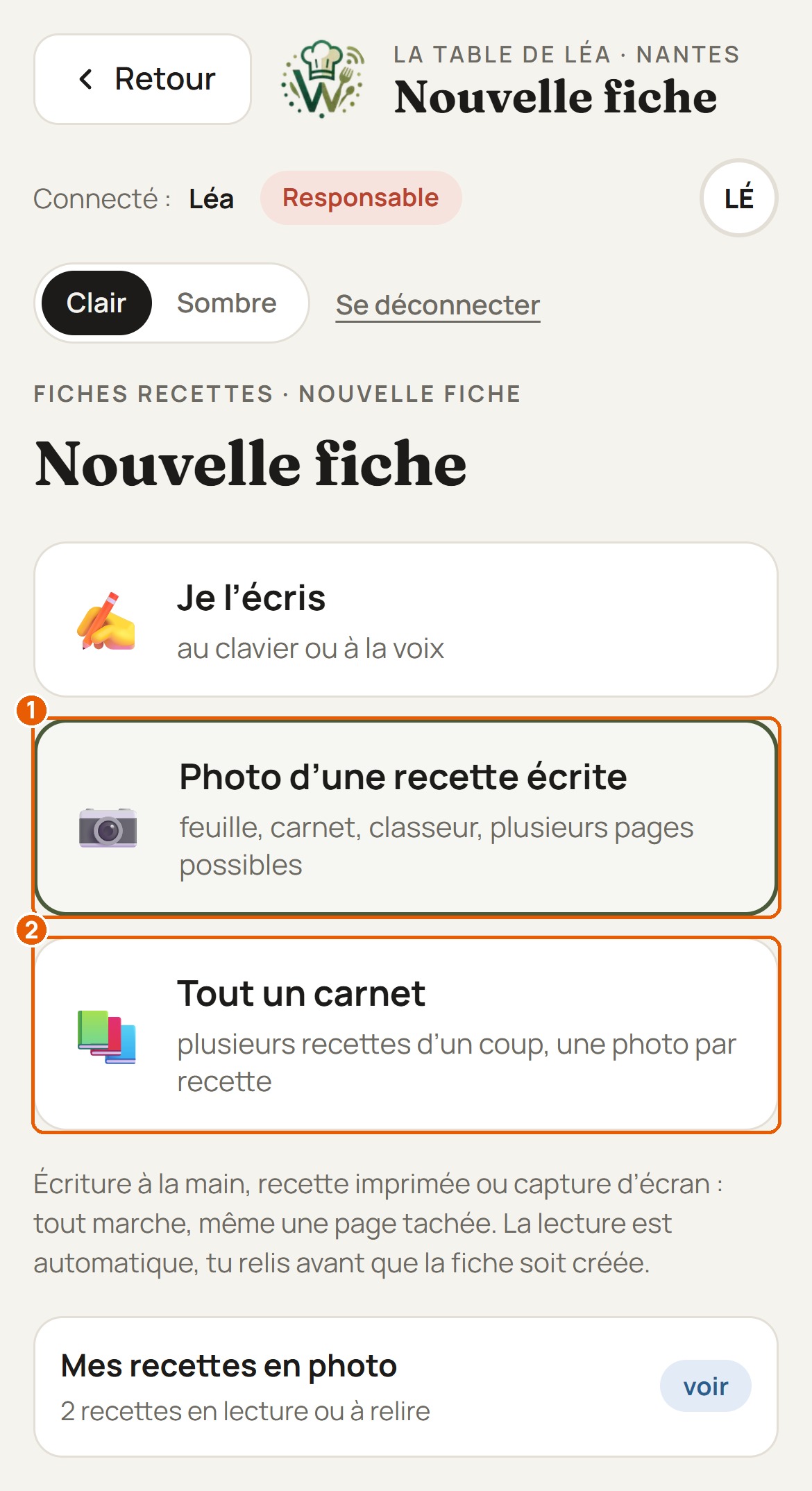
Dans « Recettes », touche « Nouvelle fiche recette ». Trois choix : « Je l'écris », « Photo d'une recette écrite » (une recette, plusieurs pages possibles) ou « Tout un carnet » (plusieurs recettes d'un coup, une photo par recette).
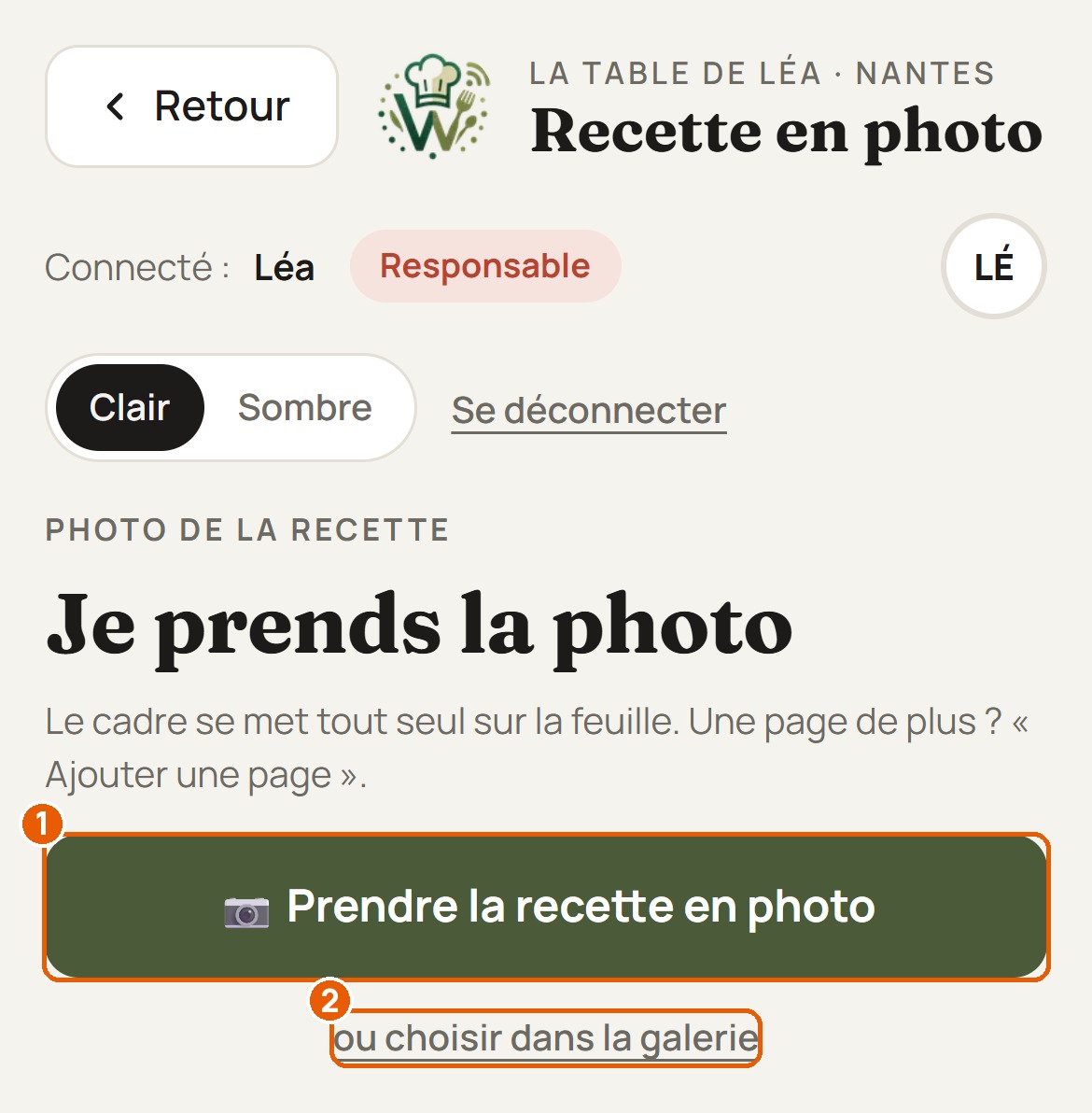
Touche « Prendre la recette en photo » : le cadre se met tout seul sur la feuille, « Recadrer » s'il s'est trompé. Une page de plus ? « + Ajouter une page ». Une photo déjà prise : « ou choisir dans la galerie ». Puis « Lire la recette ».
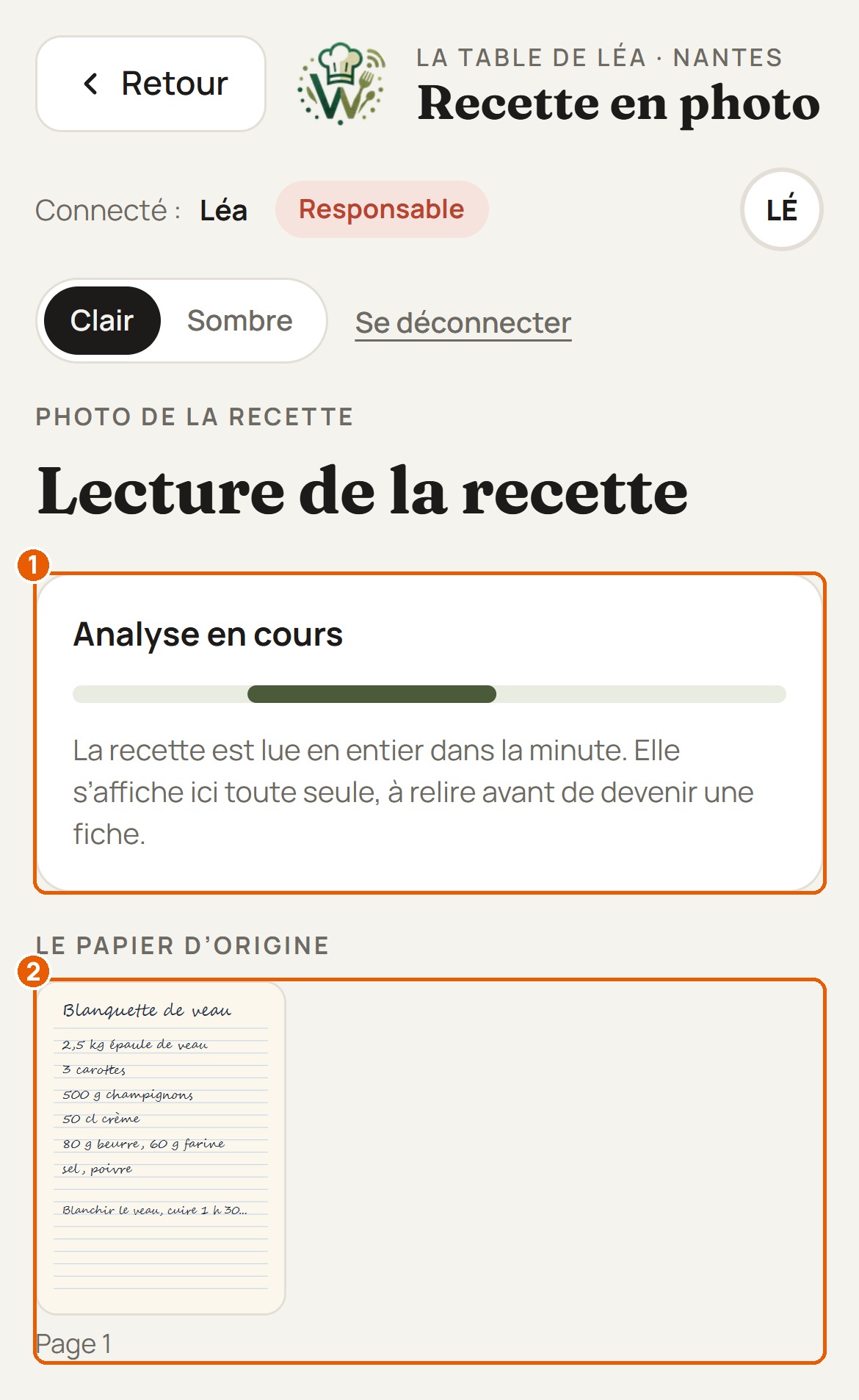
« Analyse en cours » : la recette est lue en entier. Elle s'affiche toute seule, à relire avant de devenir une fiche. La photo d'origine reste jointe : « Le papier d'origine » la montre à côté.
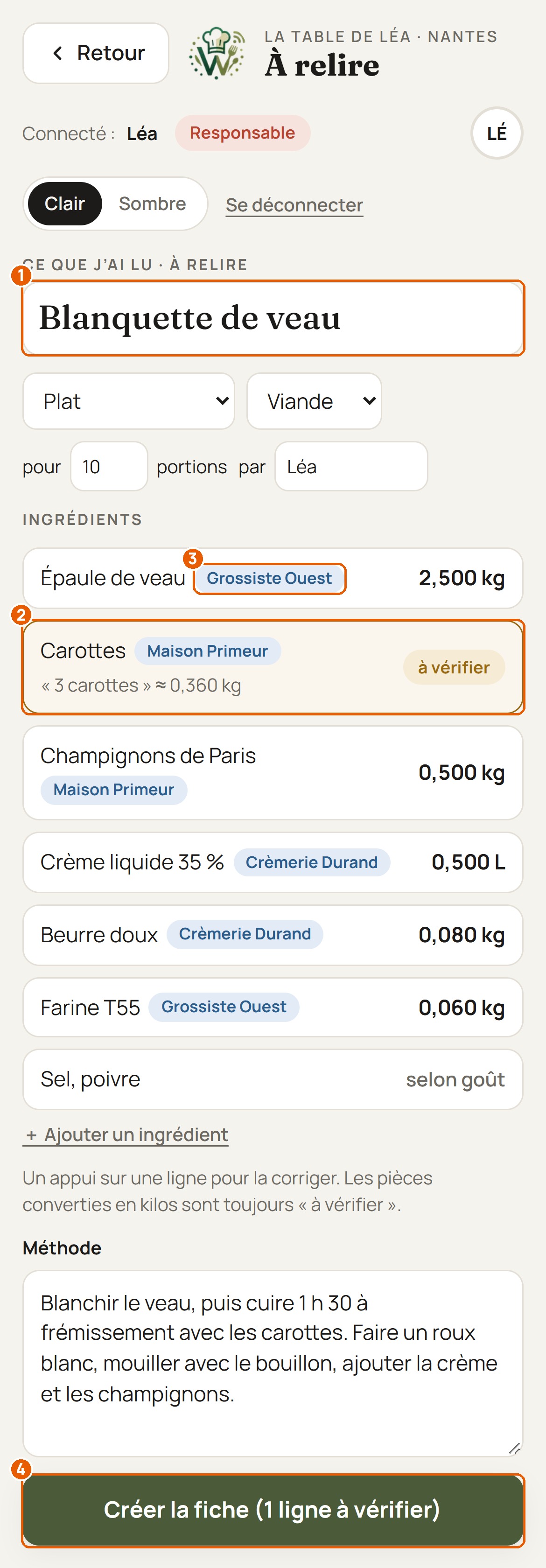
Le nom, la catégorie, les portions et l'auteur se corrigent d'un appui. Les quantités sont en kilos et en litres, avec la pastille du fournisseur du produit. Une ligne en orange est « à vérifier » : une ligne illisible, ou des pièces changées en kilos (« 3 carottes » ≈ 0,360 kg). Touche-la, corrige, « C'est bon ». Puis « Créer la fiche ».
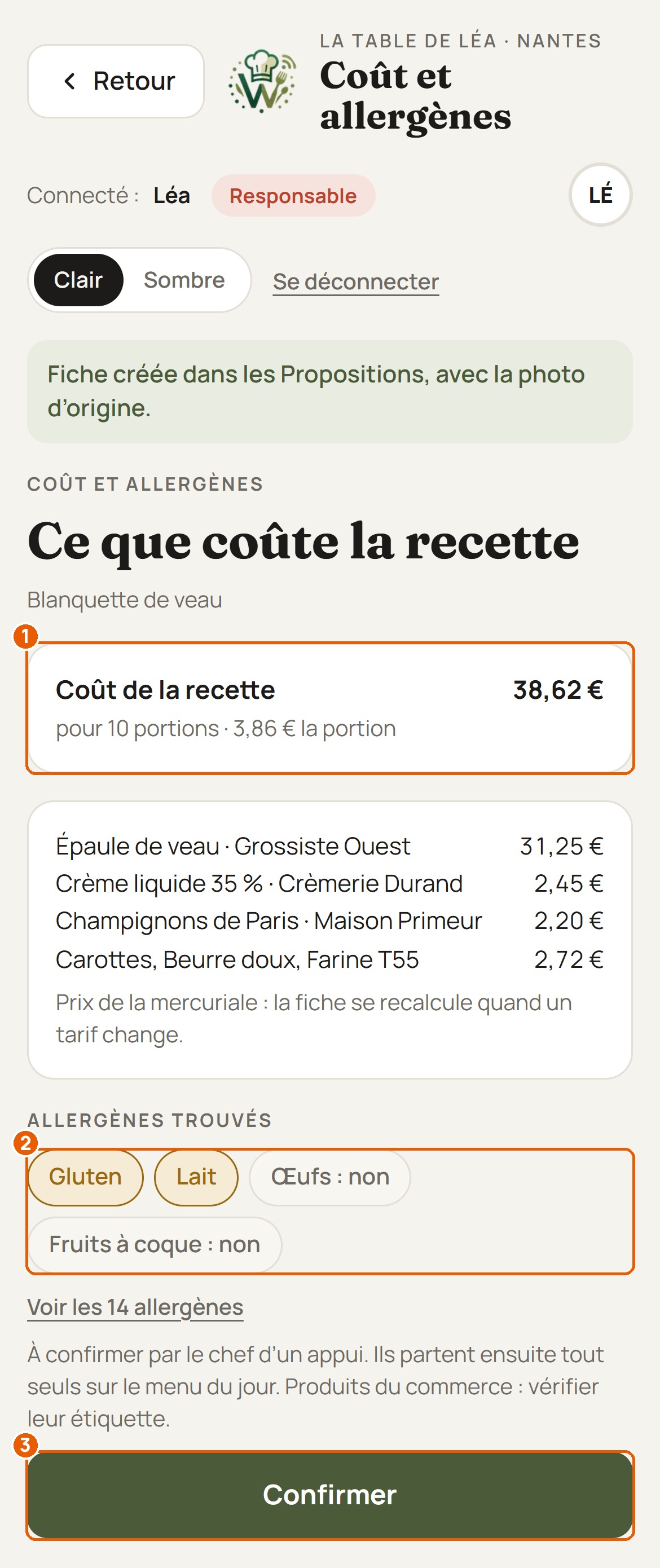
La fiche est créée dans les Propositions, avec la photo d'origine. Les responsables voient tout de suite ce que coûte la recette, avec les prix de la mercuriale. Les allergènes trouvés s'affichent : le chef corrige d'un appui puis touche « Confirmer ». Ils restent sur la fiche.
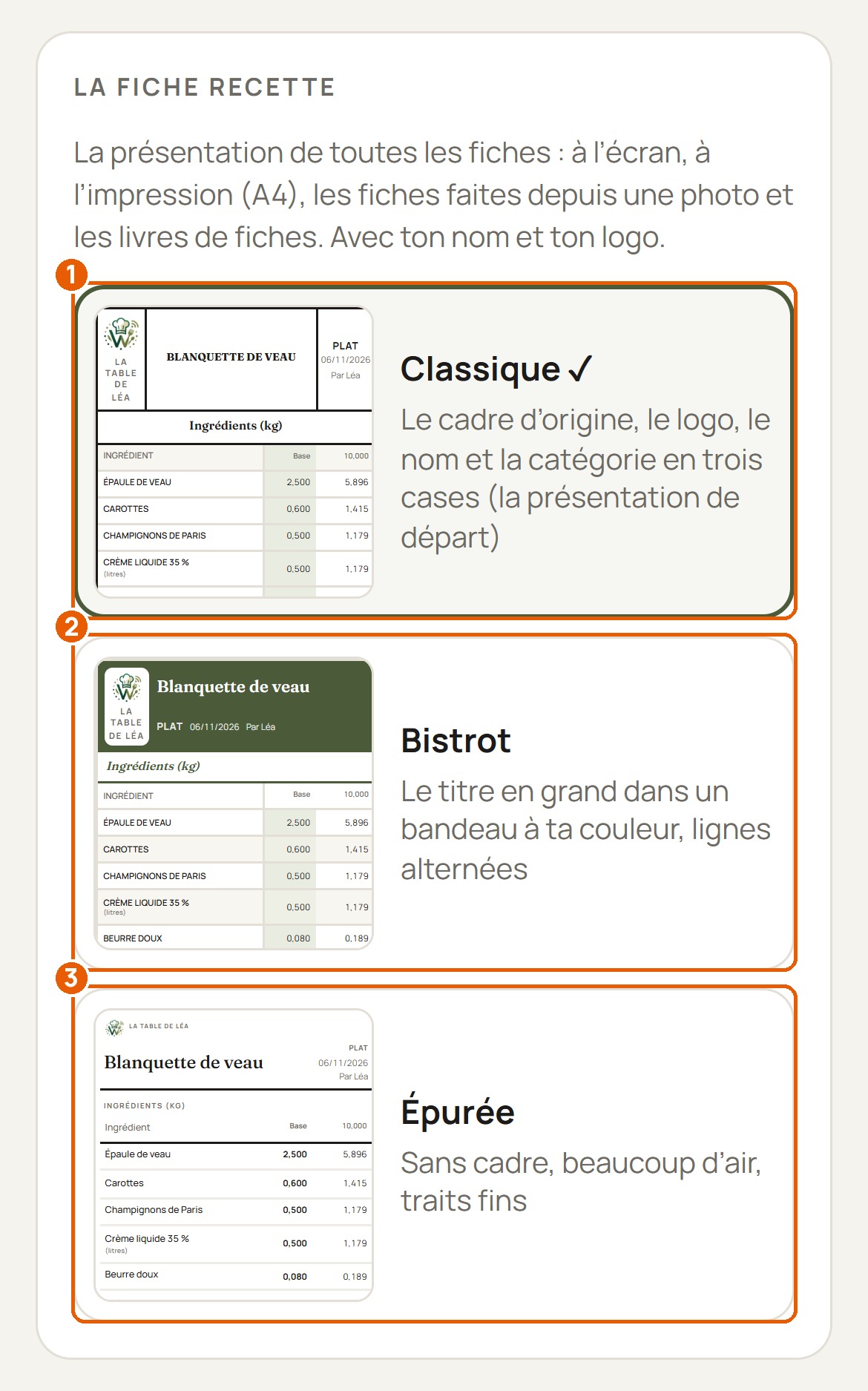
Dans « Mon restaurant », la partie « La fiche recette » propose trois présentations : « Classique » (celle de départ), « Bistrot » (le titre dans un bandeau à la couleur du restaurant) et « Épurée » (sans cadre, traits fins). Choisis, puis « Enregistrer » : toutes les fiches changent, à l'écran, à l'impression, celles faites depuis une photo et les livres de fiches.
La fiche porte le logo et le nom de ton restaurant. Les quantités se recalculent pour chaque poids voulu, les allergènes confirmés par le chef sont écrits dessous. Elle s'imprime sur une page A4.
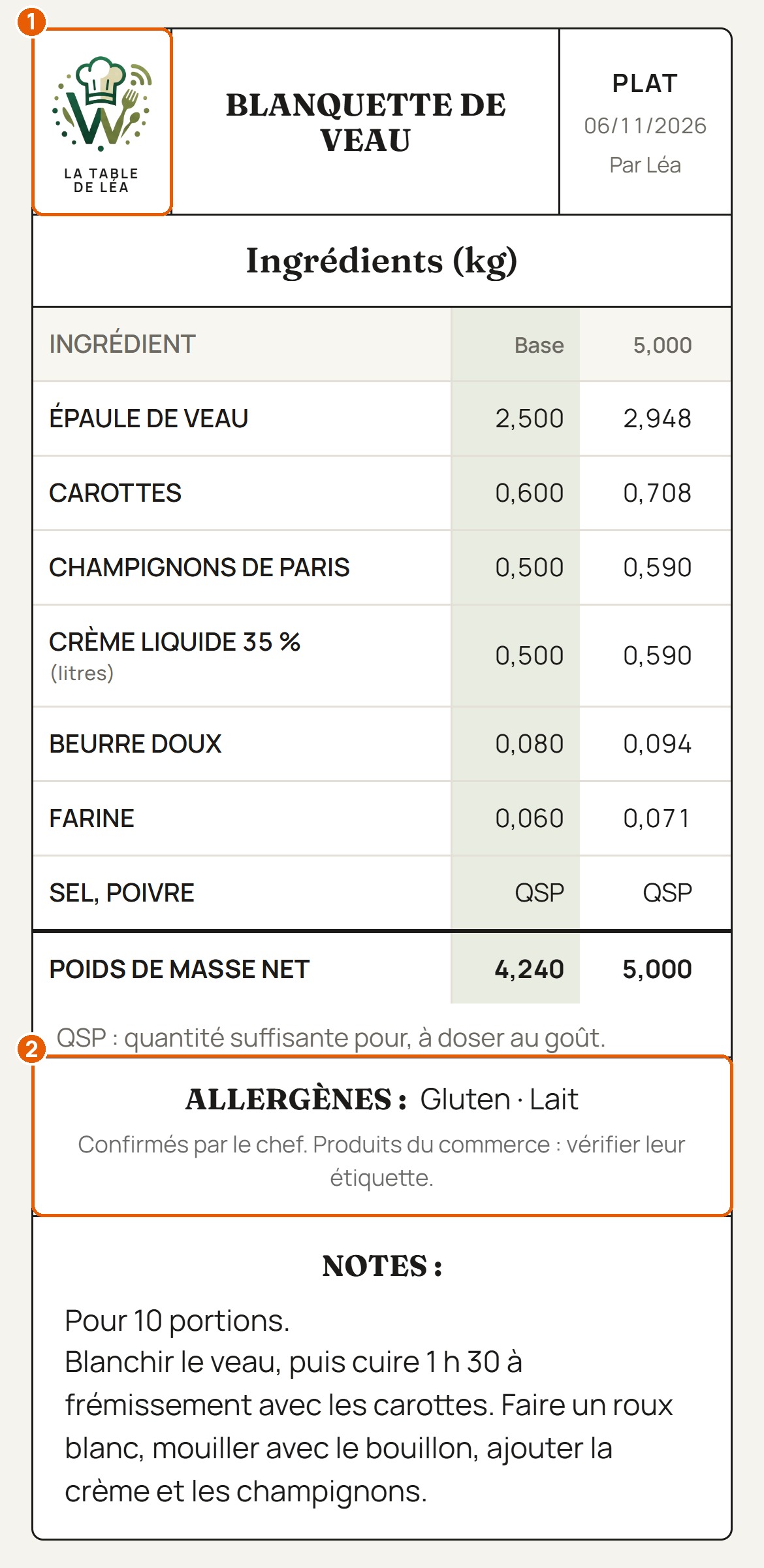
Toute l'équipe peut proposer une recette. Le responsable l'accepte, la garde ou la refuse.
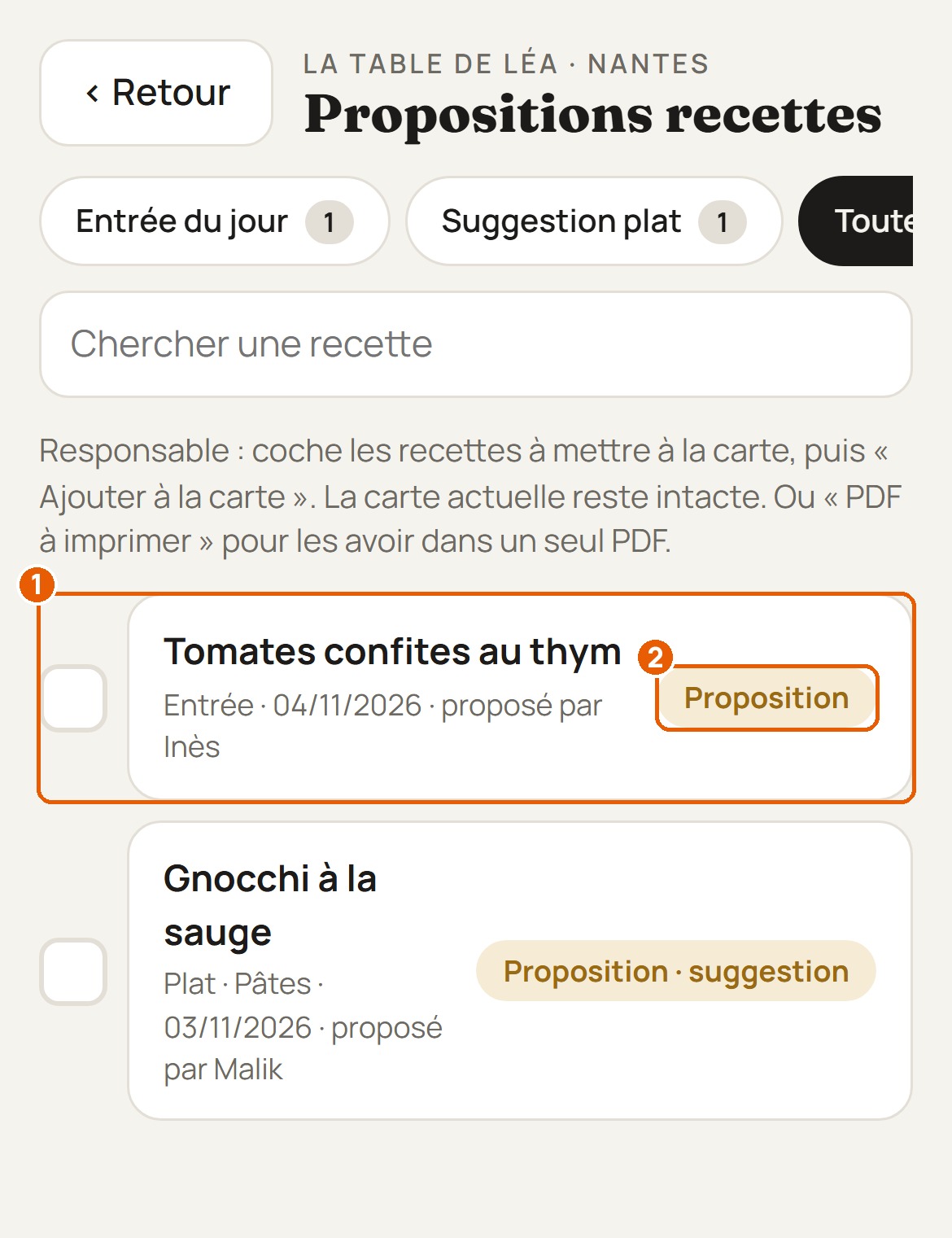
« Propositions recettes » liste les fiches proposées par l'équipe, avec qui les a proposées. Touche une fiche pour la lire.
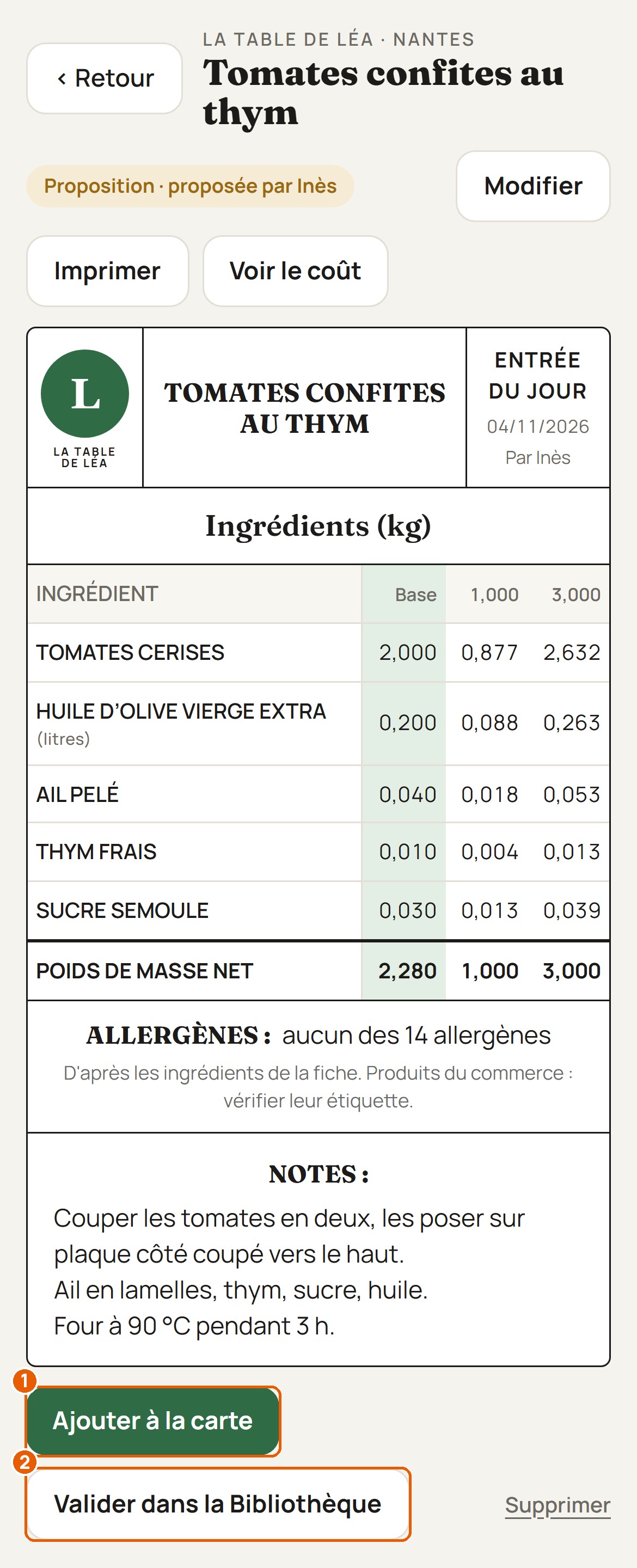
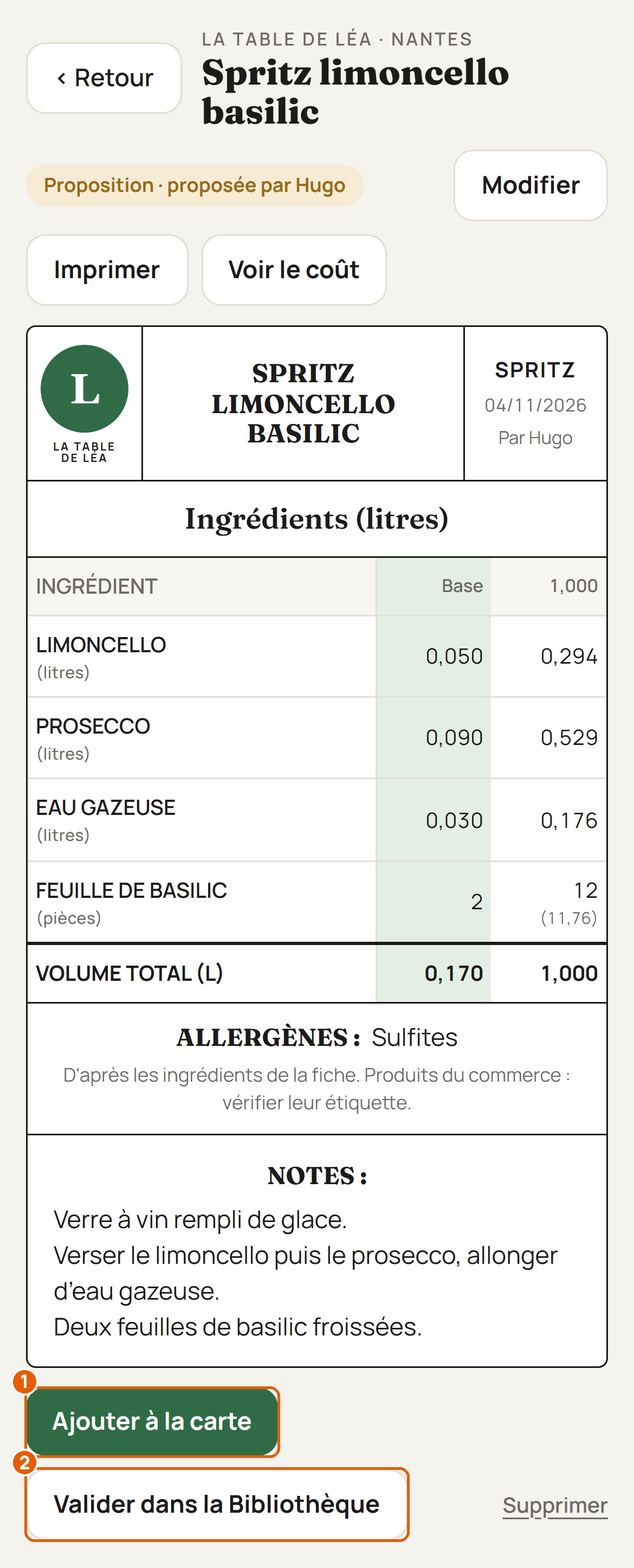
En bas de la fiche, « Ajouter à la carte » la met sur la carte actuelle. « Valider dans la Bibliothèque » la garde parmi les recettes de la maison. « Supprimer », à droite, la refuse.
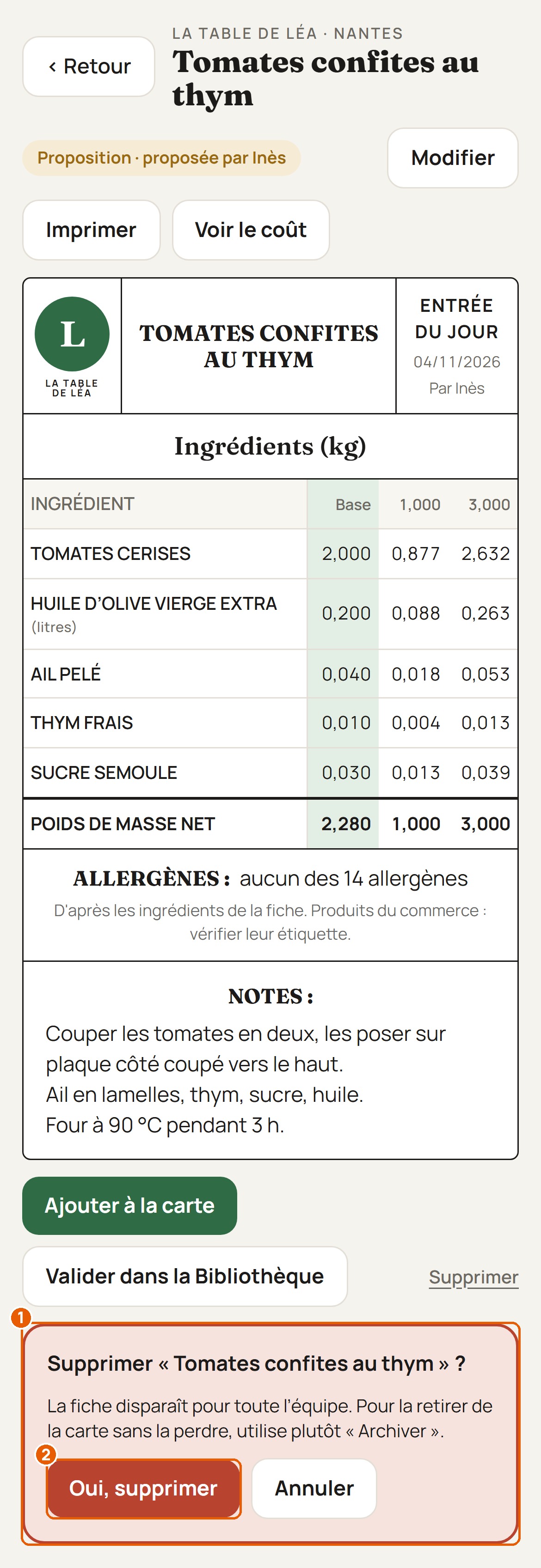
« Supprimer » demande de confirmer : la fiche disparaît pour toute l'équipe.
Les fiches de la carte qui arrive, préparées à l'avance, plat après plat.
Dans « Recettes », touche « Prochaine carte ». Elle liste les fiches de la carte qui arrive. « + Fiche vierge » en crée une.
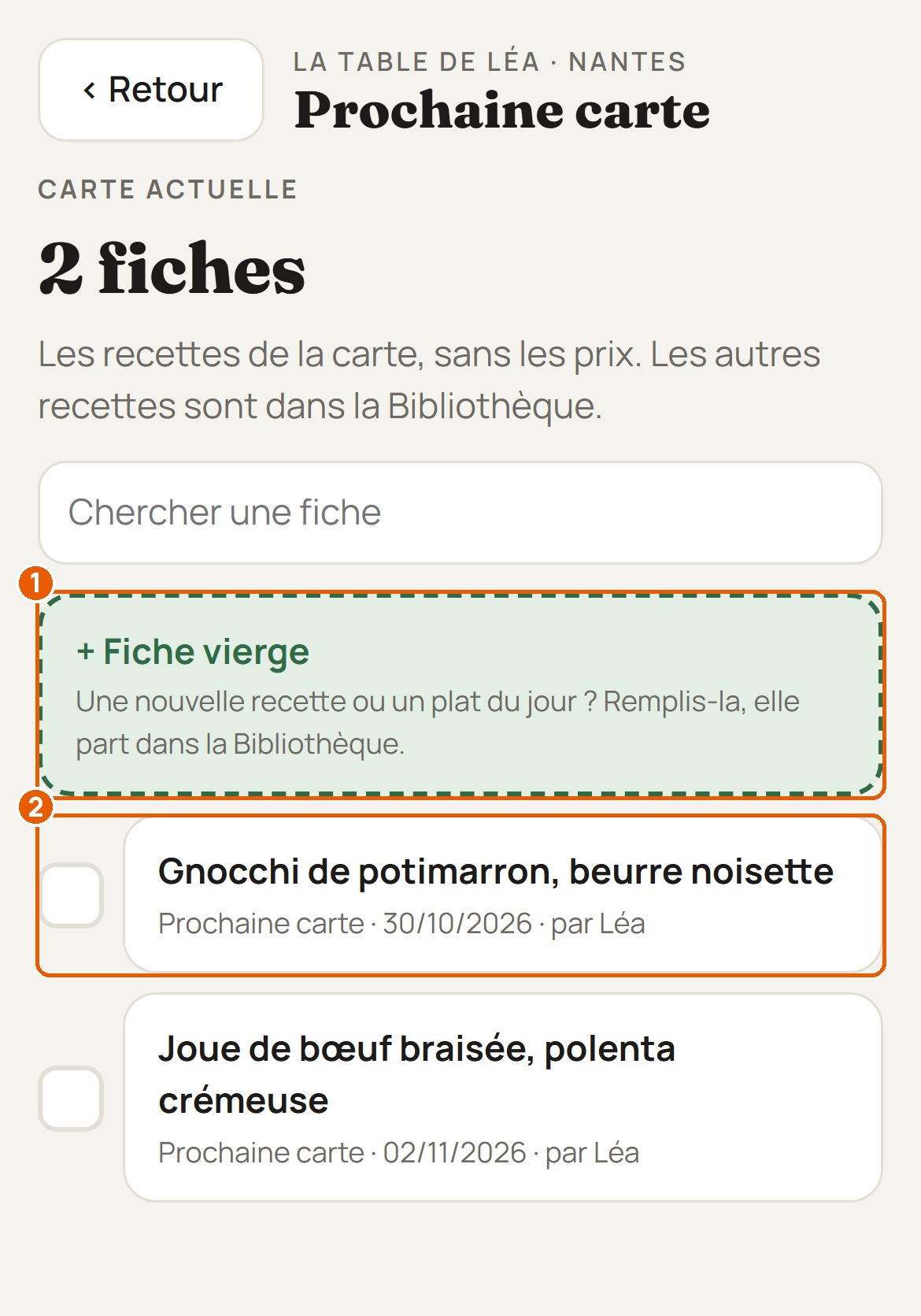
Dans une fiche, choisis la catégorie « Prochaine carte » : elle rejoint cette liste.
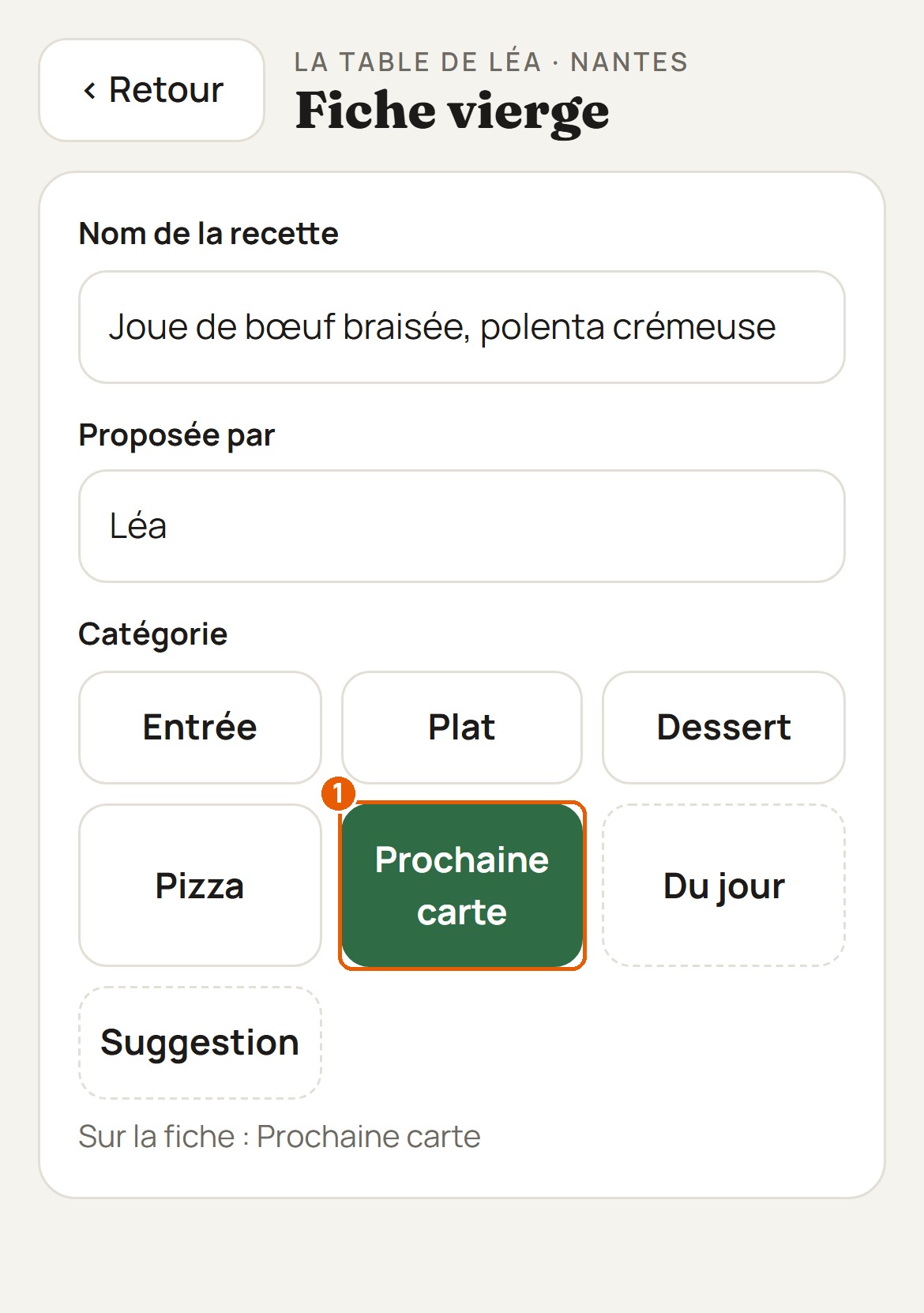
Sur chaque fiche, un responsable touche « Voir le coût » : le coût de la recette et le coût au kilo, avant de la mettre à la carte.
Un carnet partagé sur l'accueil de la cuisine, pour les consignes et les rappels.
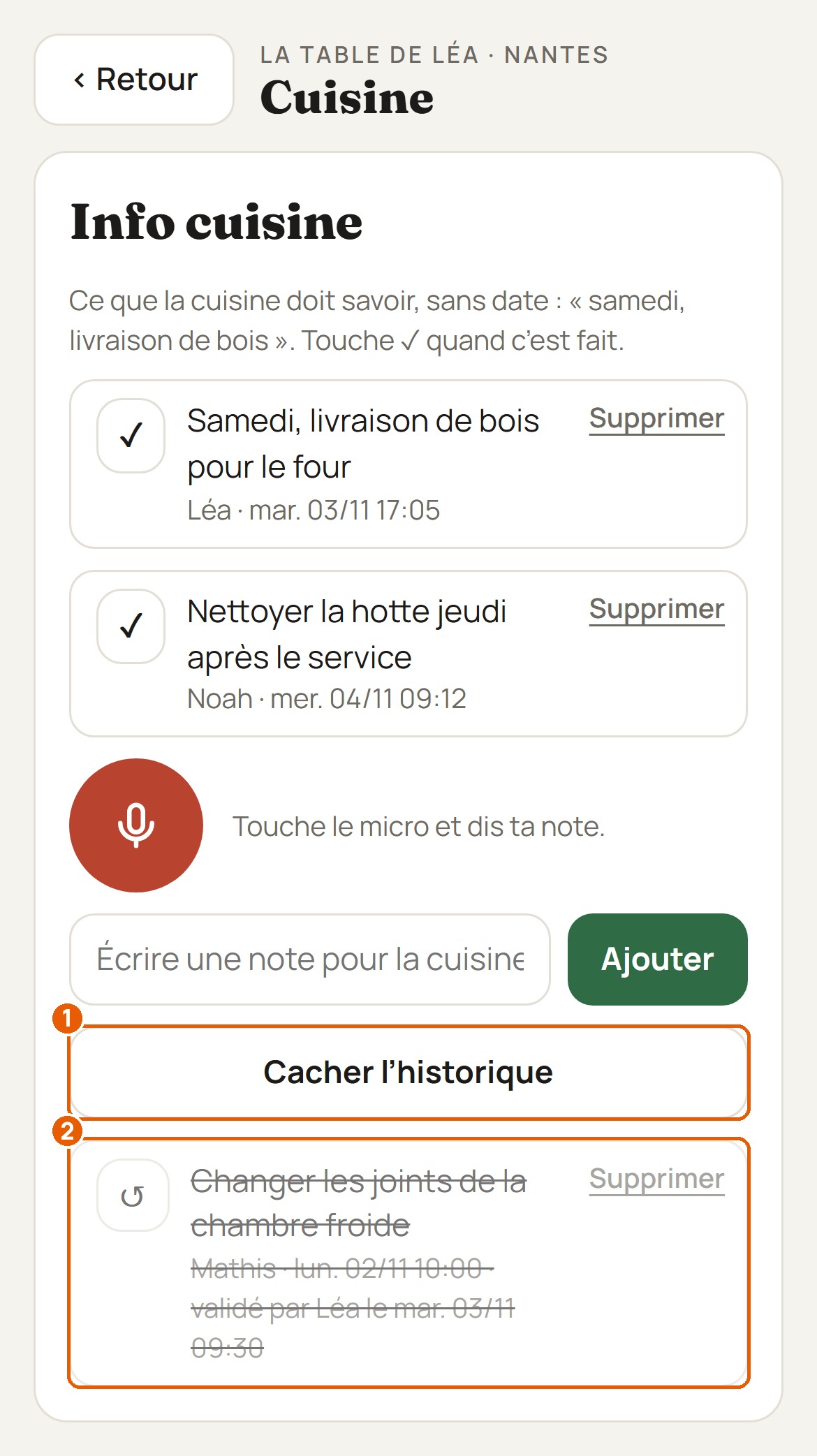
En haut de Cuisine, « Info cuisine » garde ce que la cuisine doit savoir, comme « samedi, livraison de bois ». Touche le micro et dis ta note, ou écris-la et touche « Ajouter ». Chaque note dit qui l'a écrite et quand.
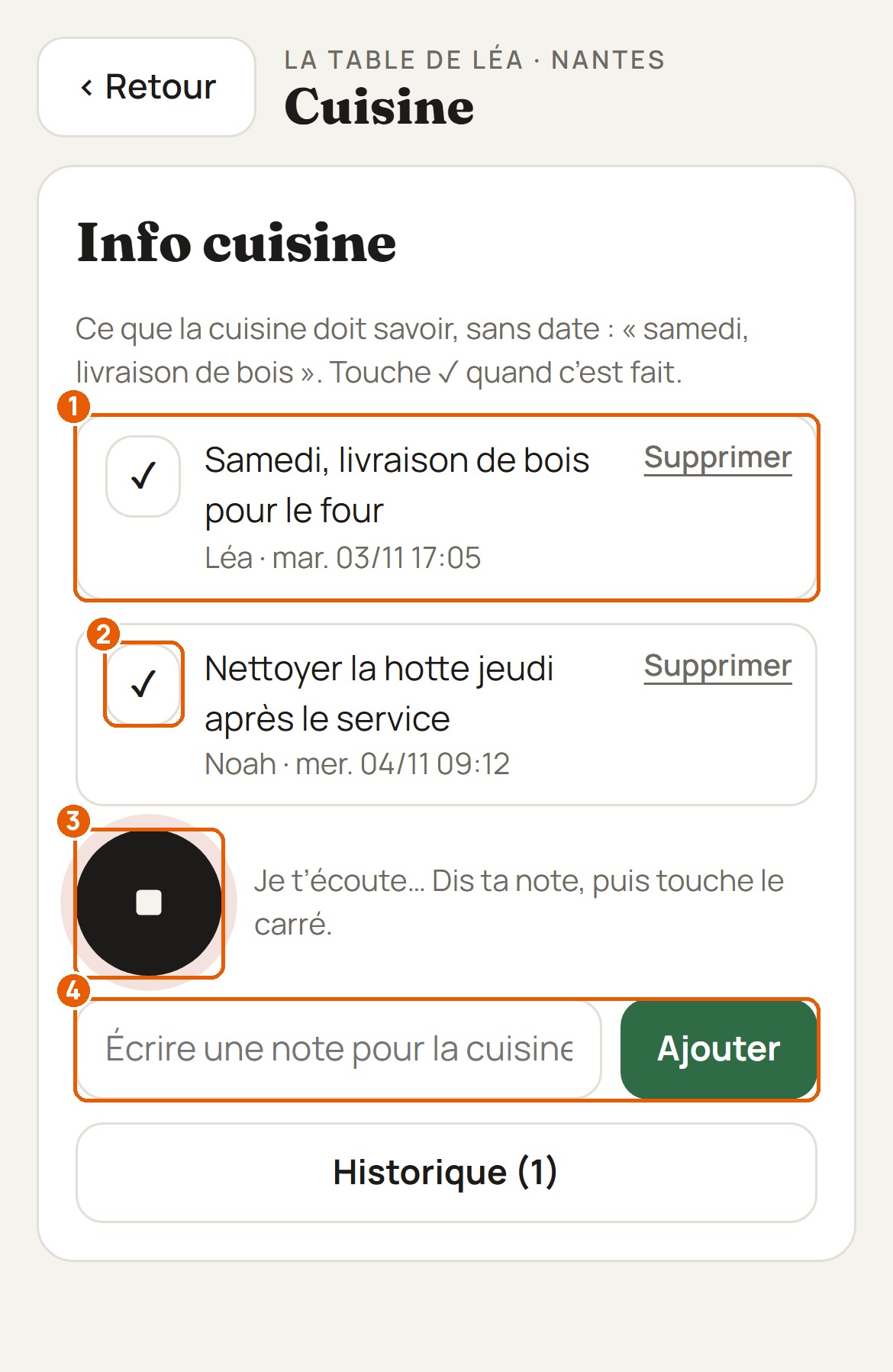
Touche ✓ quand c'est fait : la note part dans l'historique, barrée, avec qui l'a validée. « Historique » la montre, « Cacher l'historique » la referme.
Le prix de revient de chaque plat : les fiches en grammes, les garnitures, et le prix de vente.
Dans « Coûts recettes », touche « Plats ». Chaque plat montre son coût, son prix de vente et son ratio matière, en vert, orange ou rouge. « + Nouveau plat » en compose un.
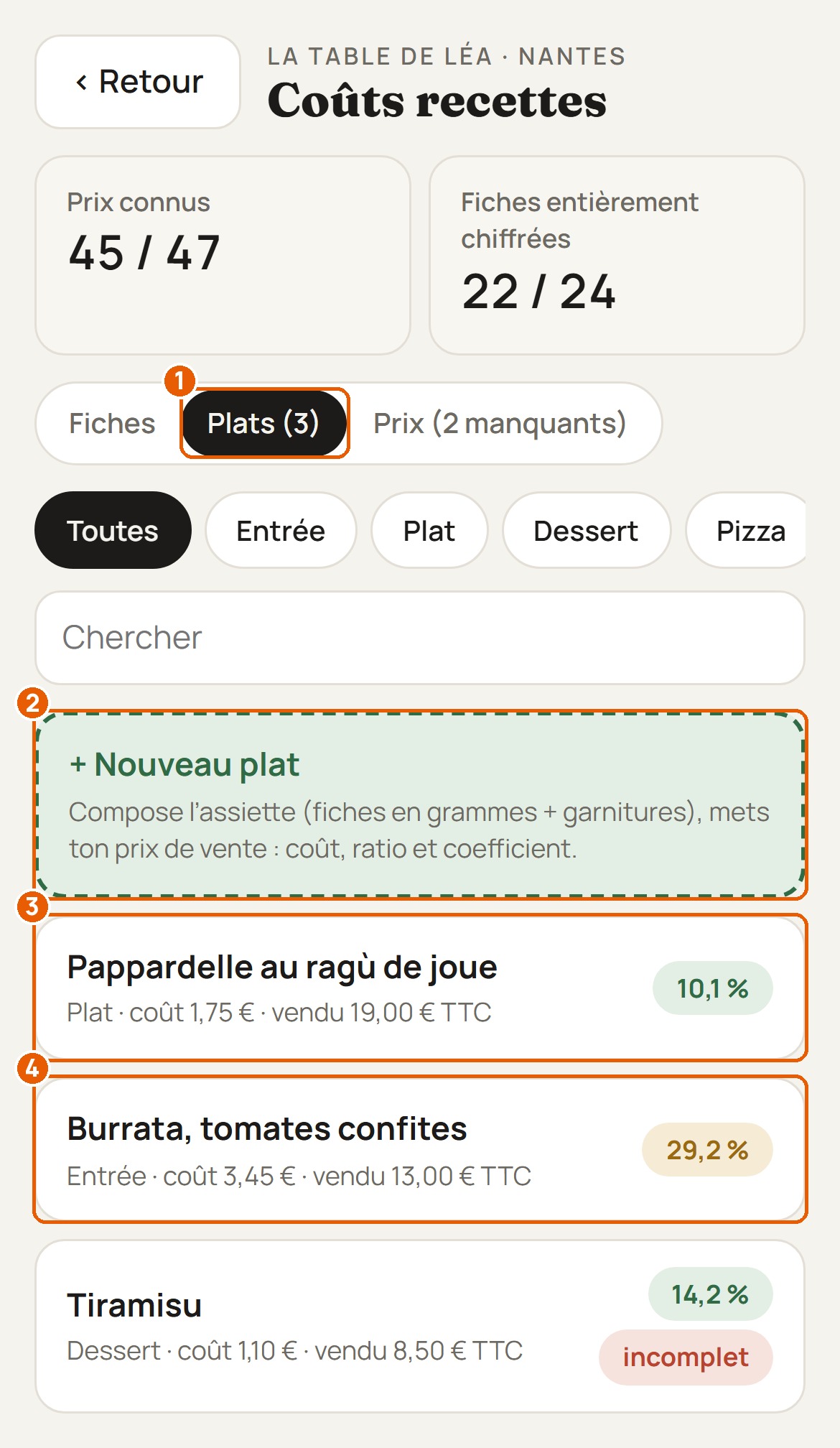
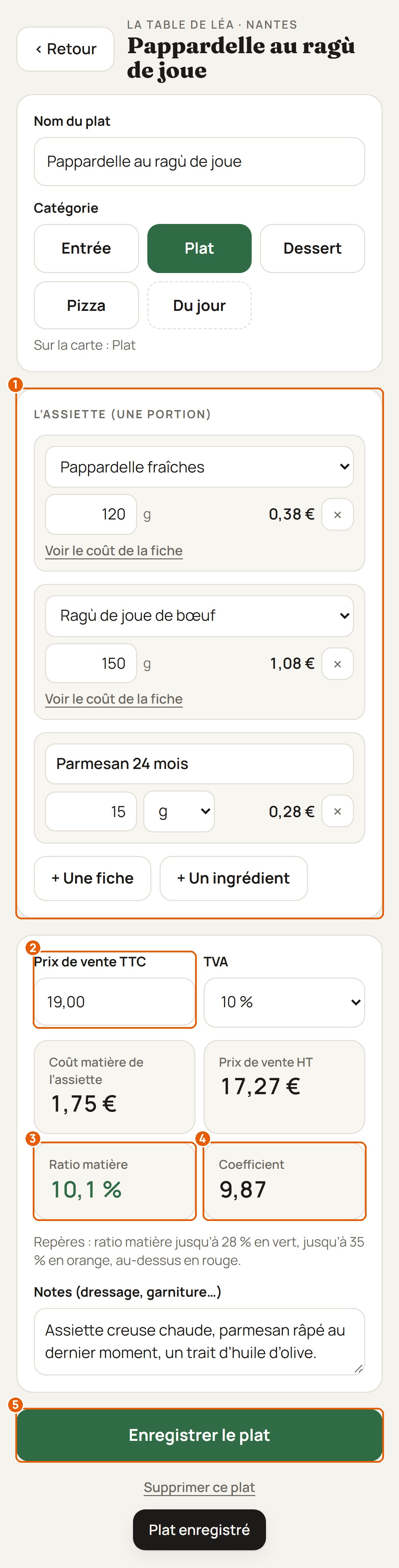
Ajoute les fiches en grammes, puis les garnitures, pour une portion : chaque ligne donne son coût. Tape le prix de vente TTC et la TVA. L'appli calcule le coût matière, le prix hors taxes, le ratio matière et le coefficient. Jusqu'à 28 % le ratio est vert, jusqu'à 35 % orange, au-dessus rouge. Touche « Enregistrer le plat ».
Ce qui manque aujourd'hui en cuisine. La salle le voit tout de suite dans son Info du jour.
La ligne « Rupture cuisine » est sous Info cuisine, avec le nombre de ruptures du jour. Touche-la pour l'ouvrir.
Touche le micro et dis ce qui manque, par exemple « plus de burrata », ou écris-le et touche « Ajouter ». La salle le voit tout de suite. Touche ✓ quand c'est de retour.
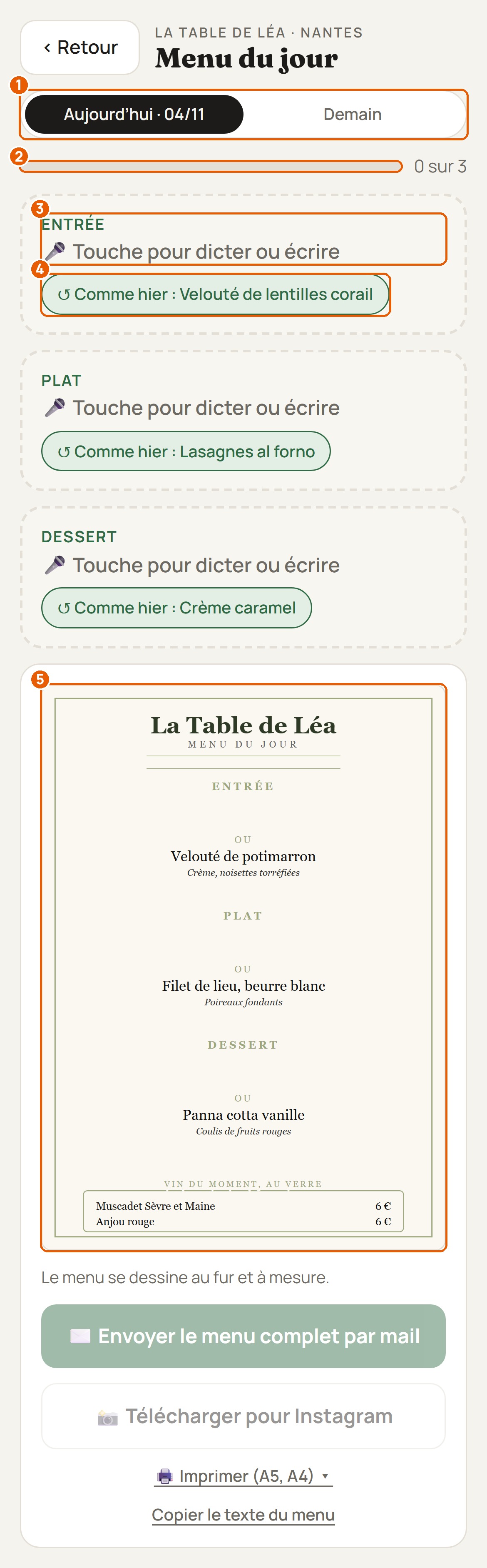
La cuisine remplit l'entrée, le plat et le dessert du jour, à la voix. Le menu se dessine tout seul, avec les deuxièmes propositions de la carte et les vins.
Dans Cuisine, touche « Menu du jour ».
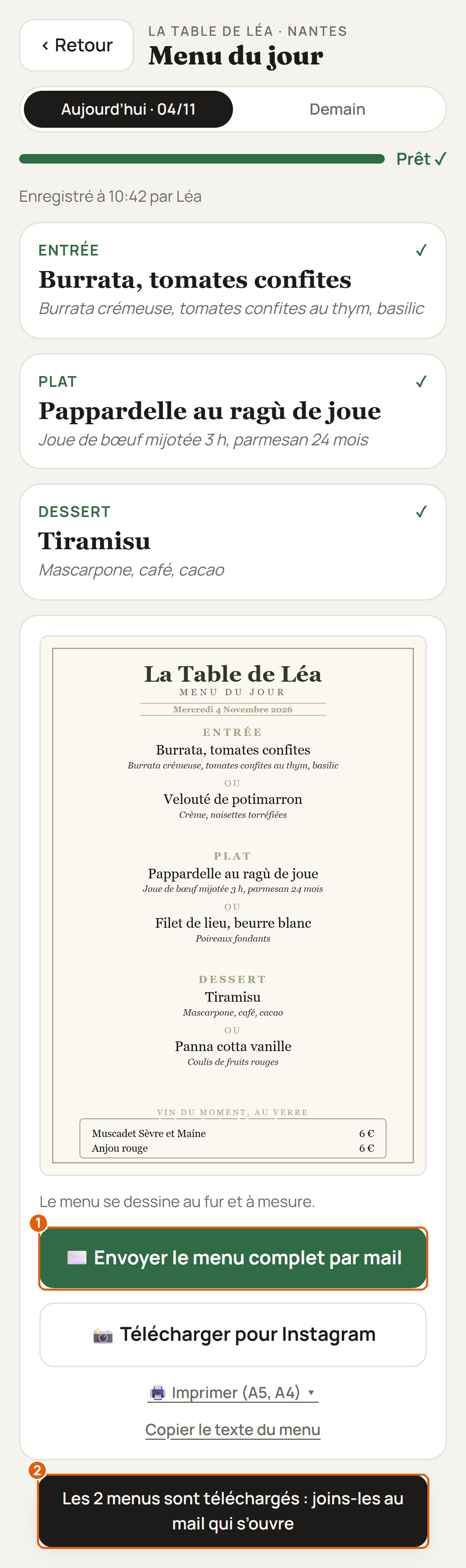
En haut, choisis aujourd'hui ou demain. La barre dit combien de plats sont remplis. Touche un plat pour le dicter ou l'écrire, ou reprends celui d'hier avec « Comme hier ». En bas, le menu se dessine au fur et à mesure.
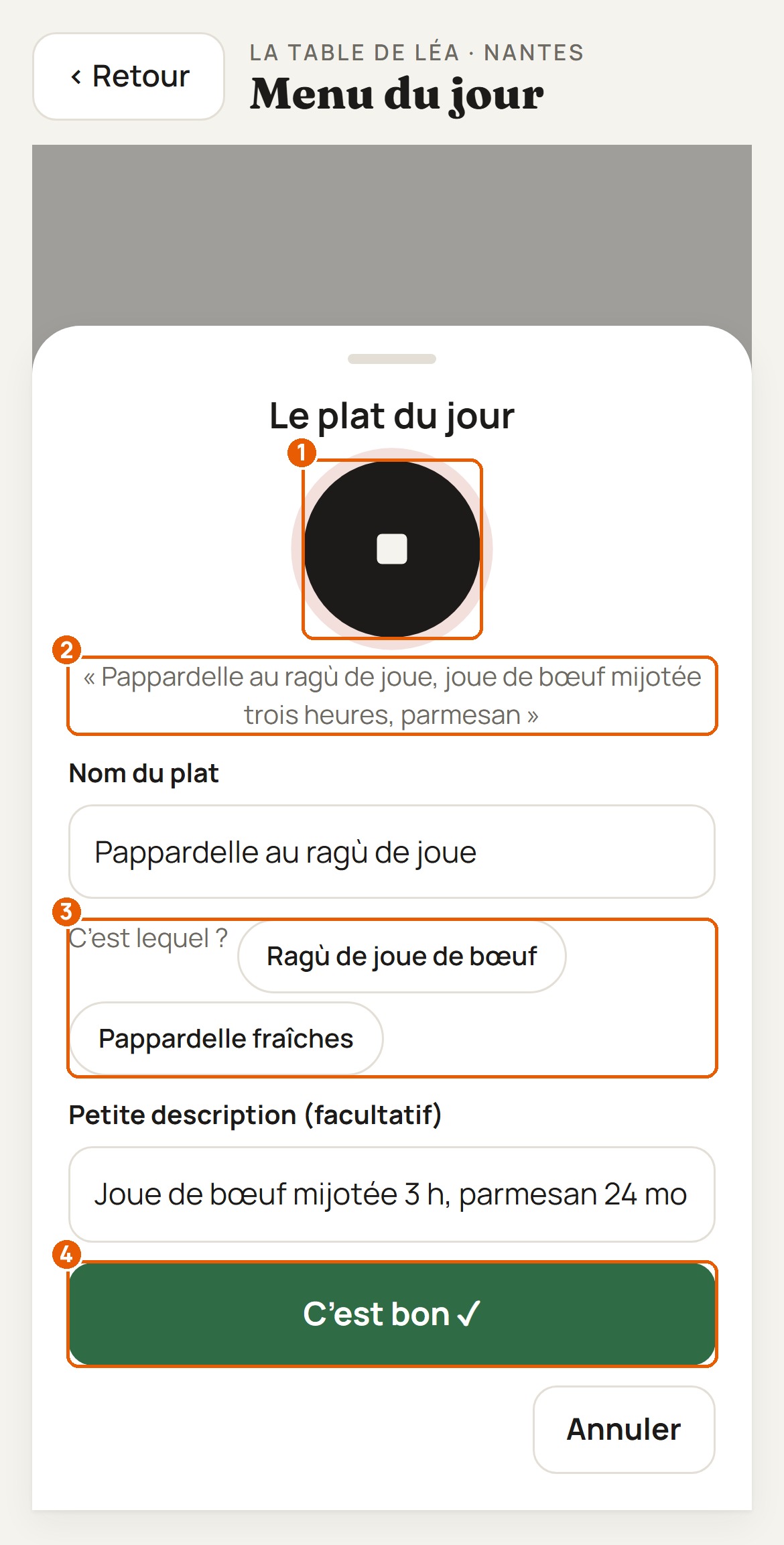
Touche le gros micro et dis le nom du plat puis sa description, d'une traite : l'appli remplit les deux. Si le nom ressemble à une fiche, elle propose « C'est lequel ? ». Touche « C'est bon ».
Les trois plats sont remplis : la barre est pleine et dit « Prêt ». La salle le voit tout de suite dans son Info du jour. Le menu du jour est dessiné, prêt à envoyer par mail, à publier sur Instagram ou à imprimer.
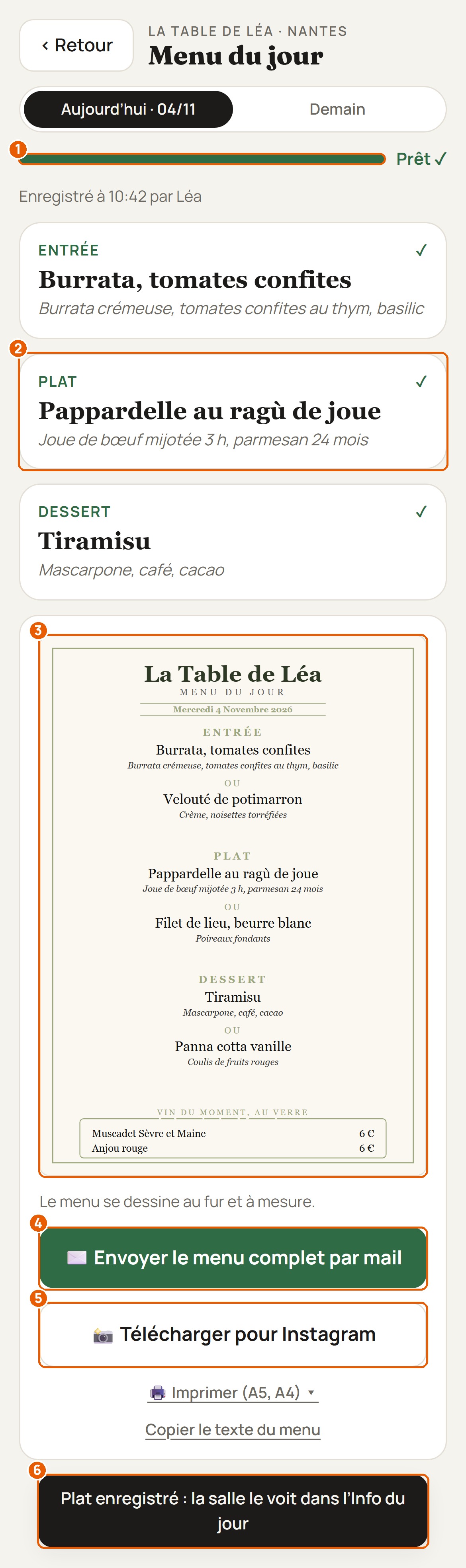
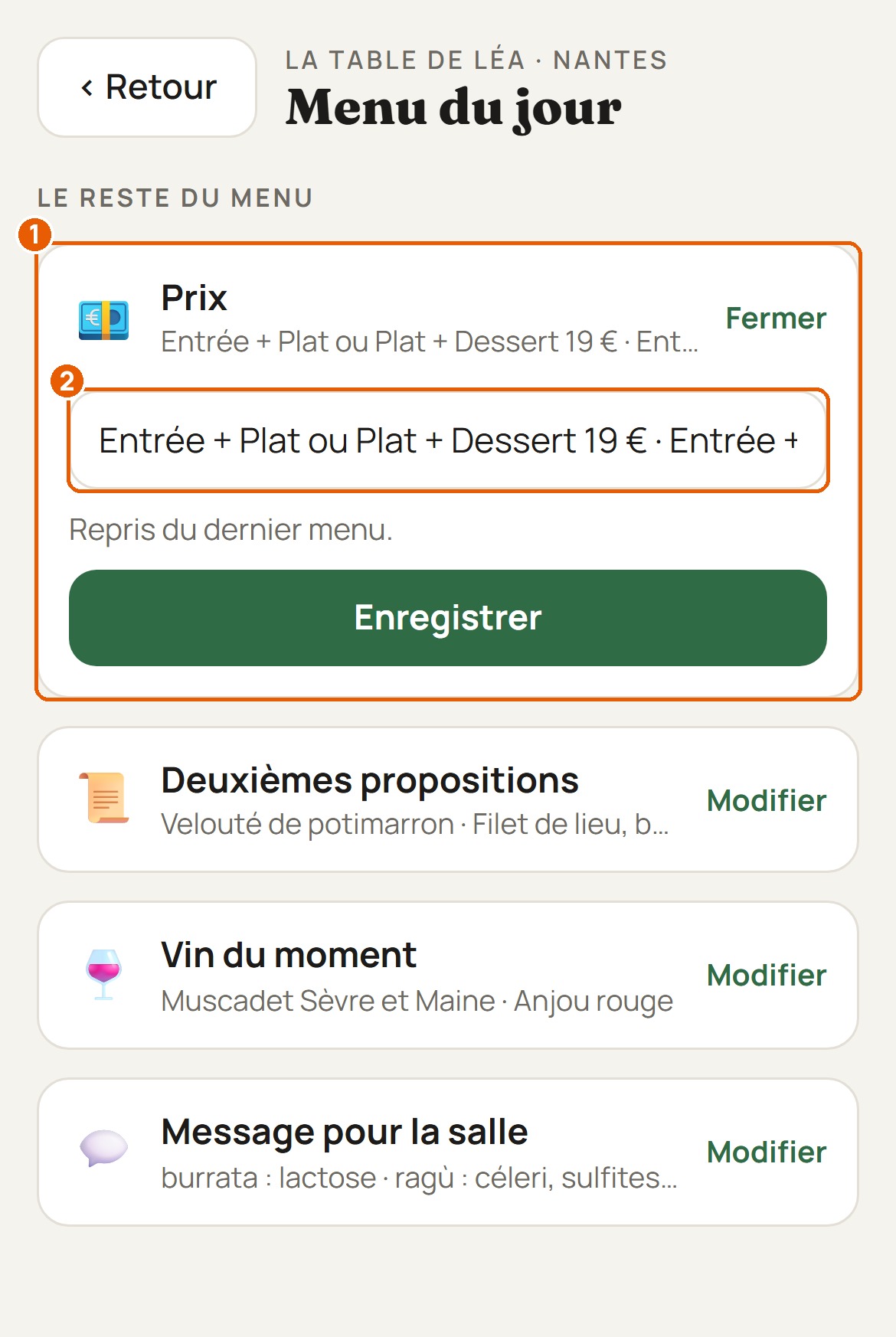
Sous « Le reste du menu », ouvre « Prix » : la formule est reprise du dernier menu. Change-la si besoin, puis touche « Enregistrer ».
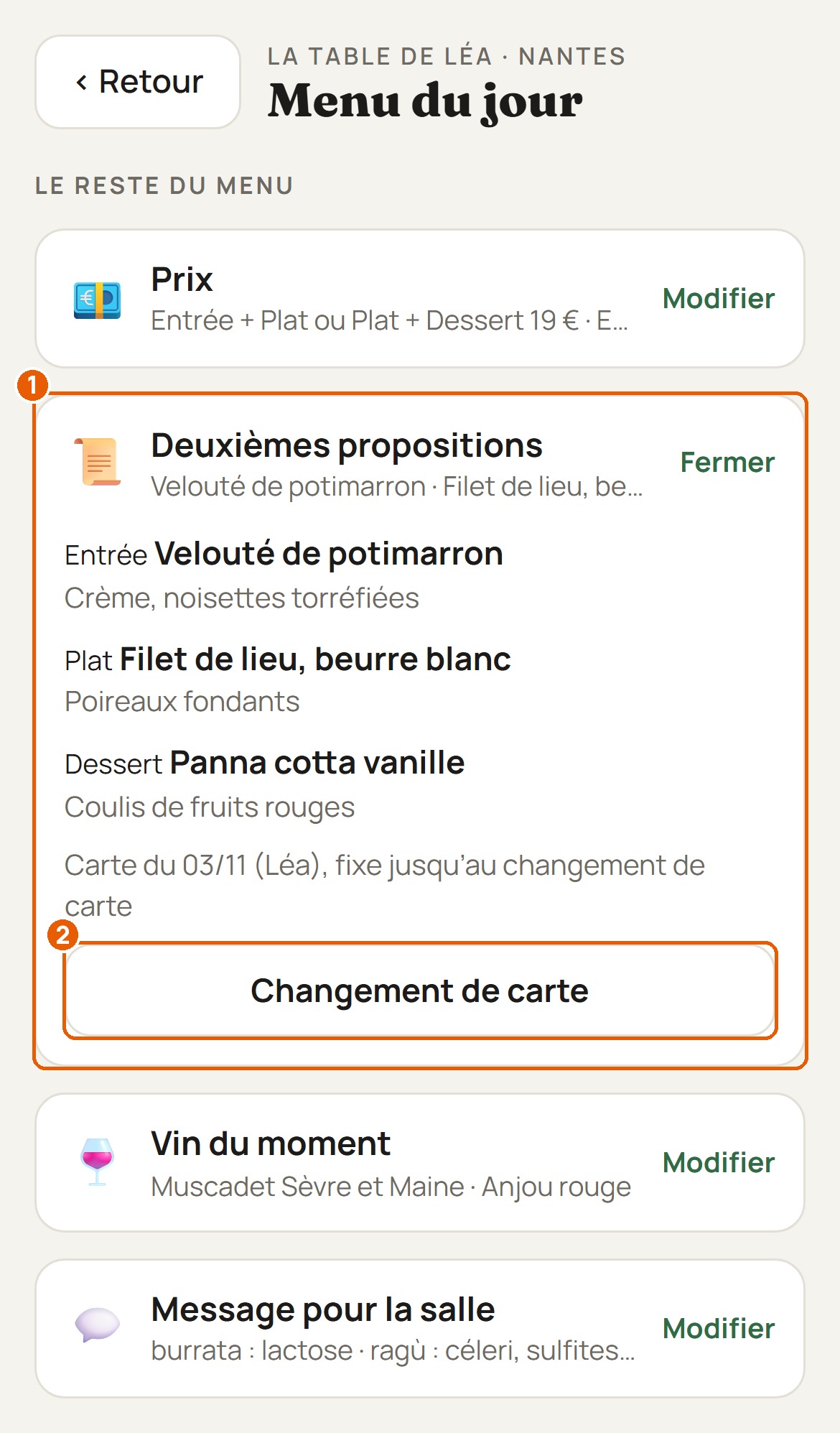
« Deuxièmes propositions » donne les plats de la carte écrits sous le « OU » du menu. Elles restent les mêmes jusqu'au changement de carte : touche alors « Changement de carte ».
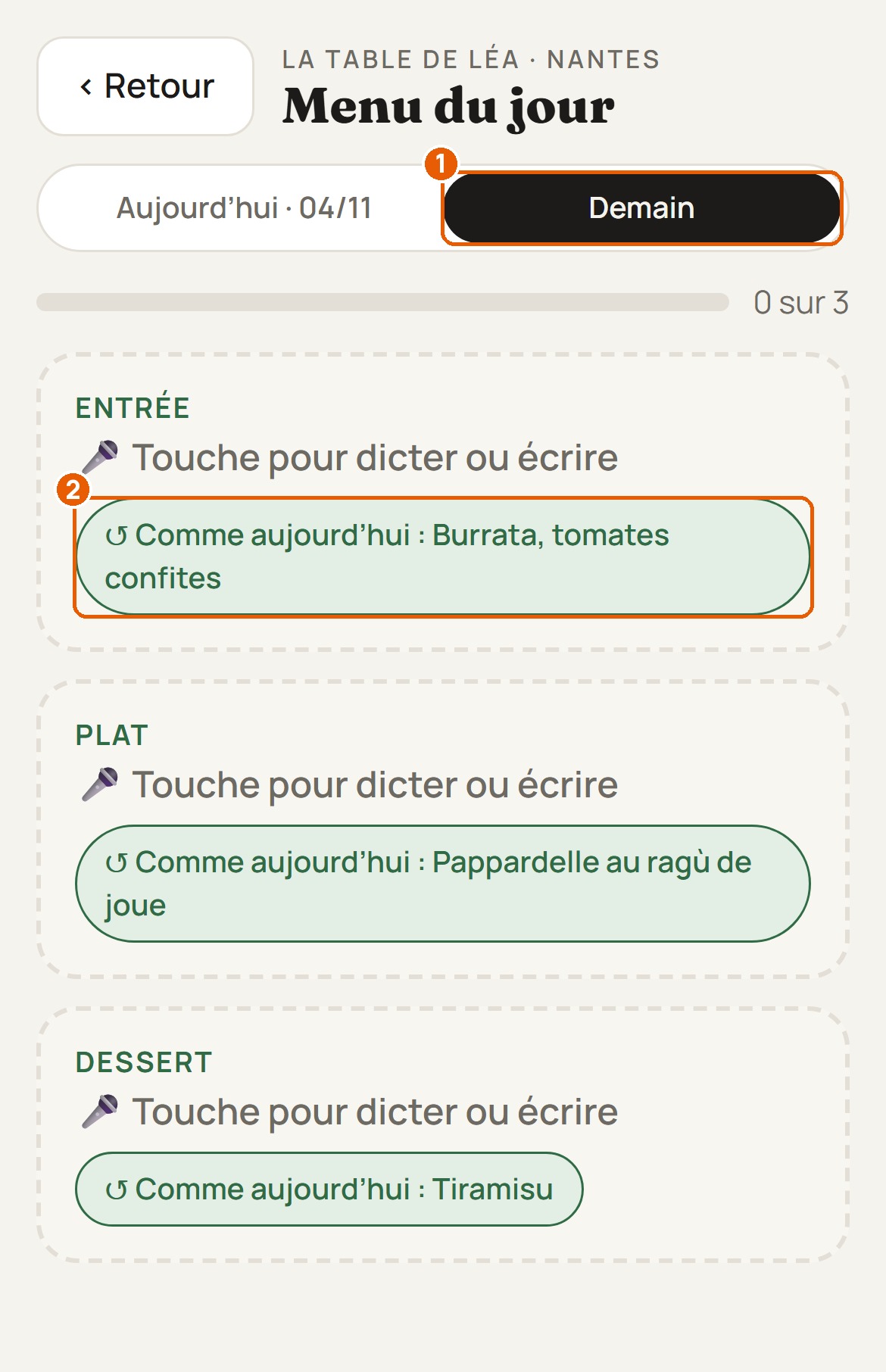
Touche « Demain » : tu remplis le menu du lendemain de la même façon. « Comme aujourd'hui » reprend un plat d'une touche.
Un menu vide à remplir, pour tout le reste : un menu de groupe, une soirée, la carte des boissons. Modèles, polices et couleurs au choix.
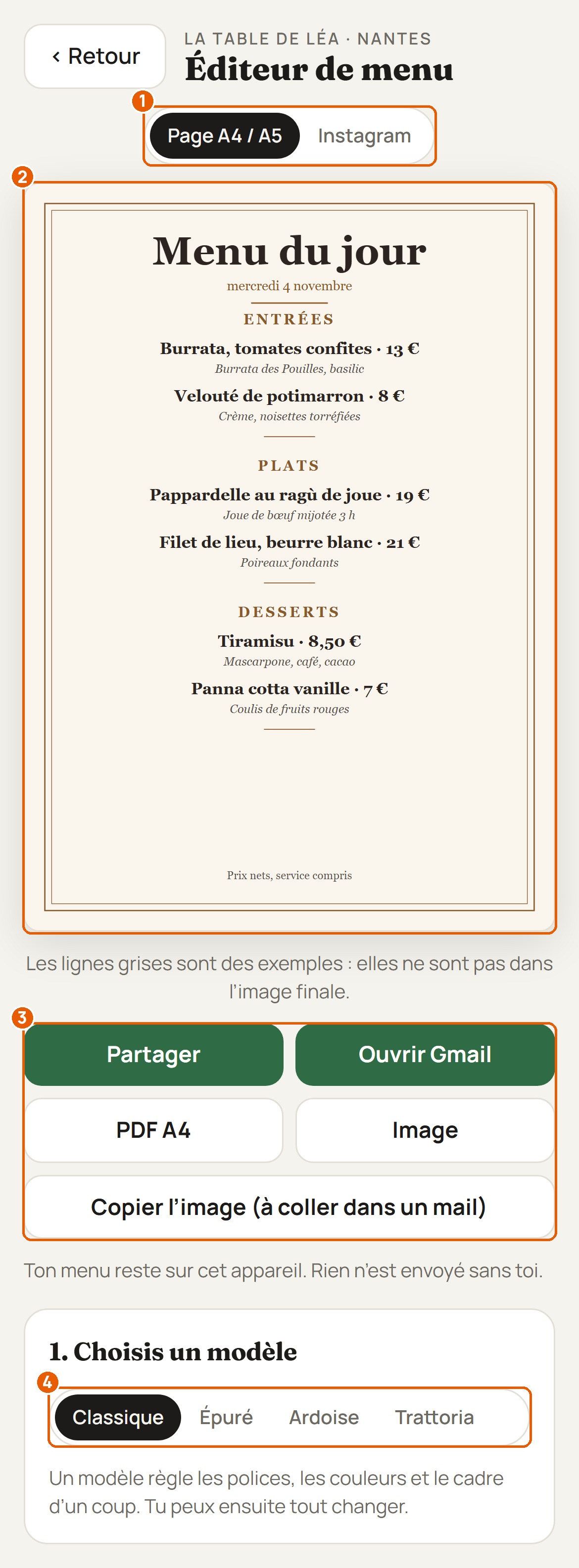
Dans Cuisine, ouvre « Éditeur de menu ». L'aperçu est en haut. Dans « 1. Choisis un modèle », touche Classique, Épuré, Ardoise ou Trattoria : les polices, les couleurs et le cadre changent d'un coup.
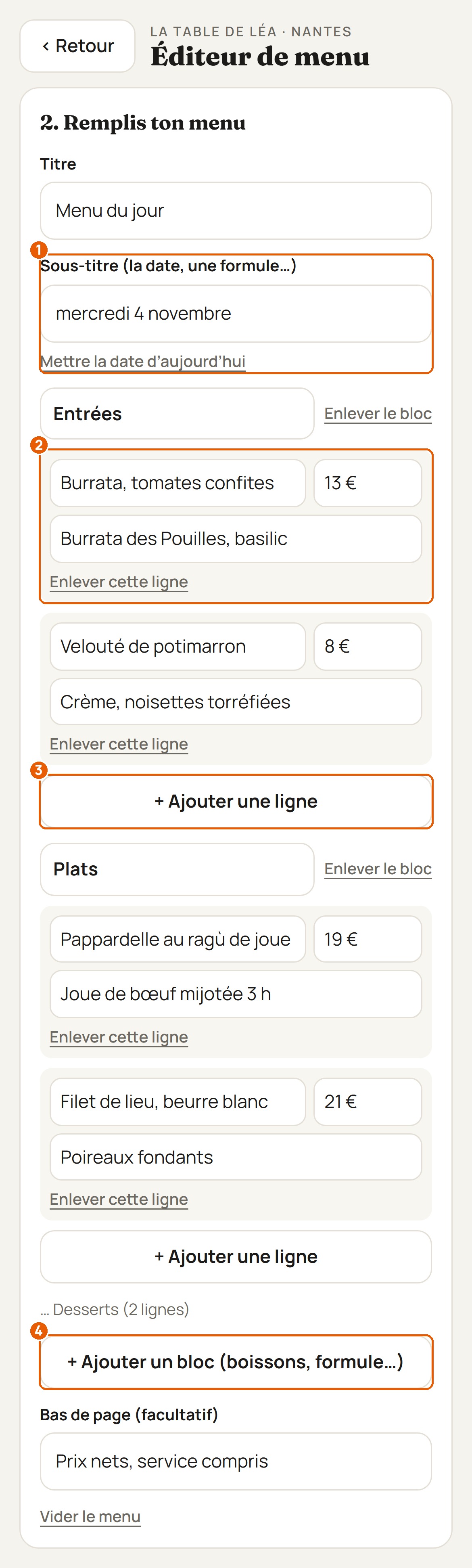
Dans « 2. Remplis ton menu », écris le titre et la date, ou touche « Mettre la date d'aujourd'hui ». Chaque bloc a ses plats : le nom, le prix et une description. Ajoute une ligne, ou un bloc pour les boissons ou une formule.
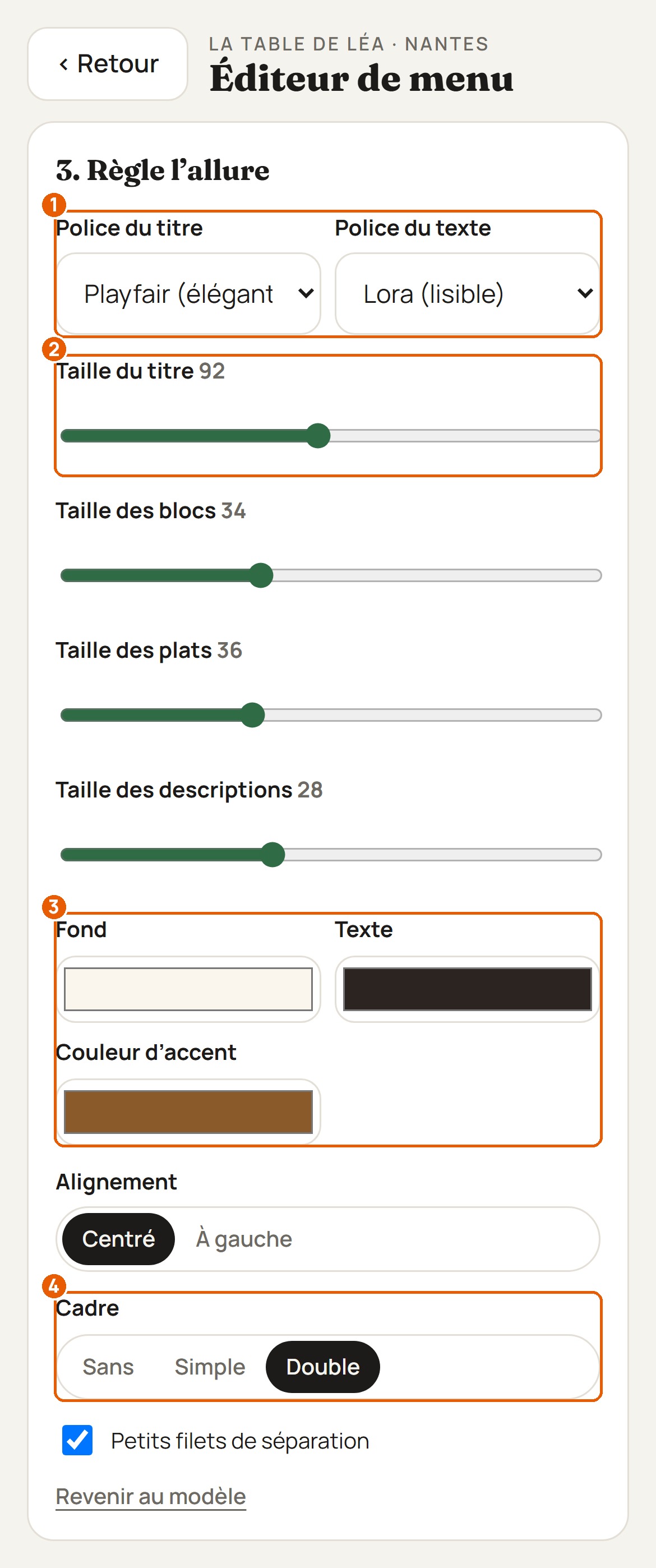
Dans « 3. Règle l'allure », choisis les polices, la taille de chaque texte, les couleurs du fond, du texte et de l'accent, l'alignement et le cadre. « Revenir au modèle » efface tes réglages.
Touche un autre modèle, par exemple « Ardoise » : tout le menu change, le contenu reste. Ton menu reste sur cet appareil, rien n'est envoyé sans toi.
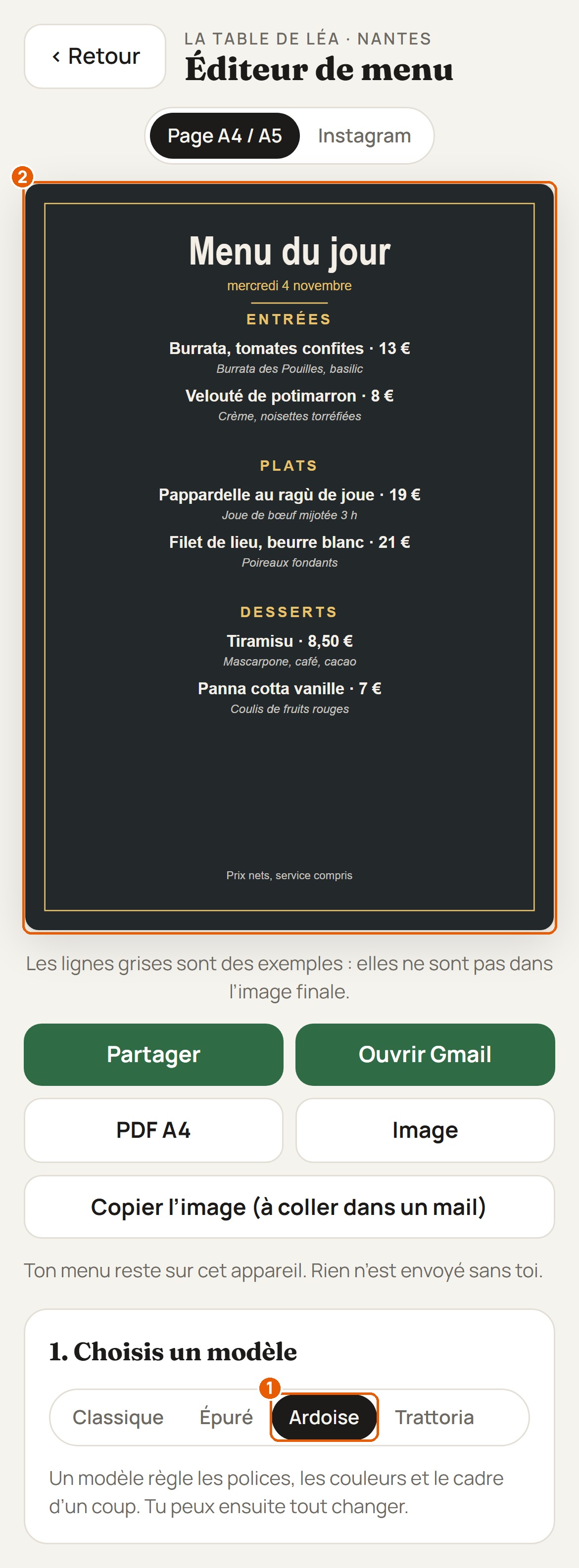
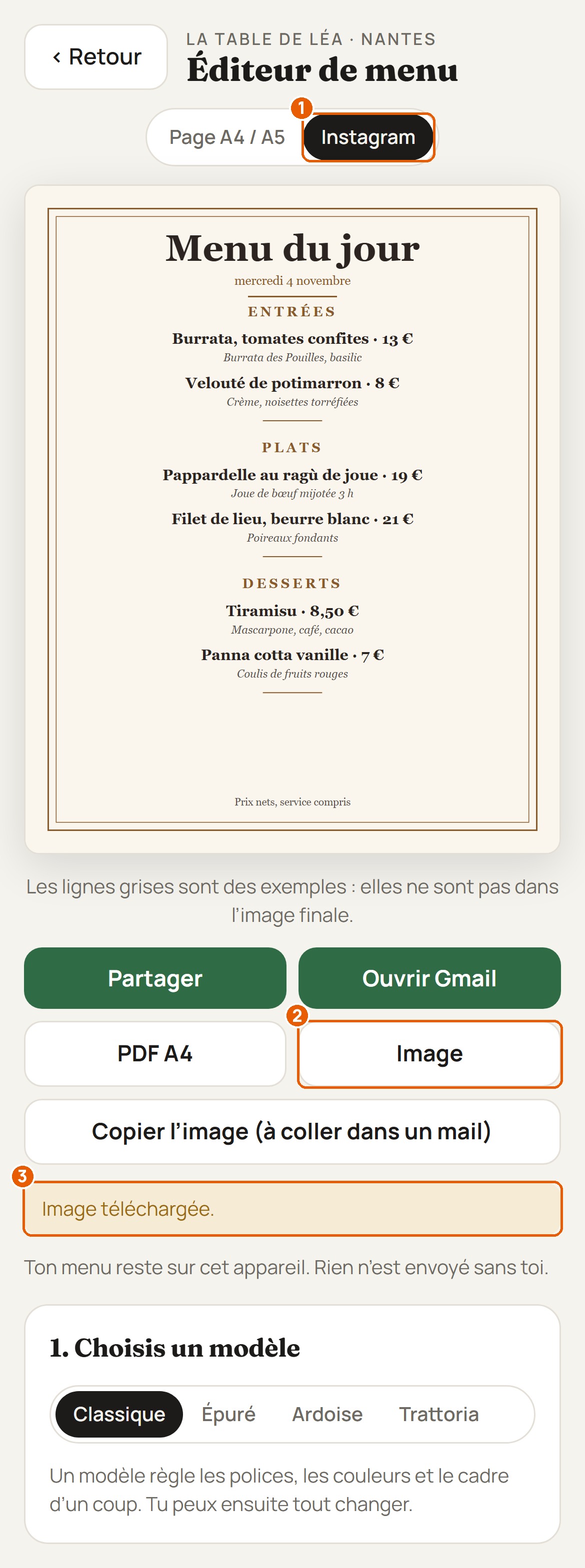
Le menu du jour en image au format Instagram, prête à publier.
Quand le menu du jour est prêt, touche « Télécharger pour Instagram ». Sur le téléphone, le partage s'ouvre : choisis Instagram.
Le menu du jour est posé au centre d'une image de 1080 × 1350, le format des publications Instagram.
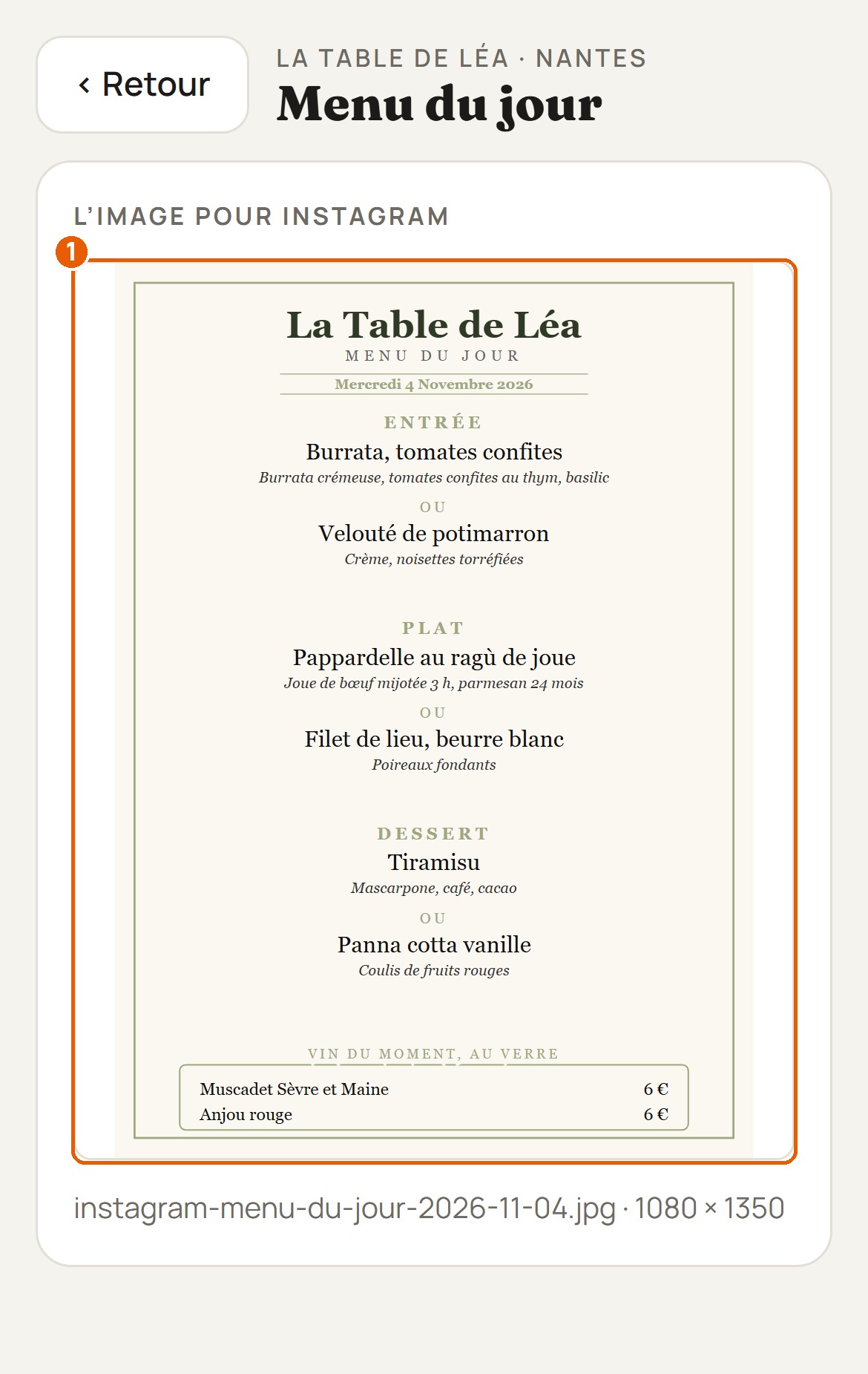
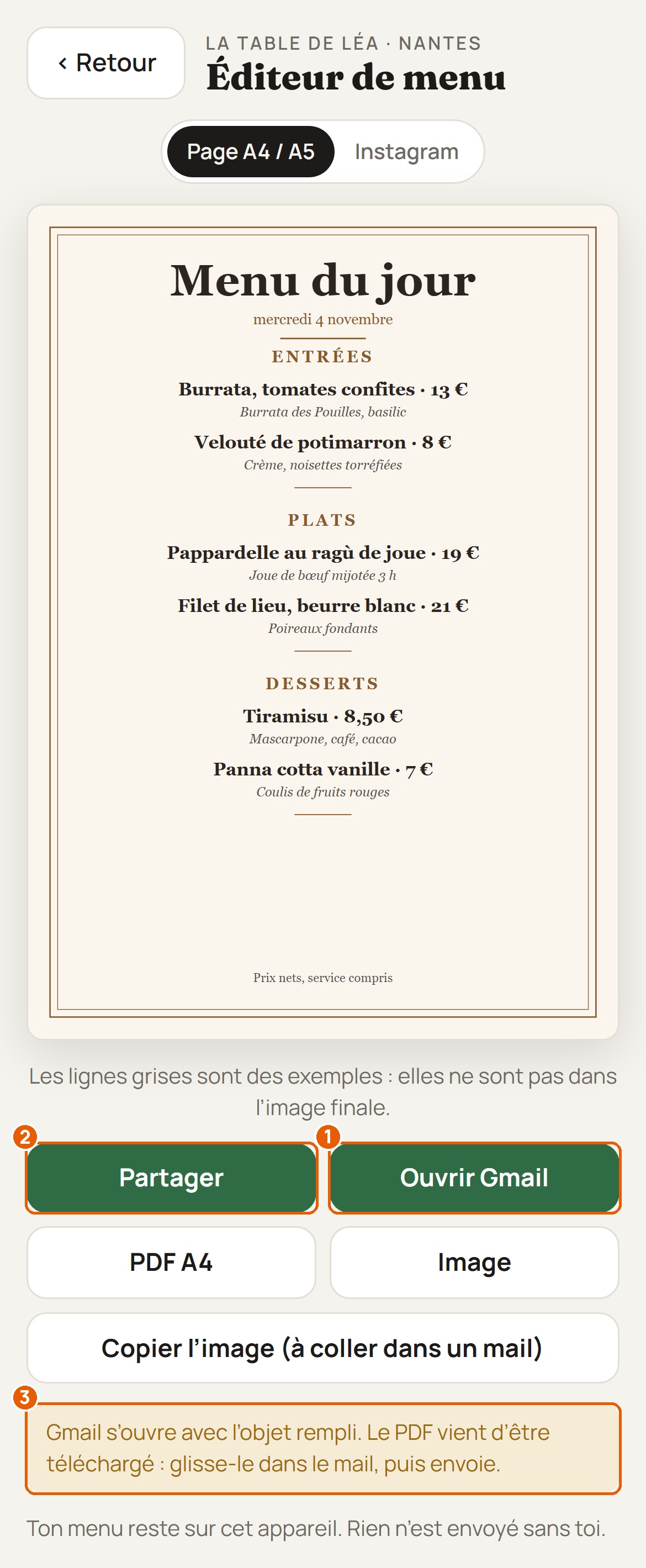
Dans l'éditeur, choisis le format « Instagram », puis « Image » ou « Partager ».
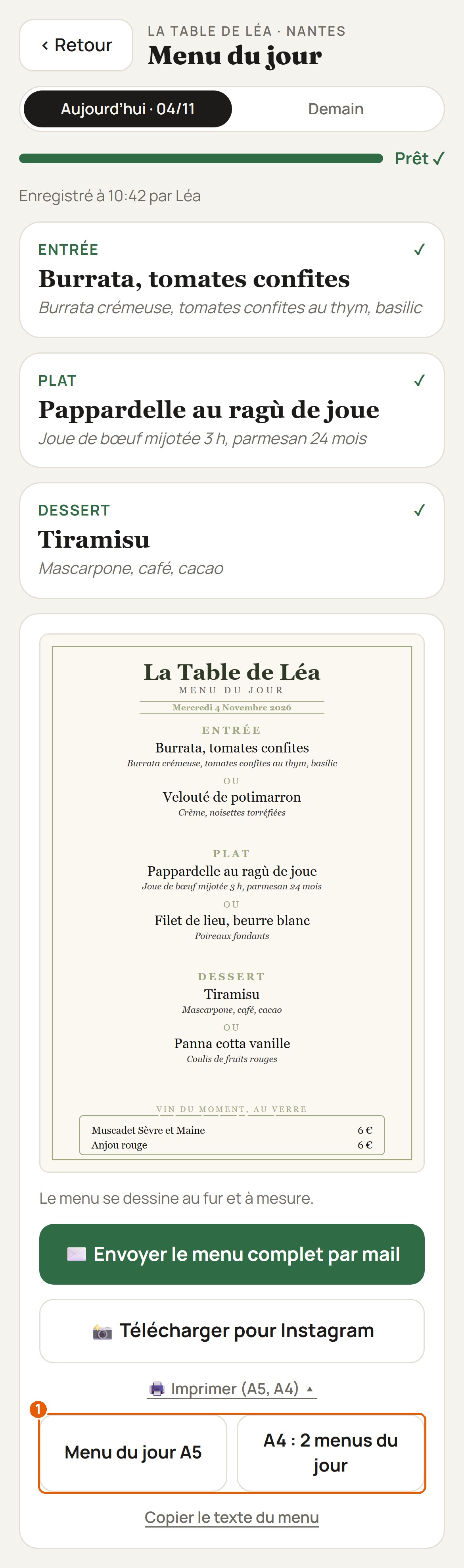
Le menu du jour en A5, ou deux menus sur une page A4 à couper. Un vrai PDF A4 depuis l'éditeur.
Sous le menu du jour, touche « Imprimer (A5, A4) ». Choisis « Menu du jour A5 », ou « A4 : 2 menus du jour » pour une page A4 avec deux menus à couper. L'image est téléchargée, prête à imprimer.
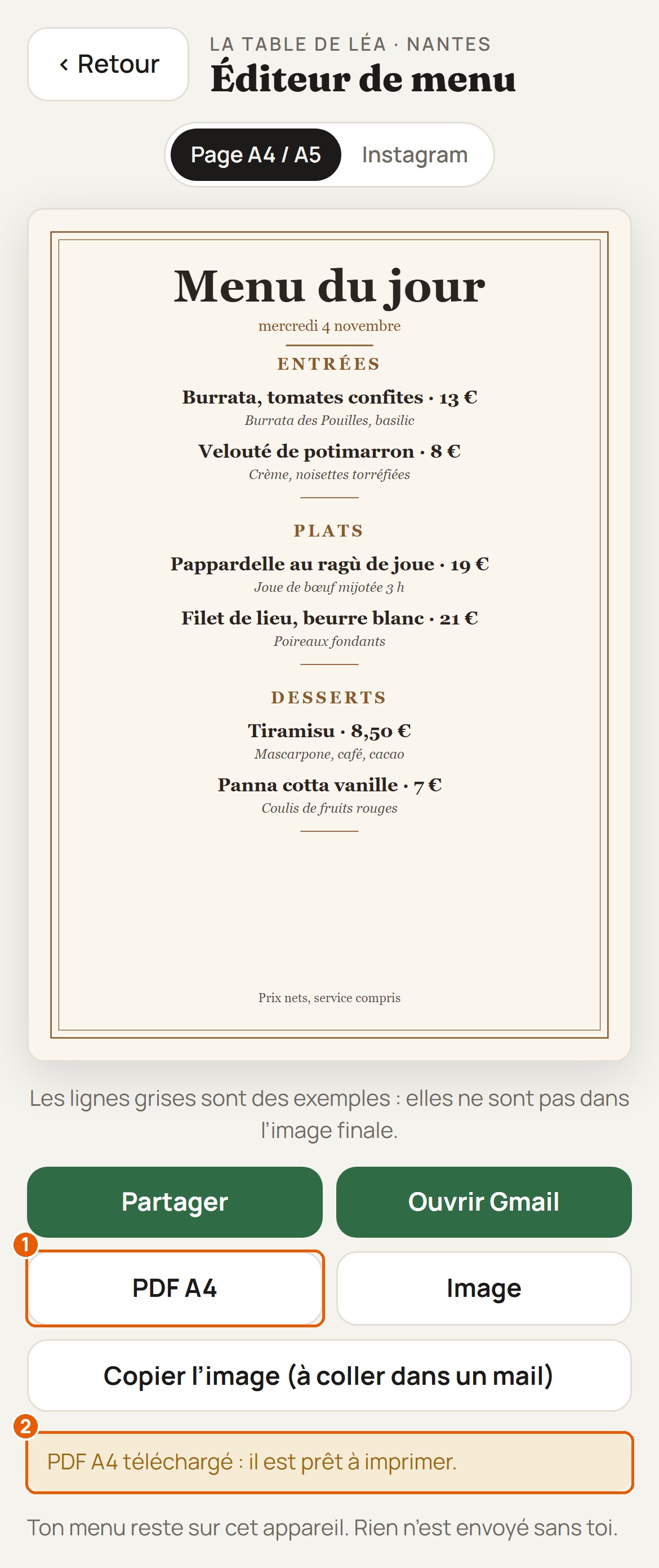
Dans l'éditeur de menu, touche « PDF A4 » : une page A4 est téléchargée, prête à imprimer.
Le menu part par le partage du téléphone, par mail ou par Gmail, depuis l'appli.
Touche « Envoyer le menu complet par mail ». Sur le téléphone, le partage s'ouvre avec le menu joint : choisis ta messagerie. Sur un ordinateur, le menu est téléchargé et le mail s'ouvre : joins-le et envoie.
Dans l'éditeur, « Ouvrir Gmail » télécharge le PDF et ouvre Gmail avec l'objet déjà rempli : glisse le PDF dans le mail et envoie. « Partager » ouvre le partage du téléphone.
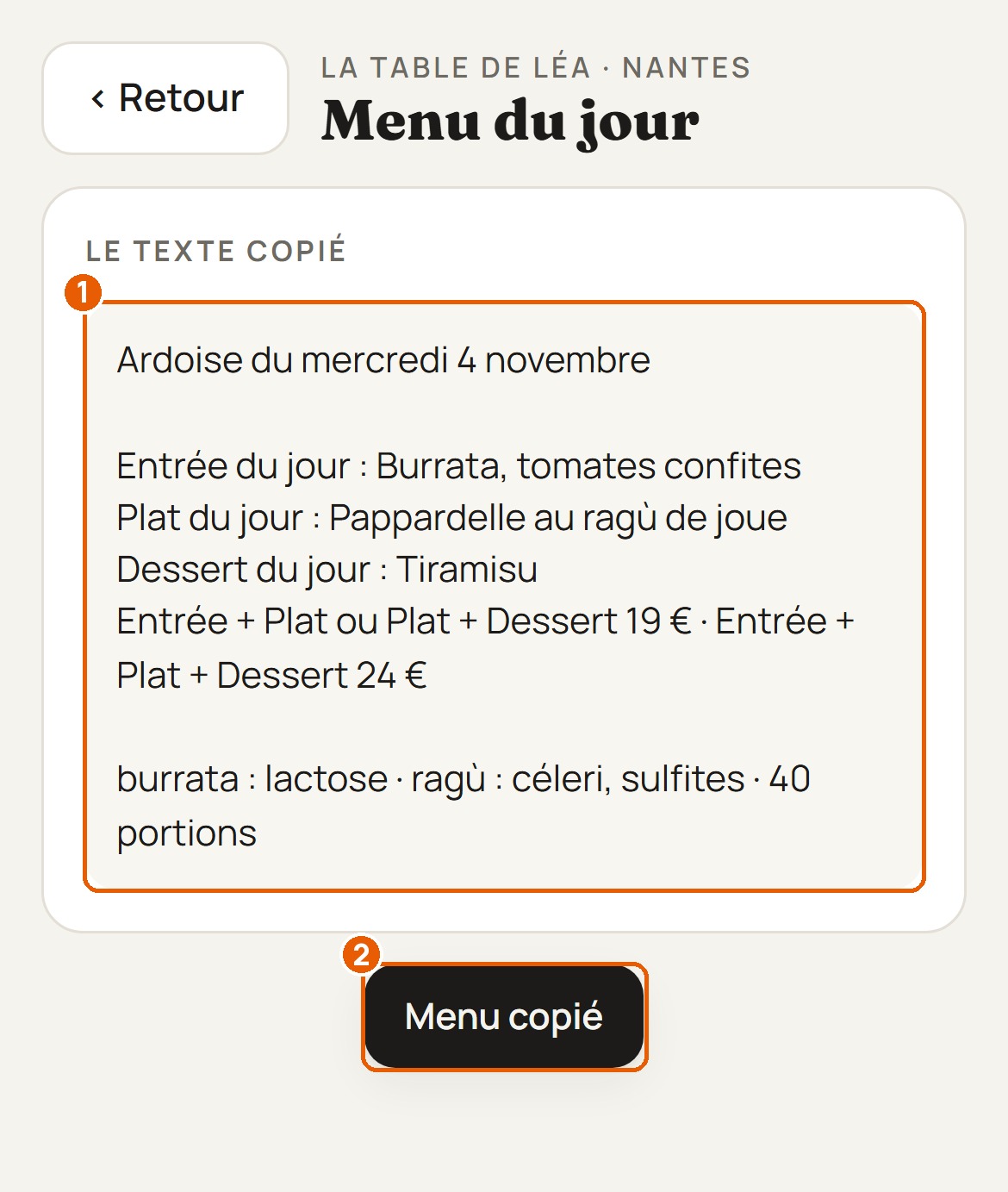
Sous le menu du jour, « Copier le texte du menu » copie les plats, le prix et le message, à coller où tu veux.
La cuisine prévient la salle des allergènes du jour, et chaque fiche recette donne les siens.
Sous « Le reste du menu », ouvre « Message pour la salle » et écris les allergènes du jour, le piquant, les portions. Il n'est jamais imprimé sur le menu. Touche « Enregistrer ».
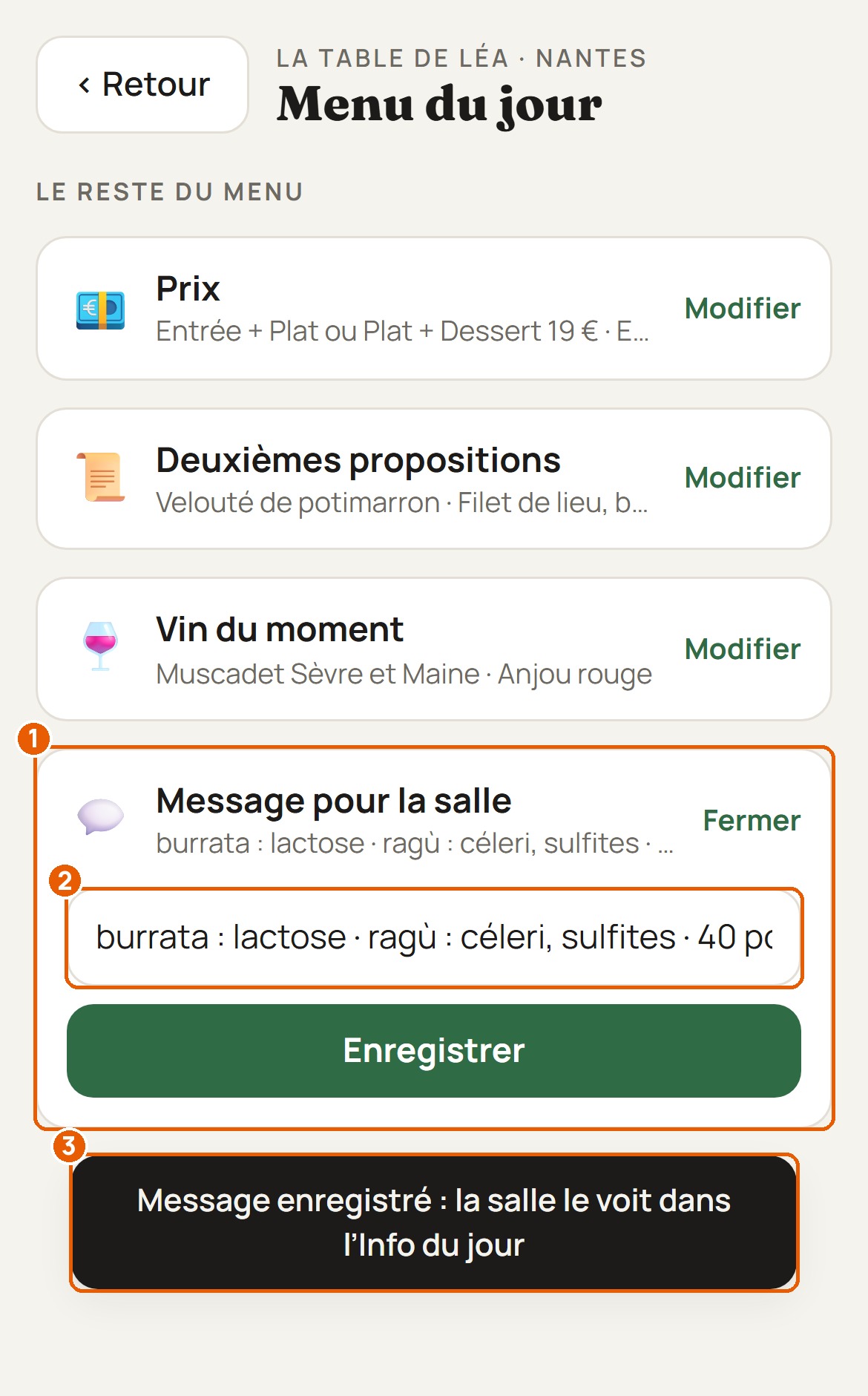
En salle, l'Info du jour montre le menu du jour, puis « Détails pour la salle » : chaque plat avec sa description, et le brief de la cuisine avec les allergènes.
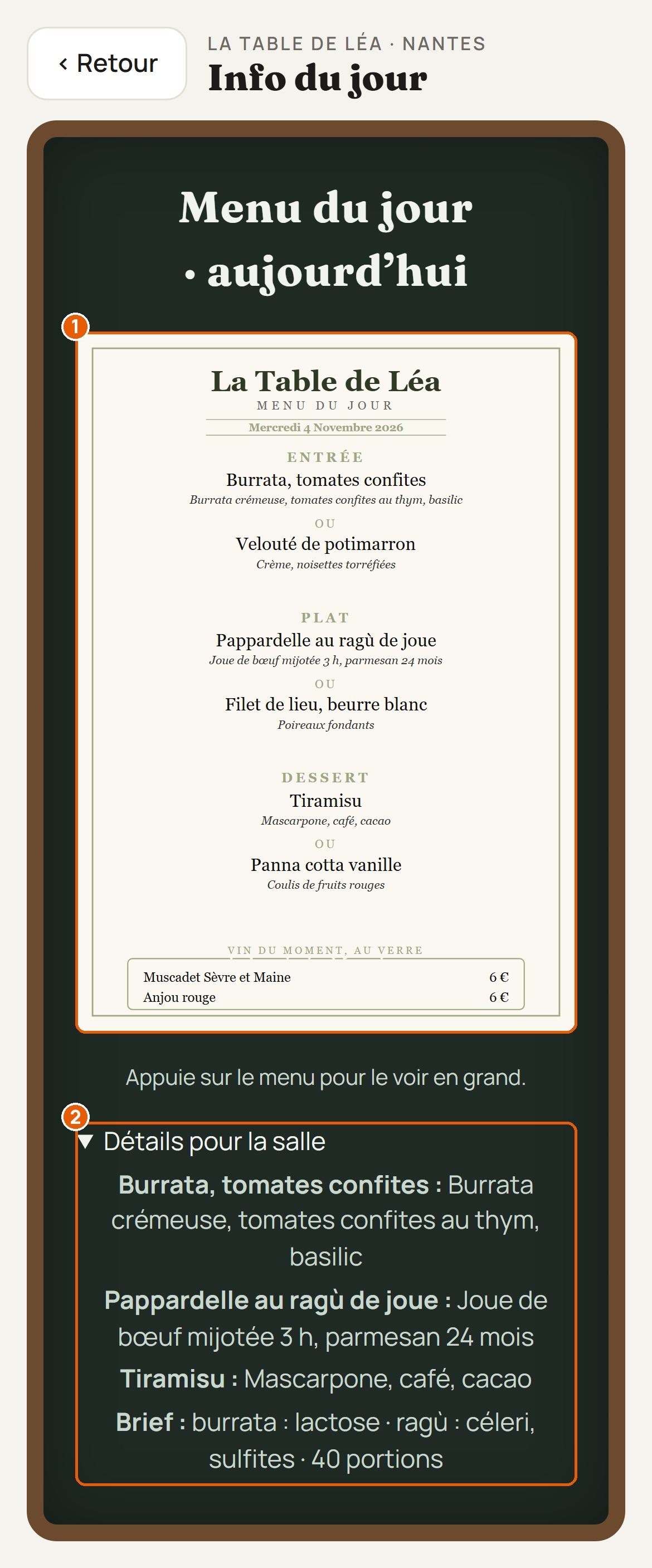
Chaque fiche recette donne ses allergènes, trouvés dans ses ingrédients parmi les 14.
Les plats et les boissons de la carte : à saisir, à coller ou à prendre en photo.
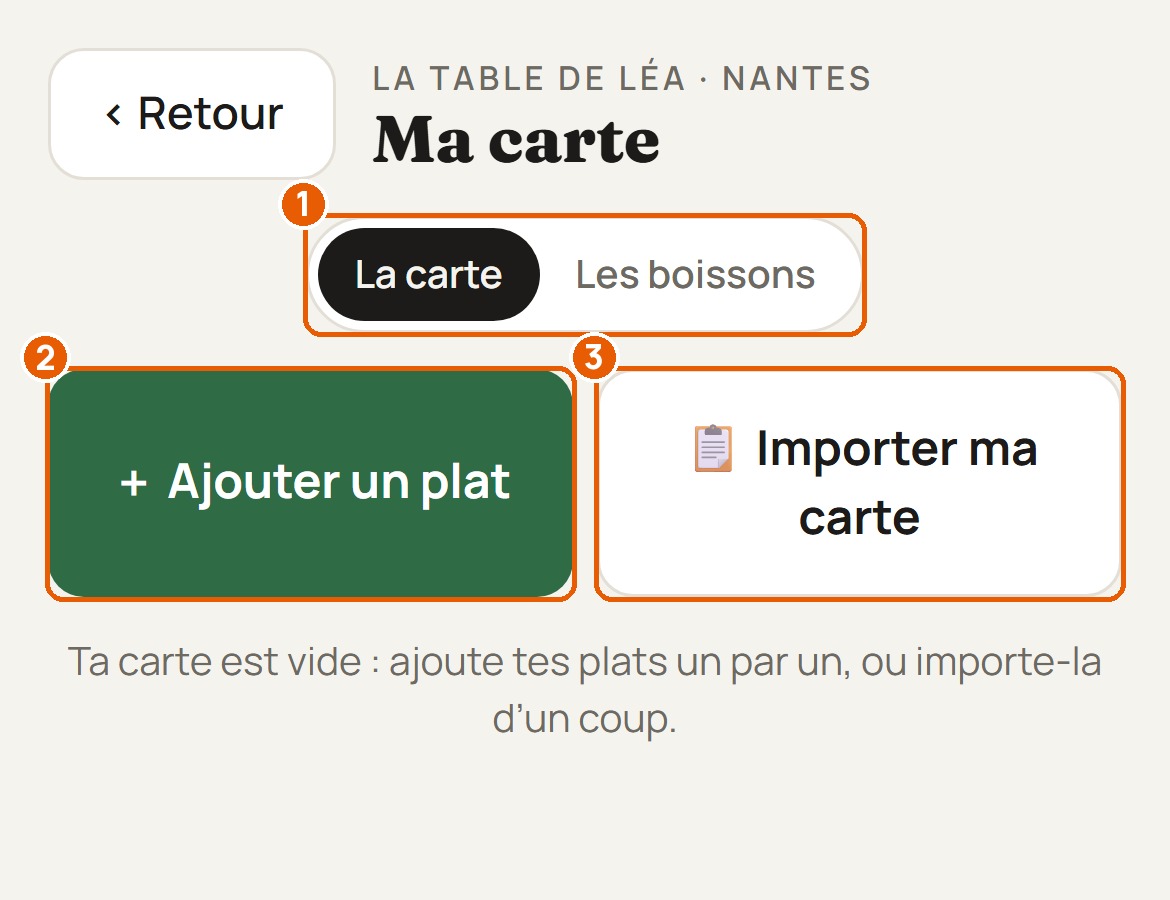
Touche le rond avec tes initiales en haut, puis « Ma carte ». Choisis « La carte » ou « Les boissons ». Ajoute un plat, ou importe toute ta carte d'un coup.
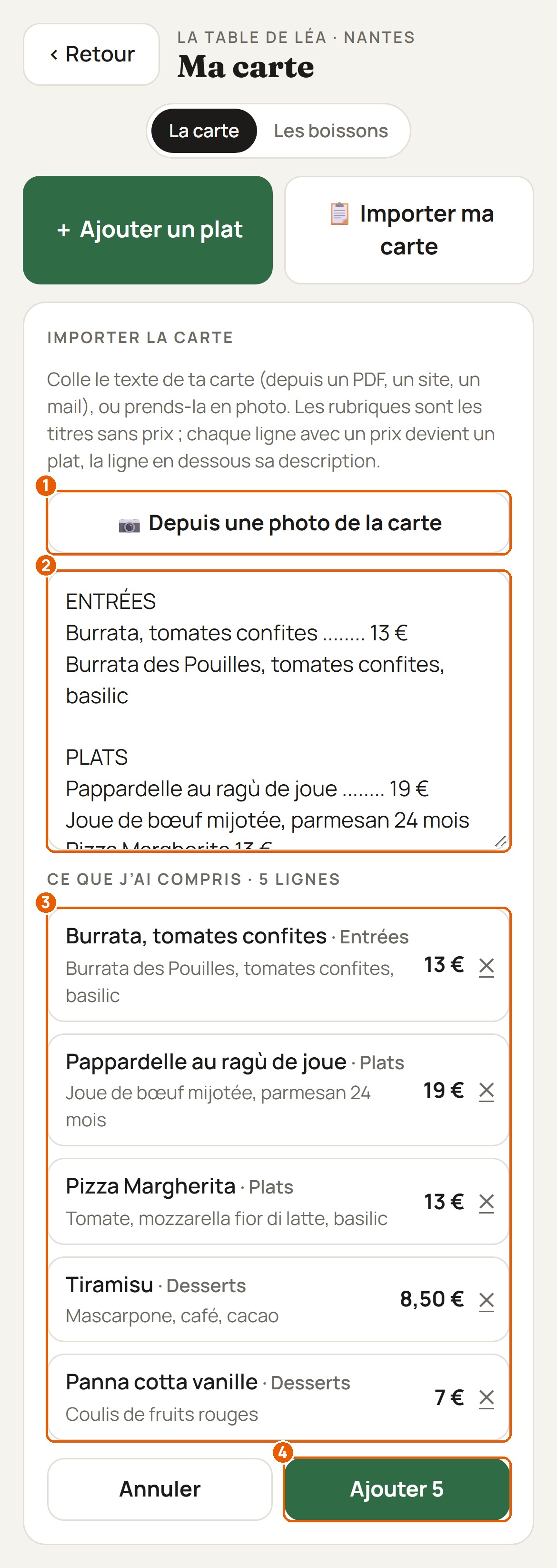
Colle le texte de ta carte, depuis un PDF, un site ou un mail, ou prends-la en photo. Les titres sans prix deviennent des rubriques, chaque ligne avec un prix un plat, et la ligne dessous sa description. Vérifie, puis touche « Ajouter 5 ».
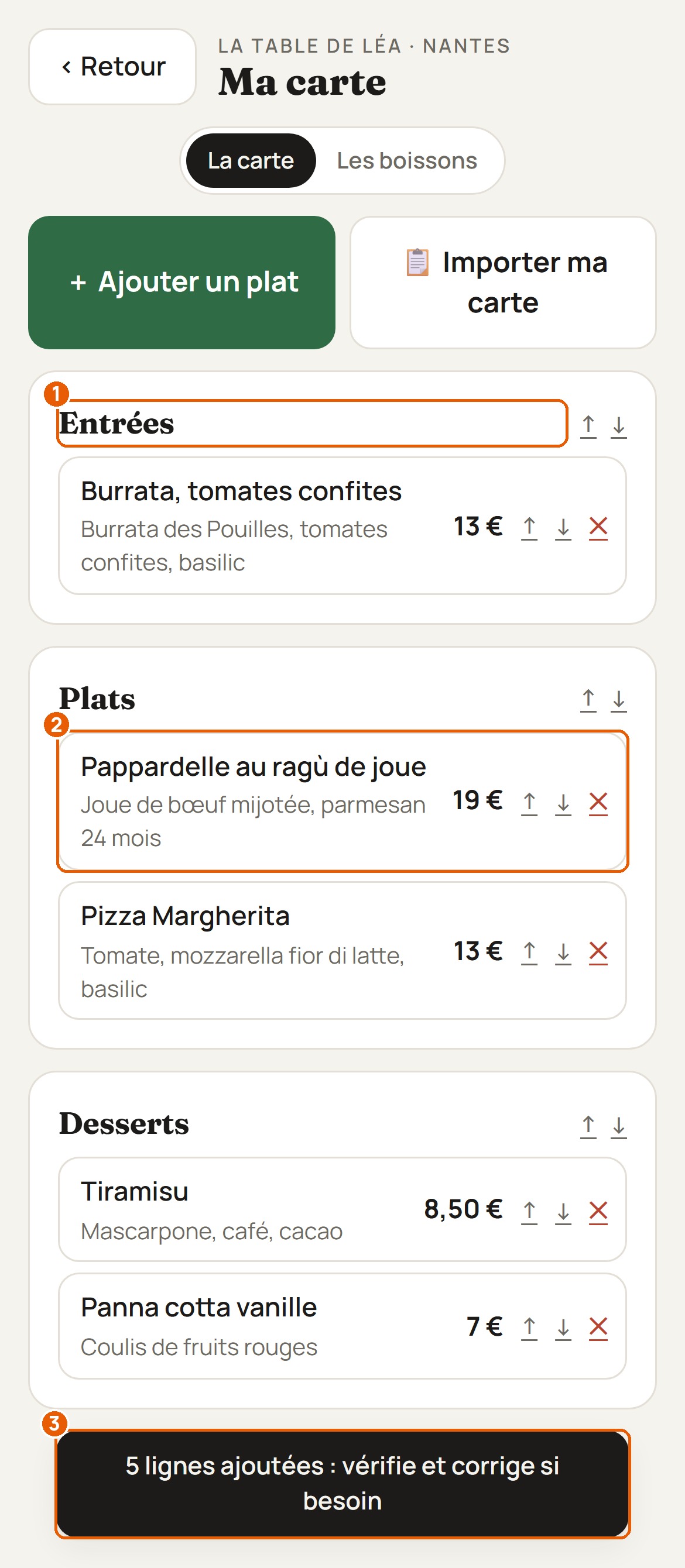
Chaque rubrique a ses plats, avec le prix et la description. Touche un plat pour le modifier ; les flèches changent l'ordre.
« Ajouter un plat » : choisis la rubrique, écris le nom, le prix et les ingrédients séparés par des virgules, et un supplément si besoin. Touche « Enregistrer ».
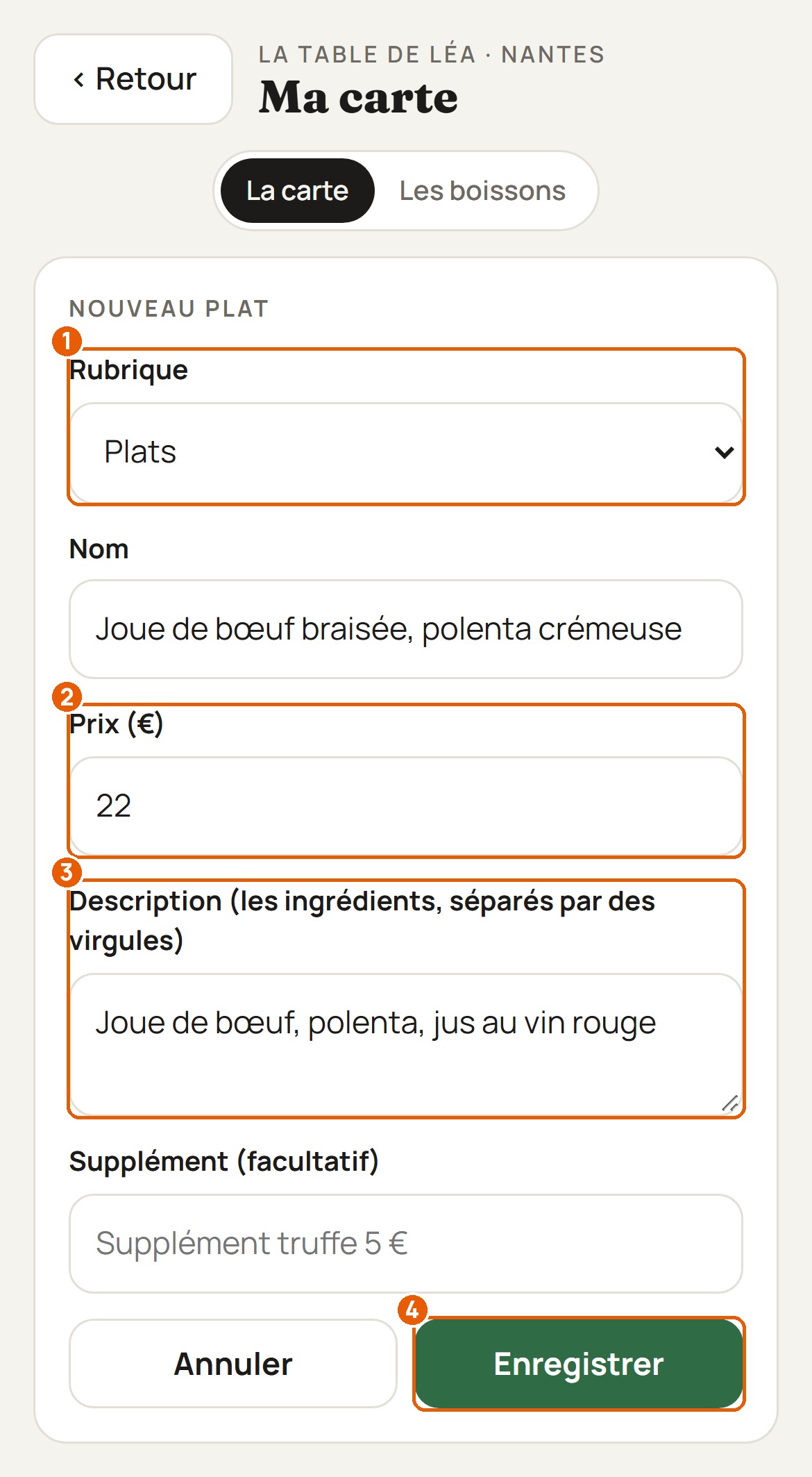
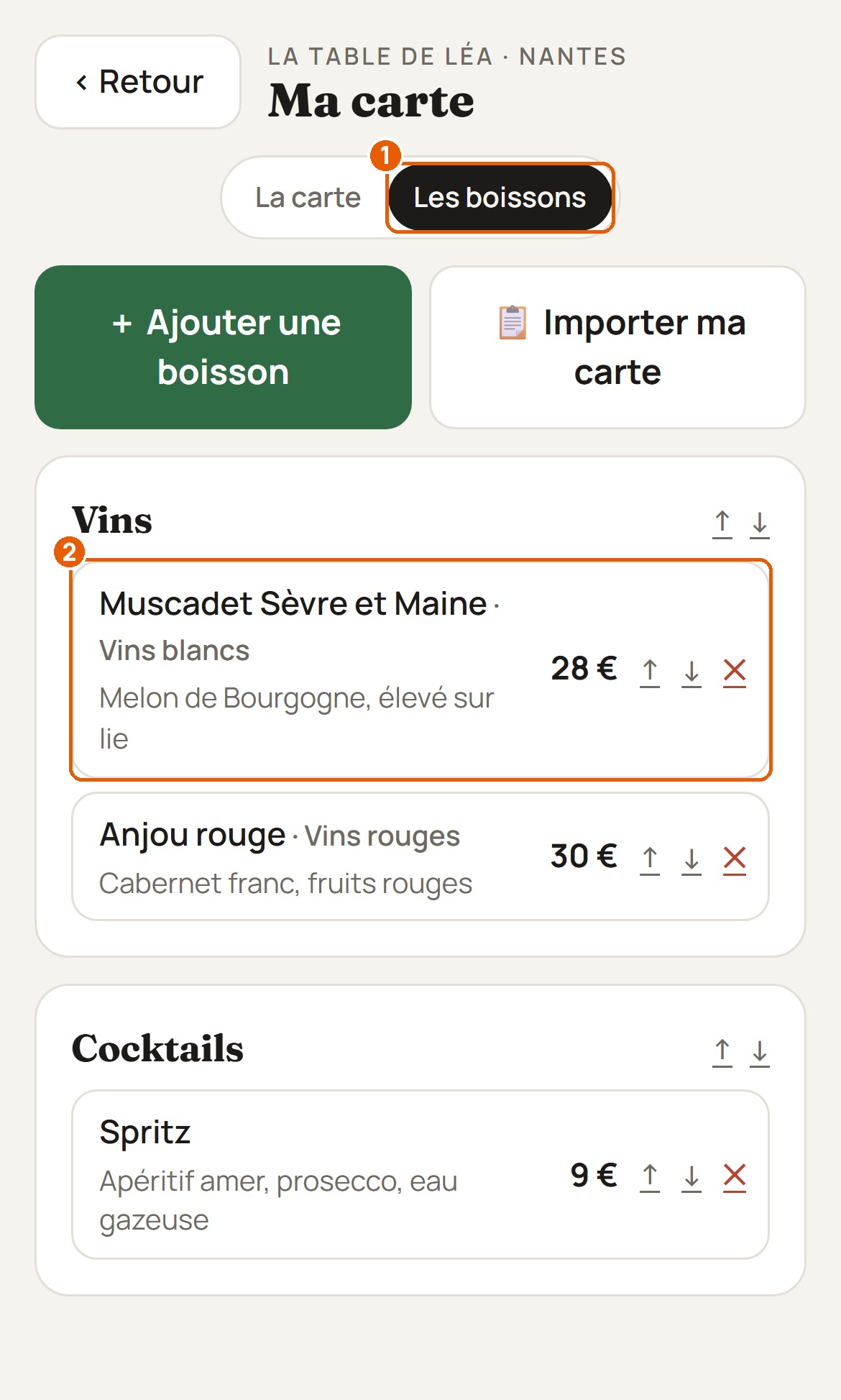
« Les boissons » marche pareil, avec une sous-rubrique en plus, par exemple vins blancs ou vins rouges.
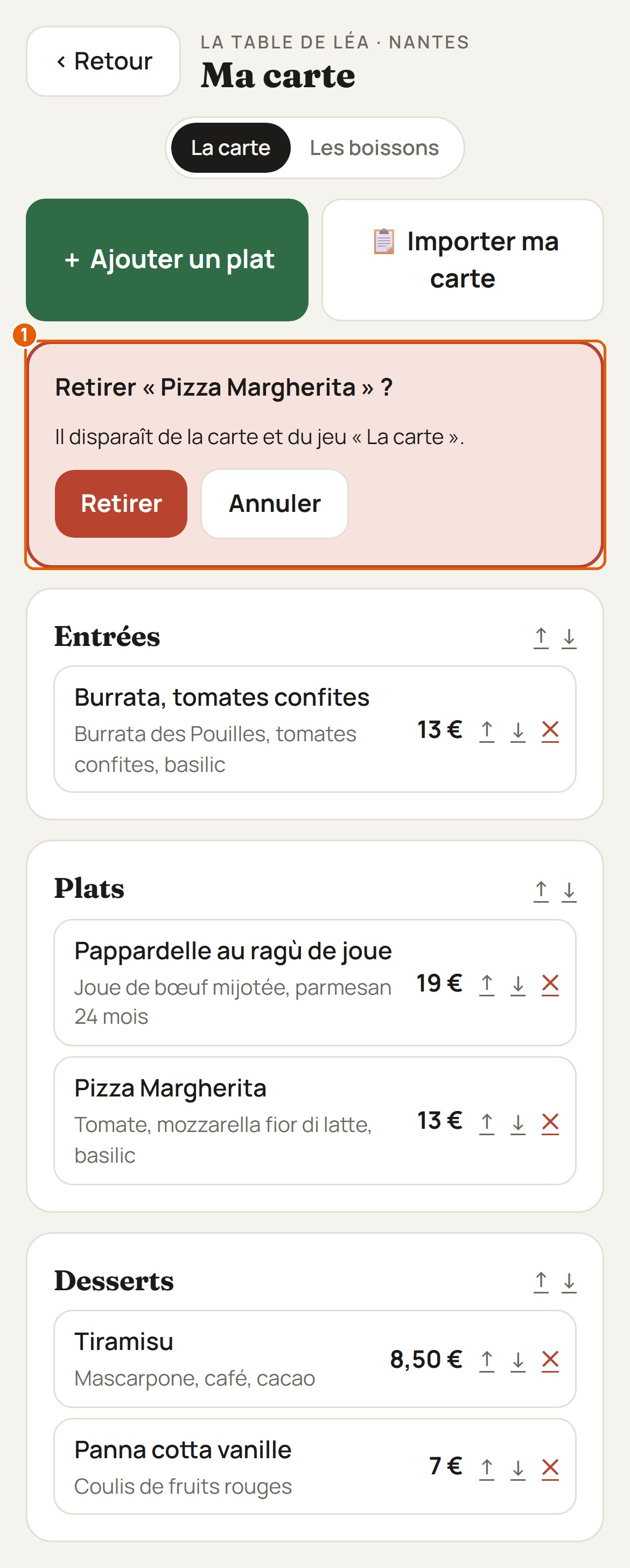
La croix rouge retire un plat, après confirmation : il disparaît de la carte et du jeu « La carte » de la salle.
Le bar choisit les vins du jour, avec leur prix au verre. Ils s'écrivent tout seuls sur le menu du jour.
Dans Bar, la ligne « Vin du jour » montre les vins du moment. Touche-la.
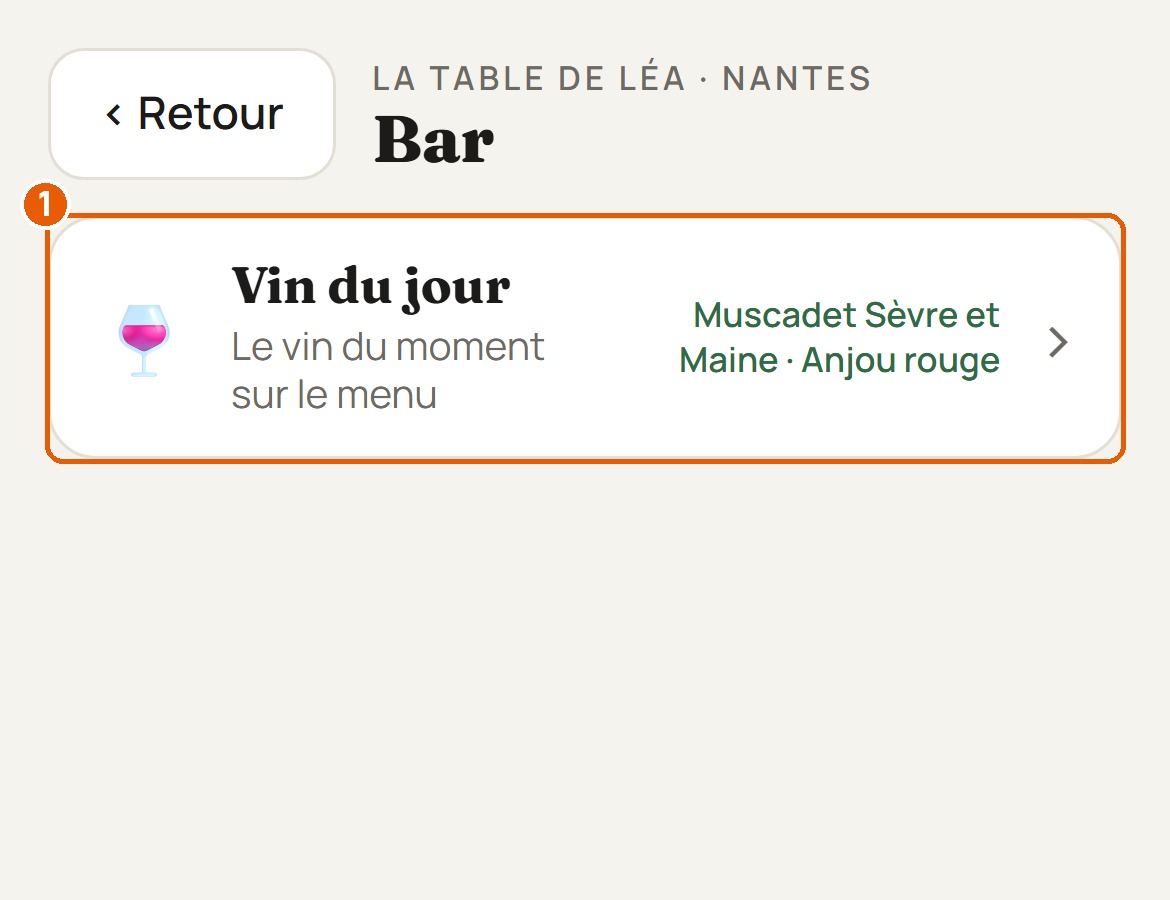
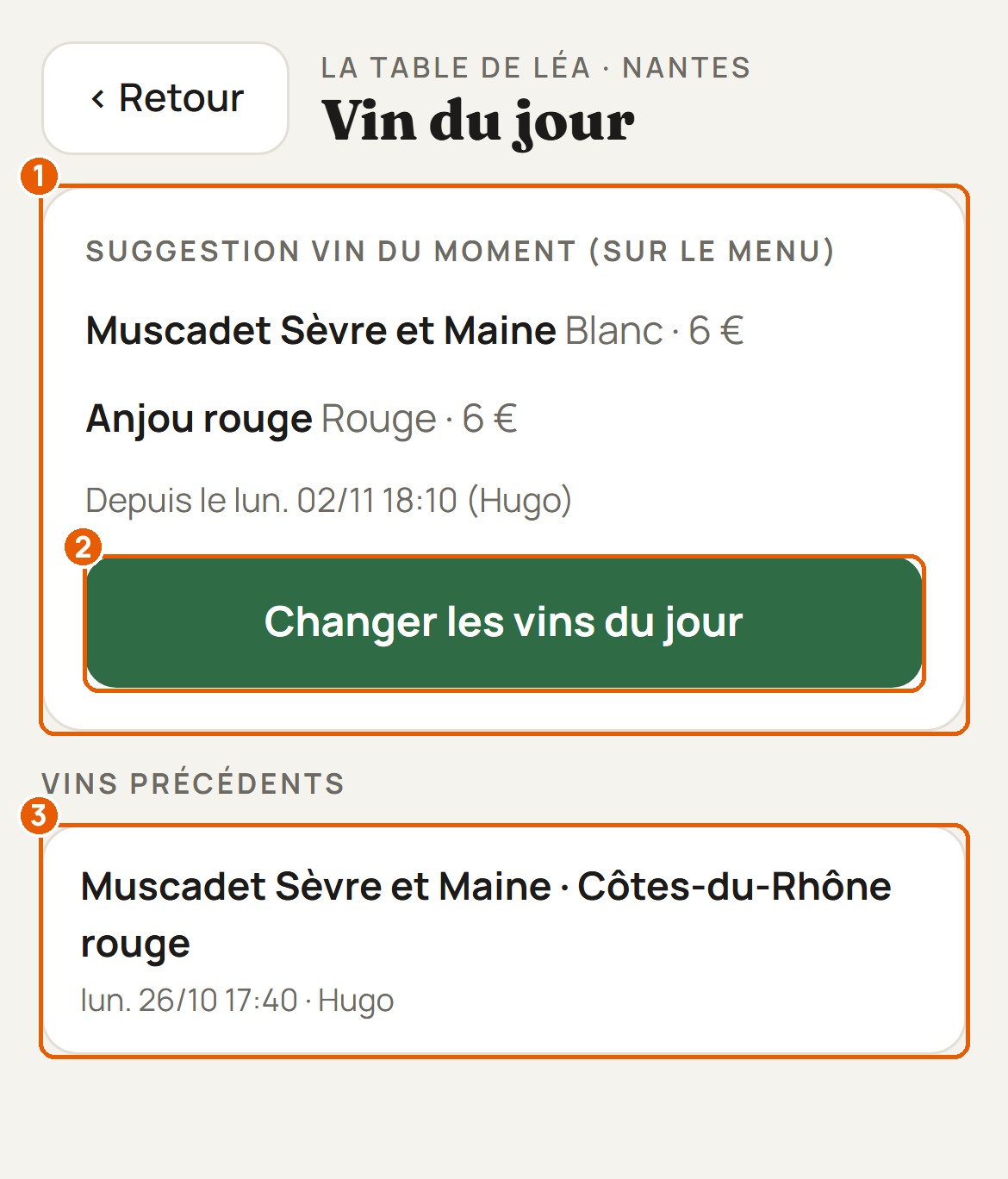
En haut, les vins sur le menu, avec leur couleur, le prix du verre, depuis quand et qui les a choisis. Dessous, les vins précédents. Touche « Changer les vins du jour ».
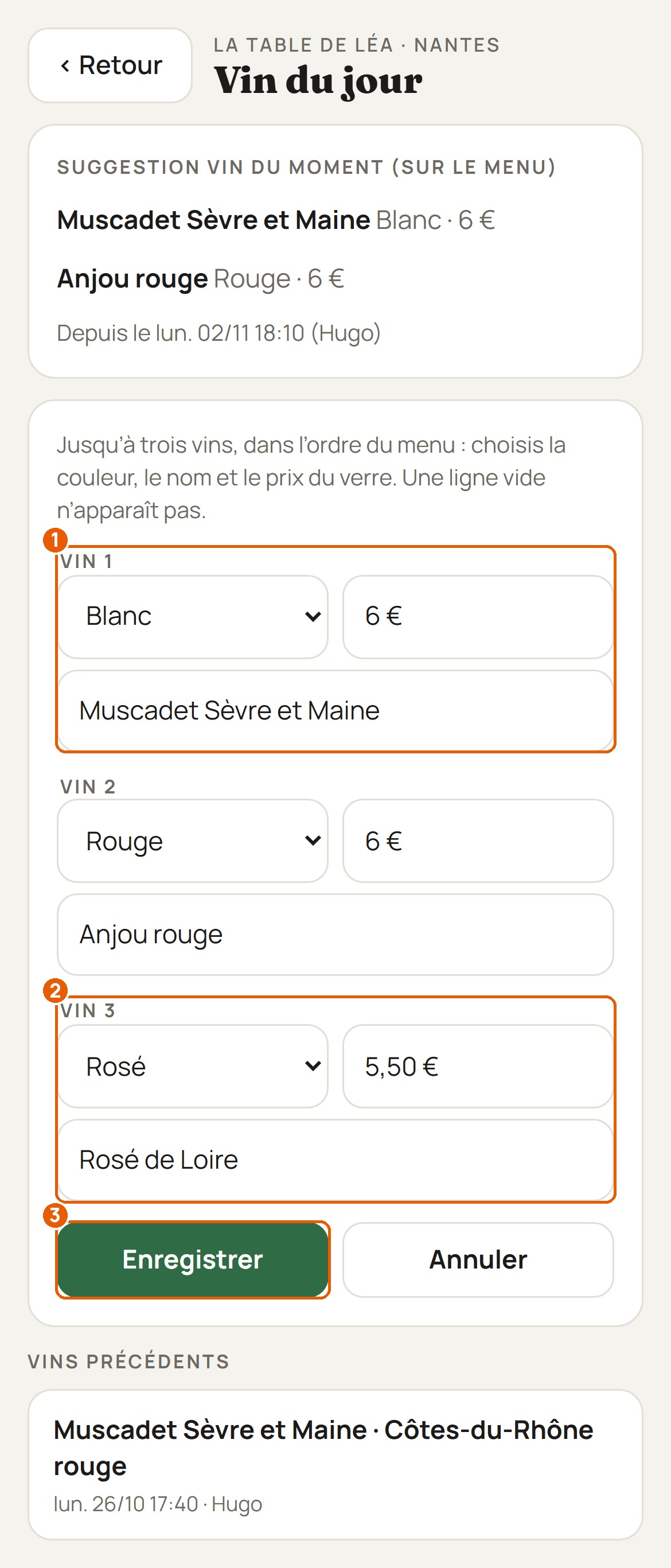
Pour chaque vin, choisis la couleur, le prix du verre et le nom. Une ligne vide n'apparaît pas. Touche « Enregistrer ».
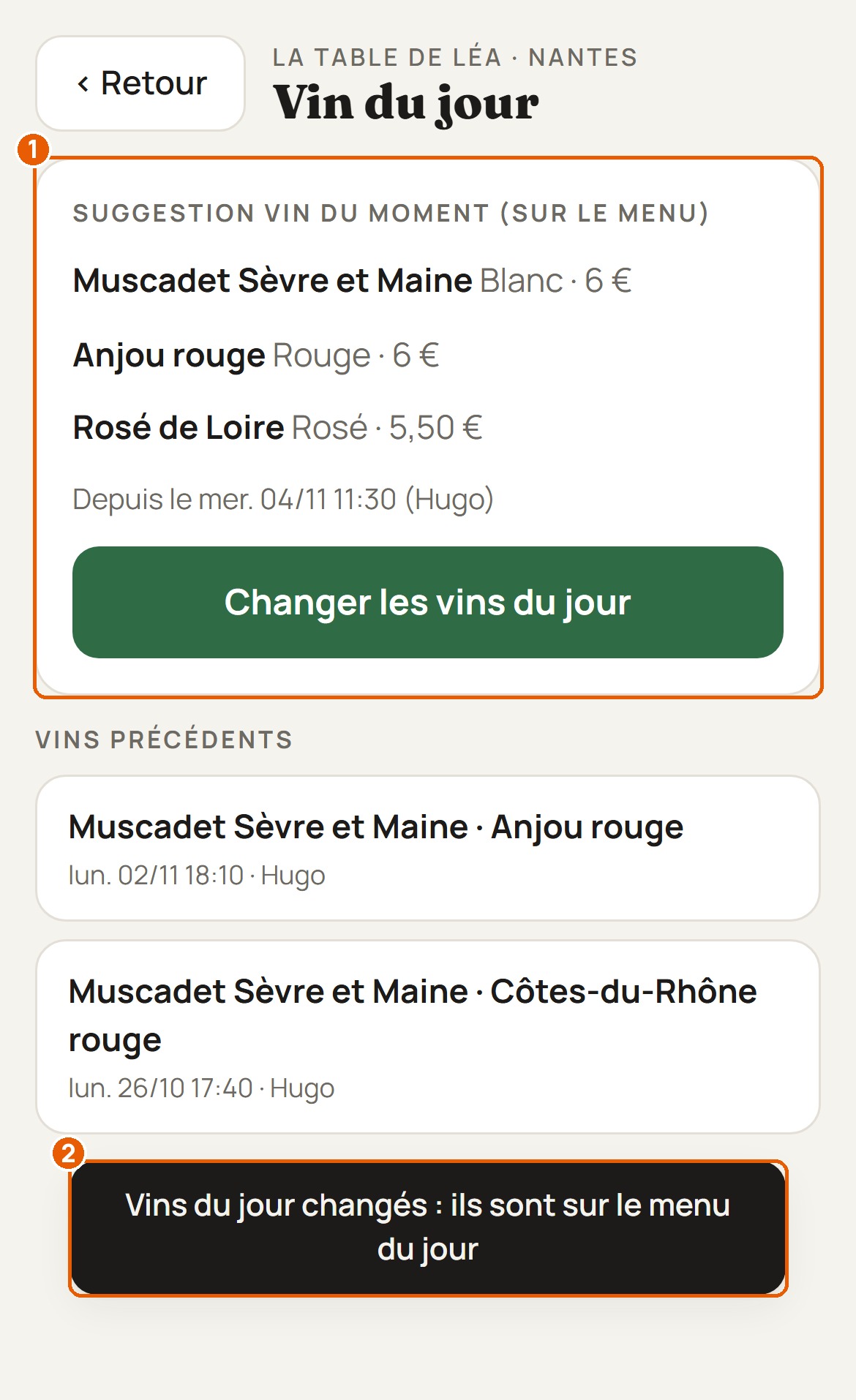
Le message confirme : les vins sont sur le menu du jour. Les anciens passent dans « Vins précédents ».
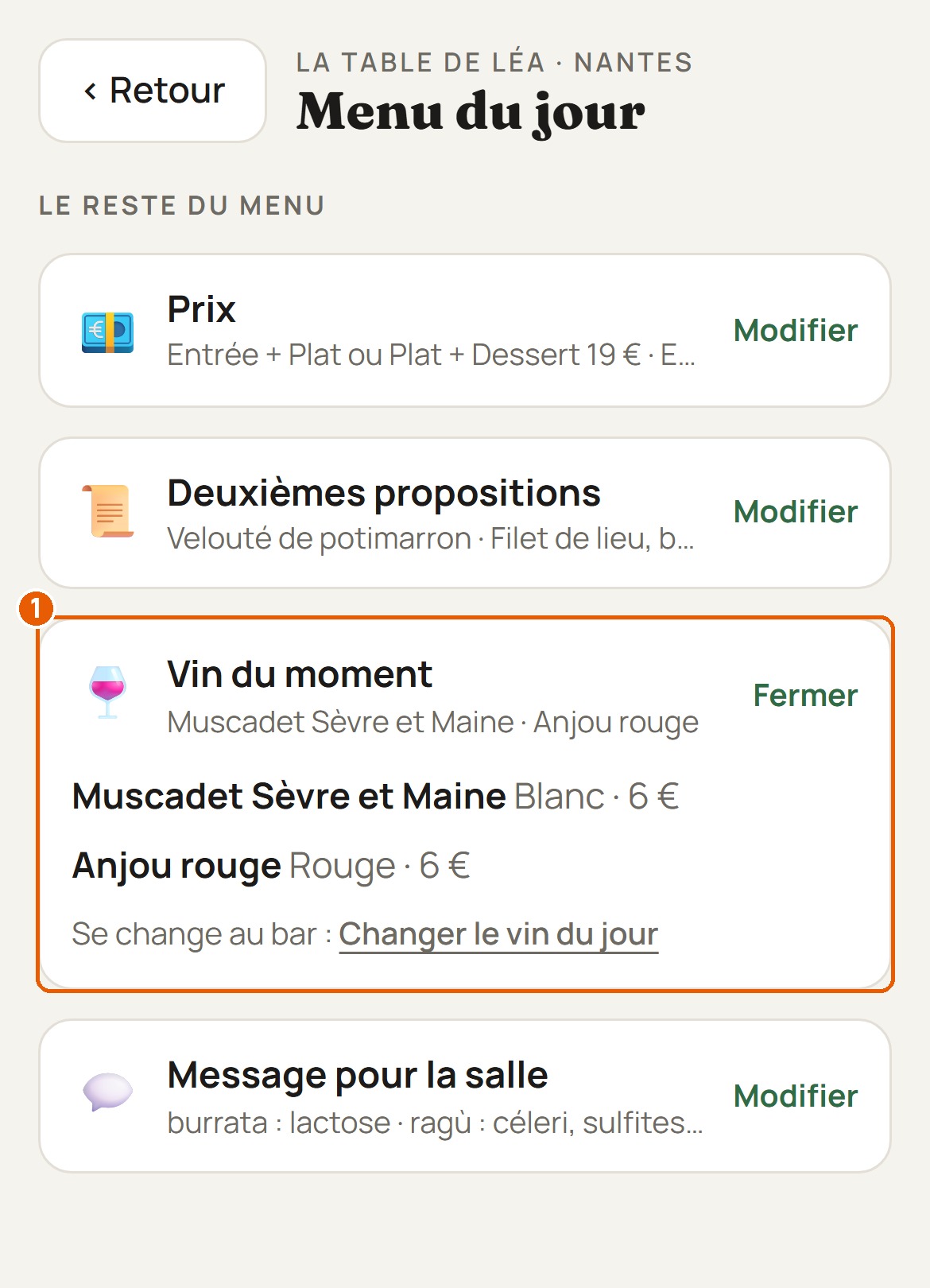
Dans le menu du jour, « Vin du moment » montre les vins choisis par le bar. « Changer le vin du jour » mène directement au bar.
Toute la salle sait ce qui se passe, avant même d'ouvrir.
Réservations, groupes, anniversaires, allergies : tout ce que la salle doit savoir pour le service.
Avant le service, l'Info du jour réunit tout : les ruptures, les réservations, le menu du jour et le message de la cuisine.
La cuisine remplit le menu du jour dans l'appli : la salle voit le même menu, mis à jour en direct.
Pour les nouveaux : la carte et les boissons du restaurant, telles qu'elles sont imprimées.
Un client qui n'était pas venu, un avis négatif : l'équipe le sait avant le service.
Créer un bon, l'utiliser, retrouver l'historique. Le bon est en papier, l'appli garde tout.
Ce que la cuisine n'a plus, la salle le voit tout de suite.
Plats, vins, accords, boissons : un parcours en jeu pour connaître la carte du restaurant.
Réservations, groupes, anniversaires, allergies : tout ce que la salle doit savoir pour le service.
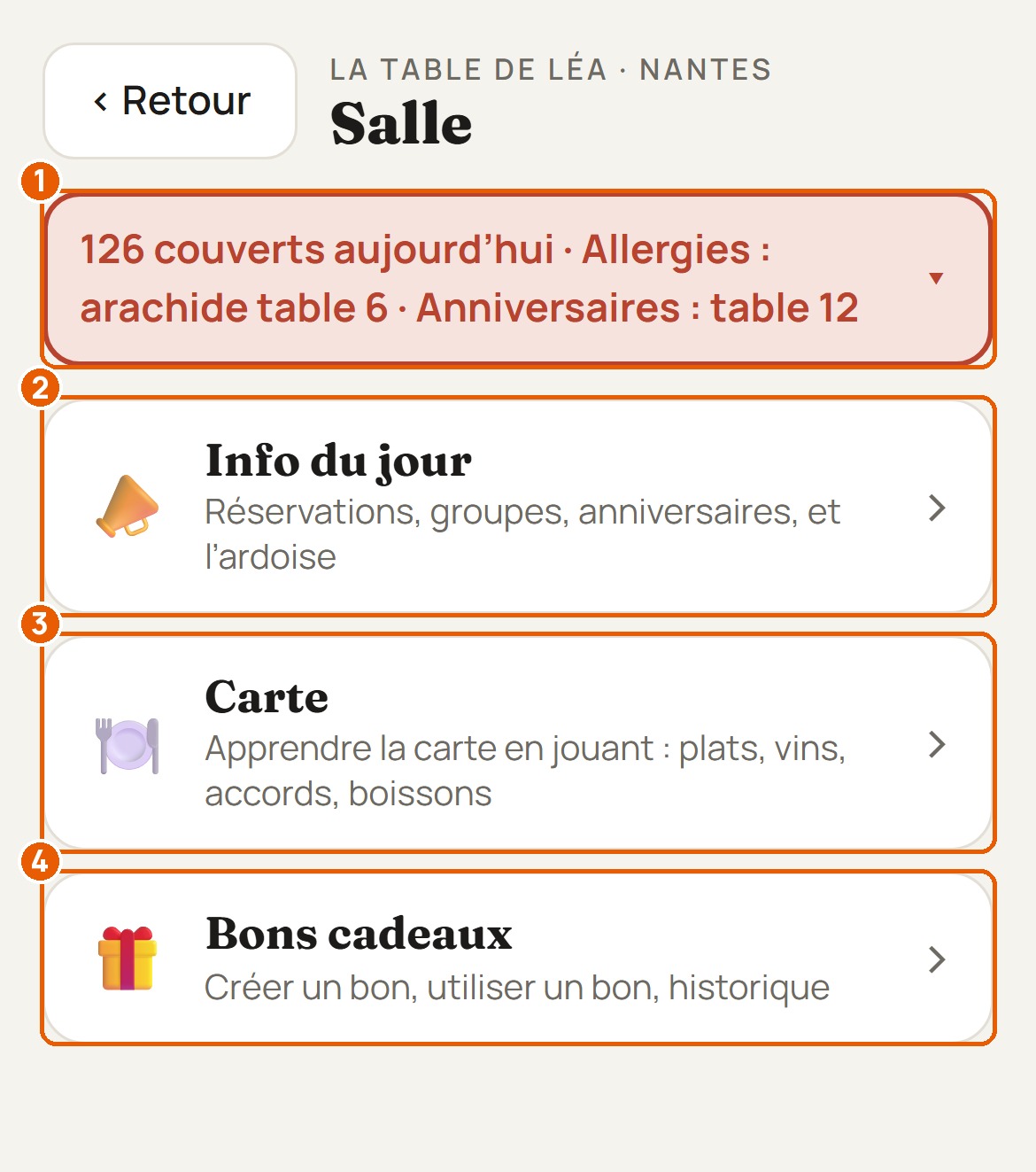
Sur l'accueil, touche « Salle ». En haut, le bandeau rouge résume le jour : les couverts, les allergies, les anniversaires. Touche « Info du jour ».
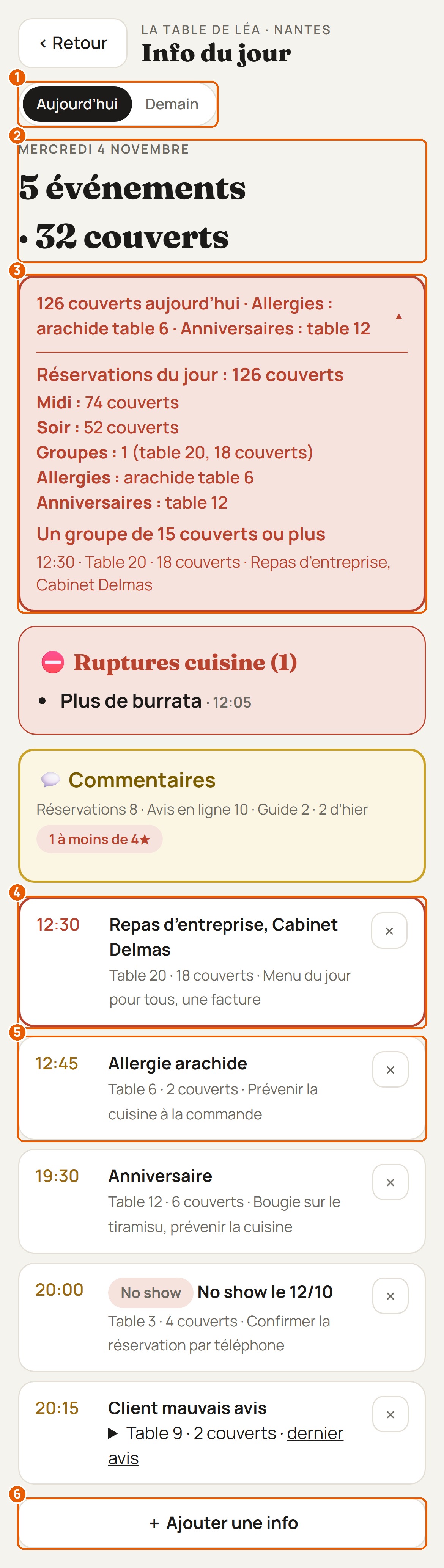
En haut, aujourd'hui ou demain, et le nombre d'événements. Touche le bandeau pour l'ouvrir : le résumé des réservations, midi et soir, et les groupes. Dessous, chaque événement avec l'heure, la table, les couverts et le détail. Un groupe de 15 couverts ou plus est encadré en rouge.
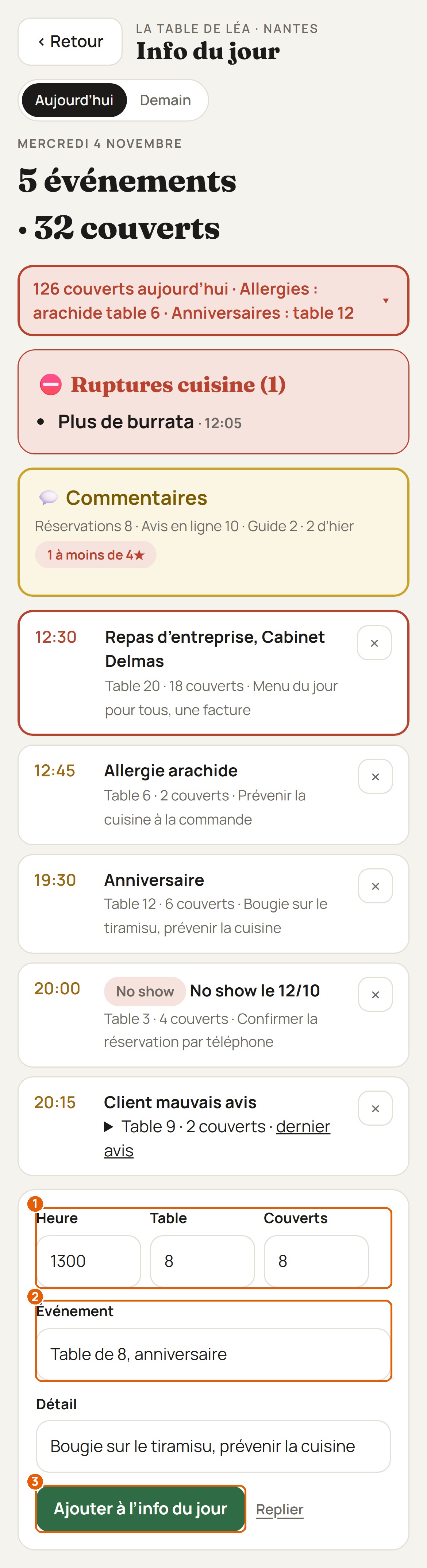
Touche « Ajouter une info ». Écris l'heure, par exemple 1300, la table, les couverts, puis l'événement et son détail. Touche « Ajouter à l'info du jour ».
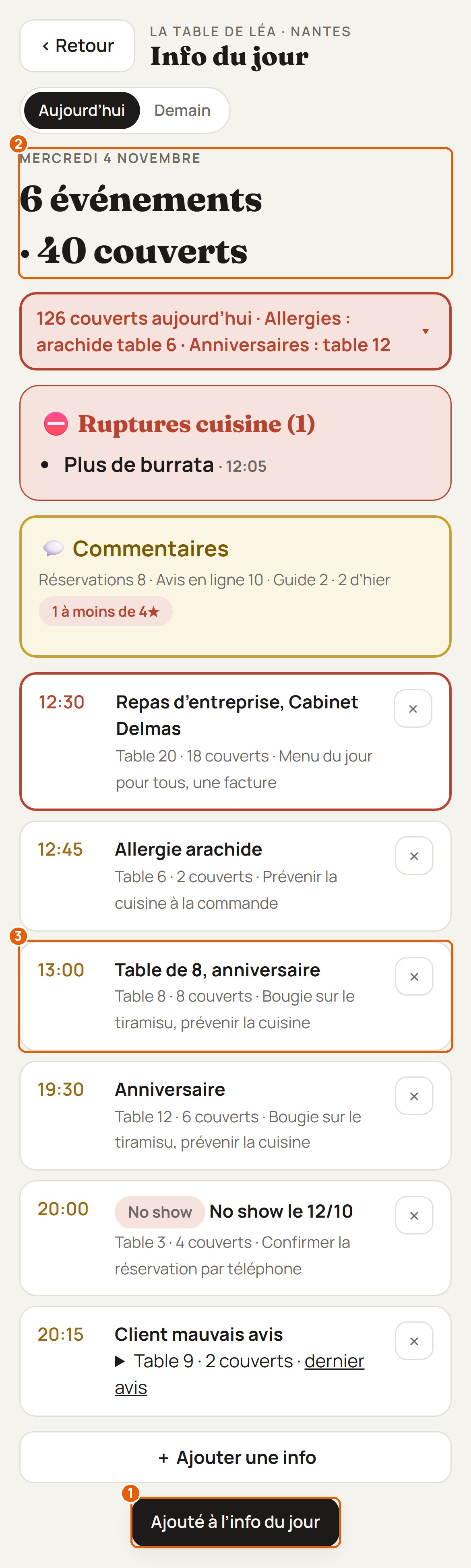
Le message confirme. L'info se range à son heure et le total des couverts monte.
Touche « Demain » pour voir et préparer ce qui est déjà prévu le lendemain.
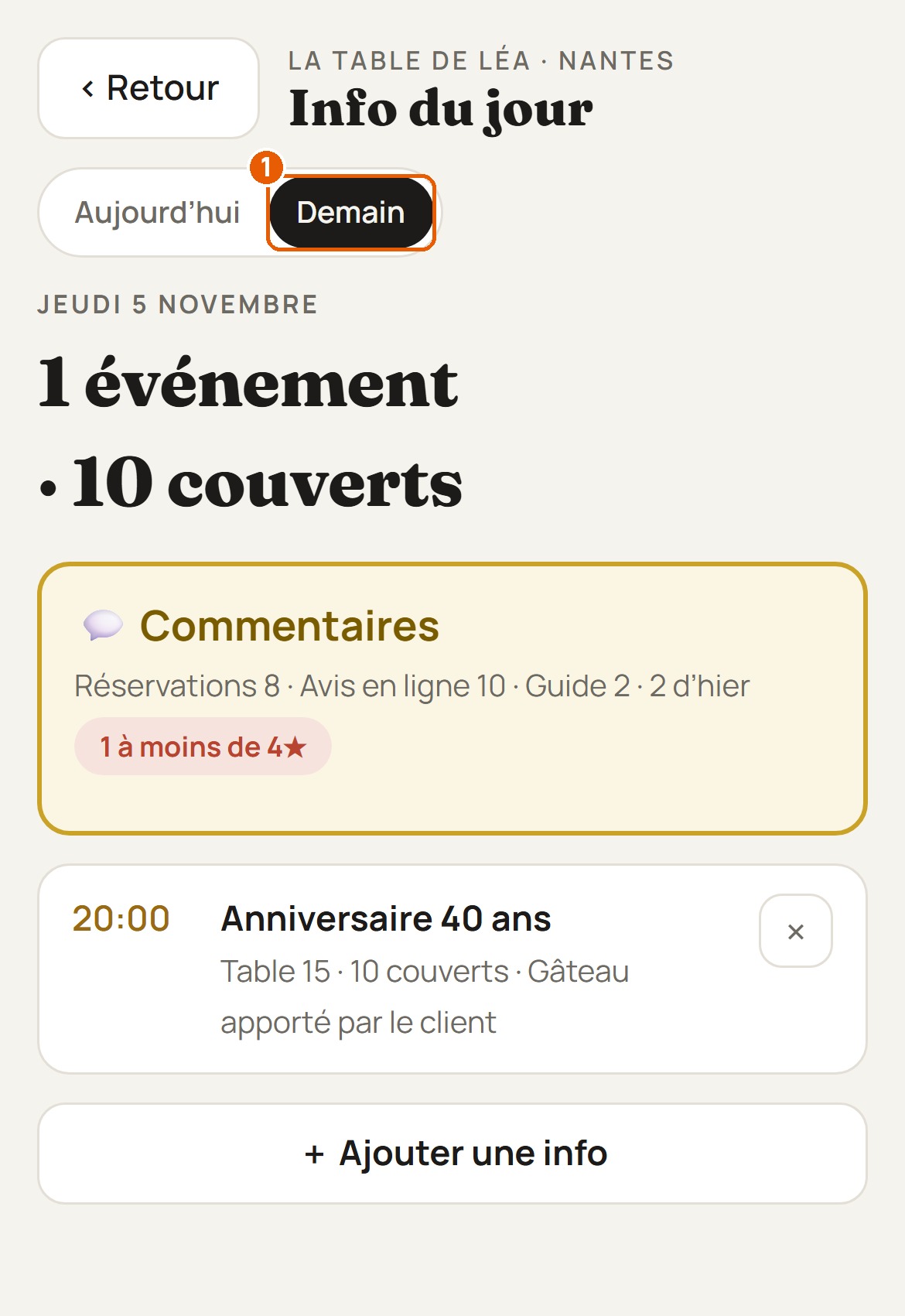
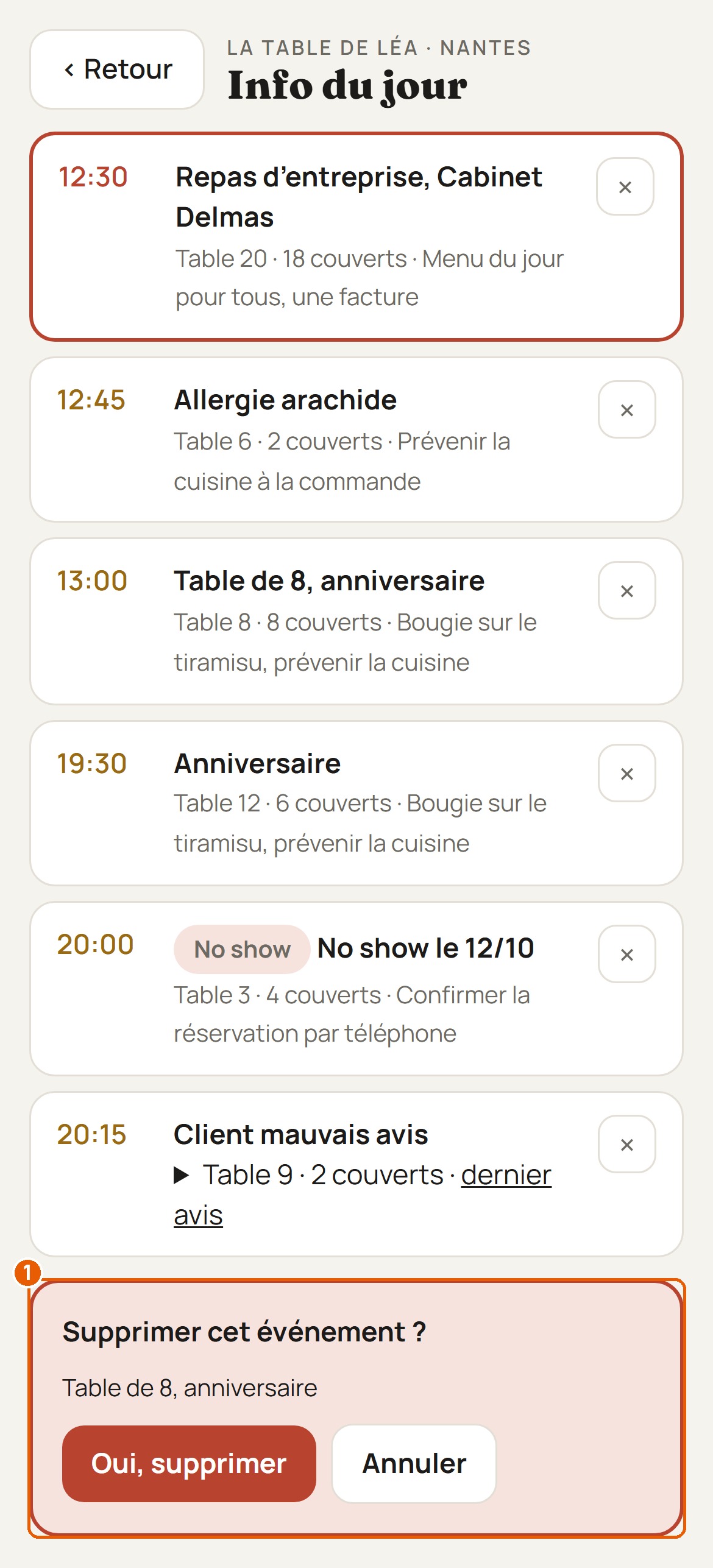
La croix d'un événement demande une confirmation avant de le supprimer. Seuls son auteur et les responsables la voient.
Avant le service, l'Info du jour réunit tout : les ruptures, les réservations, le menu du jour et le message de la cuisine.
Le bandeau rouge et la liste des réservations disent combien de couverts, quels groupes, quelles allergies et quels anniversaires.
Les ruptures de la cuisine sont en rouge, en direct. Plus bas, le menu du jour tel qu'il est imprimé, avec les deuxièmes propositions et les vins du moment : touche-le pour le voir en grand. « Détails pour la salle » donne le message de la cuisine : allergènes, piquant, portions.
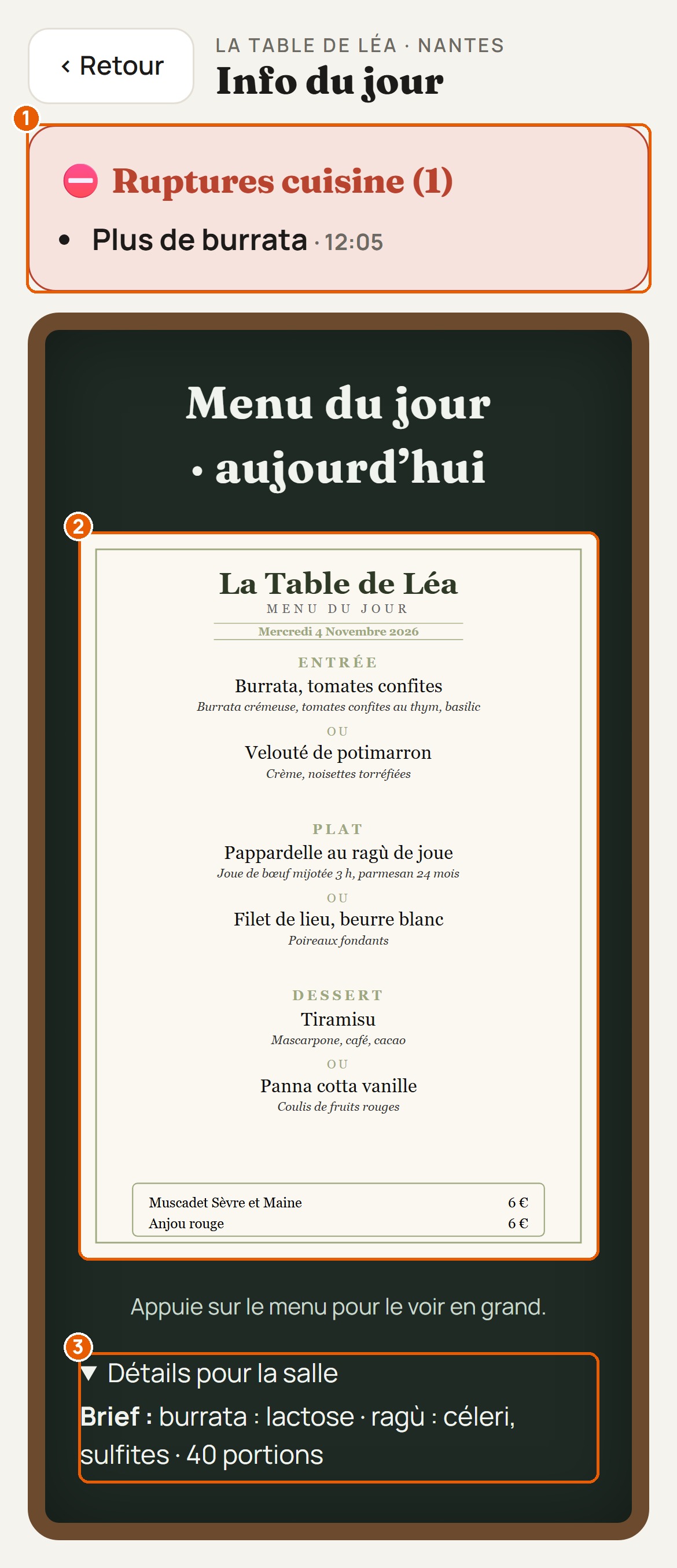
La cuisine remplit le menu du jour dans l'appli : la salle voit le même menu, mis à jour en direct.
En cuisine, le menu du jour se dicte plat par plat : entrée, plat, dessert. Le menu se dessine tout seul.
Dans l'Info du jour de la salle, le même menu apparaît dès que la cuisine l'a rempli, sans rien actualiser.
Pour les nouveaux : la carte et les boissons du restaurant, telles qu'elles sont imprimées.
Un extra de salle arrive sur « Bienvenue » : tout ce qu'il faut pour son service. La carte s'apprend en jouant. Le plan de salle n'est pas encore disponible.
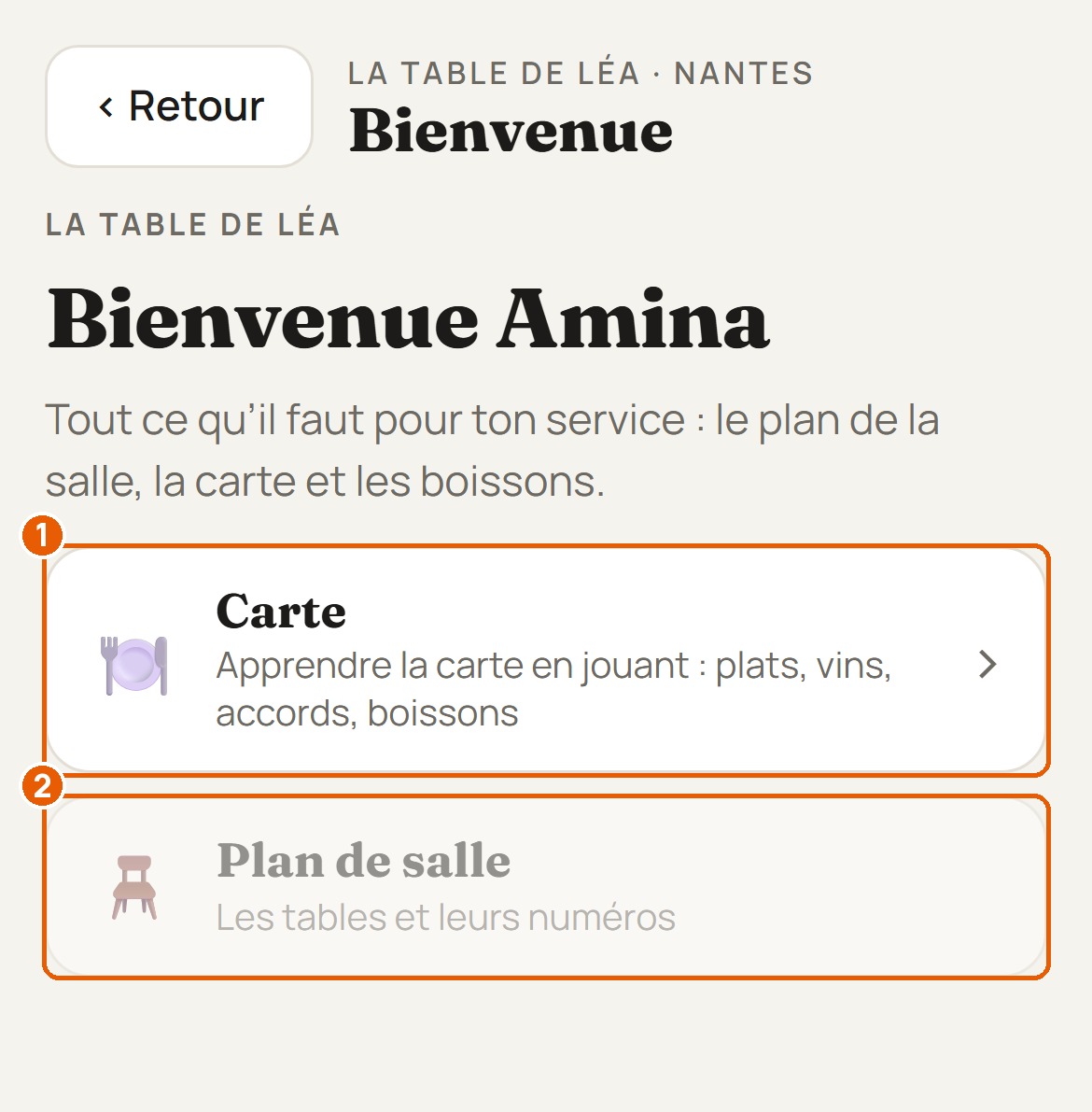
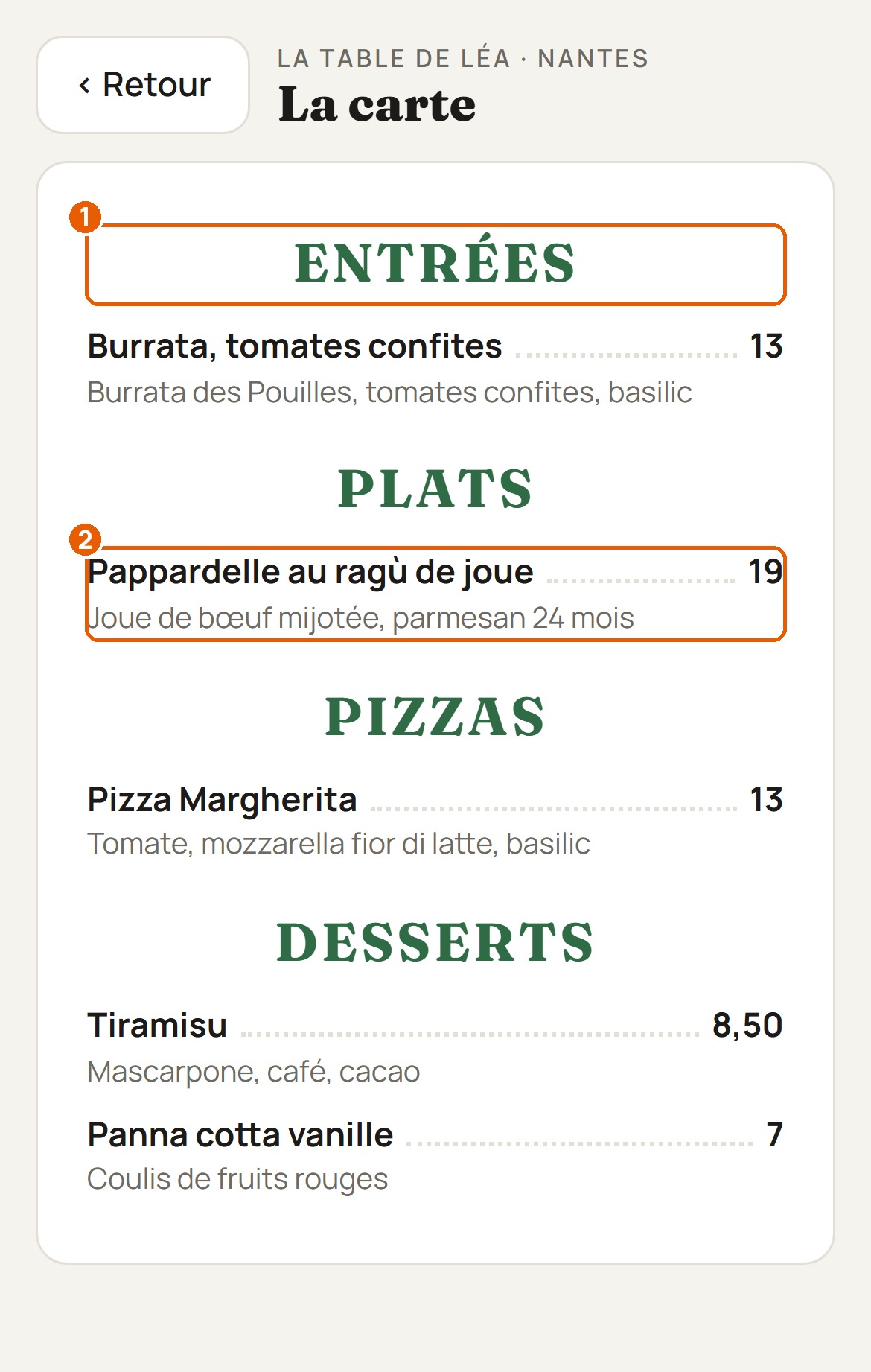
La carte du restaurant, comme le menu imprimé : chaque rubrique, chaque plat avec son prix et sa description.
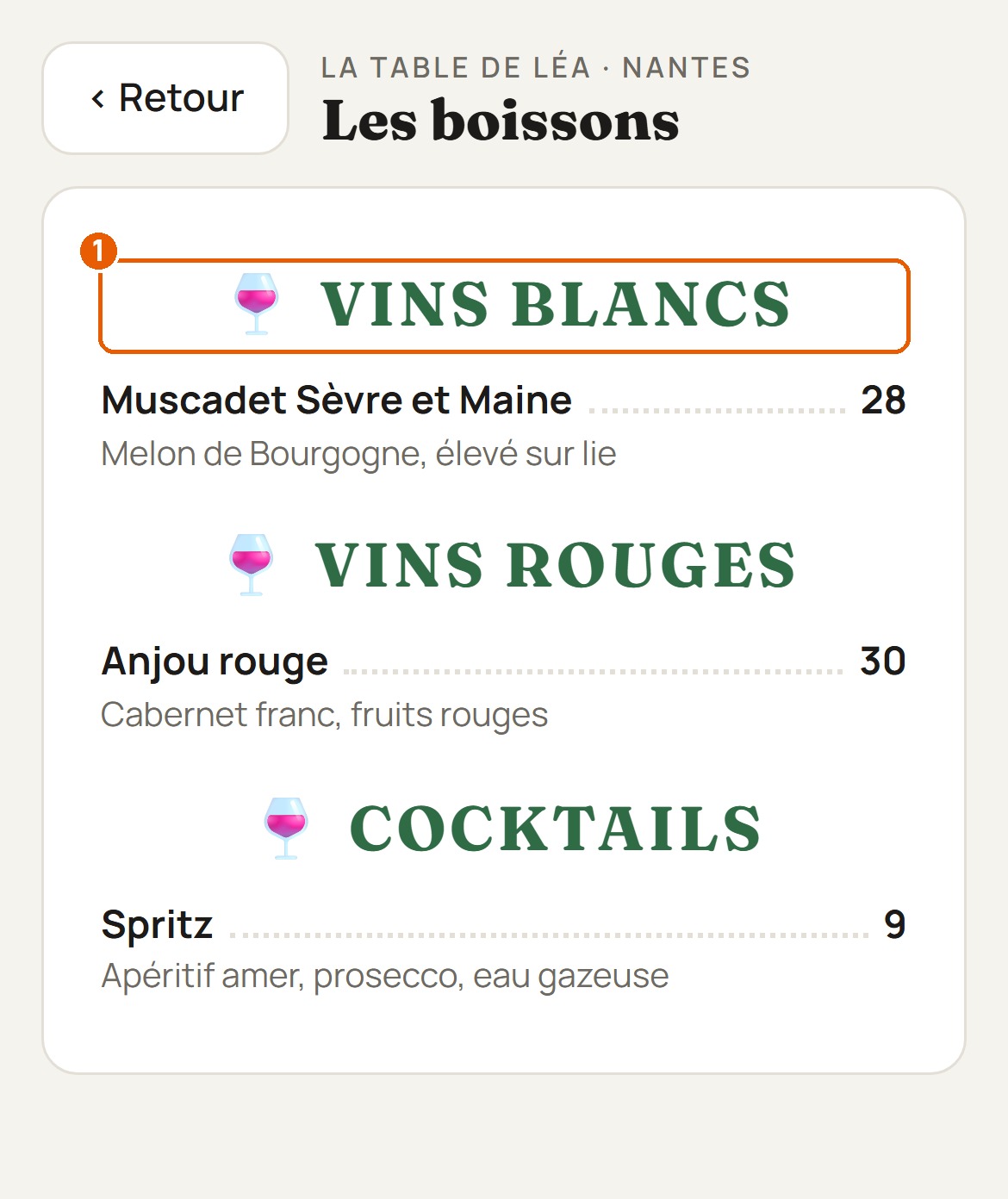
La carte des boissons, rangée de la même façon : vins blancs, vins rouges, cocktails.
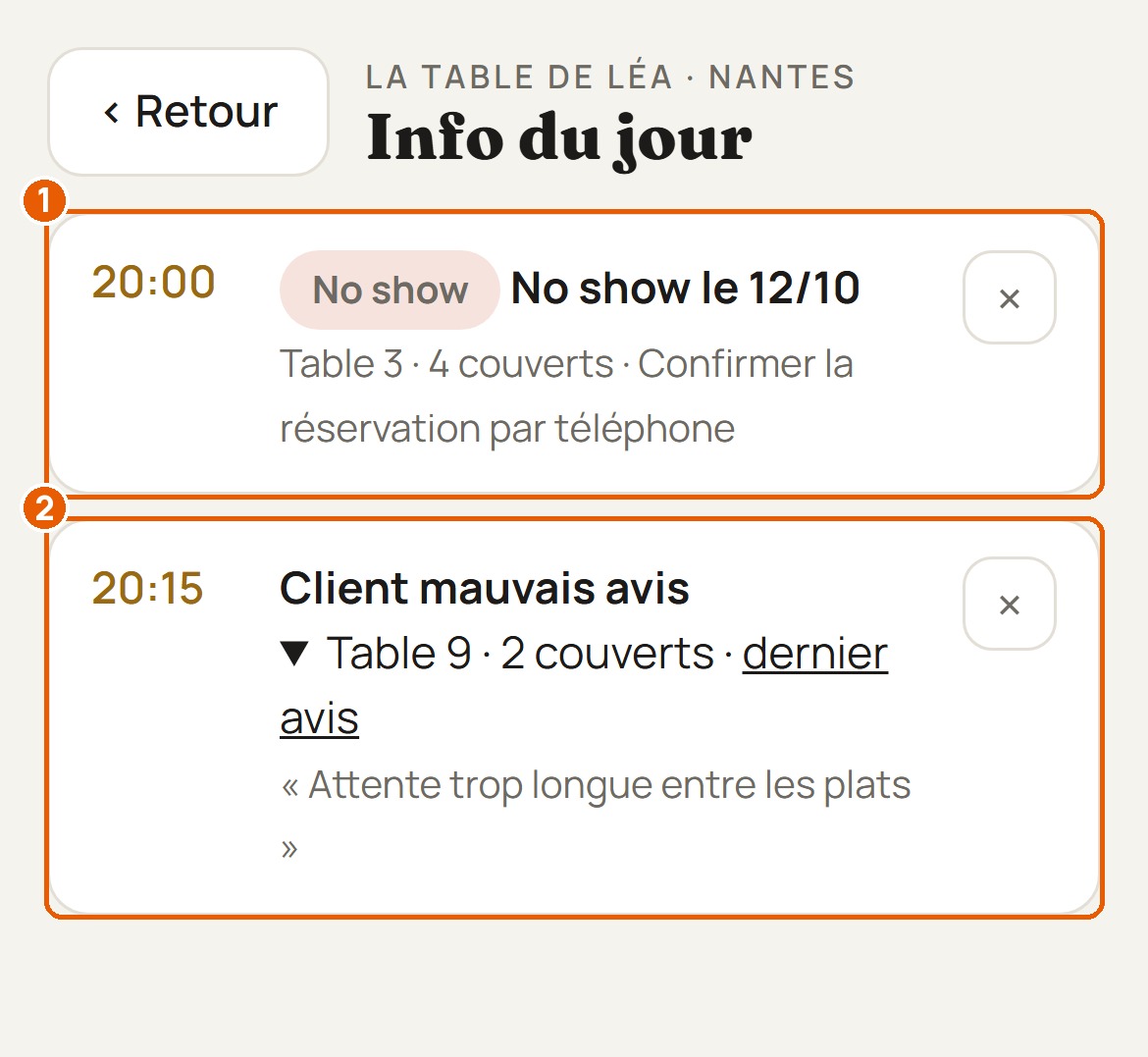
Un client qui n'était pas venu, un avis négatif : l'équipe le sait avant le service.
Dans l'Info du jour, une réservation marquée « No show » vient d'un client qui n'était pas venu la dernière fois : confirme par téléphone. Un client qui a laissé un mauvais avis a son avis à lire d'une touche.
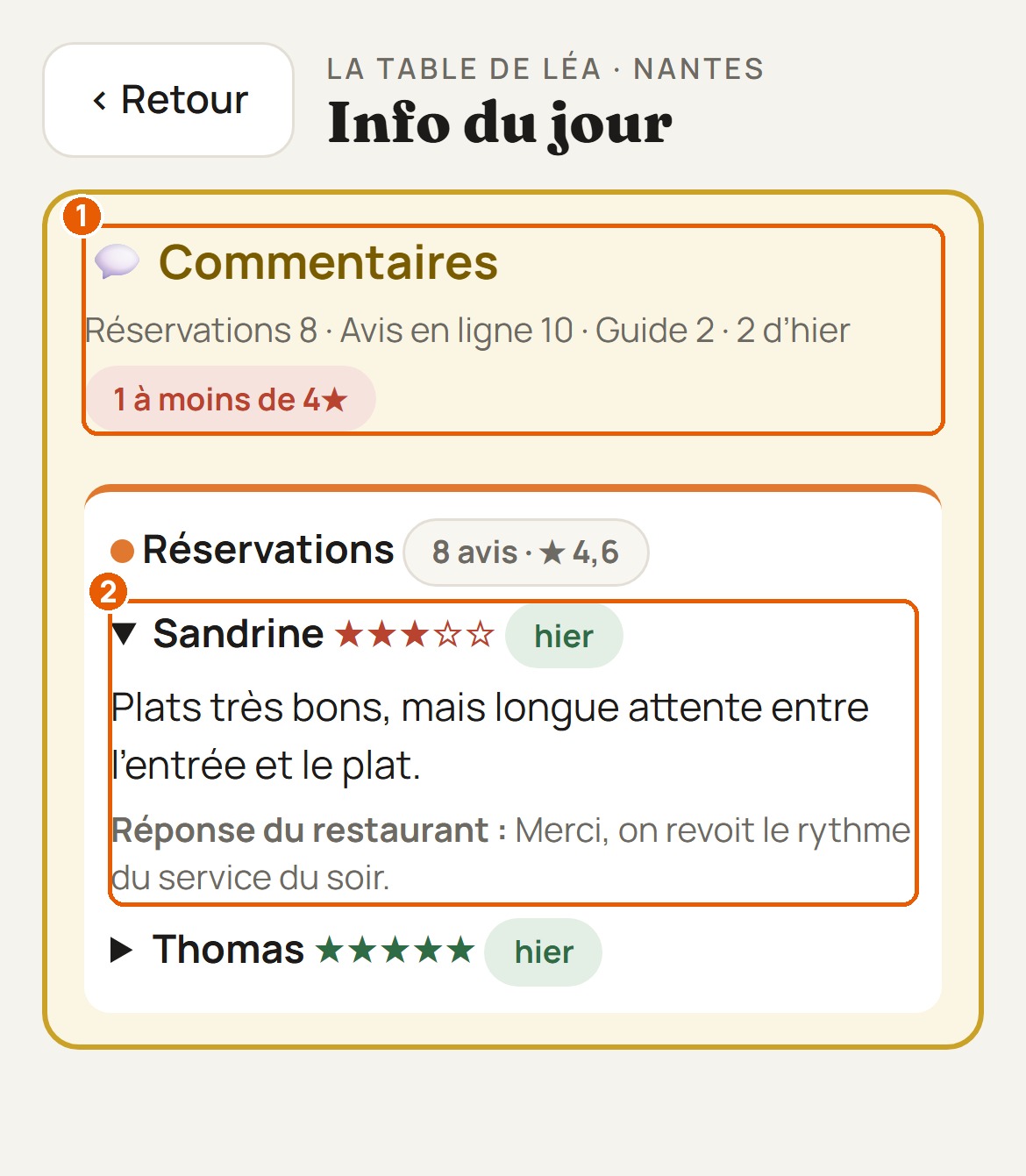
Le bloc « Commentaires » réunit les avis, source par source, avec ceux d'hier et ceux à moins de 4 étoiles. Touche un avis pour le lire, avec la réponse du restaurant.
Créer un bon, l'utiliser, retrouver l'historique. Le bon est en papier, l'appli garde tout.
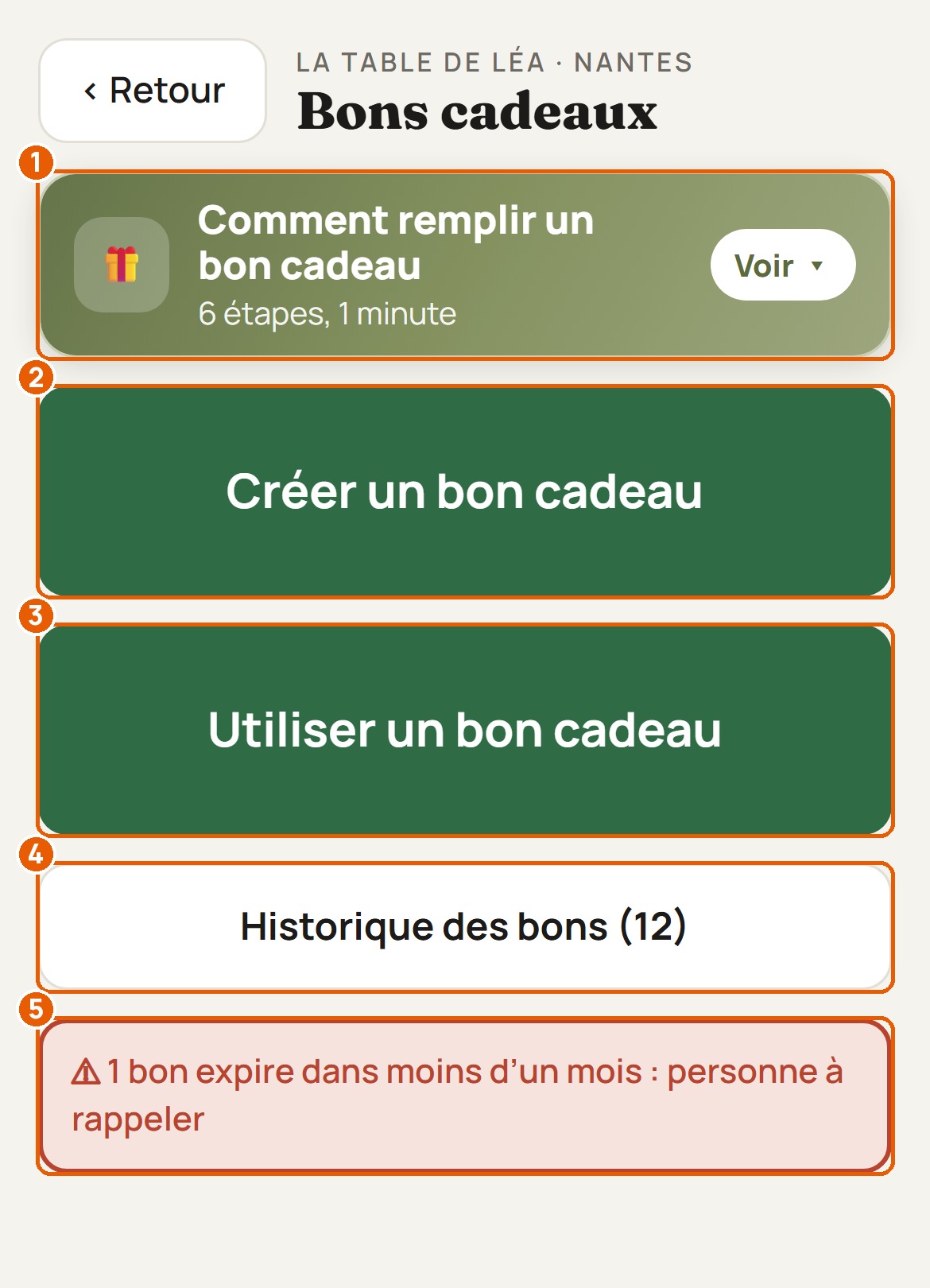
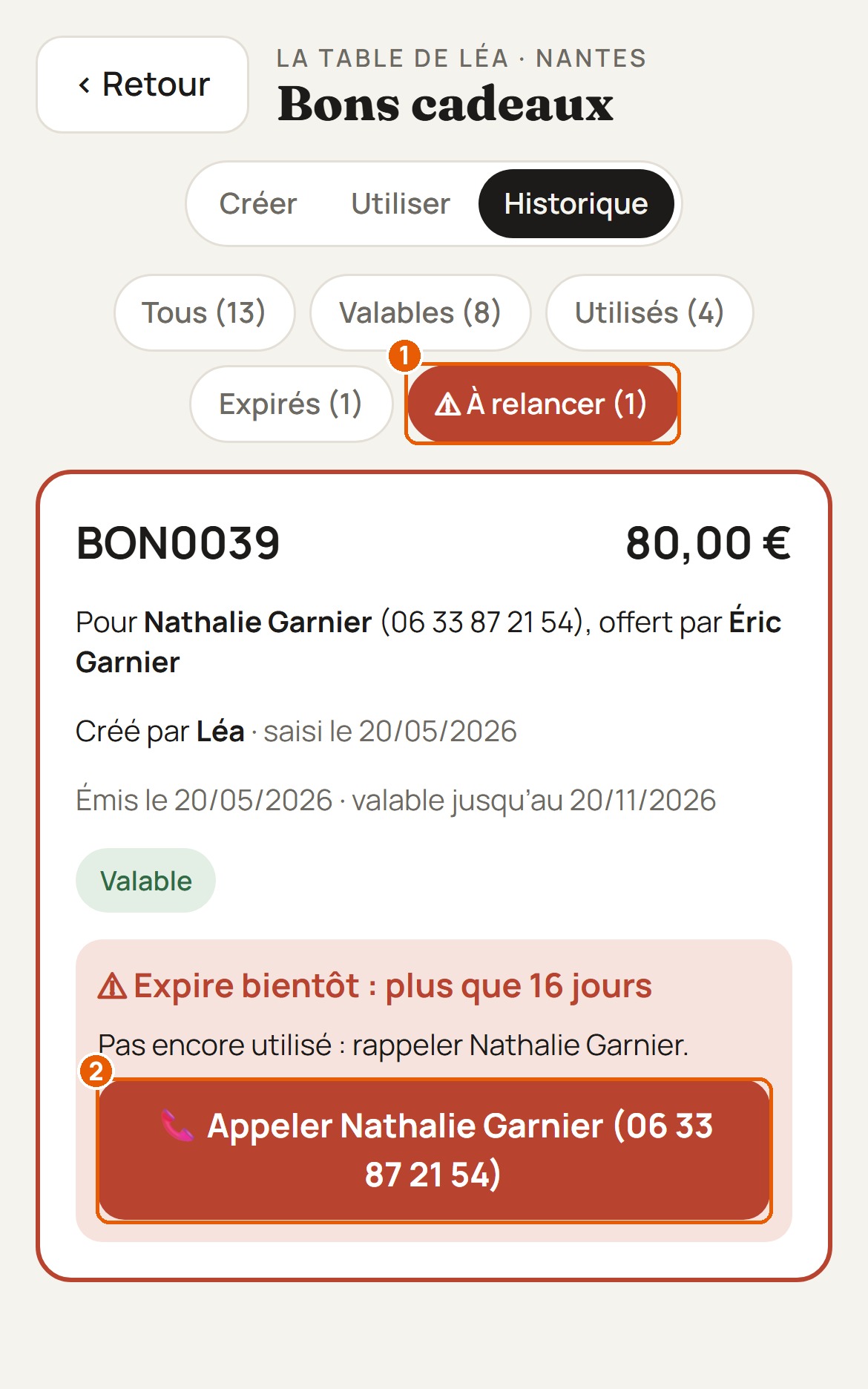
Dans la Salle, touche « Bons cadeaux ». Tu crées un bon, tu en utilises un, ou tu ouvres l'historique. Un bandeau rouge prévient quand un bon expire bientôt.
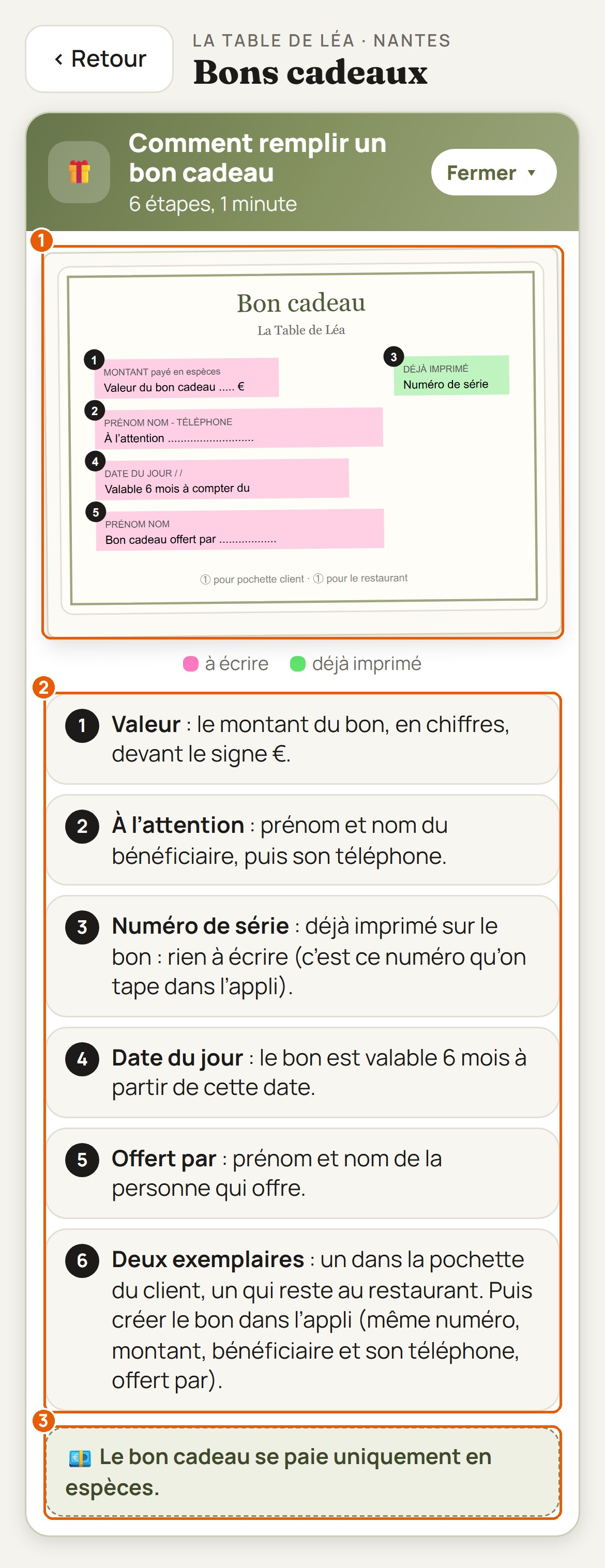
« Comment remplir un bon cadeau » montre le bon : en rose ce qu'on écrit, en vert ce qui est déjà imprimé, et les 6 étapes. Le bon se paie uniquement en espèces.
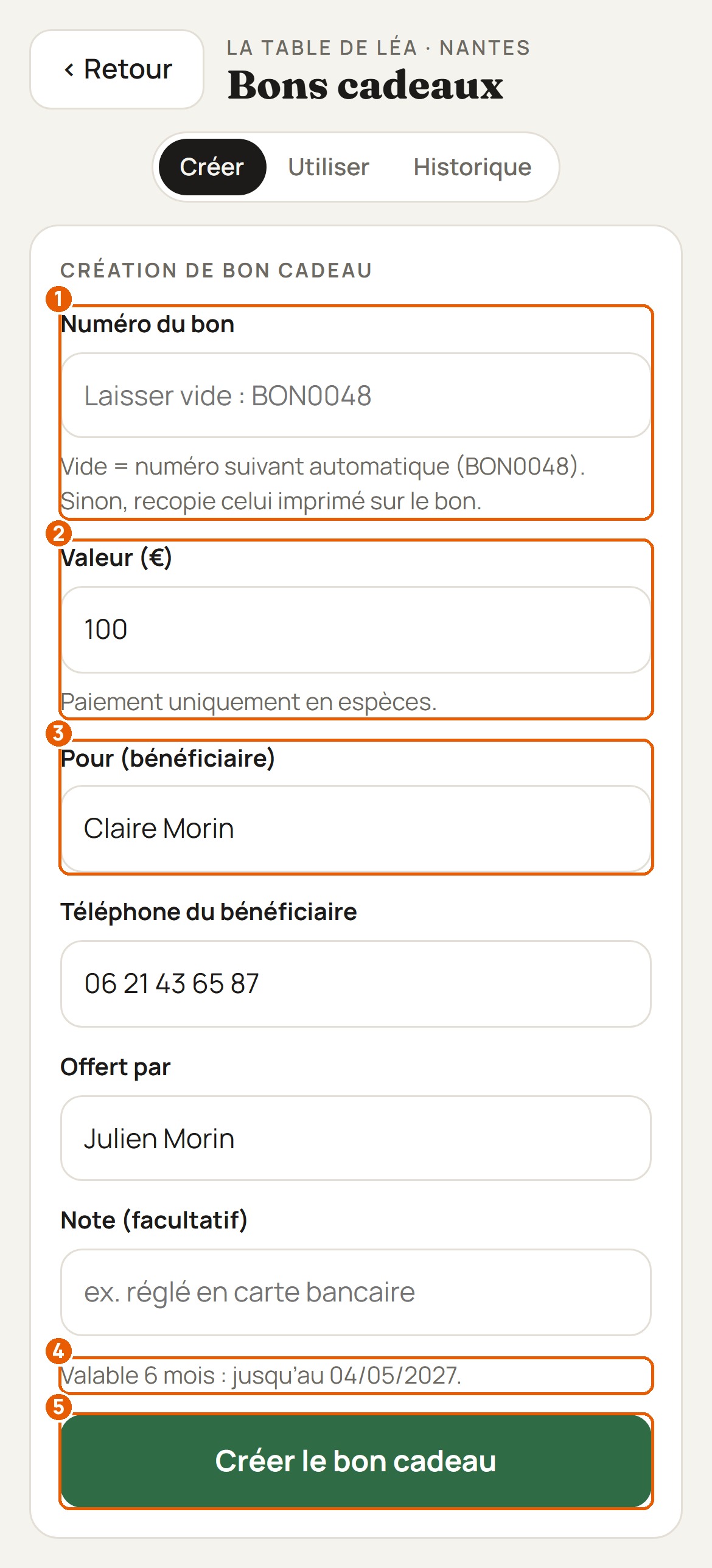
Laisse le numéro vide pour prendre le suivant, ou recopie celui du bon. Écris la valeur, le bénéficiaire et son téléphone, et qui l'offre. Le bon est valable 6 mois. Touche « Créer le bon cadeau ».
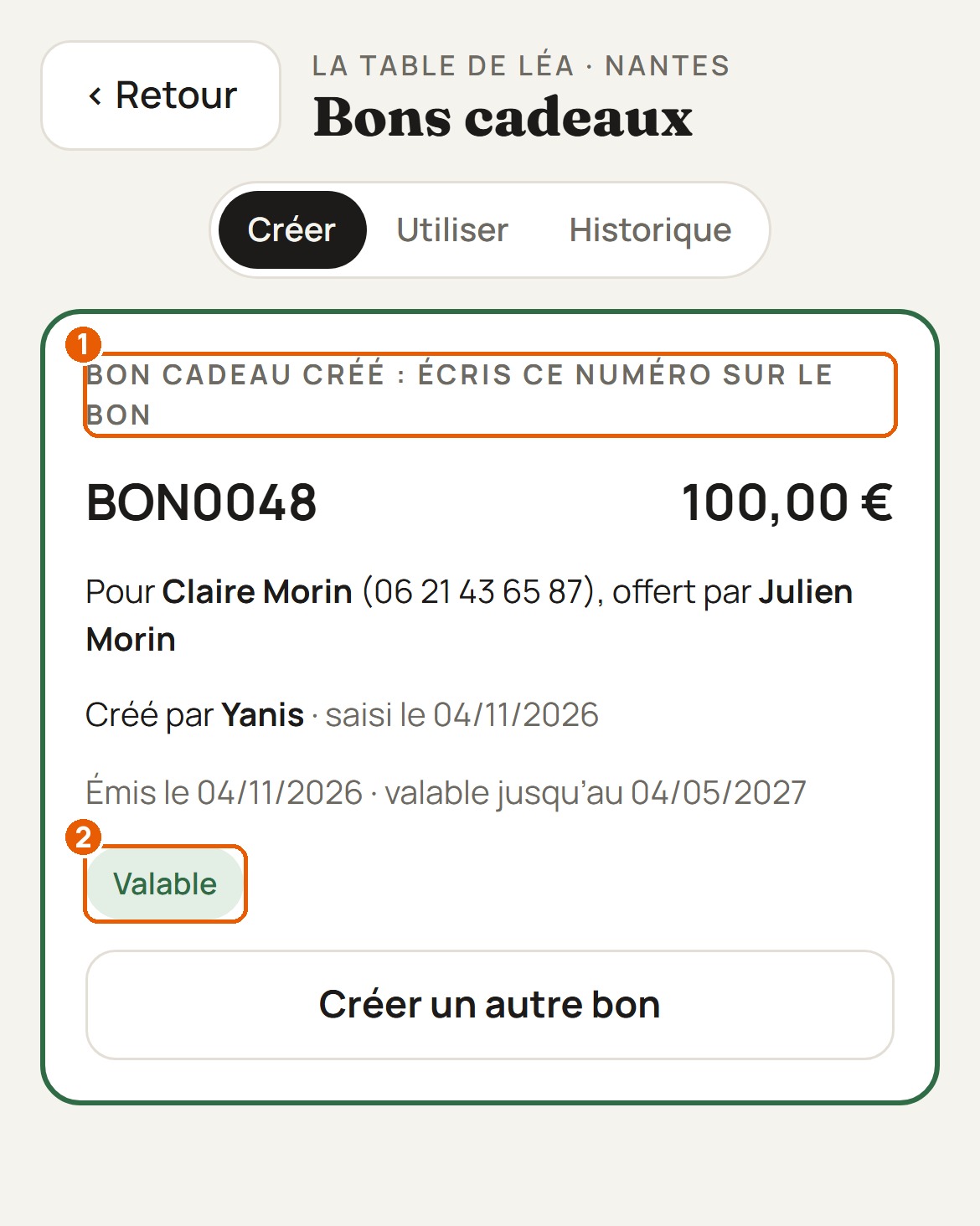
L'appli donne le numéro à écrire sur le bon papier, avec toute la fiche. Le bon est « Valable ».
Le jour où le client vient, ouvre « Utiliser » et tape le numéro, même juste « 41 ». Touche « Vérifier le bon », puis « Valider » : le montant à déduire est écrit.
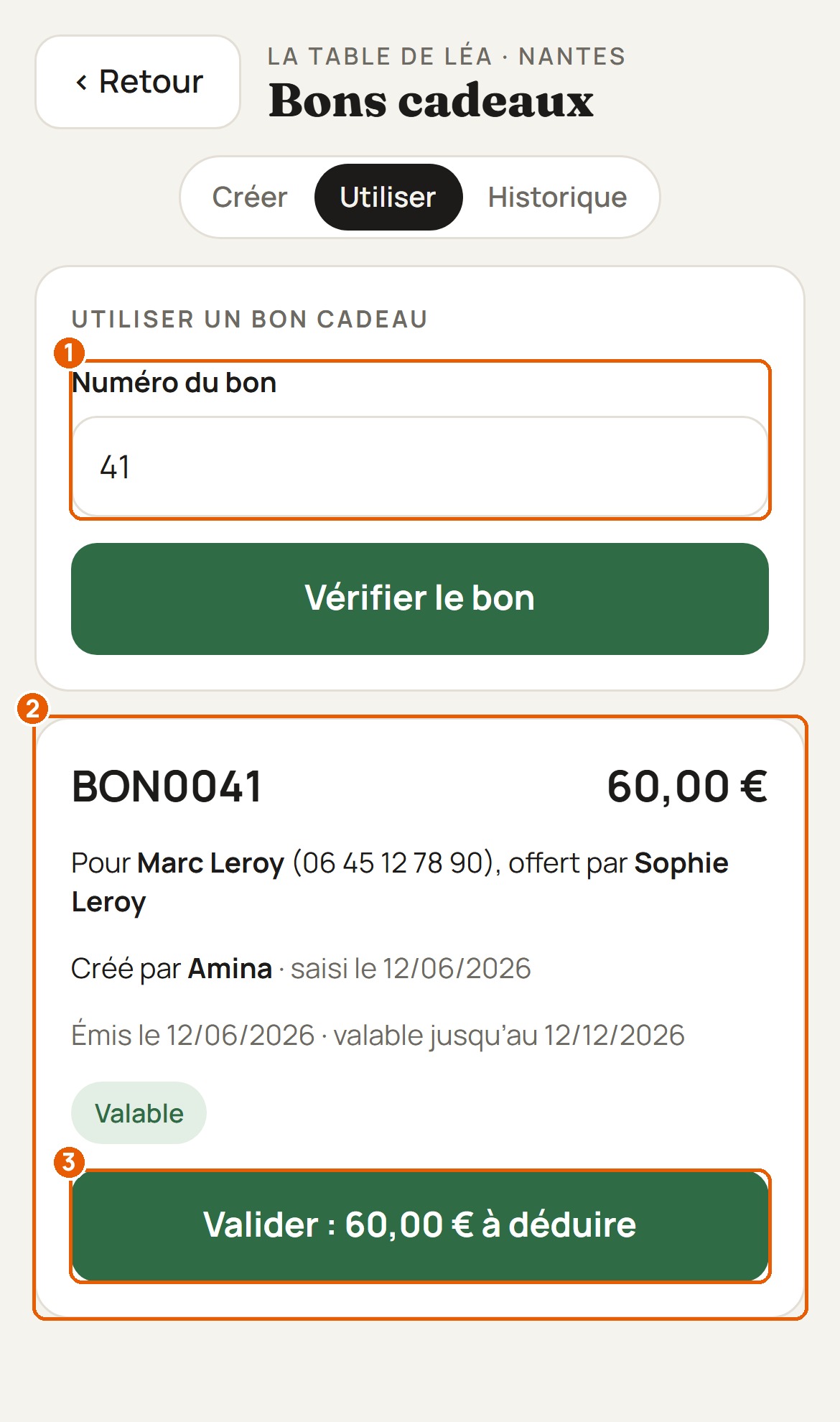
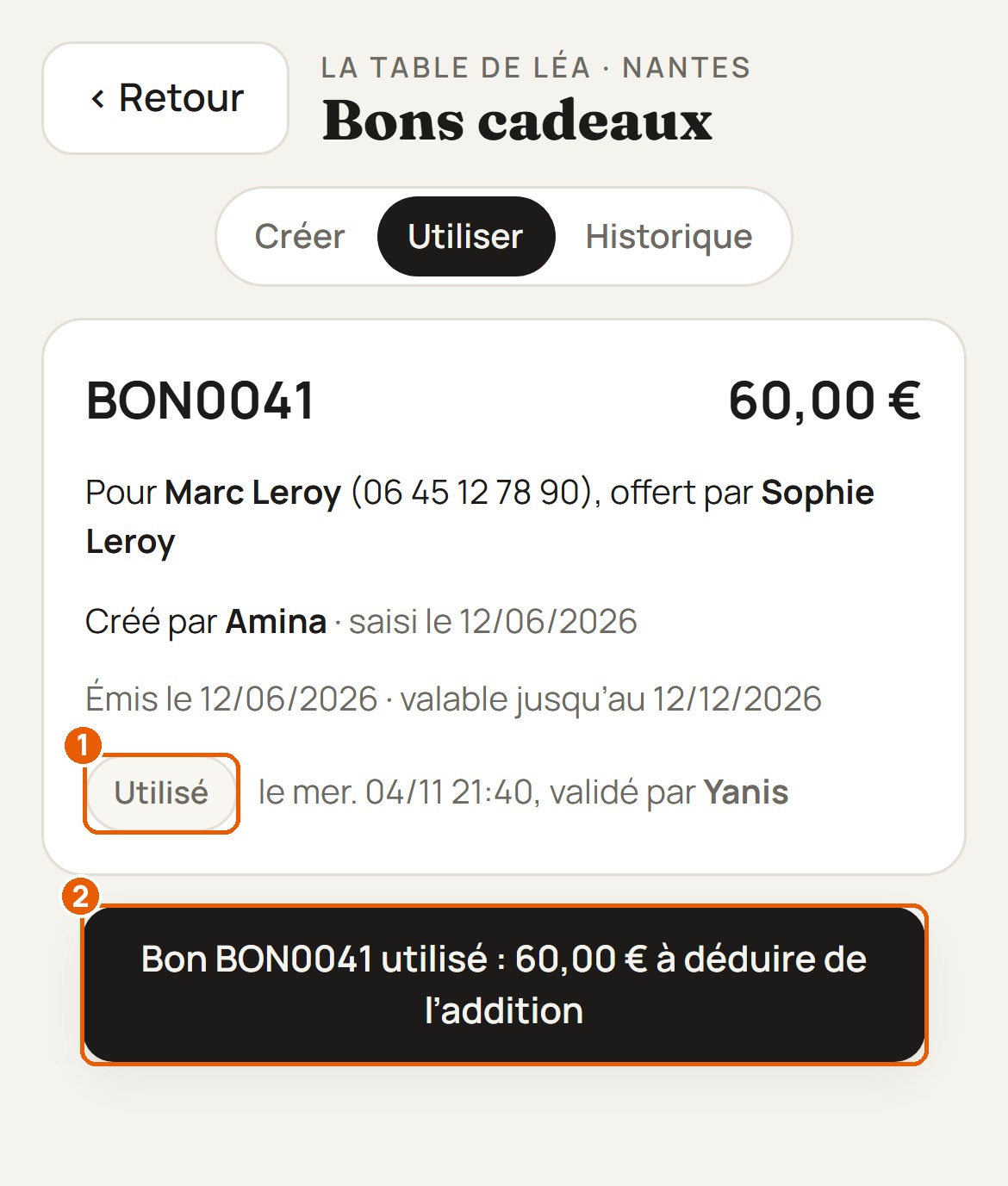
Le message dit le montant à déduire de l'addition. Le bon passe à « Utilisé », avec le jour et qui l'a validé.
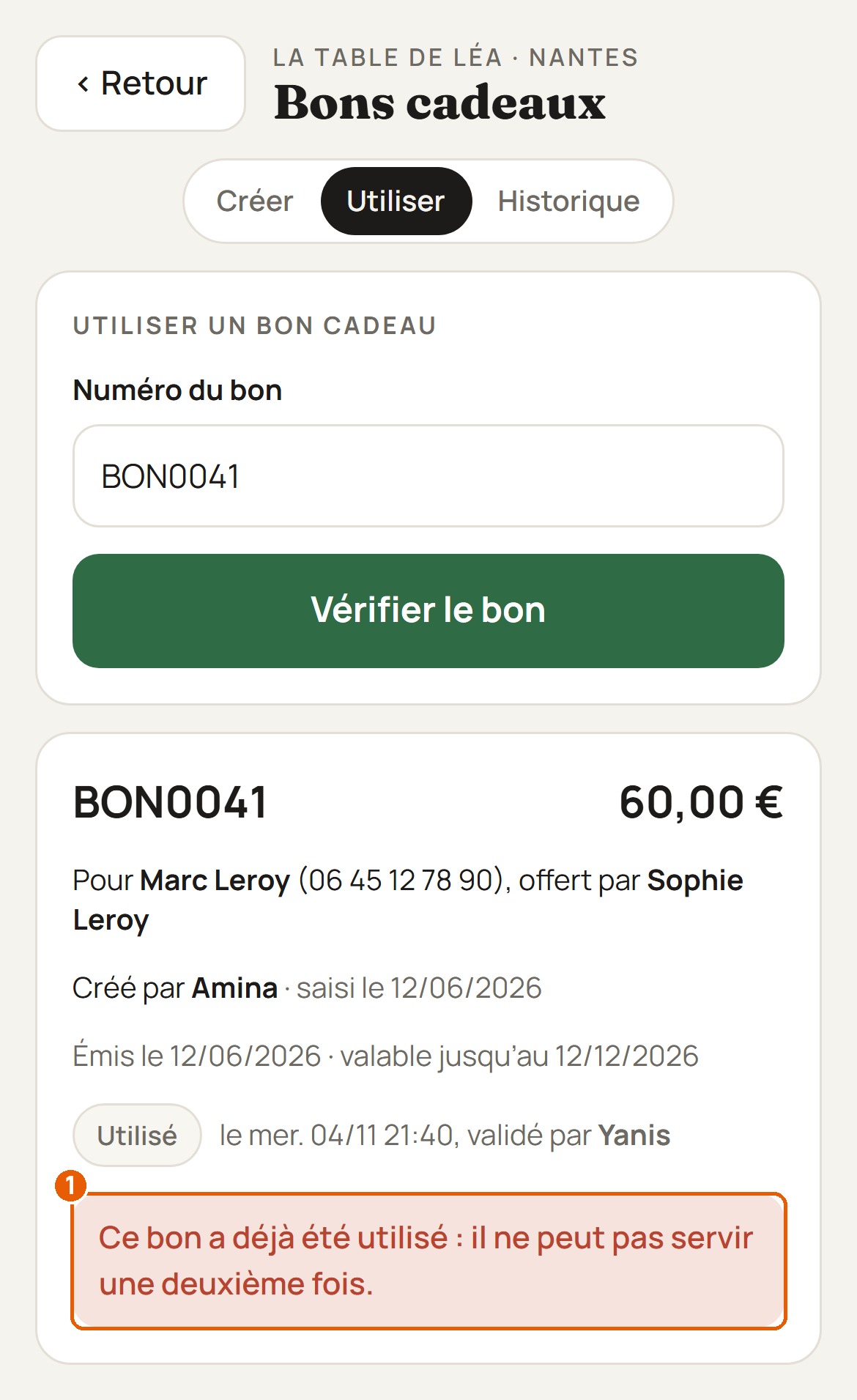
Si on présente le même bon une deuxième fois, l'appli le dit : il ne peut pas servir deux fois.
Tous les bons, avec des filtres : valables, utilisés, expirés, à relancer. Cherche un numéro, un nom ou un téléphone. Les bons à relancer sont en rouge, en tête.
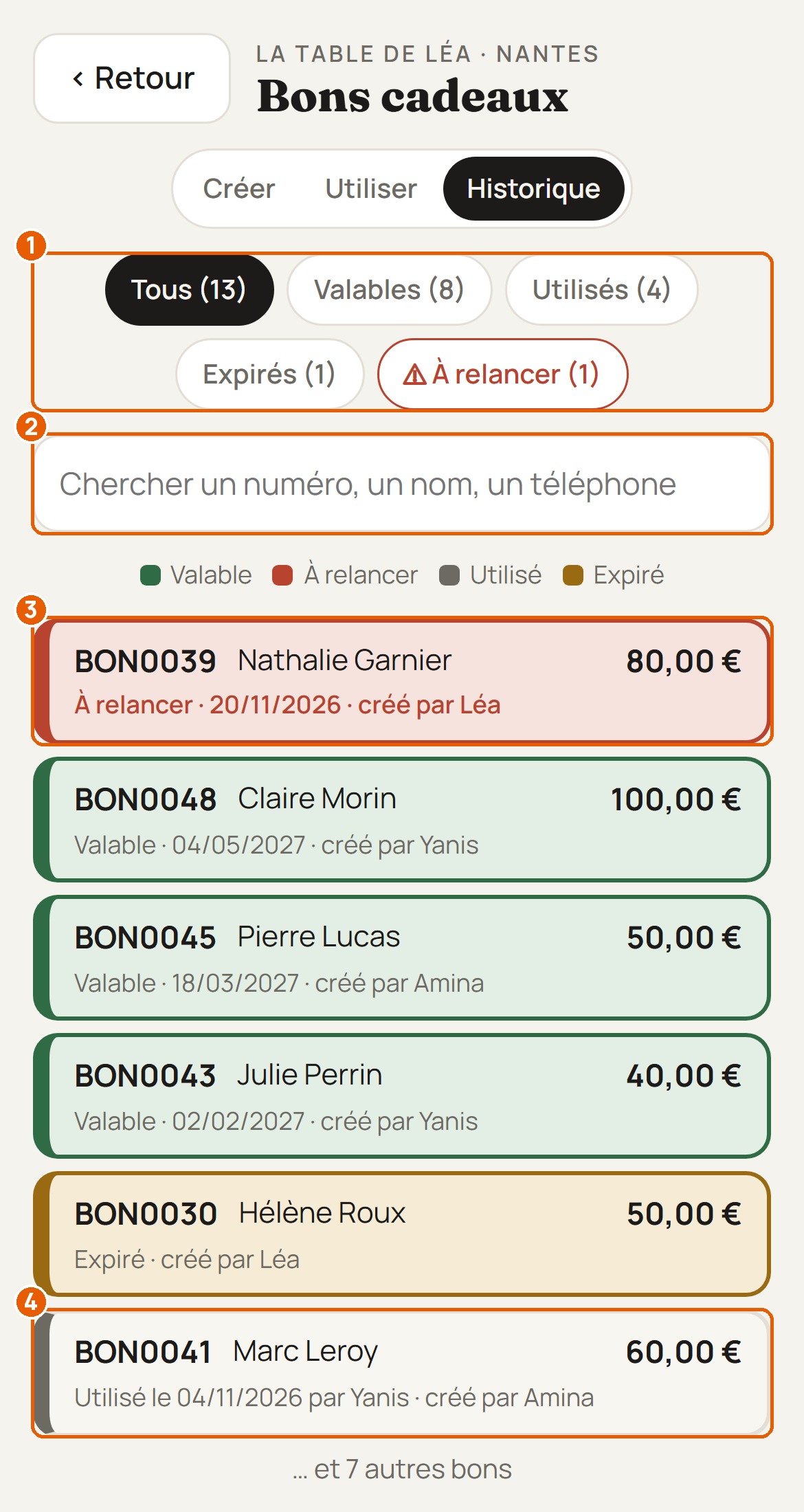
« À relancer » montre les bons qui expirent dans moins d'un mois sans avoir servi. Touche « Appeler » pour prévenir le bénéficiaire.
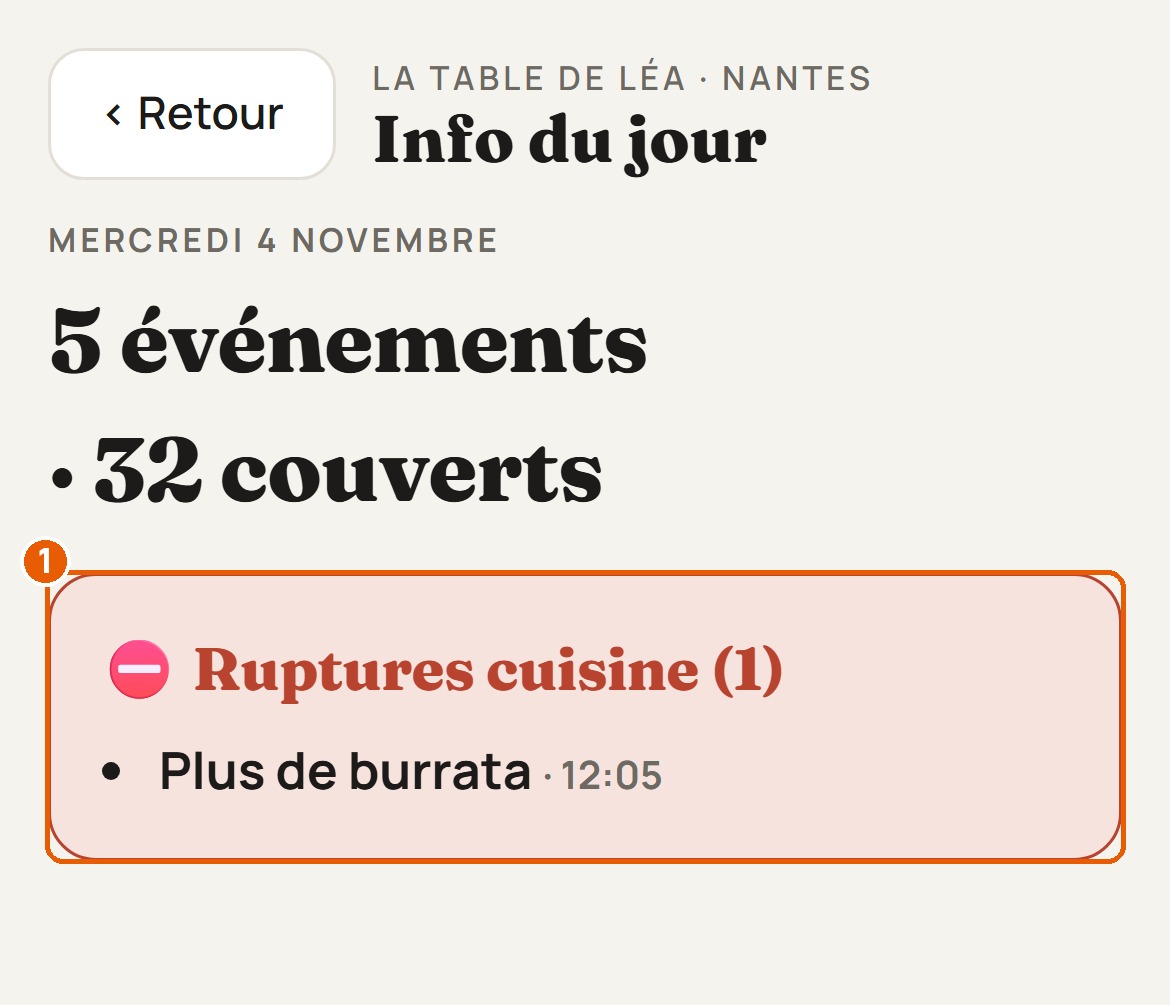
Ce que la cuisine n'a plus, la salle le voit tout de suite.
En cuisine, « Rupture cuisine » : on dit ou on écrit « Plus de burrata ». On touche ✓ quand c'est de retour.
En haut de l'Info du jour, « Ruptures cuisine » montre ce qui manque, avec l'heure, sans rien actualiser.
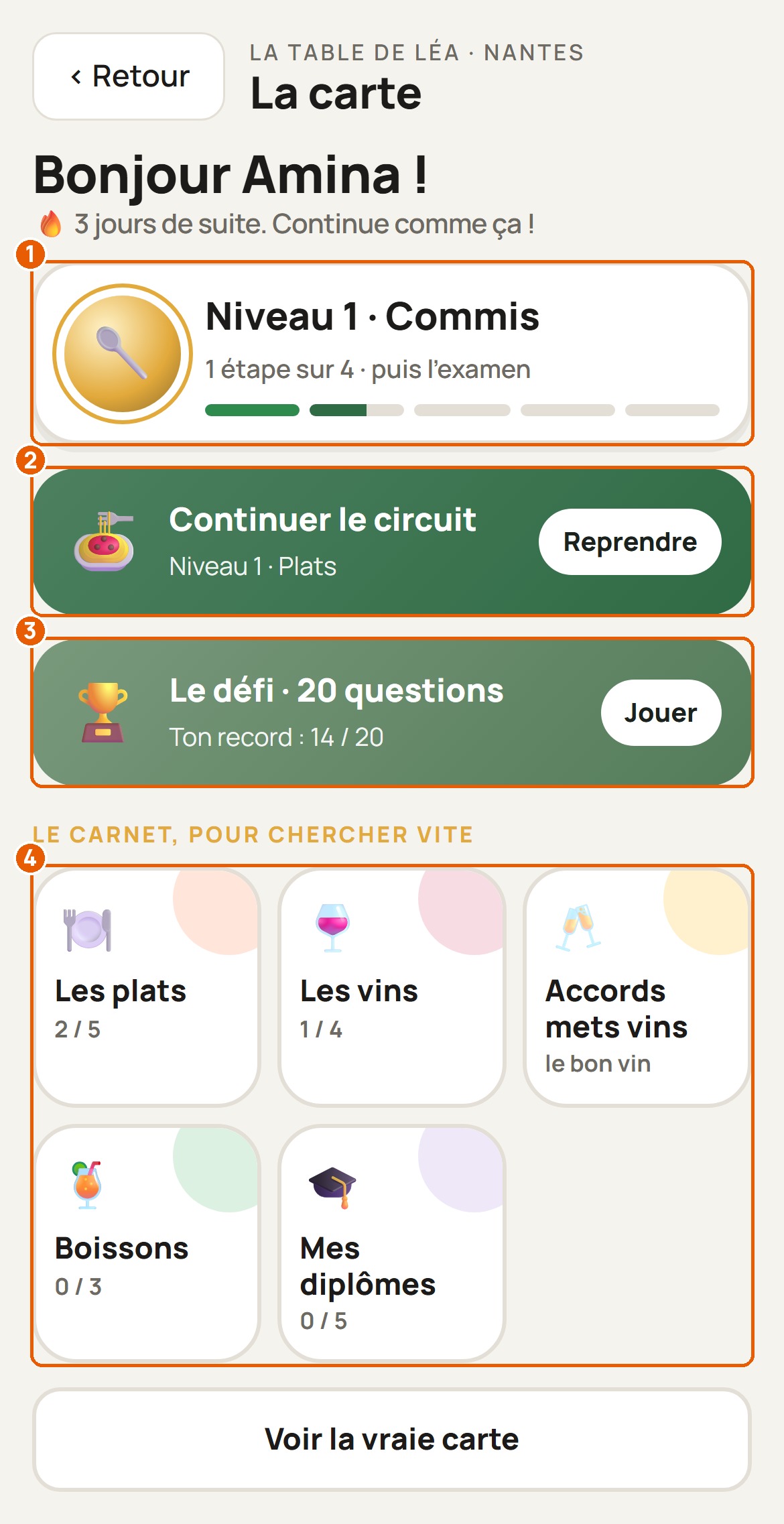
Plats, vins, accords, boissons : un parcours en jeu pour connaître la carte du restaurant.
Dans la Salle, touche « Carte ». Tu vois ton niveau et tes étapes. Continue le circuit, tente le défi de 20 questions, ou ouvre le carnet : plats, vins, accords et boissons.
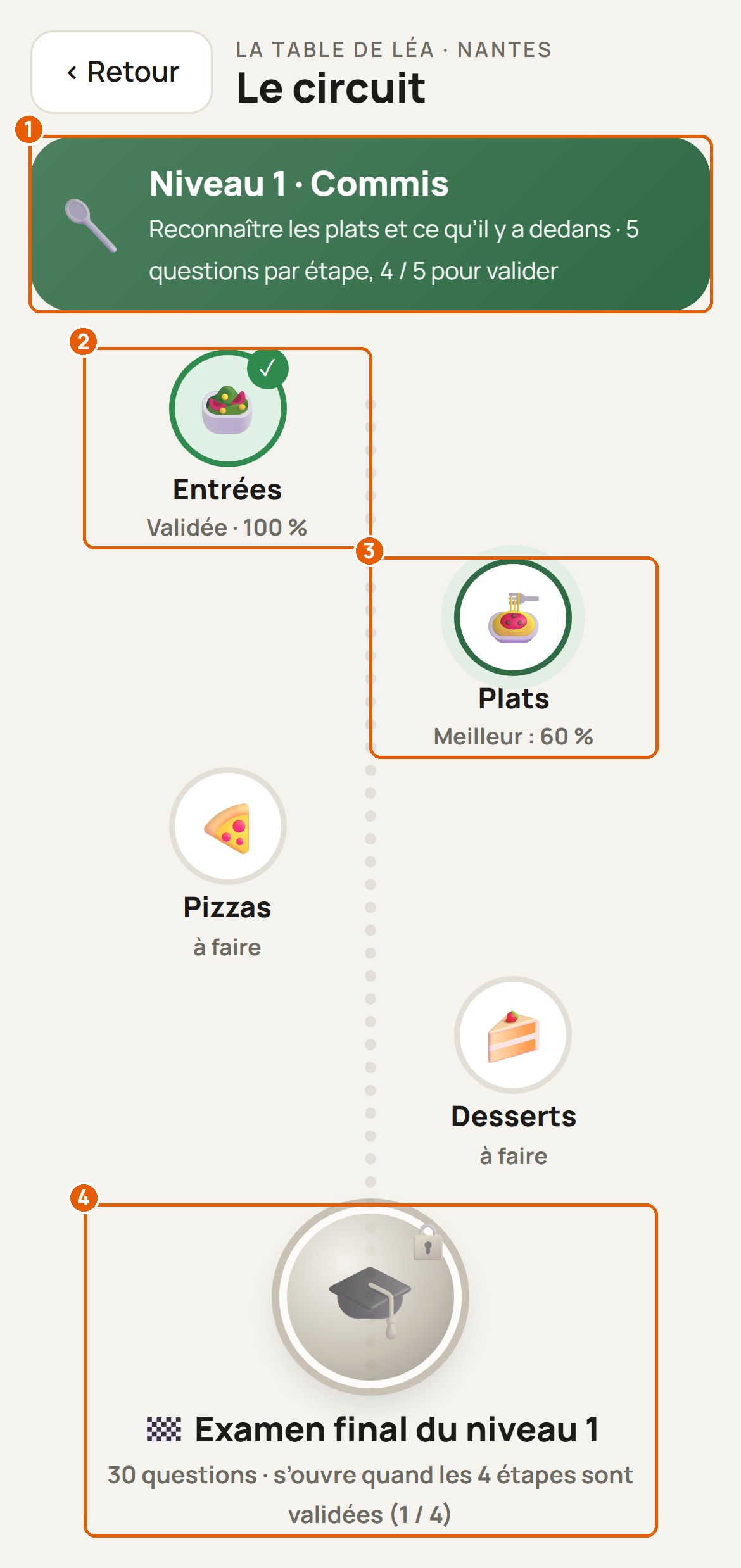
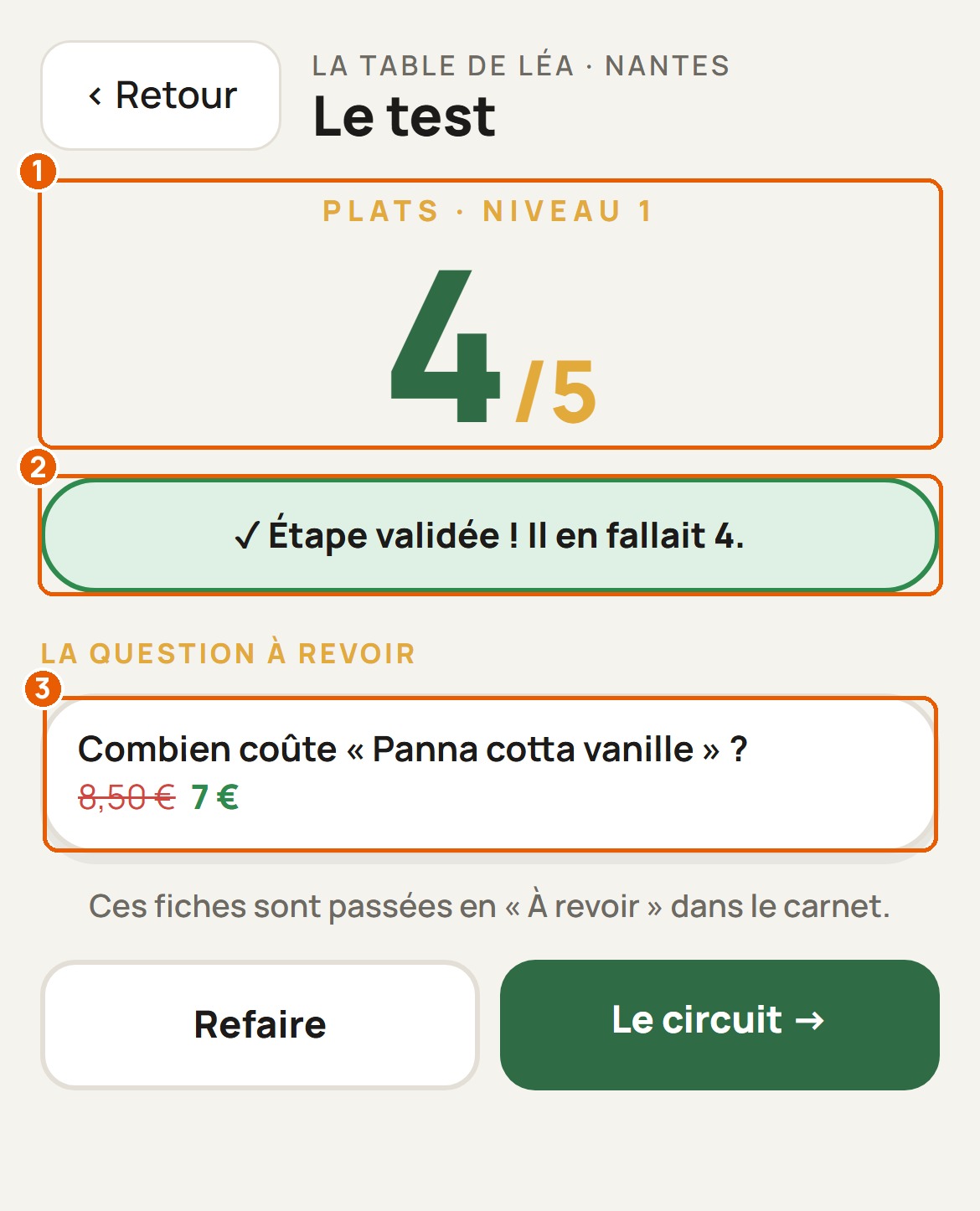
Une étape par rubrique de la carte. Une étape se valide avec 4 bonnes réponses sur 5 au premier niveau. L'examen s'ouvre quand toutes les étapes sont validées.
Dans une étape, révise d'abord les fiches, puis passe le test. Les questions sont tirées au hasard.
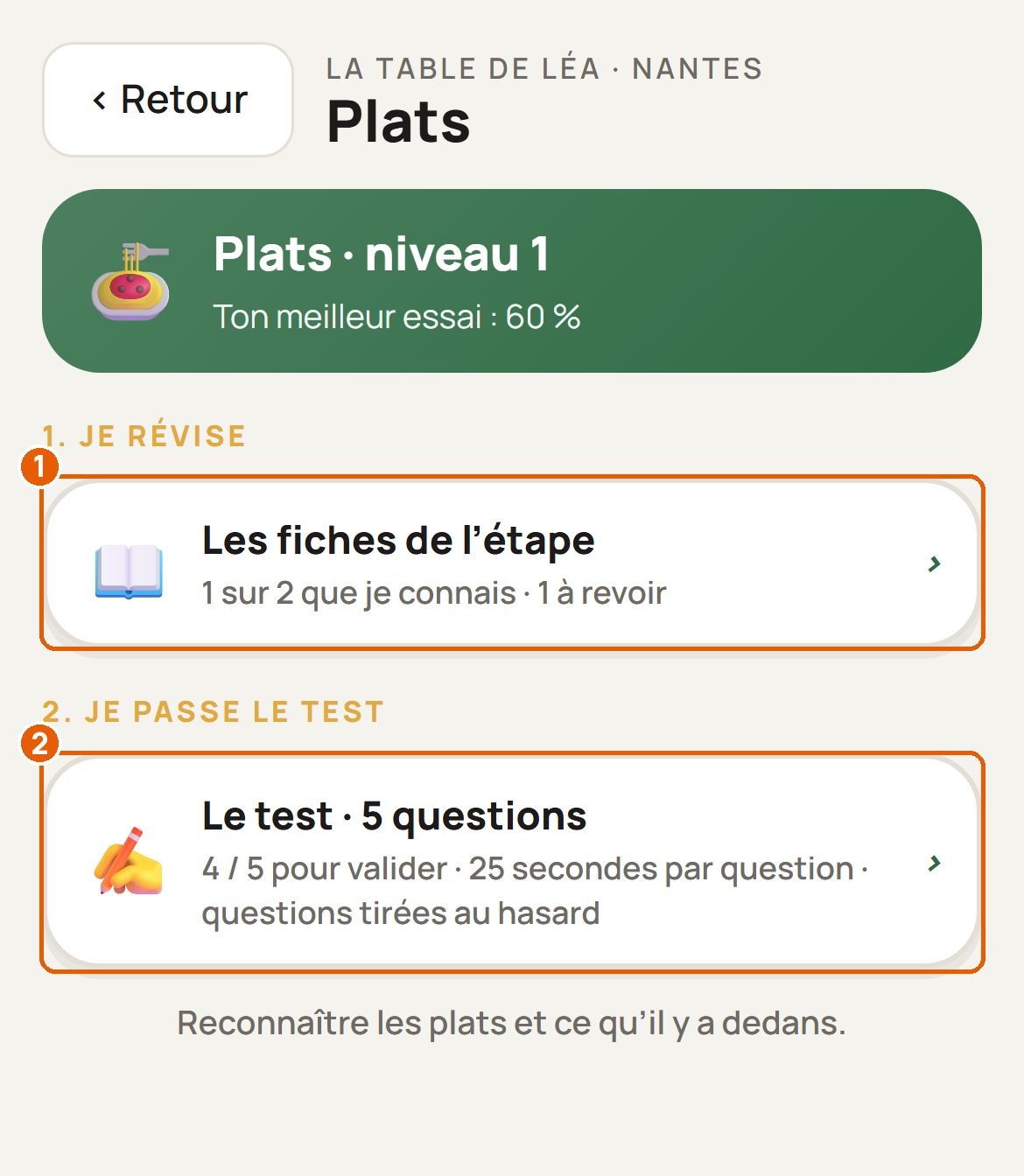
Une question, trois réponses au premier niveau, et un chrono. Touche la bonne réponse.
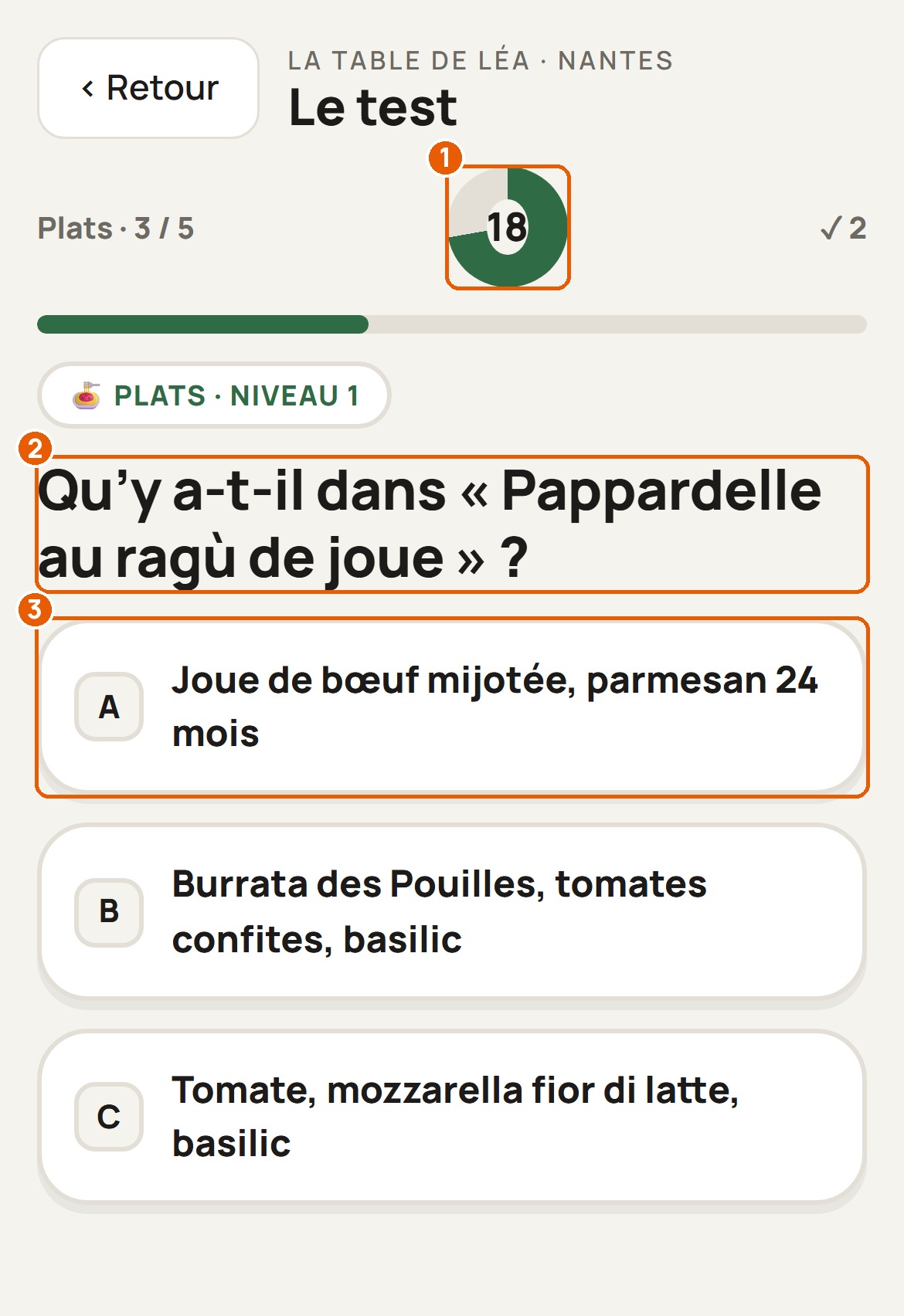
La bonne réponse passe en vert, avec une explication. Touche « Question suivante ».
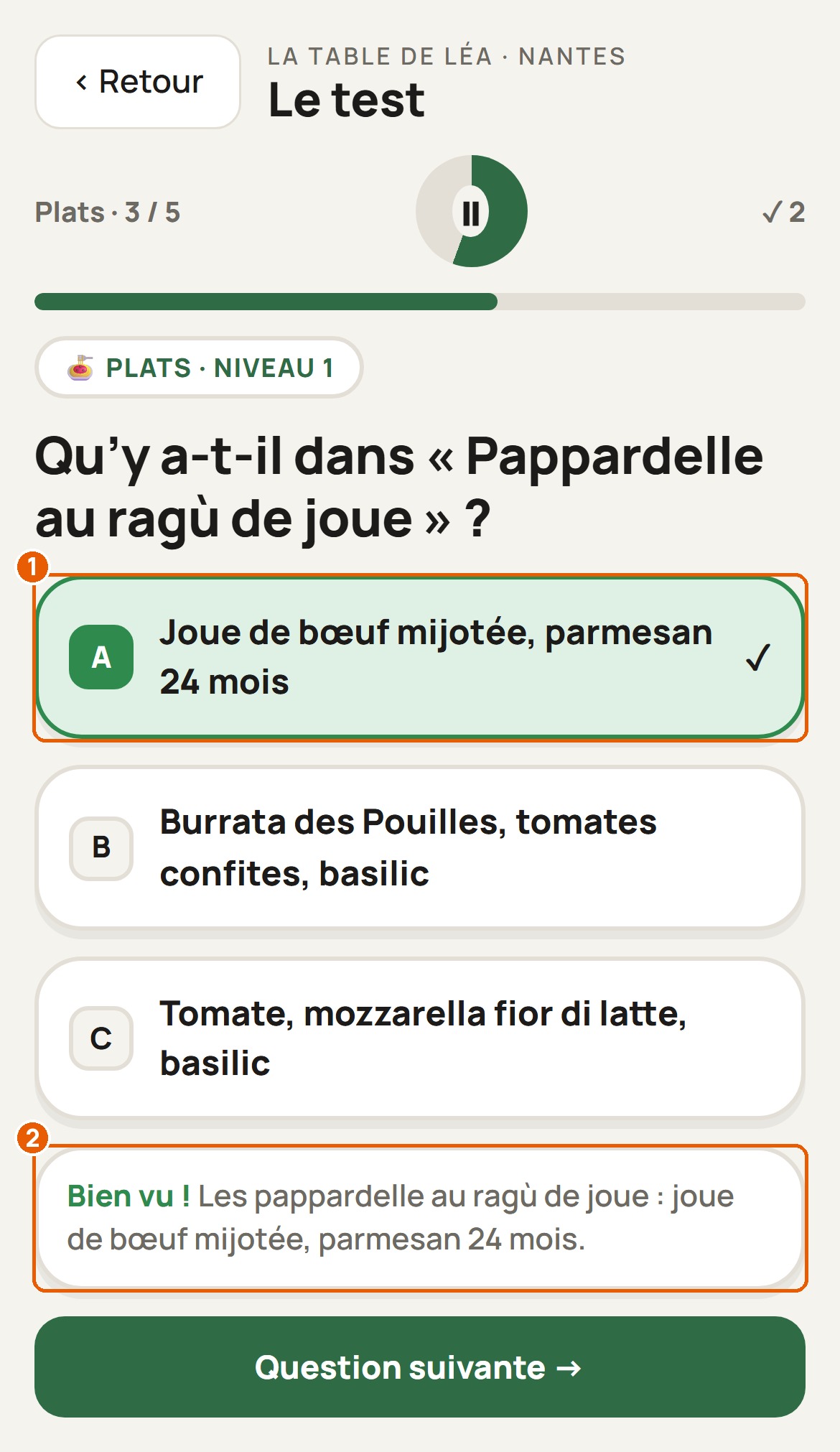
Ton score, et si l'étape est validée. Les questions ratées sont montrées : elles passent « À revoir » dans le carnet.
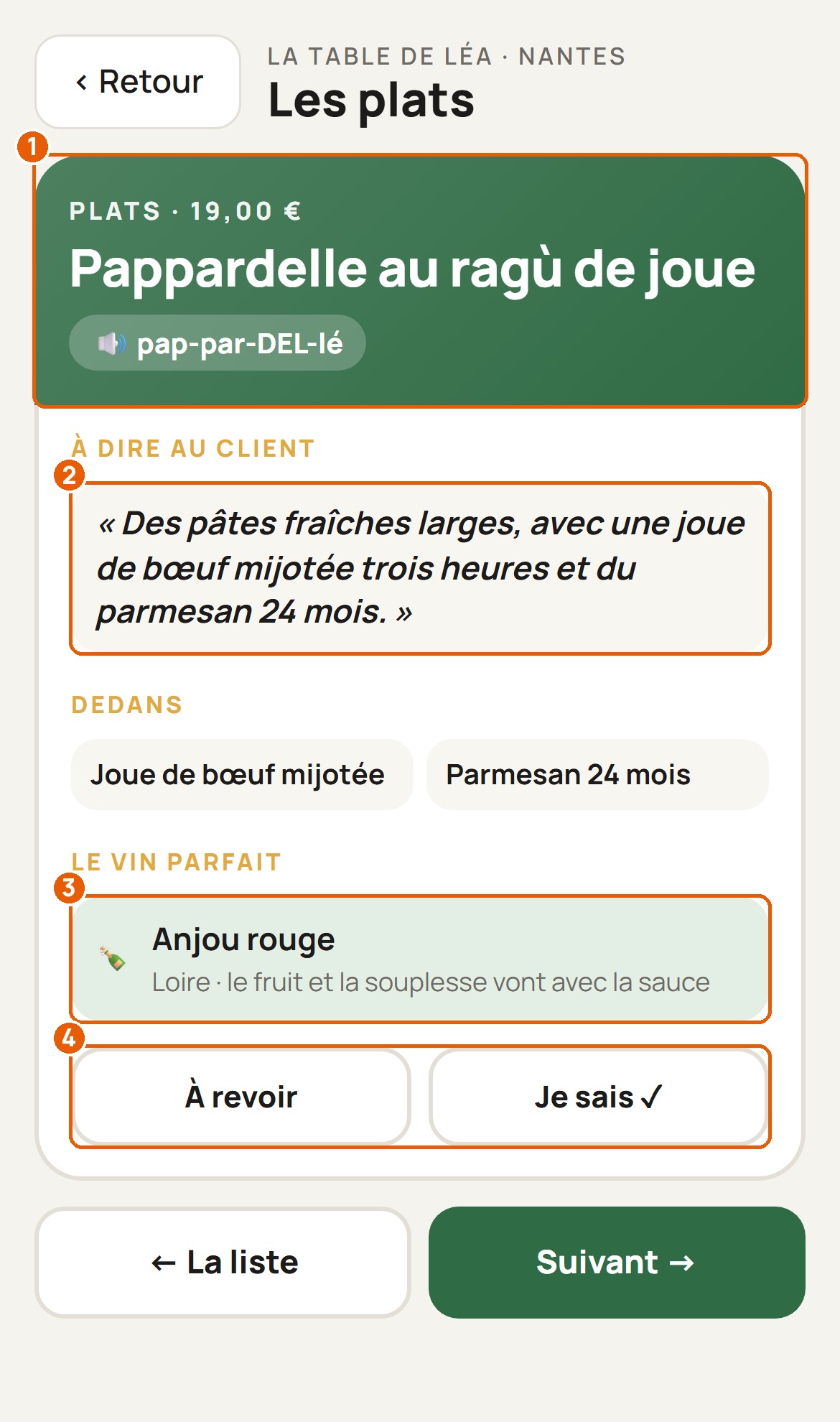
Chaque plat a sa fiche : le prix, comment le dire, ce qu'on dit au client, ce qu'il y a dedans et le vin parfait. Touche « Je sais » ou « À revoir ».
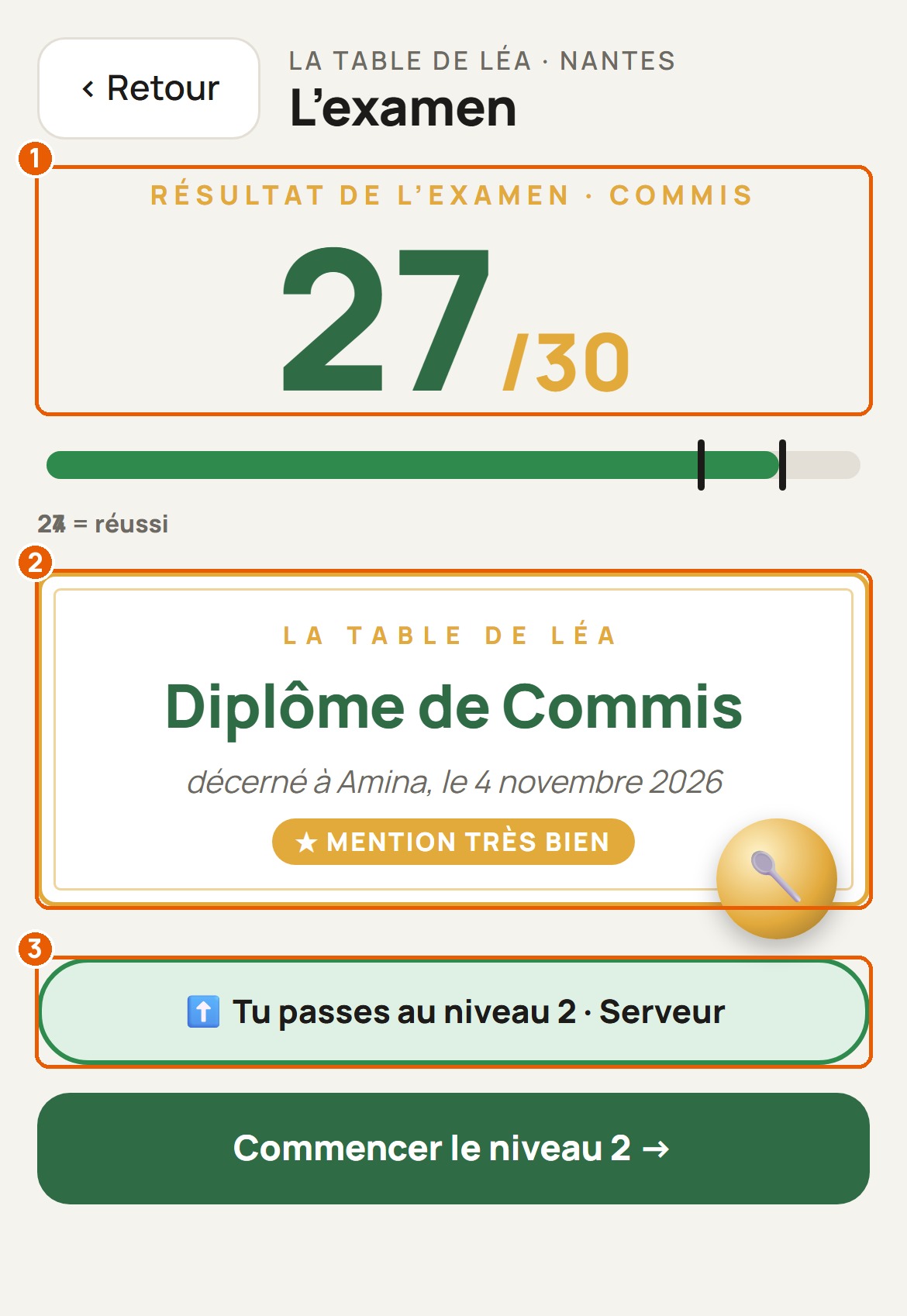
L'examen a 30 questions : 24 bonnes réponses pour réussir, 27 pour la mention très bien. Réussi, il donne le diplôme du niveau et ouvre le niveau suivant.
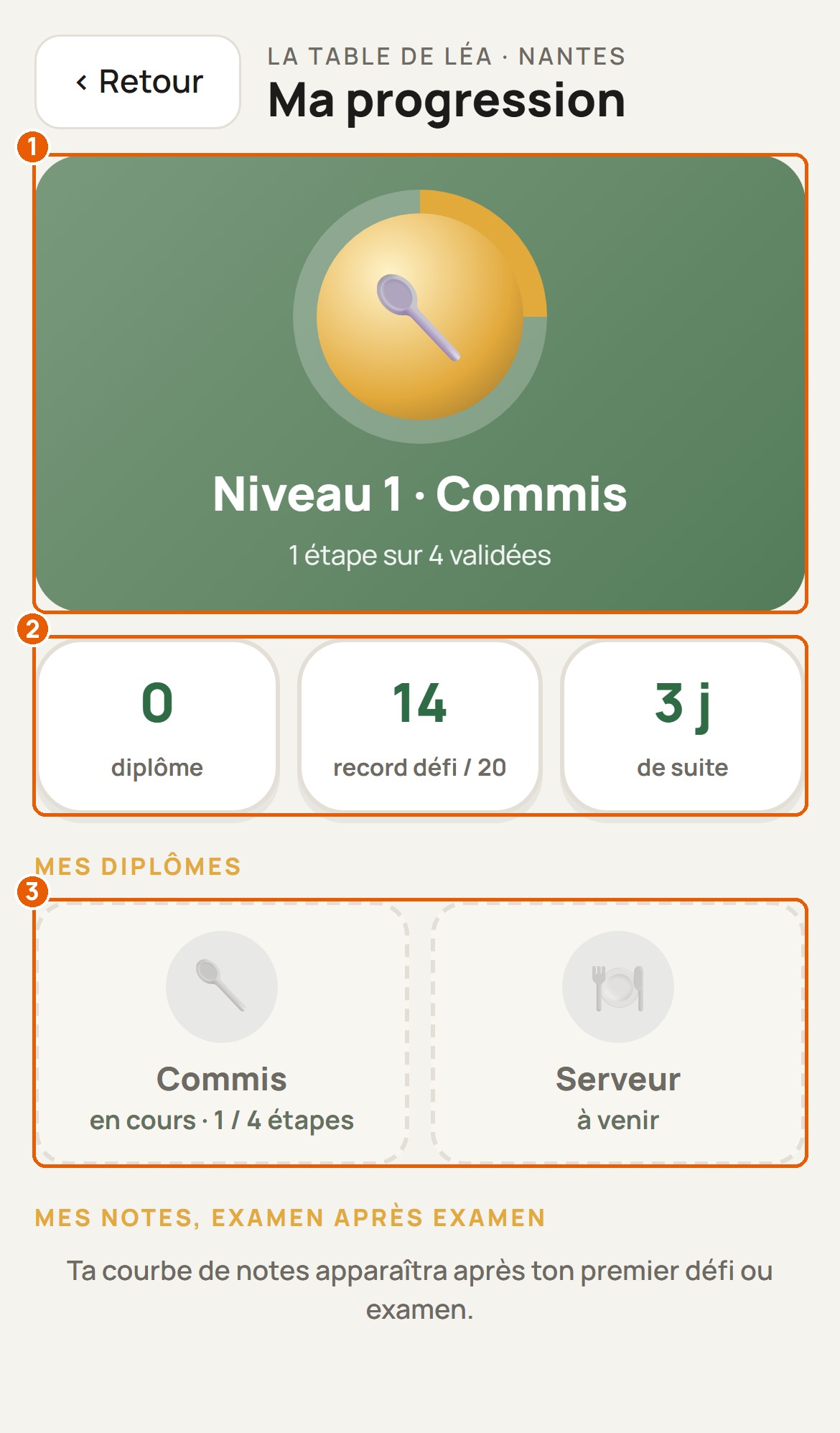
« Ma progression » montre ton niveau, tes diplômes, ton record au défi, tes jours de suite et ta courbe de notes.
Cocktails, stock, inventaire et commandes : le bar a son espace complet.
Chaque cocktail a sa fiche : les dosages, la méthode, la photo et les allergènes.
Toutes les recettes du bar qui ne sont pas à la carte : les anciennes cartes et les autres fiches de la maison.
Une nouvelle fiche se fait au clavier ou en dictant les ingrédients, en centilitres.
Le coût de chaque fiche avec les prix des produits du bar.
La liste des préparations du jour du bar. Chacun coche ce qu'il a fait.
Le barman dit ce qui manque, le responsable commande.
Une commande à part pour le bar et la salle, dictée et triée par fournisseur.
Bouteilles, fûts et softs comptés à la voix, et valorisés.
À la fin du service, ce qu'il reste au bar, en chambre froide et en cave, pour le barman de demain.
Le bar contrôle ses livraisons comme la cuisine : photo du bon, comparé à la commande.
Le bar choisit les vins du moment avec leur prix au verre : ils s'écrivent sur le menu du jour.
L'équipe propose des cocktails, le responsable les met à la carte ou les garde.
Chaque cocktail a sa fiche : les dosages, la méthode, la photo et les allergènes.
Sur l'accueil, touche « Bar ». Tu vois la prépa, les recettes, le stock du soir, le vin du jour et le bloc-notes. Touche « Recettes ».
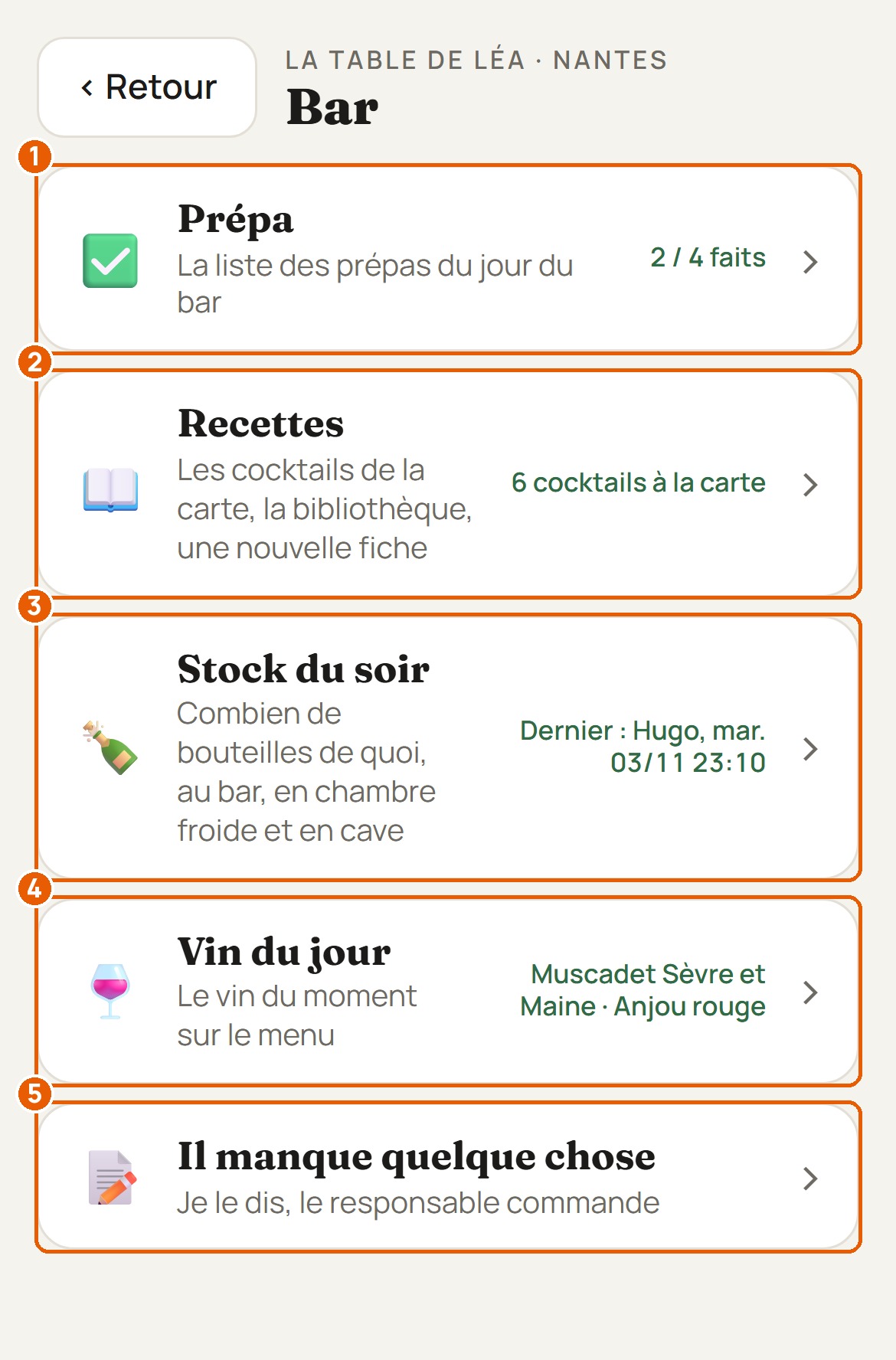
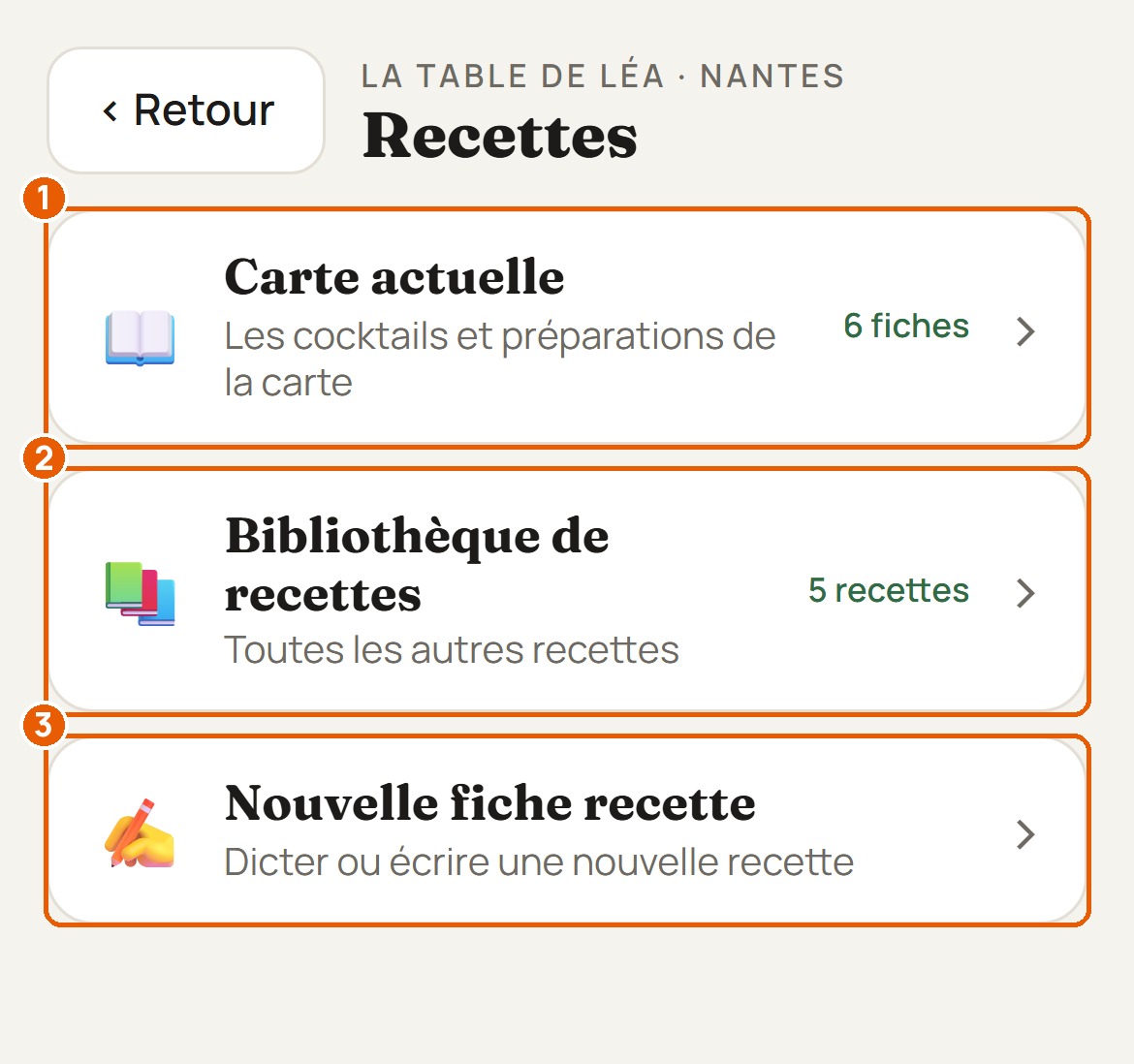
Trois choix : les cocktails de la carte, la bibliothèque des autres recettes, ou une nouvelle fiche.
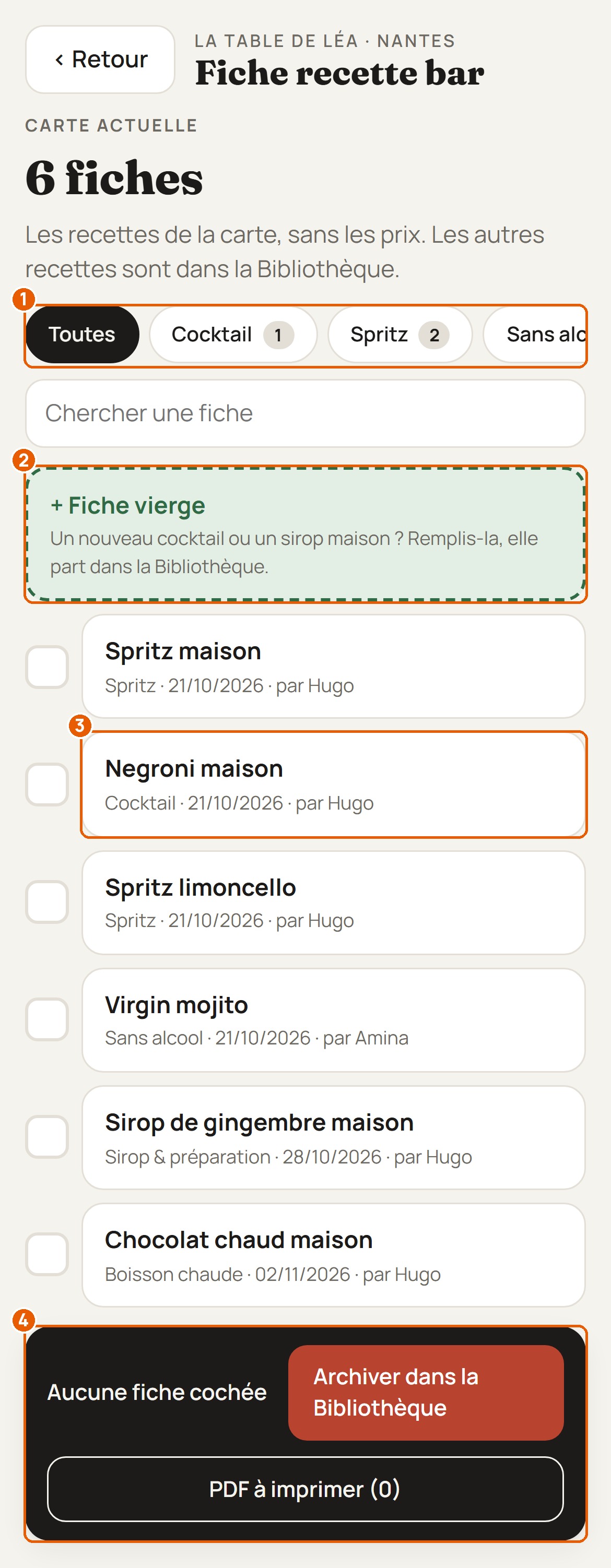
Filtre par catégorie : cocktail, spritz, sans alcool, sirop, boisson chaude. Touche une fiche pour l'ouvrir. Coche des fiches pour les archiver ou les imprimer dans un seul PDF.
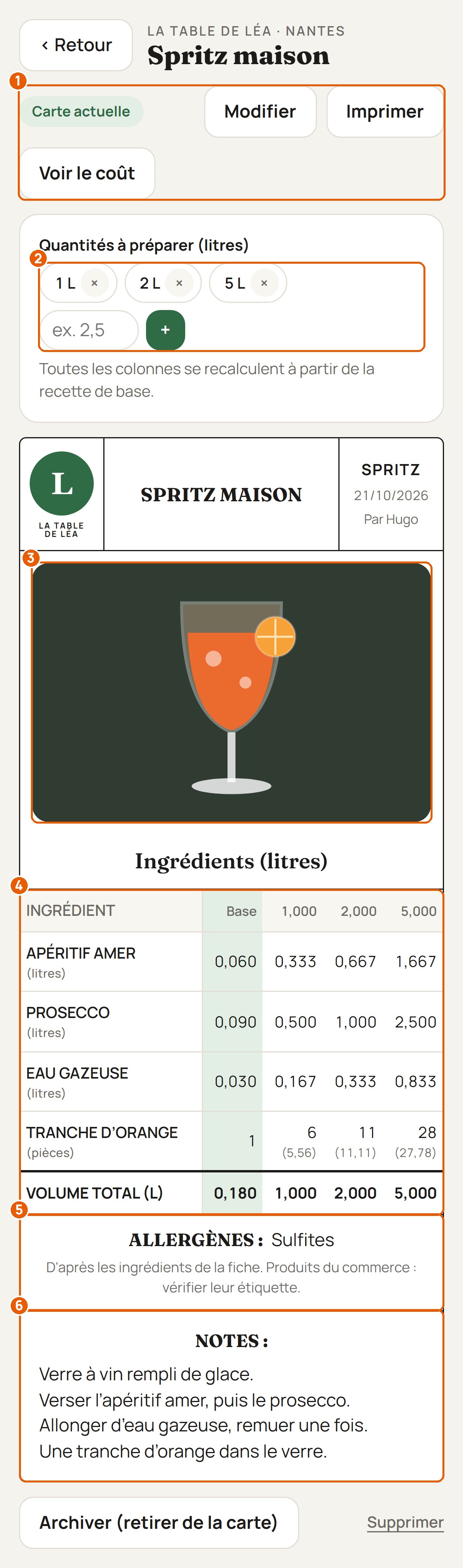
Les dosages sont en litres : la recette de base, puis chaque quantité à préparer, un, deux ou cinq litres. Les pièces, comme la tranche d'orange, sont arrondies. Dessous, les allergènes, puis les notes : le verre, la glace et la méthode.
Toutes les recettes du bar qui ne sont pas à la carte : les anciennes cartes et les autres fiches de la maison.
Dans « Recettes », touche « Bibliothèque de recettes ». Filtre les anciennes cartes ou par catégorie, ou cherche par le nom.
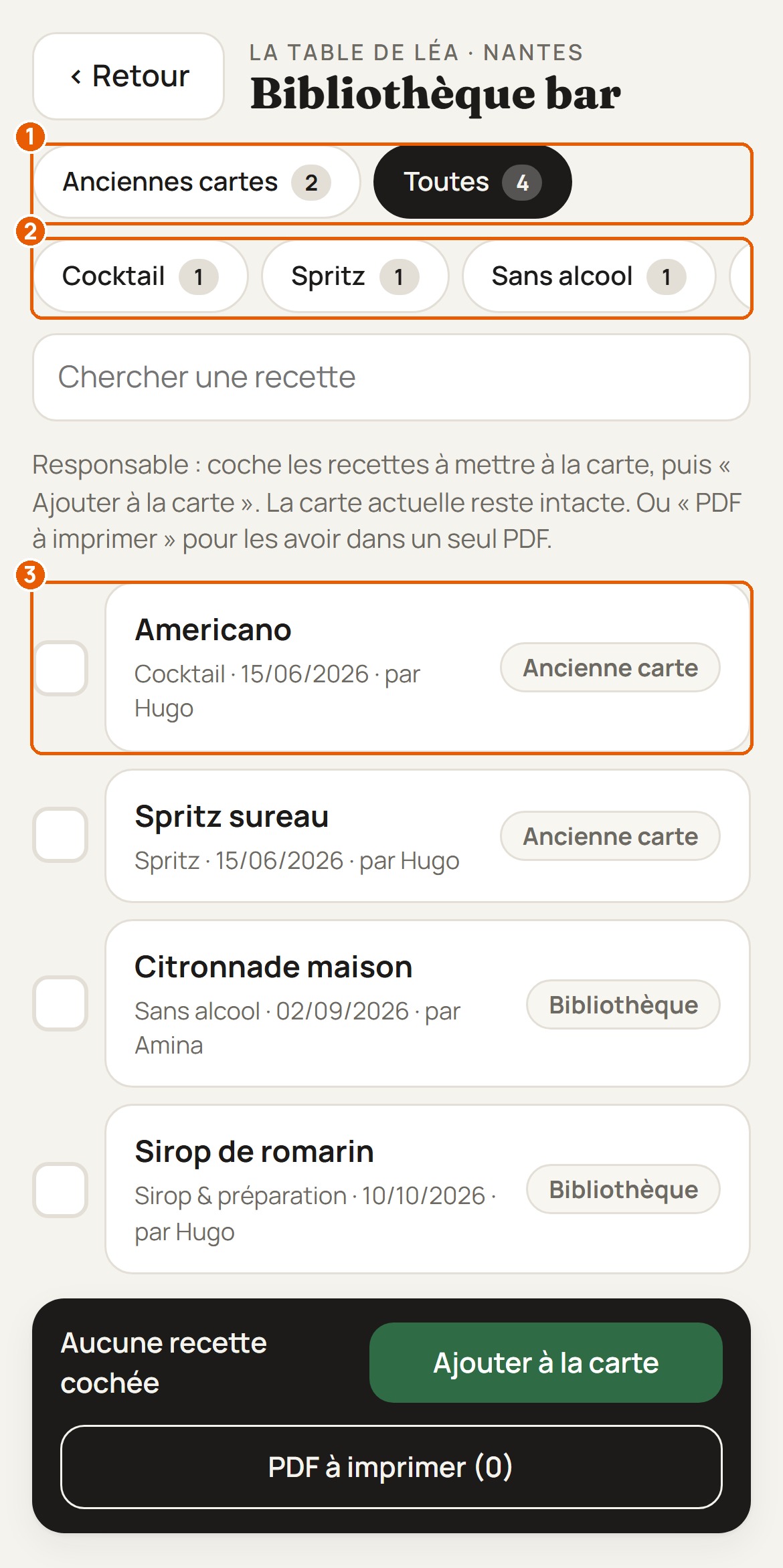
Coche la recette, puis touche « Ajouter à la carte » : elle rejoint la carte actuelle, qui reste intacte.
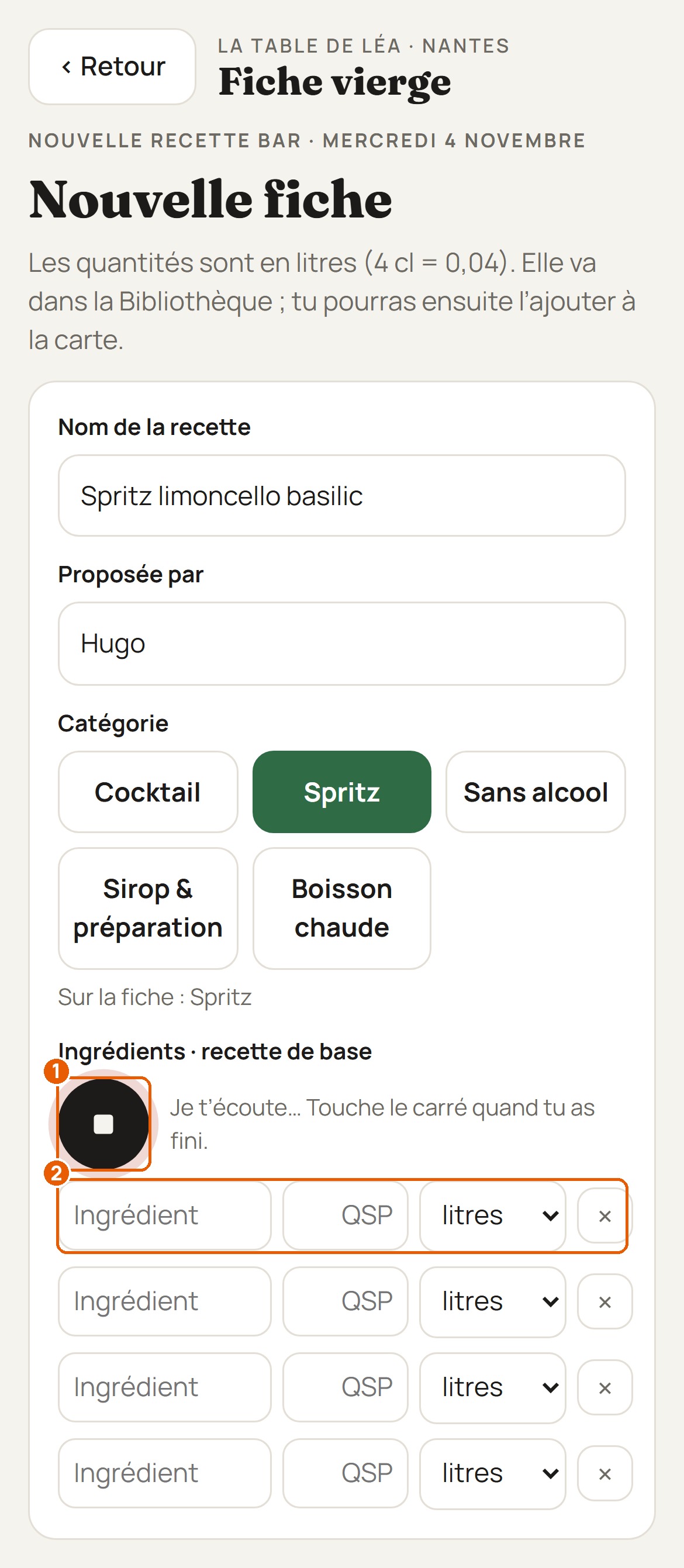
Une nouvelle fiche se fait au clavier ou en dictant les ingrédients, en centilitres.
Dans « Nouvelle fiche recette », écris le nom et choisis la catégorie. Touche le micro et dis chaque ingrédient avec sa quantité en centilitres, puis touche le carré.
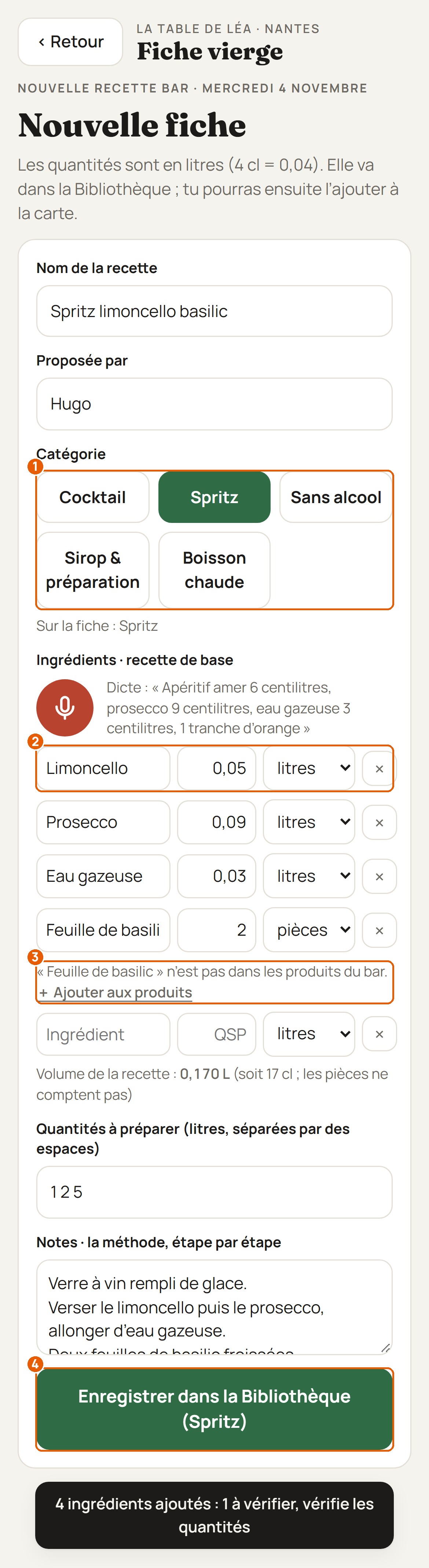
Les centilitres sont changés en litres et le volume de la recette se calcule. Un produit qui n'est pas dans la liste du bar est signalé : le responsable peut l'ajouter. Écris la méthode, puis touche « Enregistrer dans la Bibliothèque ».
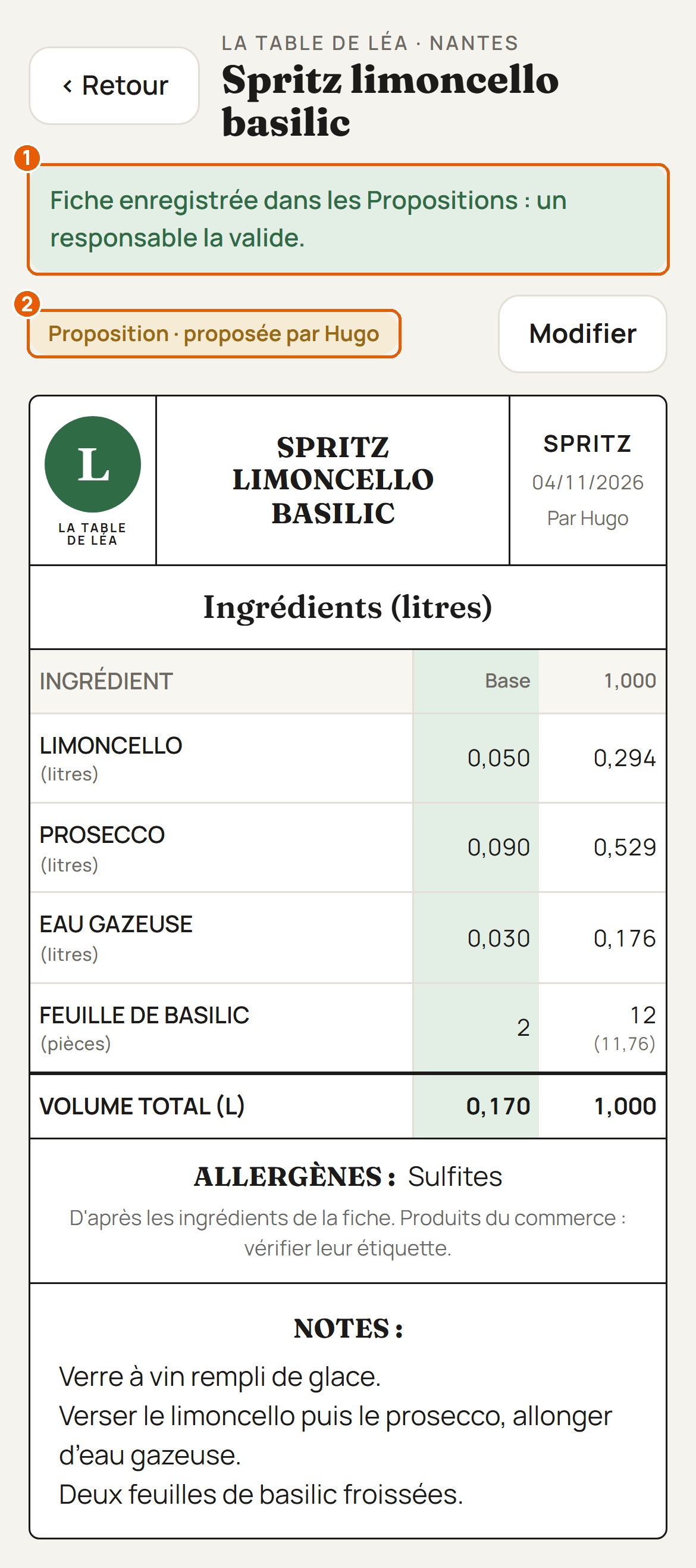
Un message vert dit qu'elle est dans les Propositions : un responsable la valide.
Le coût de chaque fiche avec les prix des produits du bar.
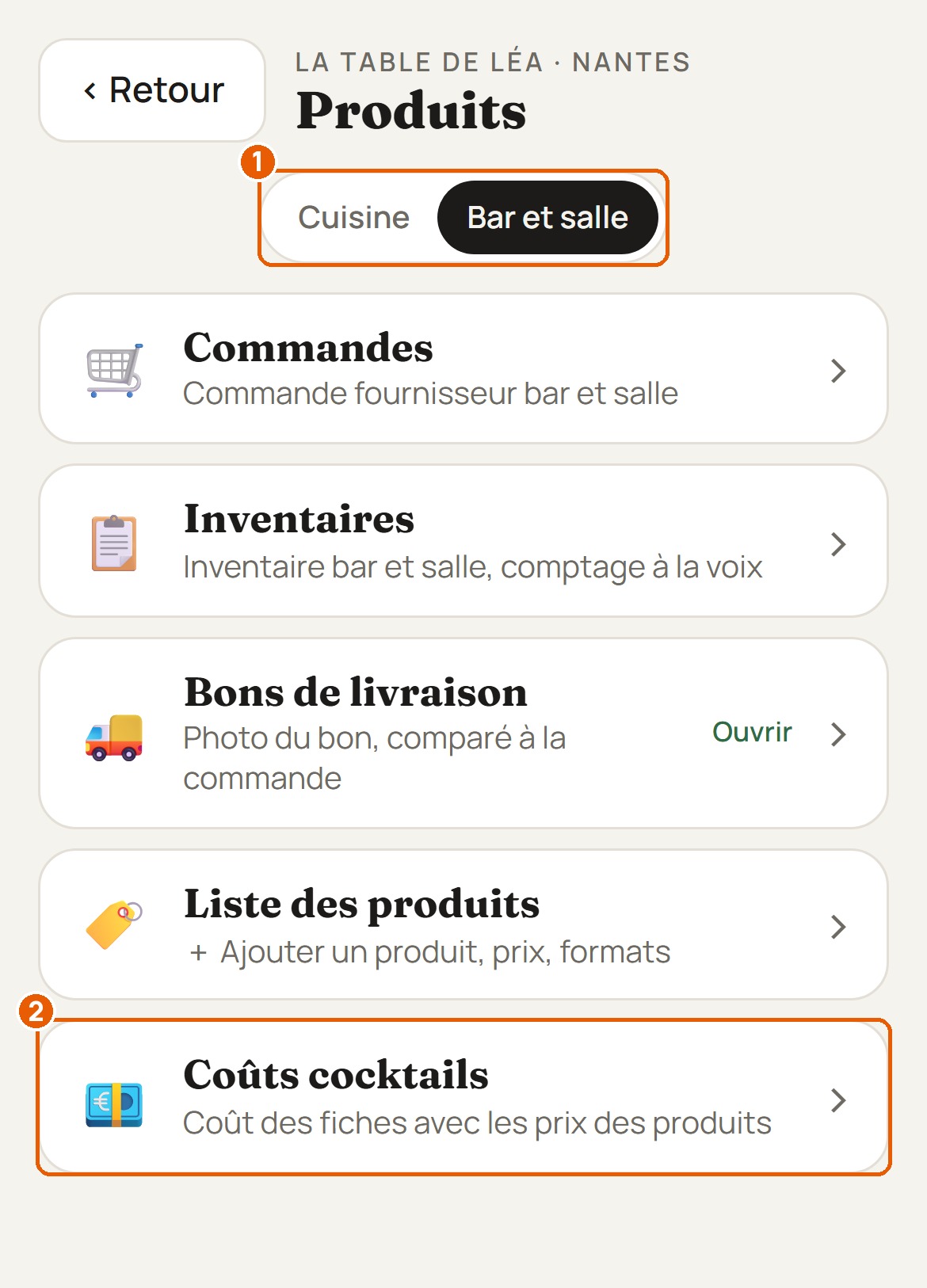
Dans « Produits », onglet « Bar et salle », touche « Coûts cocktails ». Depuis une fiche, « Voir le coût » y mène aussi.
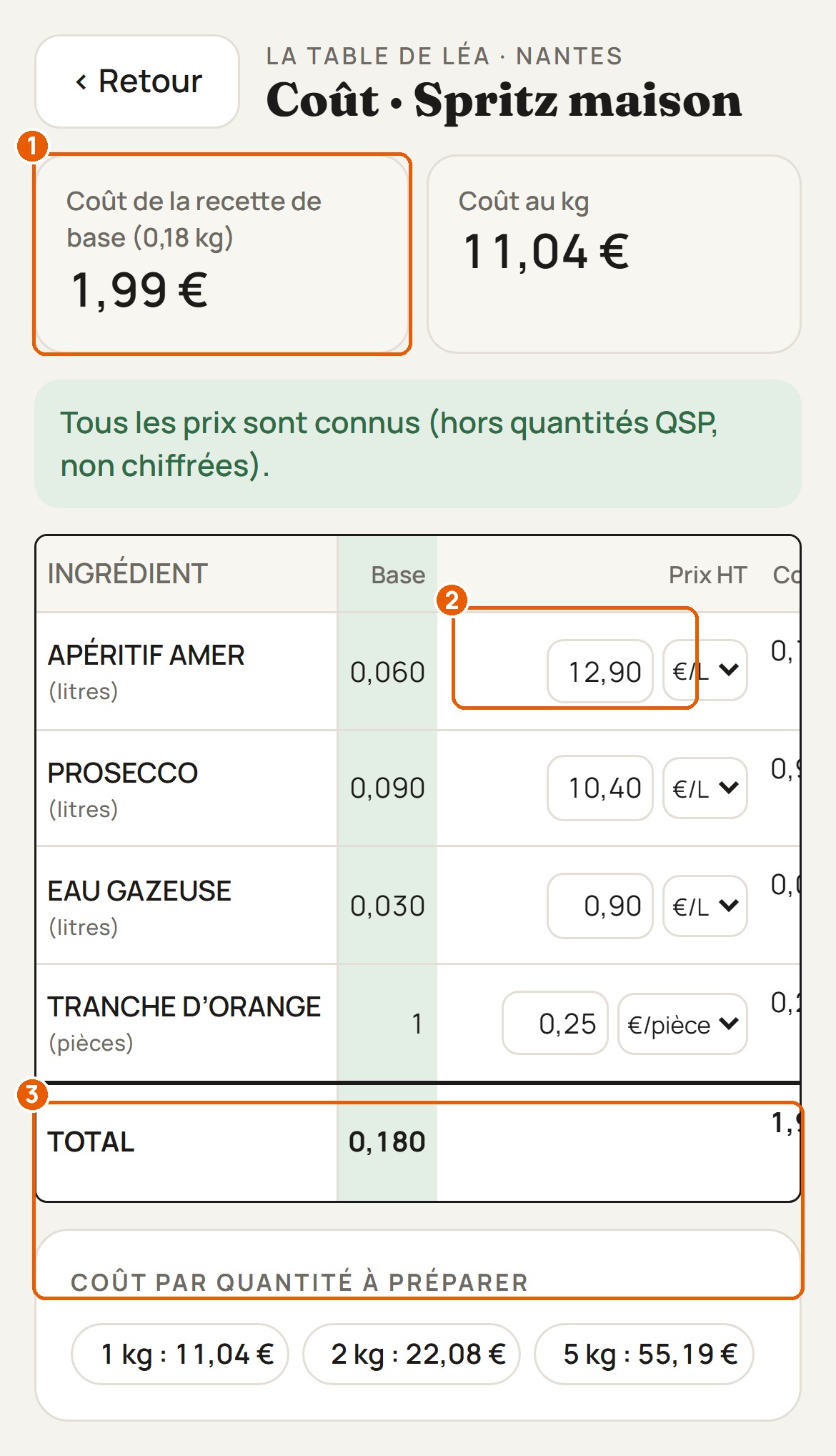
Le coût de la recette de base et le coût au litre sont en haut. Le tableau donne le prix et le coût de chaque ingrédient ; un prix se corrige dans le tableau. En bas, le coût de chaque quantité à préparer.
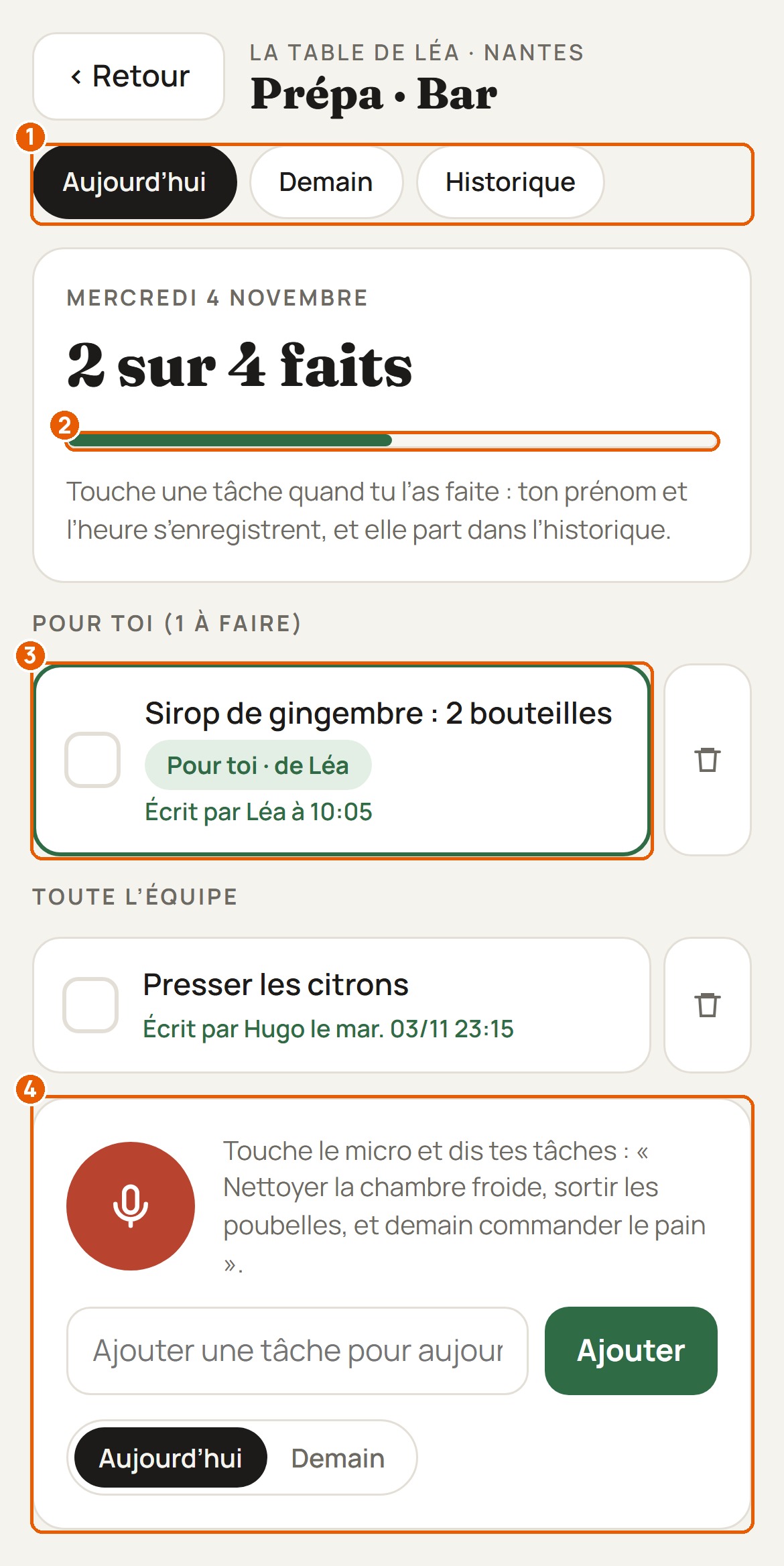
La liste des préparations du jour du bar. Chacun coche ce qu'il a fait.
Dans Bar, touche « Prépa ». La barre dit où en est la journée, « Pour toi » ce qu'on t'a confié. Ajoute une tâche à la voix ou au clavier, pour aujourd'hui ou pour demain.
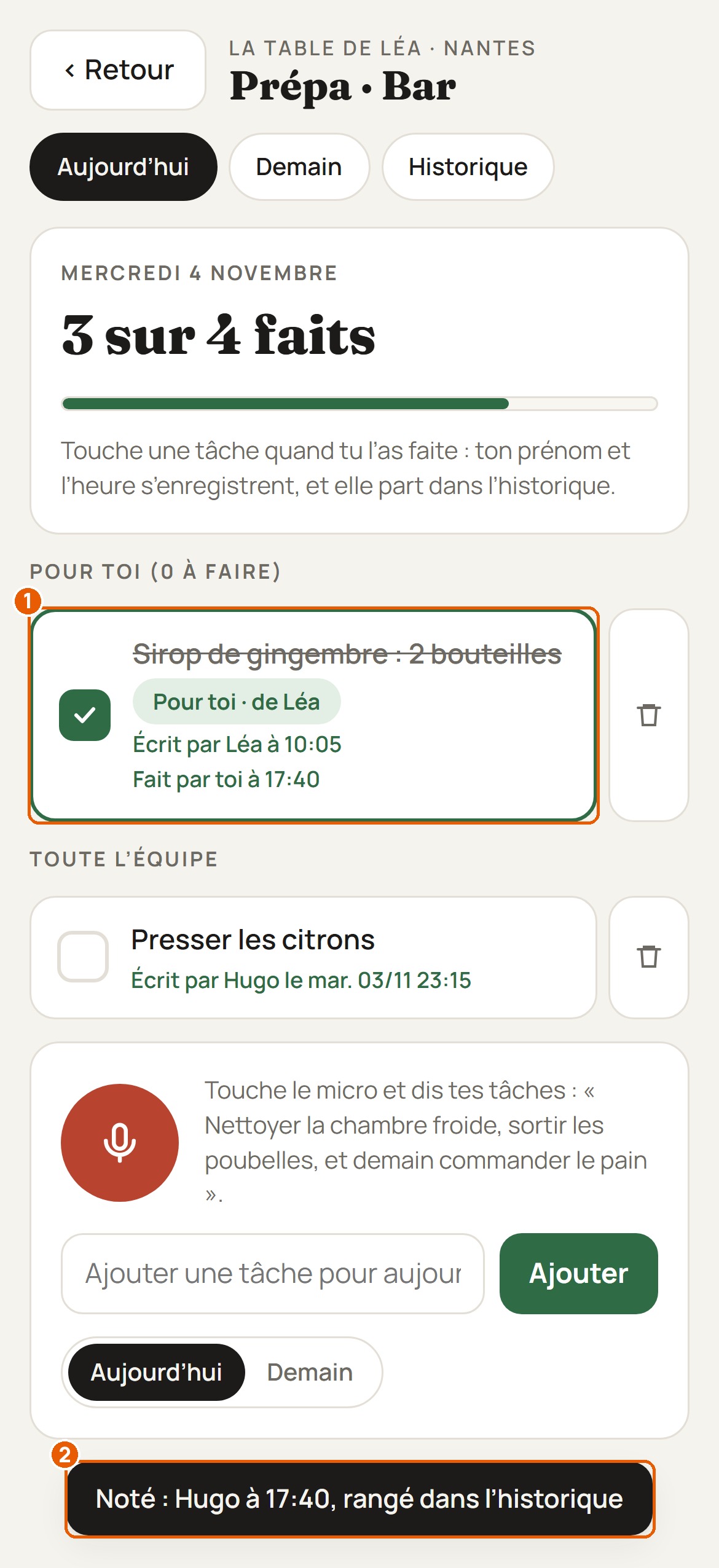
Touche la tâche quand tu l'as faite : ton prénom et l'heure s'enregistrent et elle part dans l'historique.
Le barman dit ce qui manque, le responsable commande.
Dans Bar, touche « Il manque quelque chose ». Touche le micro et dis ce qui manque, par exemple « un carton de prosecco, trois kilos de citrons verts ». Vérifie les lignes et touche « Envoyer au responsable ».
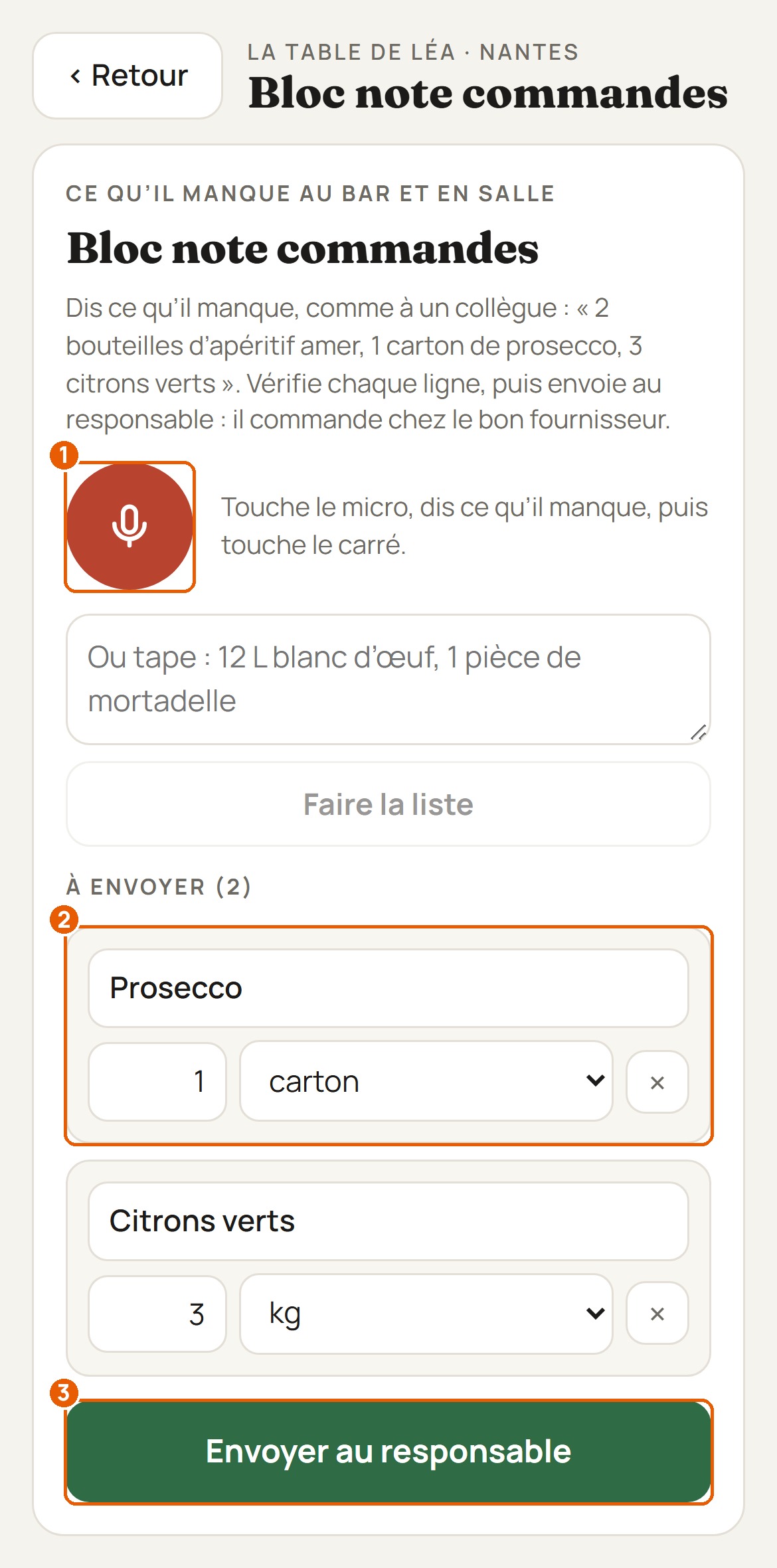
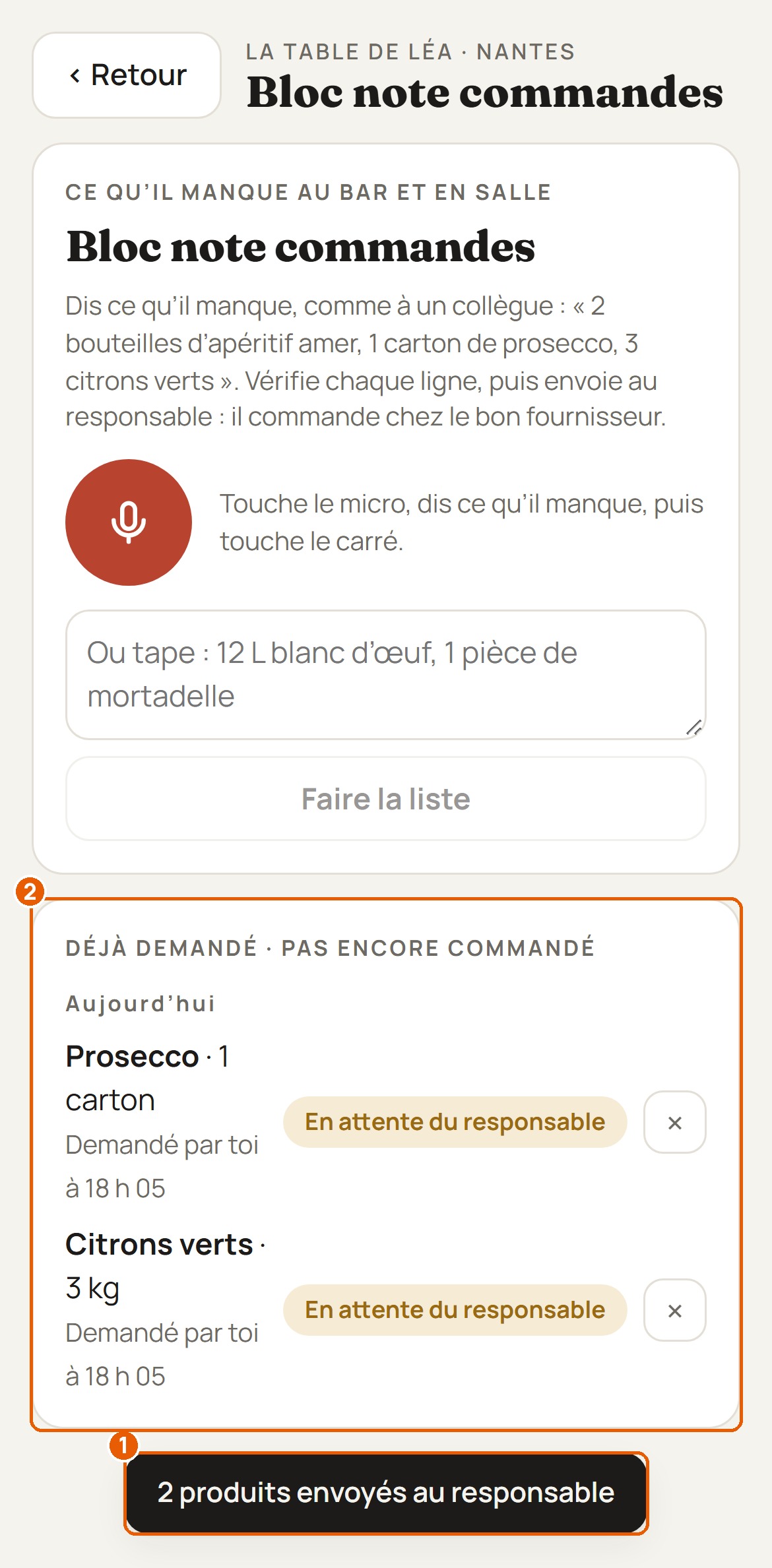
Un message confirme. « Déjà demandé » montre ce qui attend, avec l'heure de la demande.
Une commande à part pour le bar et la salle, dictée et triée par fournisseur.
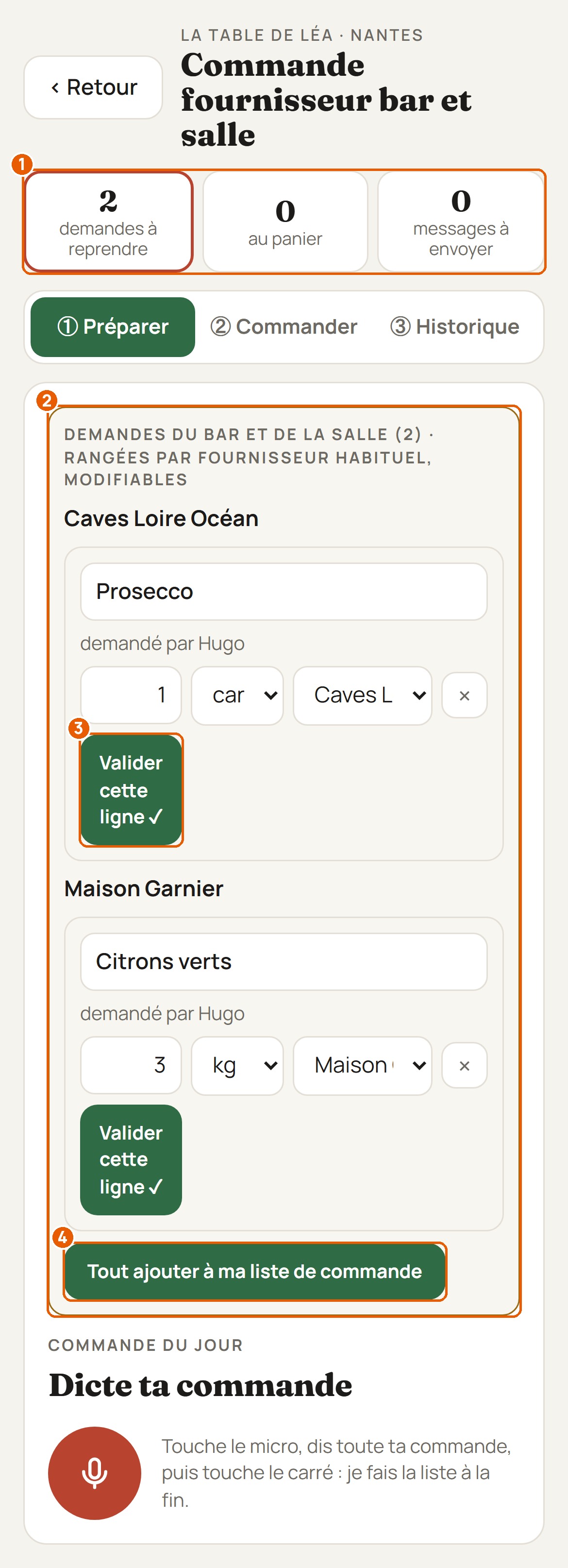
Le responsable ouvre « Commandes » dans l'onglet « Bar et salle ». Les demandes du bar sont en haut, rangées par fournisseur habituel : valide-les ligne par ligne ou toutes d'un coup, puis dicte le reste.
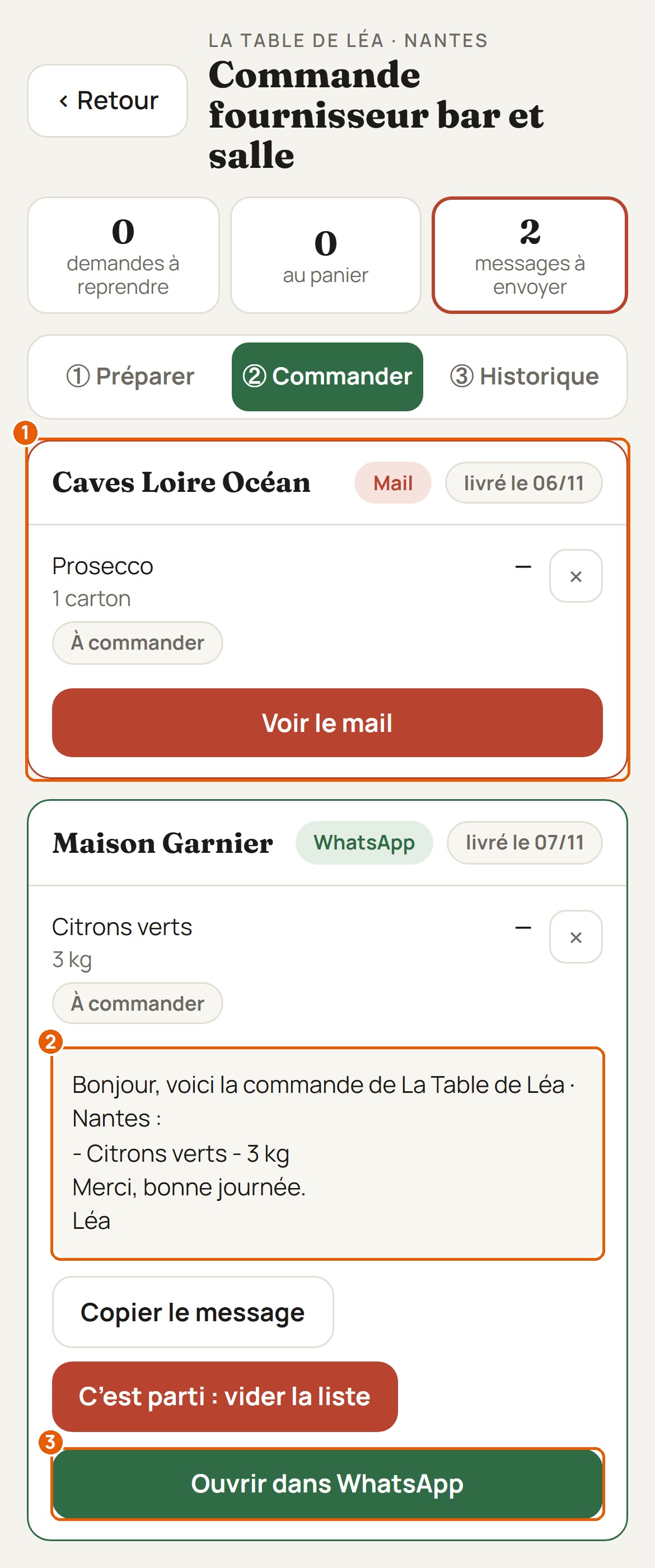
Dans « Commander », chaque fournisseur a sa carte. Le mail ou le message WhatsApp est déjà écrit : copie-le ou ouvre WhatsApp, puis touche « C'est parti ».
Bouteilles, fûts et softs comptés à la voix, et valorisés.
Dans « Produits », onglet « Bar et salle », touche « Inventaires ».
Une zone par fournisseur et par famille. Une bouteille entamée se dit en dixièmes : 0,2 veut dire 20 % de la bouteille.
Un fût se compte au fût, les consignes à la pièce : « consigne de 20 L, 3 ».
À la fin du service, ce qu'il reste au bar, en chambre froide et en cave, pour le barman de demain.
Dans Bar, touche « Stock du soir ». En haut, le dernier relevé et le mot laissé par le barman. Le tableau donne chaque boisson au bar, en chambre froide et en cave : change seulement ce qui a bougé.
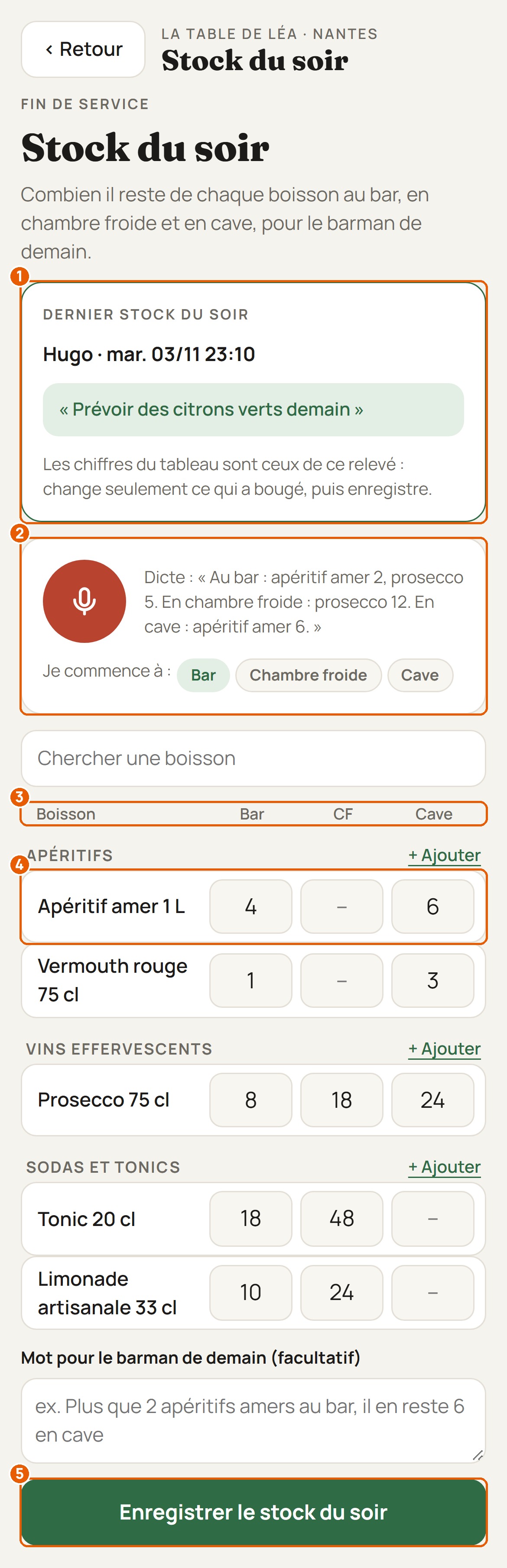
Touche le micro et dis l'endroit puis les boissons : « Au bar : apéritif amer 2, prosecco 5. » Chaque compte compris est rempli, et les cases changées passent en vert. Écris un mot pour le barman de demain.
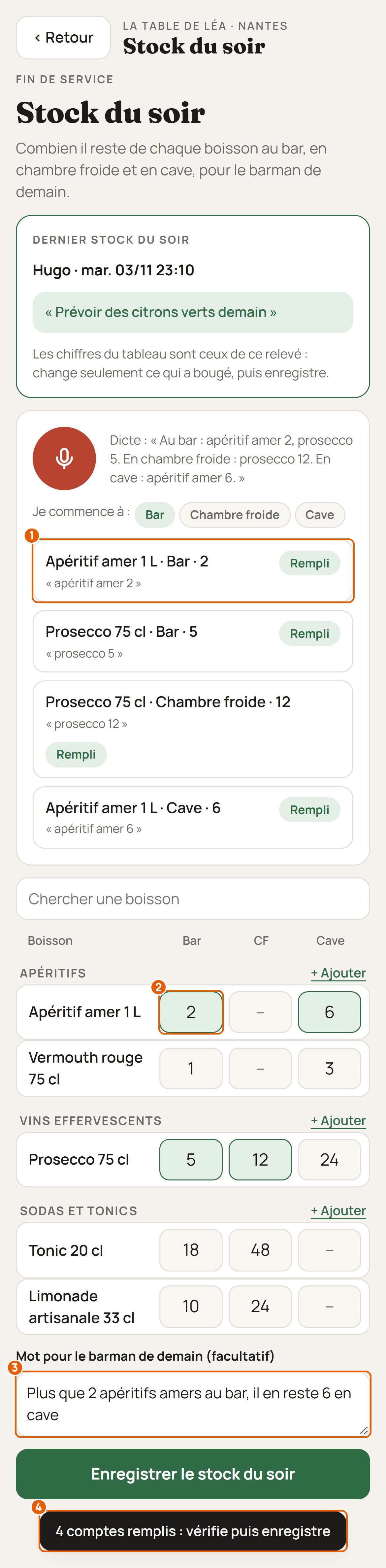
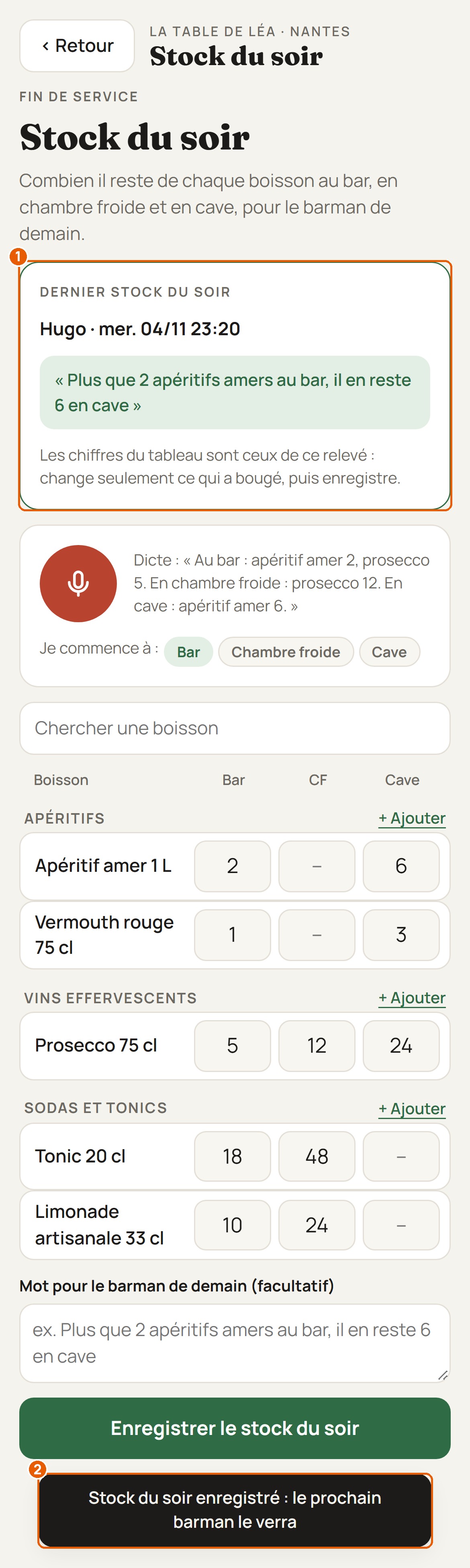
Touche « Enregistrer le stock du soir » : le prochain barman verra le relevé et ton mot en ouvrant la page.
Le bar contrôle ses livraisons comme la cuisine : photo du bon, comparé à la commande.
Dans « Commandes et livraisons », touche « Bar et salle », puis « Bons de livraison ».
Prends le bon en photo et choisis le fournisseur du bar : il est comparé à la commande comme ceux de la cuisine.
Le bar choisit les vins du moment avec leur prix au verre : ils s'écrivent sur le menu du jour.
Dans Bar, touche « Vin du jour ». Tu vois les vins sur le menu, depuis quand et qui les a choisis. Touche « Changer les vins du jour ».
Pour chaque vin : la couleur, le prix du verre et le nom. Touche « Enregistrer ».
Le message confirme : les vins sont sur le menu du jour.
L'équipe propose des cocktails, le responsable les met à la carte ou les garde.
« Propositions bar » liste les cocktails proposés par l'équipe, avec qui les a proposés.
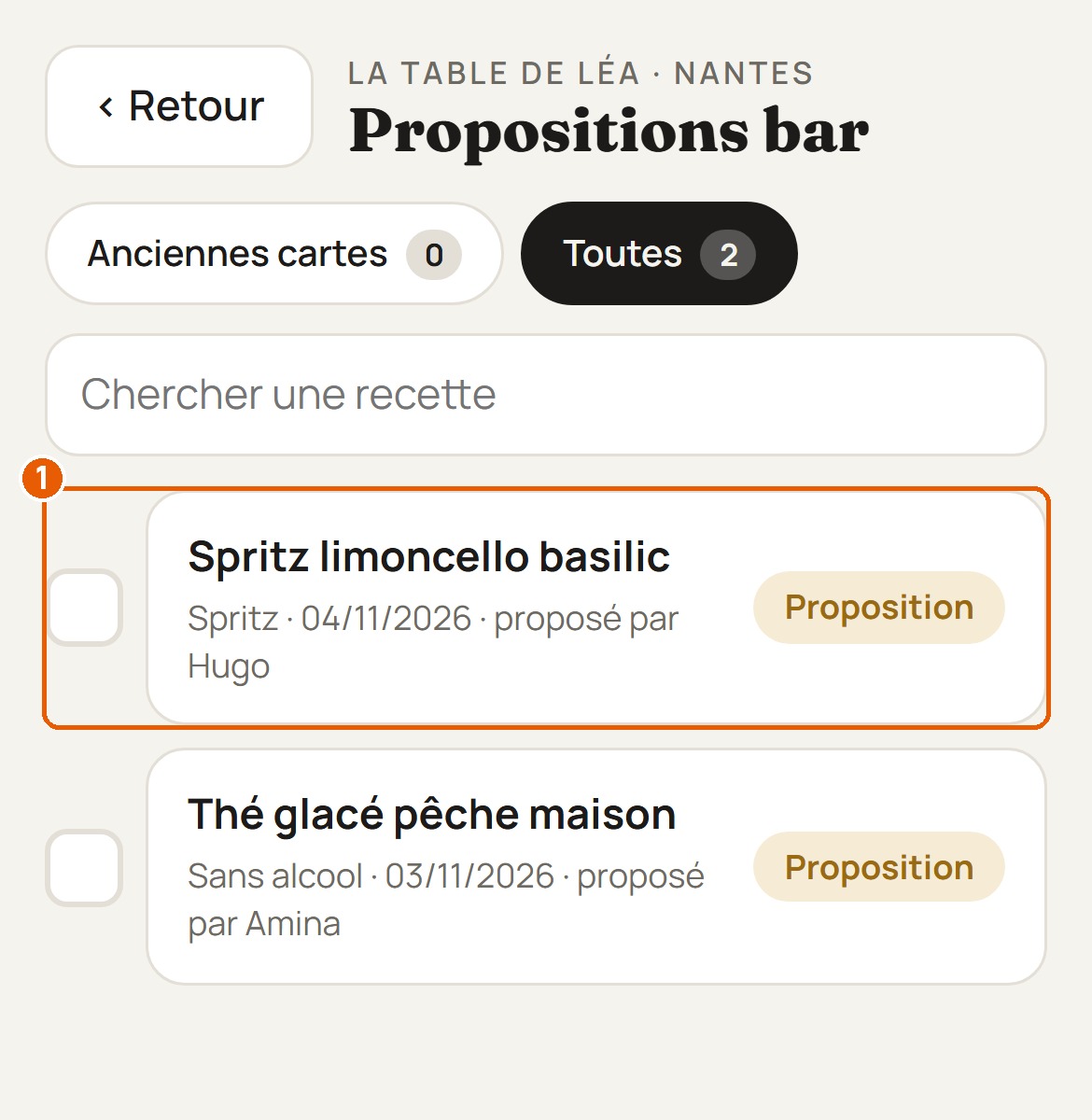
En bas de la fiche, « Ajouter à la carte » la met sur la carte. « Valider dans la Bibliothèque » la garde parmi les recettes de la maison.
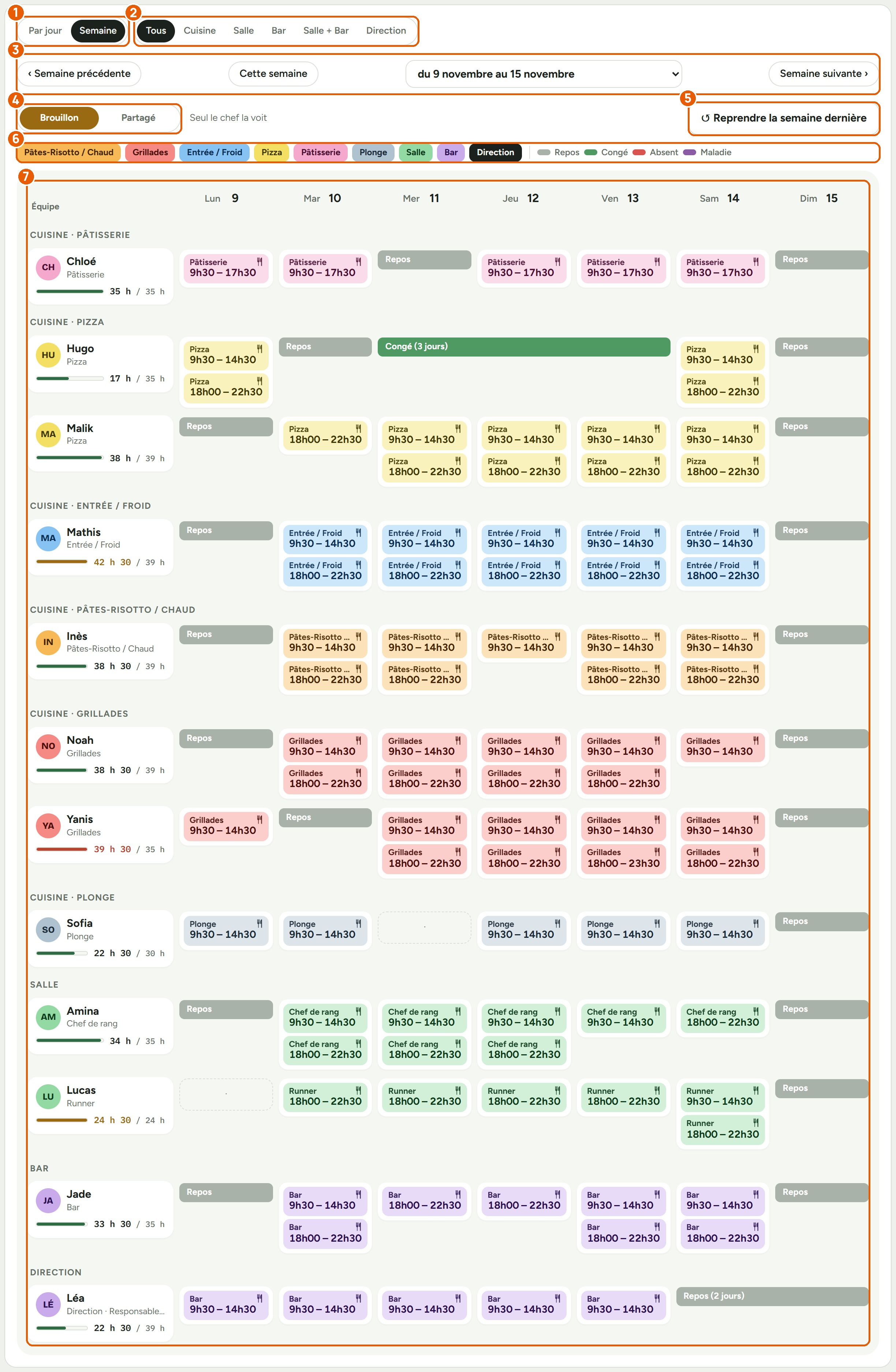
Le planning de toute l'équipe sur ordinateur, partagé d'un clic, avec les notifications sur les téléphones.
Toute l'équipe sur un seul écran, une ligne par personne, une colonne par jour, une couleur par poste.
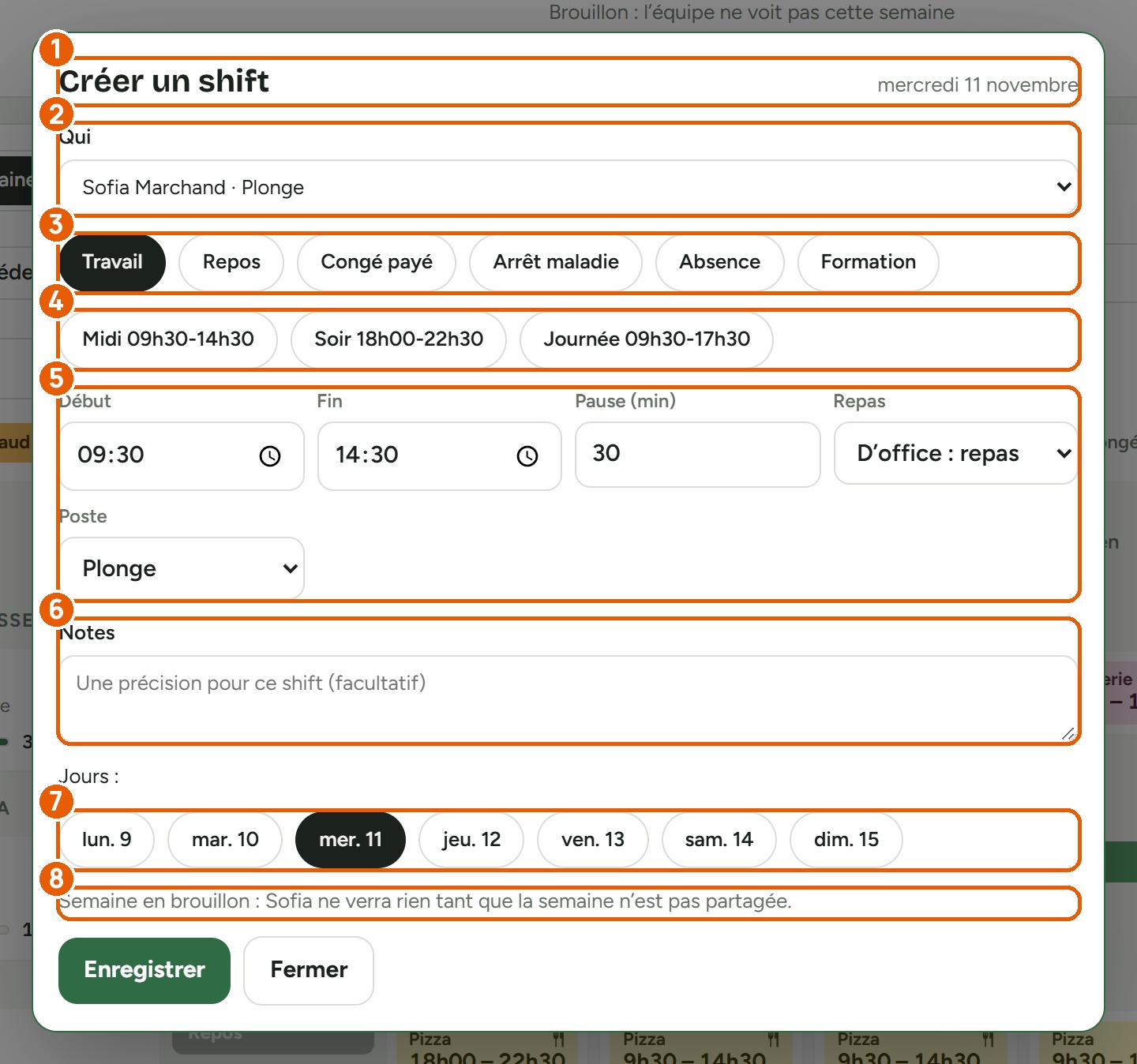
Toujours la même fenêtre : qui, quel poste, les heures, le repas, une note, les jours.
Un shift se prend à la souris et se pose sur un autre jour ou chez une autre personne, pour ne pas tout refaire.
On prépare la semaine en brouillon, puis un clic sur « Partagé » la montre à l'équipe et prévient chacun sur son téléphone.
La semaine d'une personne, de plusieurs ou de toute l'équipe, copiée sur les semaines suivantes en un clic.
« Hugo repos mardi, Yanis du soir jeudi » : c'est noté.
Vert, orange, rouge : on voit tout de suite qui est au-dessus de son contrat.
Durée d'une journée, de la semaine, repos entre deux jours, amplitude : un garde-fou, jamais un blocage.
Un petit triangle rouge dans la case dit qu'un shift pose problème. Un appui dessus explique quoi et comment corriger.
Chaque jour : la recette, les heures de toute l'équipe, ce que la journée coûte à l'employeur et le pourcentage salaires sur recette, en vert, orange ou rouge.
Garder une semaine comme modèle et la reprendre plus tard.
Chaque employé voit son planning et ses heures sur son téléphone, et il est prévenu quand ça change.
Avec qui je travaille aujourd'hui, en lecture seule.
Arrivé, parti : les vraies heures du jour, avec l'écart par rapport au planning.
Chaque soir l'employé dit si ses heures sont justes, le chef valide.
L'employé demande depuis son téléphone, le chef accepte ou refuse dans le planning.
Obligatoire, rempli une fois, à jour en permanence, avec les pièces de chacun.
Les personnes, leurs contrats et leurs postes, les horaires habituels, et l'ouverture aux employés.
Les heures du mois prêtes pour le comptable, la semaine à imprimer.
Toute l'équipe sur un seul écran, une ligne par personne, une colonne par jour, une couleur par poste.
Ouvre « Planning » puis choisis « Semaine ». Chaque personne a sa ligne, rangée par poste, avec ses heures de la semaine à gauche. Chaque shift a la couleur de son poste ; les repos et les congés sont des barres grises ou vertes.
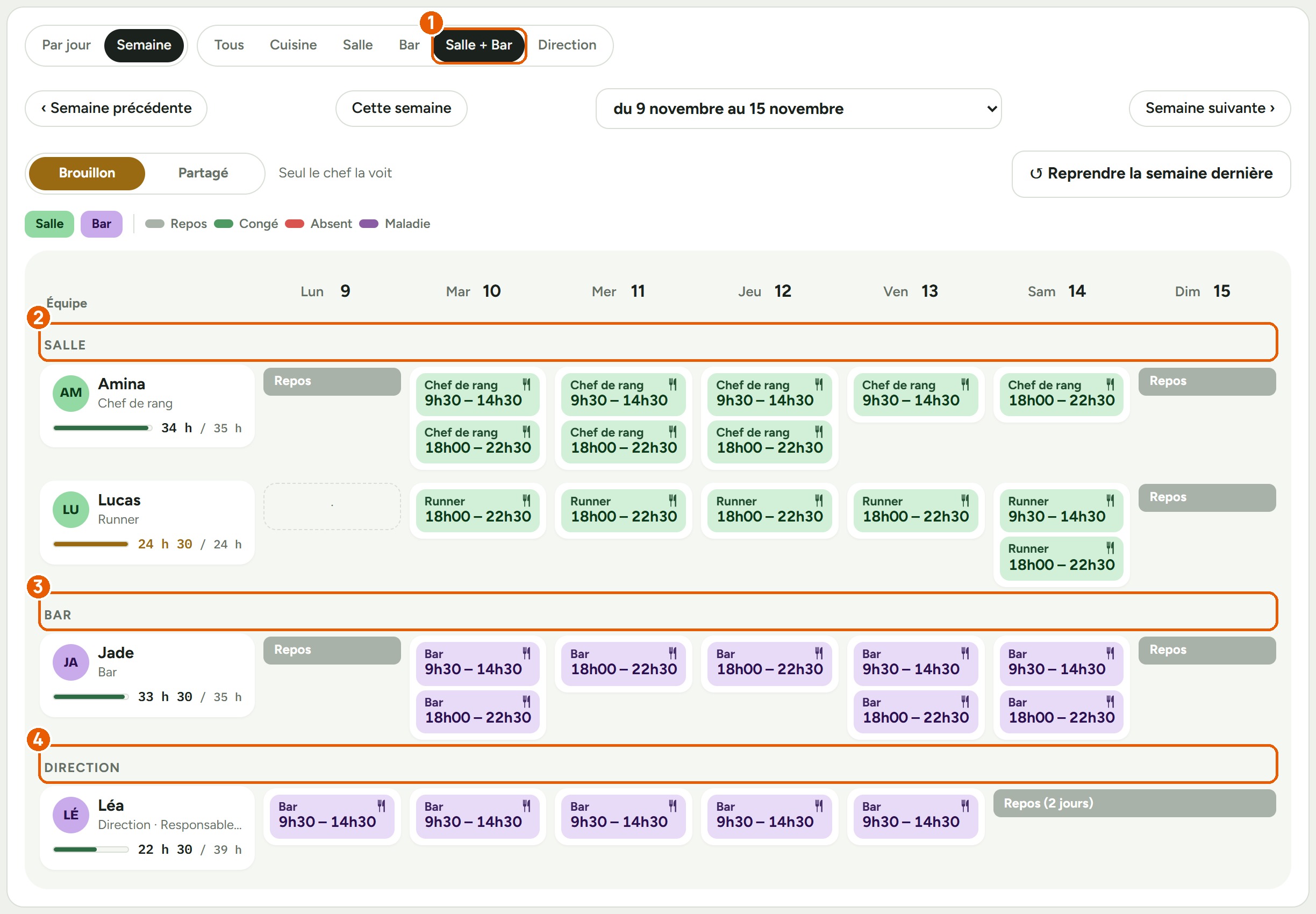
Le filtre « Salle + Bar » met la salle, le bar et la direction qui y travaille sur un seul planning, pour avoir la vue d'ensemble du service.
Au-dessus du planning : « Semaine précédente », « Cette semaine », « Semaine suivante », et la liste déroulante des semaines rangées par mois. Pour voir une semaine de septembre, on la choisit dans la liste au lieu de cliquer dix fois.

Toujours la même fenêtre : qui, quel poste, les heures, le repas, une note, les jours.
Clique sur une case vide : la fenêtre « Créer un shift » s'ouvre. Choisis le type (travail, repos, congé…), un horaire habituel en un clic ou les heures à la main, la pause, le repas, le poste, une note, et coche les jours. « Enregistrer » pose le shift.
Passe la souris sur une case déjà prise : un petit « + » apparaît. Il ouvre la même fenêtre et propose l'horaire qui suit, par exemple le soir après le midi. Dans la case, le matin reste toujours au-dessus du soir.

Clique sur un shift : « Modifier le shift » s'ouvre avec tout déjà rempli. Change ce que tu veux et enregistre. « Supprimer ce shift » retire seulement ce shift. Si la semaine est partagée, la case « Prévenir … par notification » envoie le changement sur le téléphone de la personne.
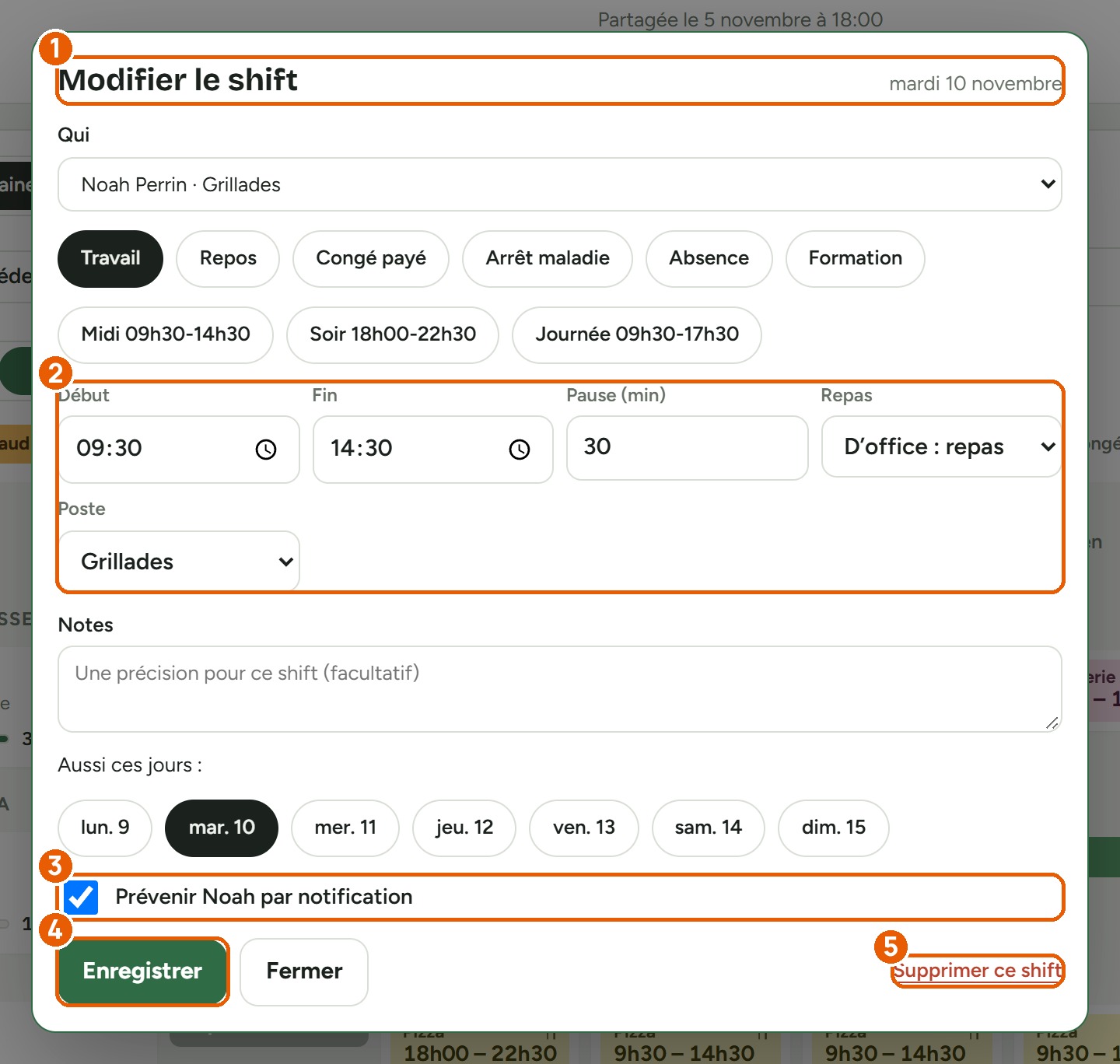
Un shift se prend à la souris et se pose sur un autre jour ou chez une autre personne, pour ne pas tout refaire.
Prends un shift avec la souris et amène-le sur une autre case. La case se coupe en deux : lâche-le sur « Déplacer » pour qu'il change de place, ou sur « Dupliquer » pour en poser une copie. Si ça dépasse une règle d'heures, la fenêtre s'ouvre pour confirmer : rien n'est posé en silence.
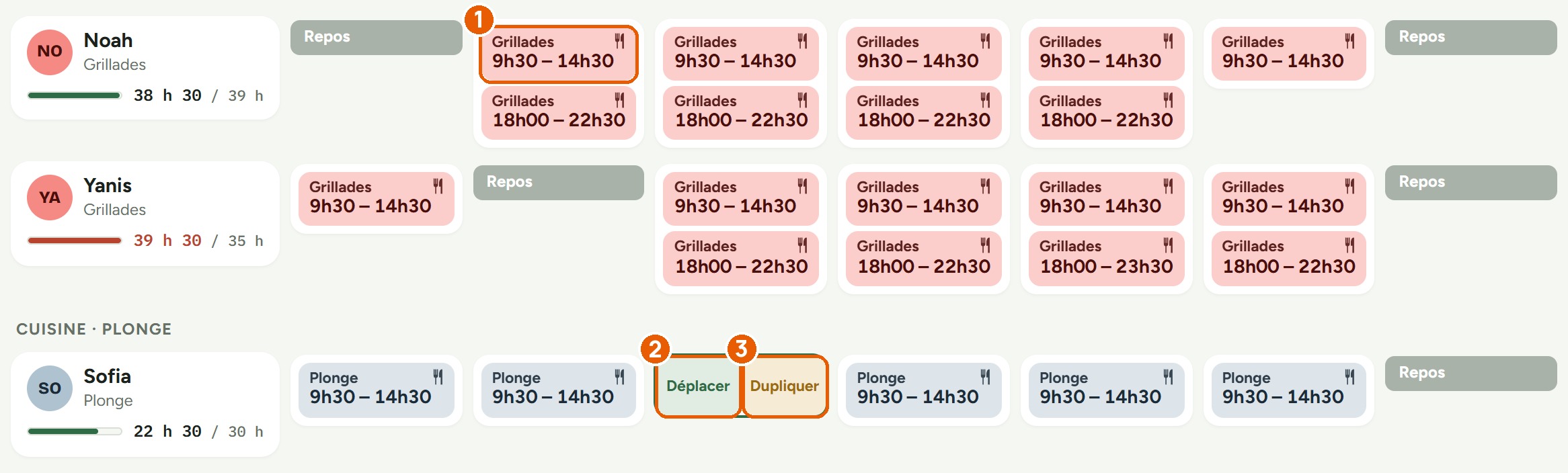
Un shift posé sur un jour de repos remplace le repos, et un repos se glisse pour changer de jour, même sur un jour travaillé (le jour devient un repos). Sur un congé, une absence ou un arrêt maladie, rien ne se pose.

On prépare la semaine en brouillon, puis un clic sur « Partagé » la montre à l'équipe et prévient chacun sur son téléphone.
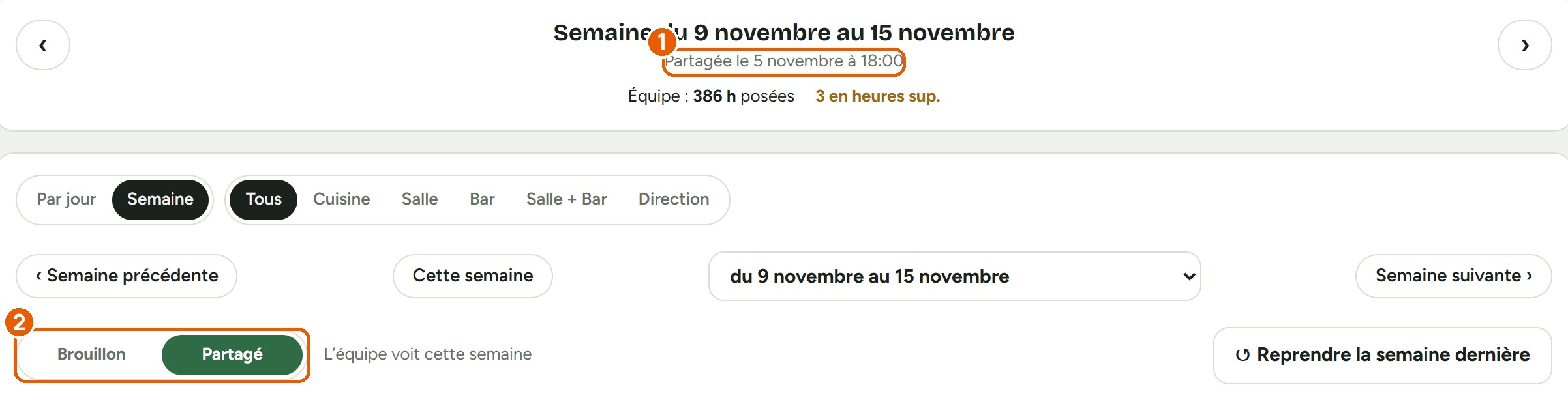
Tant que la semaine est en brouillon, personne ne la voit. Clique sur « Partagé » : une confirmation dit combien de personnes verront leur planning. « Oui, partager et prévenir » envoie une notification sur leur téléphone.

Le bouton passe au vert sur « Partagé » et le titre de la semaine donne la date et l'heure du partage. Revenir en « Brouillon » cache à nouveau la semaine, sans prévenir personne.
Si un shift change dans une semaine partagée sans que la personne soit prévenue (case décochée, glisser-déposer, duplication), la bande « À prévenir » apparaît : un bouton par personne, ou « Prévenir les … » pour tout le monde d'un coup.

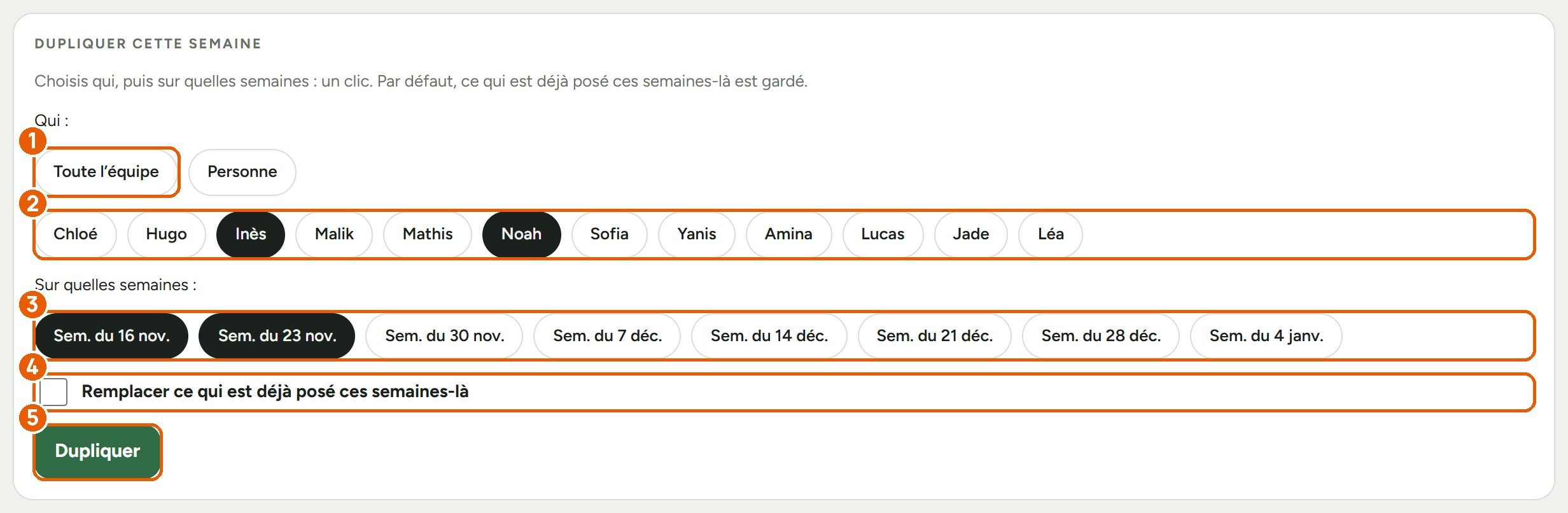
La semaine d'une personne, de plusieurs ou de toute l'équipe, copiée sur les semaines suivantes en un clic.
Dans « Dupliquer cette semaine », choisis qui (« Toute l'équipe » ou des prénoms), puis les semaines suivantes. Par défaut ce qui est déjà posé ces semaines-là est gardé ; pour le remplacer, coche la case, et il faut confirmer une deuxième fois. « Dupliquer » copie tout d'un coup.
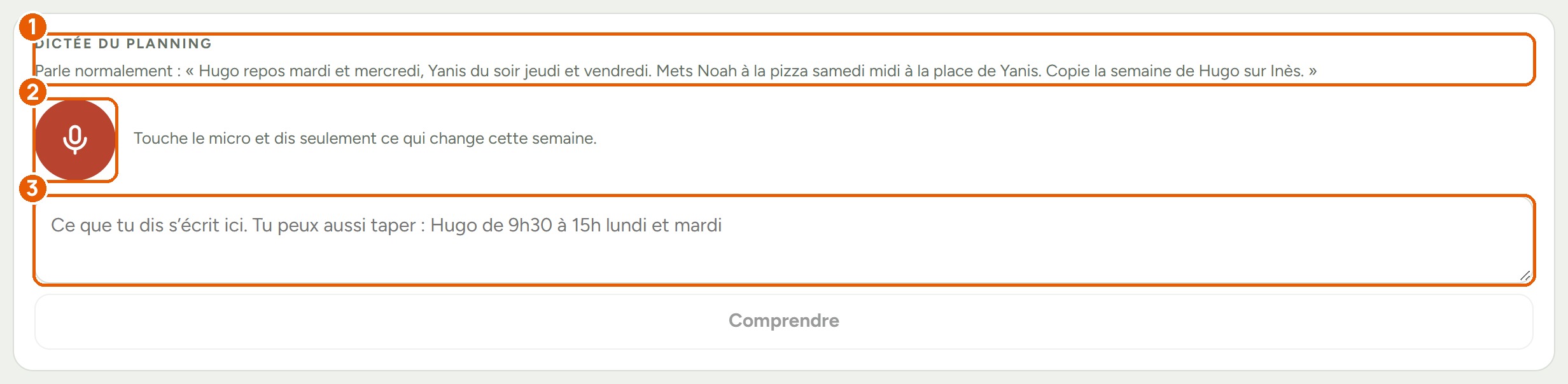
« Hugo repos mardi, Yanis du soir jeudi » : c'est noté.
Touche le micro et dis seulement ce qui change cette semaine, comme à un collègue. Tu peux aussi taper la même phrase. L'appli montre ce qu'elle a compris, ligne par ligne, et rien n'est posé avant que tu valides.
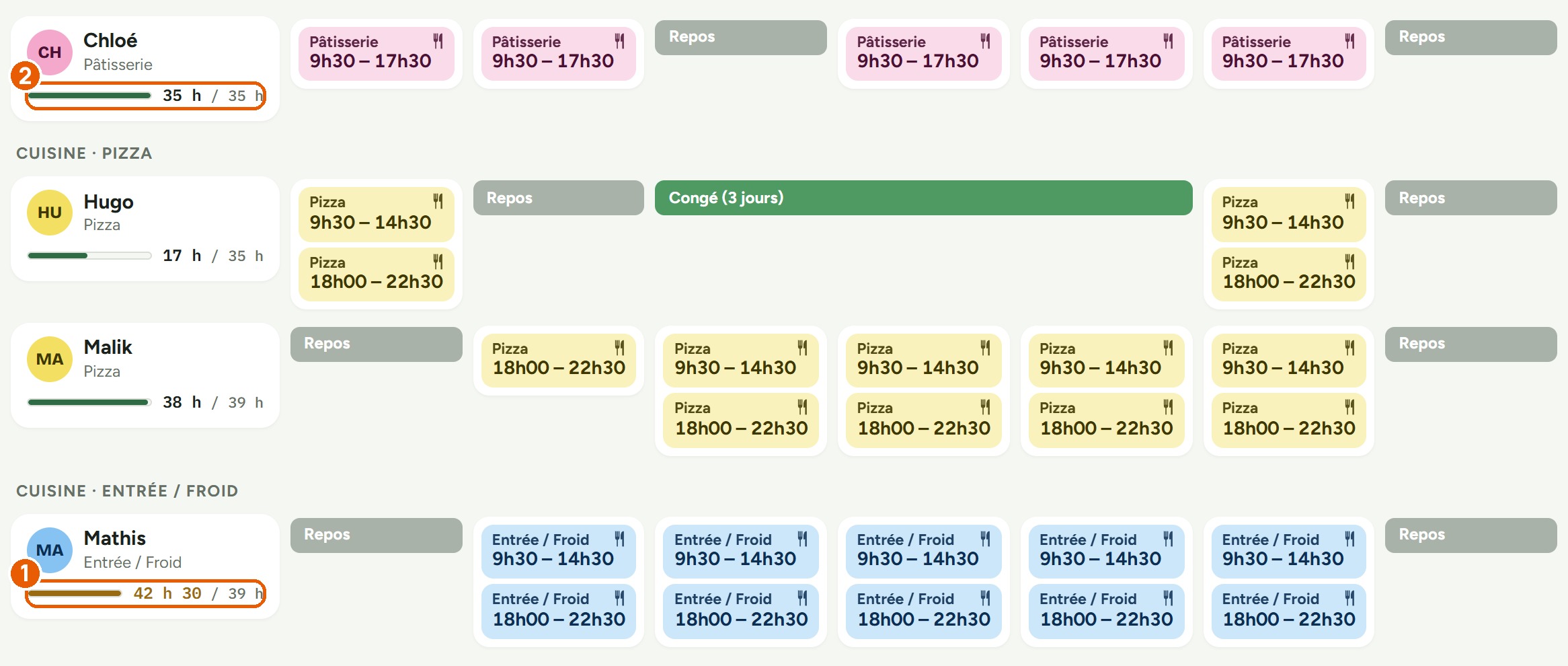
Vert, orange, rouge : on voit tout de suite qui est au-dessus de son contrat.
Sous chaque prénom, la jauge compare les heures posées cette semaine aux heures du contrat : verte quand c'est juste, orange au-dessus du contrat, rouge au-delà des limites légales. Elle bouge pendant qu'on remplit.
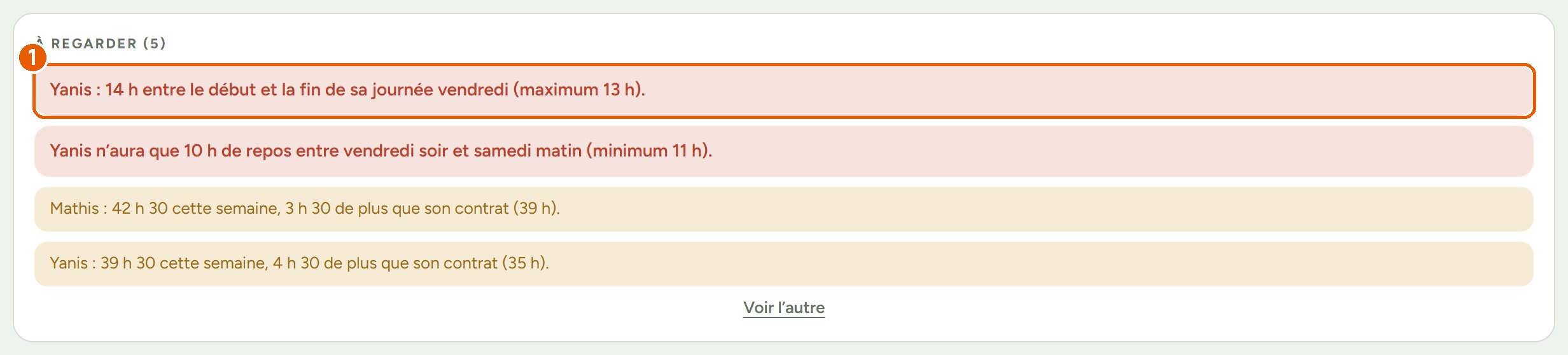
Durée d'une journée, de la semaine, repos entre deux jours, amplitude : un garde-fou, jamais un blocage.
La carte « À regarder » dit en clair ce qui dépasse : « Yanis n'aura que 10 h de repos entre vendredi soir et samedi matin (minimum 11 h) ». On peut quand même poser le shift en confirmant.
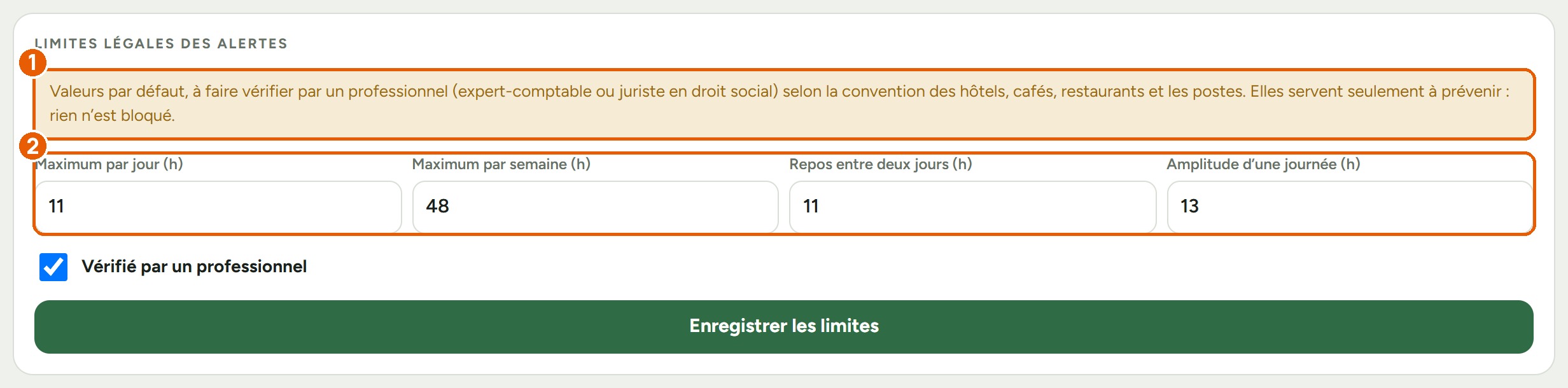
Dans « Équipe », les limites légales : maximum par jour, par semaine, repos entre deux jours, amplitude. Les valeurs par défaut sont à faire vérifier par un professionnel (expert-comptable ou juriste) selon la convention du restaurant.
Un petit triangle rouge dans la case dit qu'un shift pose problème. Un appui dessus explique quoi et comment corriger.
Le triangle apparaît dans la case de l'employé, sur le jour qui pose problème. Touche-le (ou passe la souris dessus sur un ordinateur) : la bulle dit le problème en clair, par exemple « 14 h entre le début et la fin de sa journée (maximum 13 h) », et une piste pour corriger. À côté du prénom, un triangle signale un problème sur la semaine entière (trop d'heures). Plusieurs problèmes le même jour : un seul triangle, la bulle les liste tous.

Chaque jour : la recette, les heures de toute l'équipe, ce que la journée coûte à l'employeur et le pourcentage salaires sur recette, en vert, orange ou rouge.
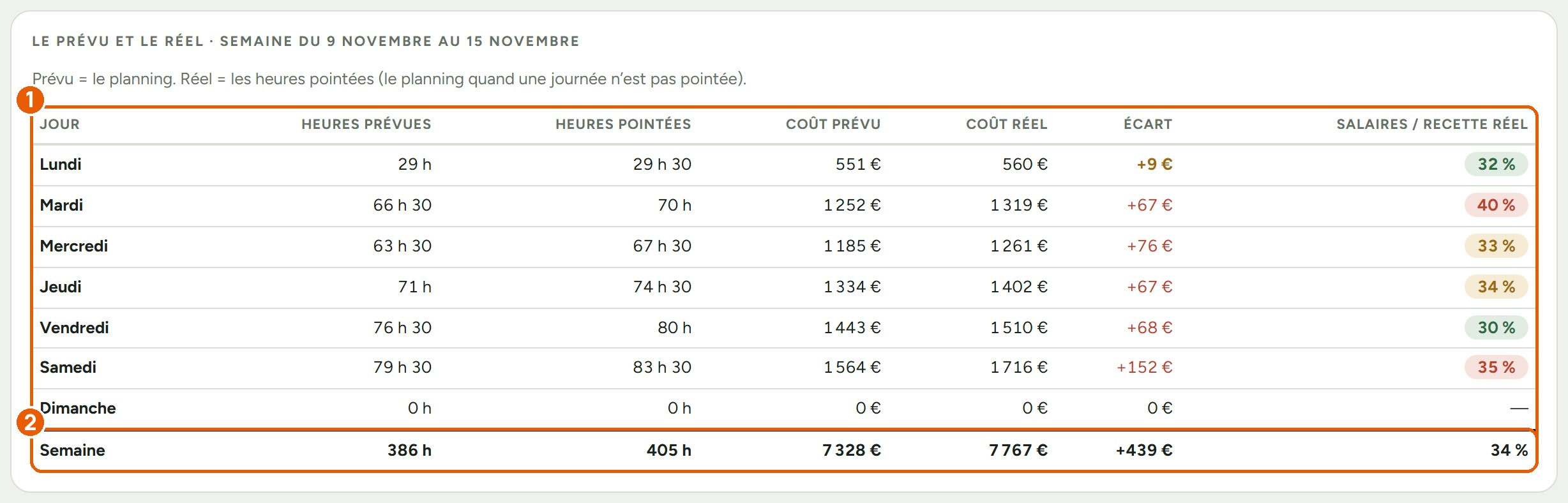
Sur le planning de la semaine, le bouton « Analyse » ouvre la bande. Tape la recette HT de chaque jour. Les heures de l'équipe se cumulent toutes seules, le coût employeur vient des contrats (salaire brut, heures sup payées plus cher, congés payés, charges patronales). Salaires / recette passe au vert sous l'objectif, à l'orange un peu au-dessus, au rouge au-delà. « Prévu » calcule sur le planning, « Réel » sur les heures pointées.
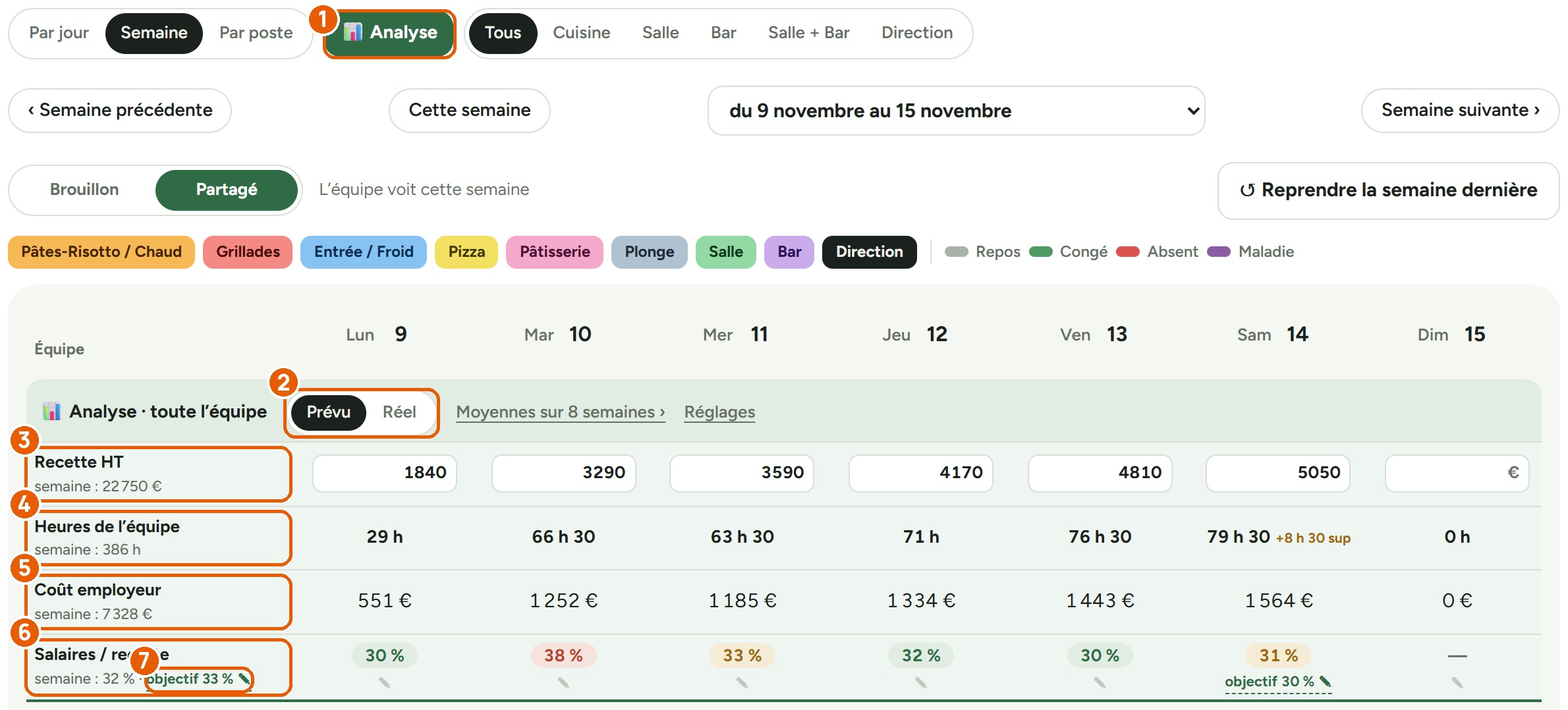
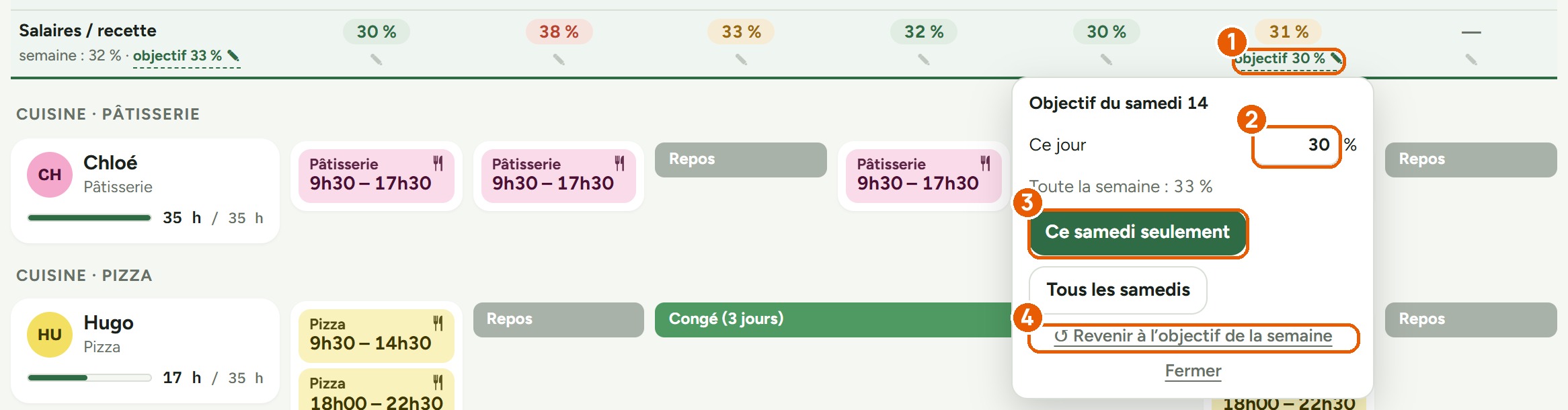
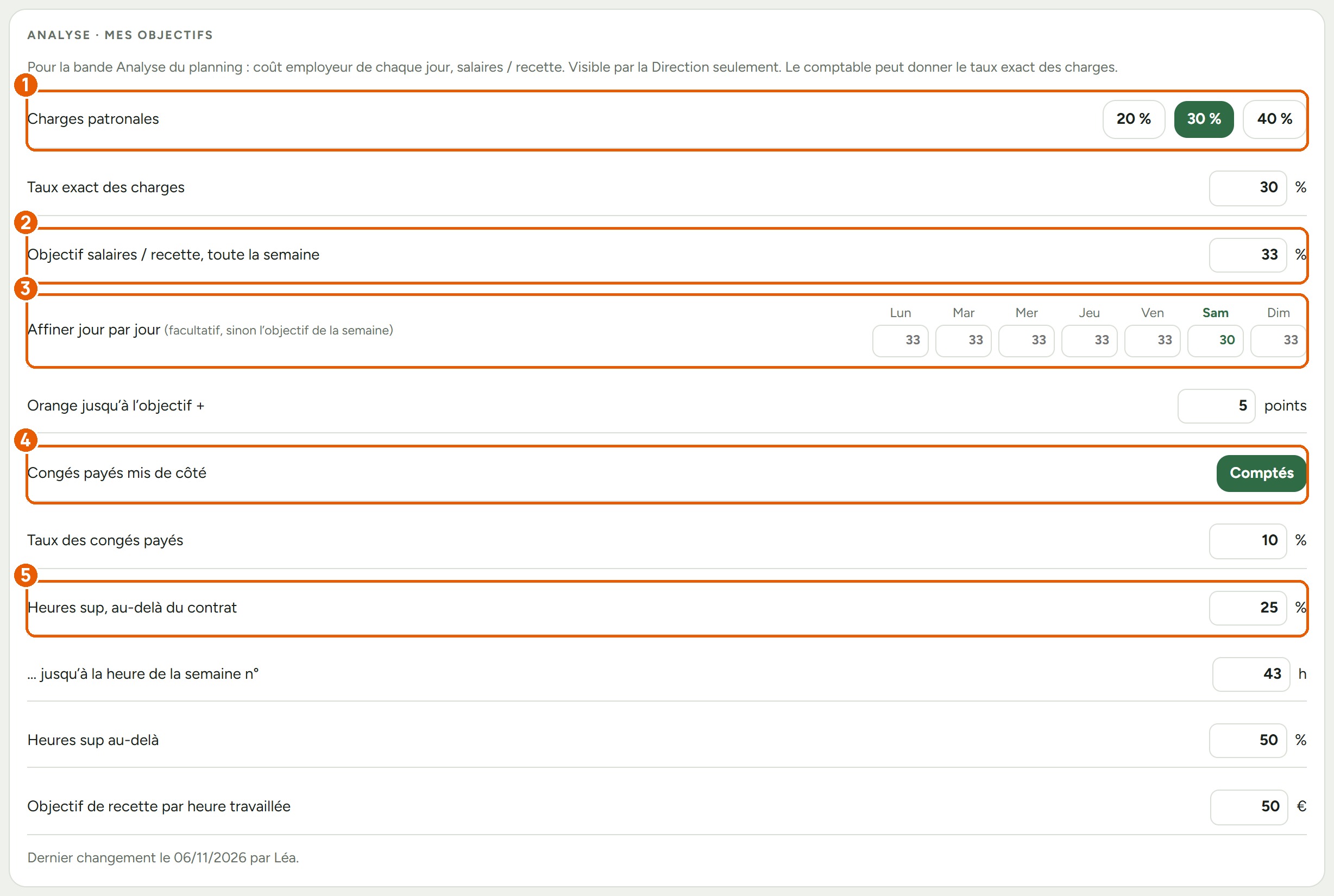
Un clic sur « objectif ✎ » ouvre une petite fenêtre. Pour la semaine : un seul objectif, par exemple 33 %. Pour un jour : « Ce samedi seulement » ou « Tous les samedis ». Le jour affiné garde sa petite marque, « Revenir à l'objectif de la semaine » l'annule. Chaque changement est noté avec la date et qui l'a fait.
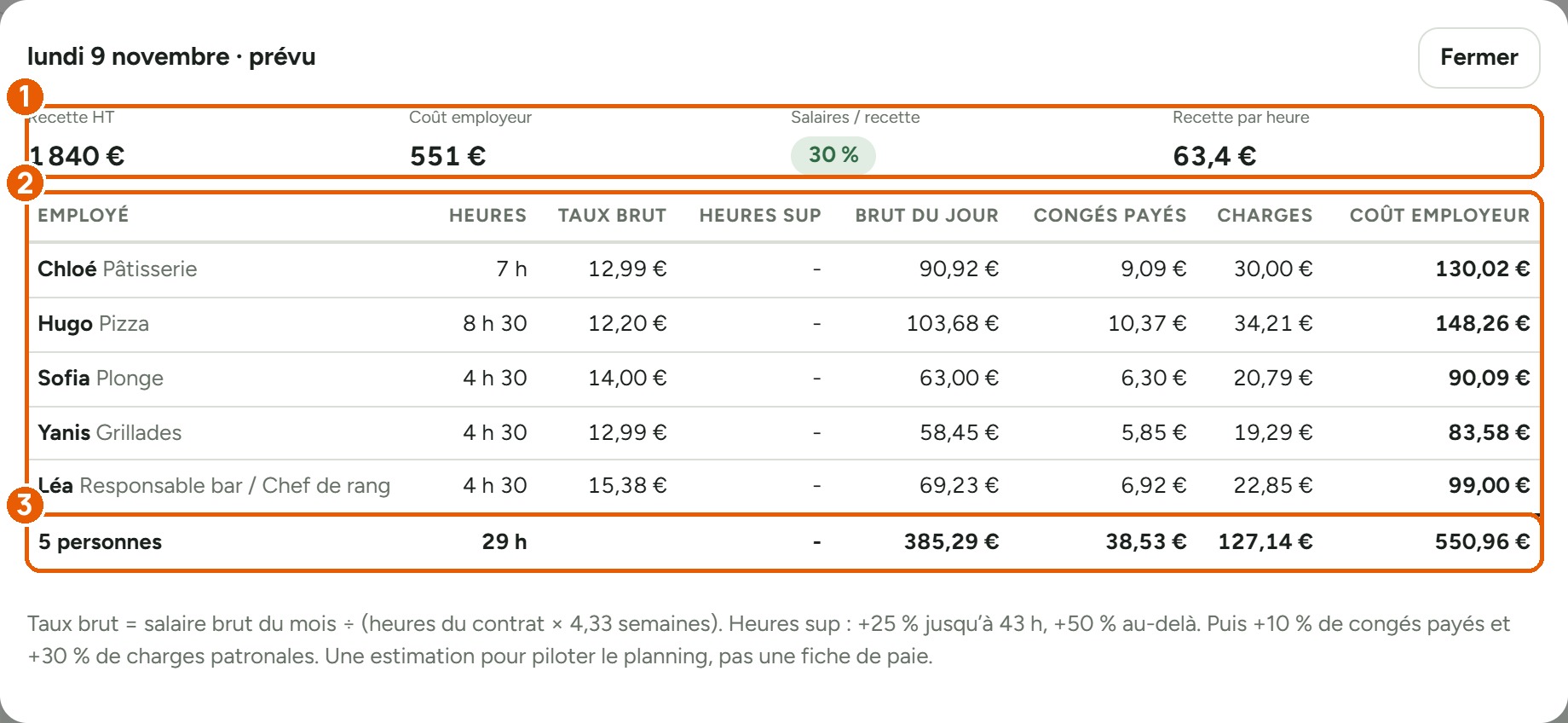
Un clic sur un jour ouvre son détail, personne par personne : les heures, le taux horaire brut (salaire du mois ÷ heures du contrat × 4,33), les heures sup, le brut du jour, les congés payés, les charges et le coût employeur. Si la journée dépasse l'objectif, l'appli dit combien d'heures il faudrait enlever.
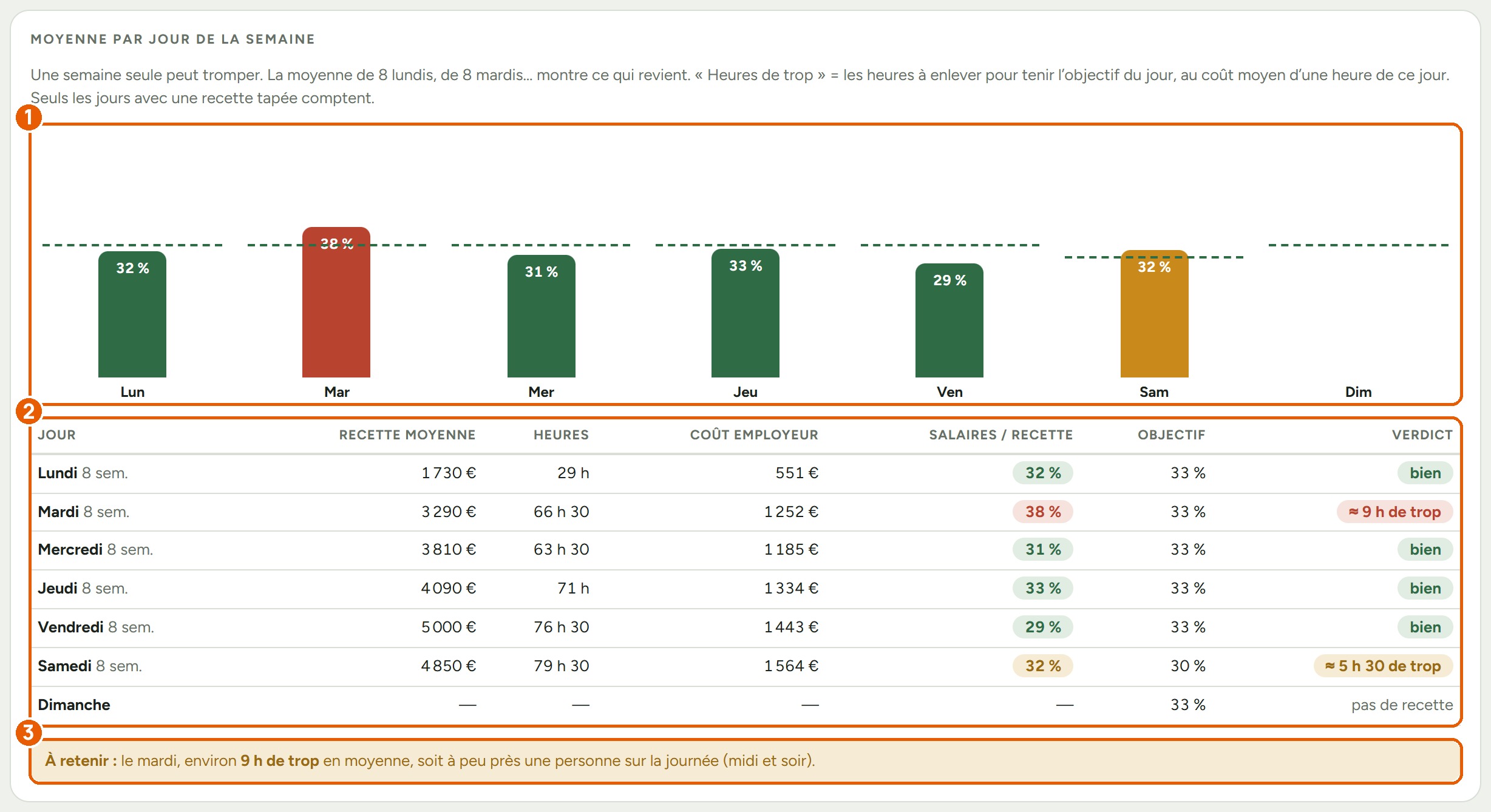
« Moyennes sur 8 semaines » montre chaque jour de la semaine en moyenne : recette, heures, coût et salaires / recette, puis le verdict. Ici, le mardi a environ 9 h de trop : à peu près une personne sur la journée. C'est ce qui dit si, tous les mardis, il y a une personne en trop.
Sous les moyennes, la semaine choisie : les heures et le coût prévus par le planning, puis pointés par l'équipe, et l'écart en euros. Un samedi qui déborde toutes les semaines se voit ici, avant la fiche de paie.
Dans « L'équipe et les réglages », la partie « Analyse · mes objectifs » : charges patronales à 20, 30, 40 % ou le taux exact du comptable, l'objectif de la semaine, l'objectif affiné jour par jour si besoin, la couleur orange, les congés payés et les heures sup. Tout se recalcule tout de suite. Seule la Direction voit l'analyse et les salaires.
Garder une semaine comme modèle et la reprendre plus tard.
« Reprendre « Semaine d'hiver » » remplit seulement les cases vides : ce qui est déjà posé est gardé. Pour créer un modèle, donne un nom et touche « Enregistrer cette semaine comme semaine type ». En haut du planning, « Reprendre la semaine dernière » fait la même chose avec la semaine d'avant.

Chaque employé voit son planning et ses heures sur son téléphone, et il est prévenu quand ça change.
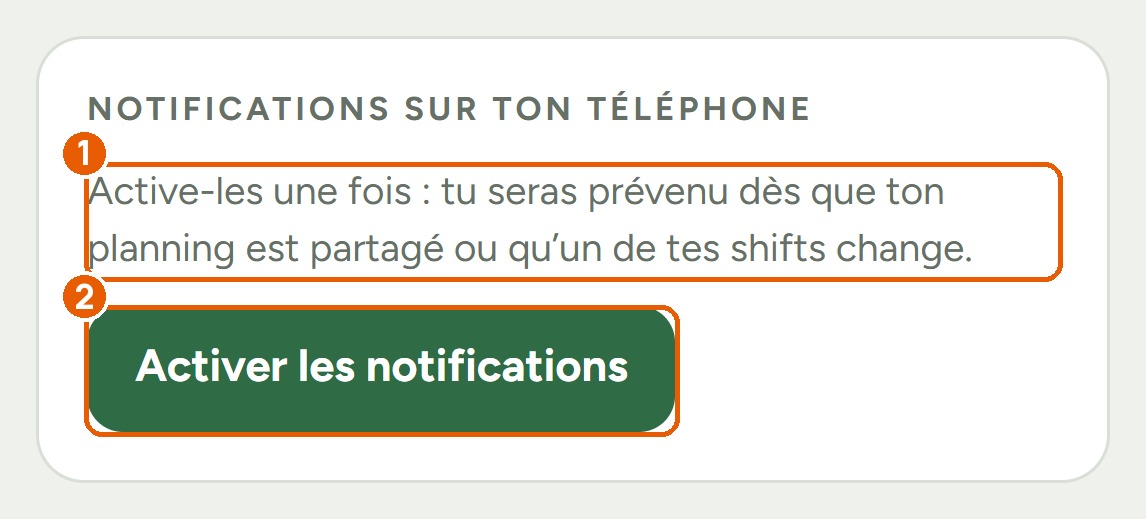
Sur son téléphone, l'employé touche une fois « Activer les notifications » et accepte. Sur iPhone, il faut d'abord ajouter l'appli à l'écran d'accueil (Partager, puis « Sur l'écran d'accueil »).
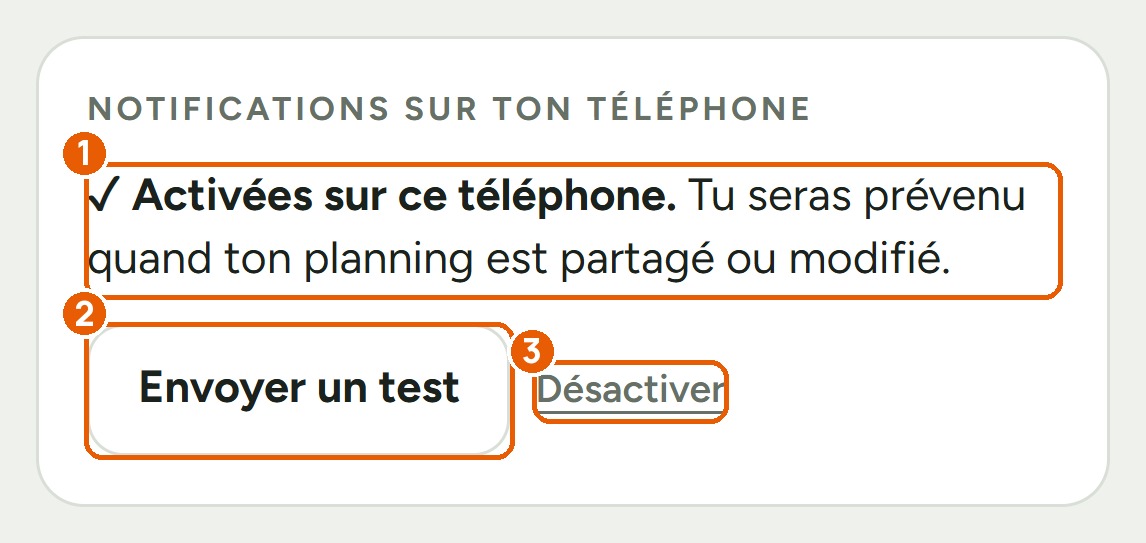
La carte dit « Activées sur ce téléphone ». « Envoyer un test » vérifie tout de suite que ça marche ; « Désactiver » arrête les notifications.
« Ma semaine » montre le jour choisi : les horaires prévus, ce qui a été pointé, et l'état des heures (envoyées au chef, validées). On change de jour avec la bande des jours, de semaine avec la liste.
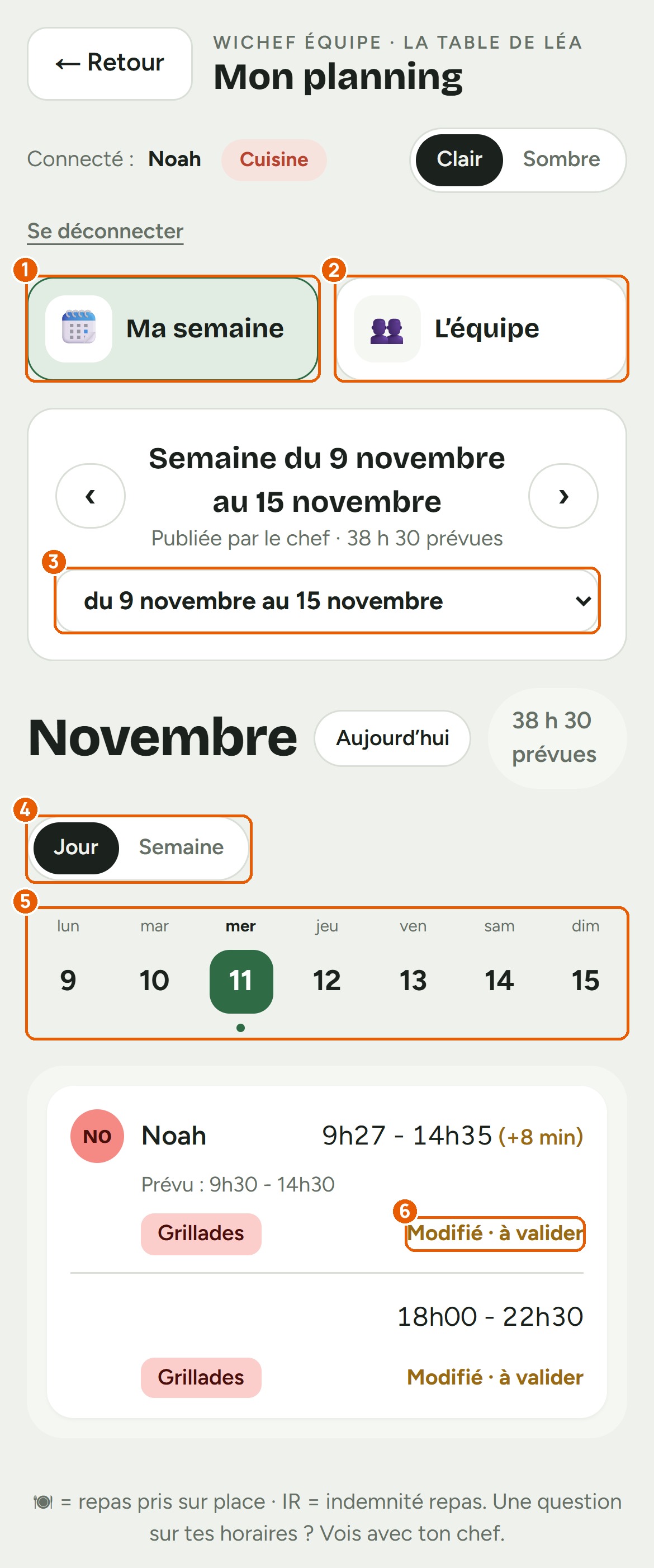
« Semaine » affiche tous les jours d'un coup, repos compris, avec les heures validées par le chef.

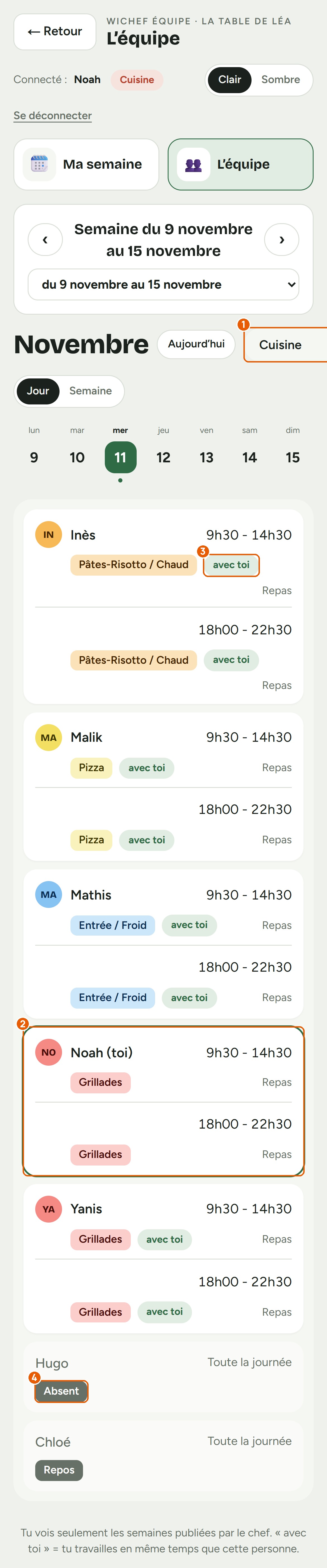
Avec qui je travaille aujourd'hui, en lecture seule.
« L'équipe » montre les horaires de chacun pour le jour choisi. Ma carte est encadrée ; « avec toi » marque ceux qui travaillent en même temps. Un collègue absent ou en congé est juste « Absent » : la raison n'est jamais montrée.
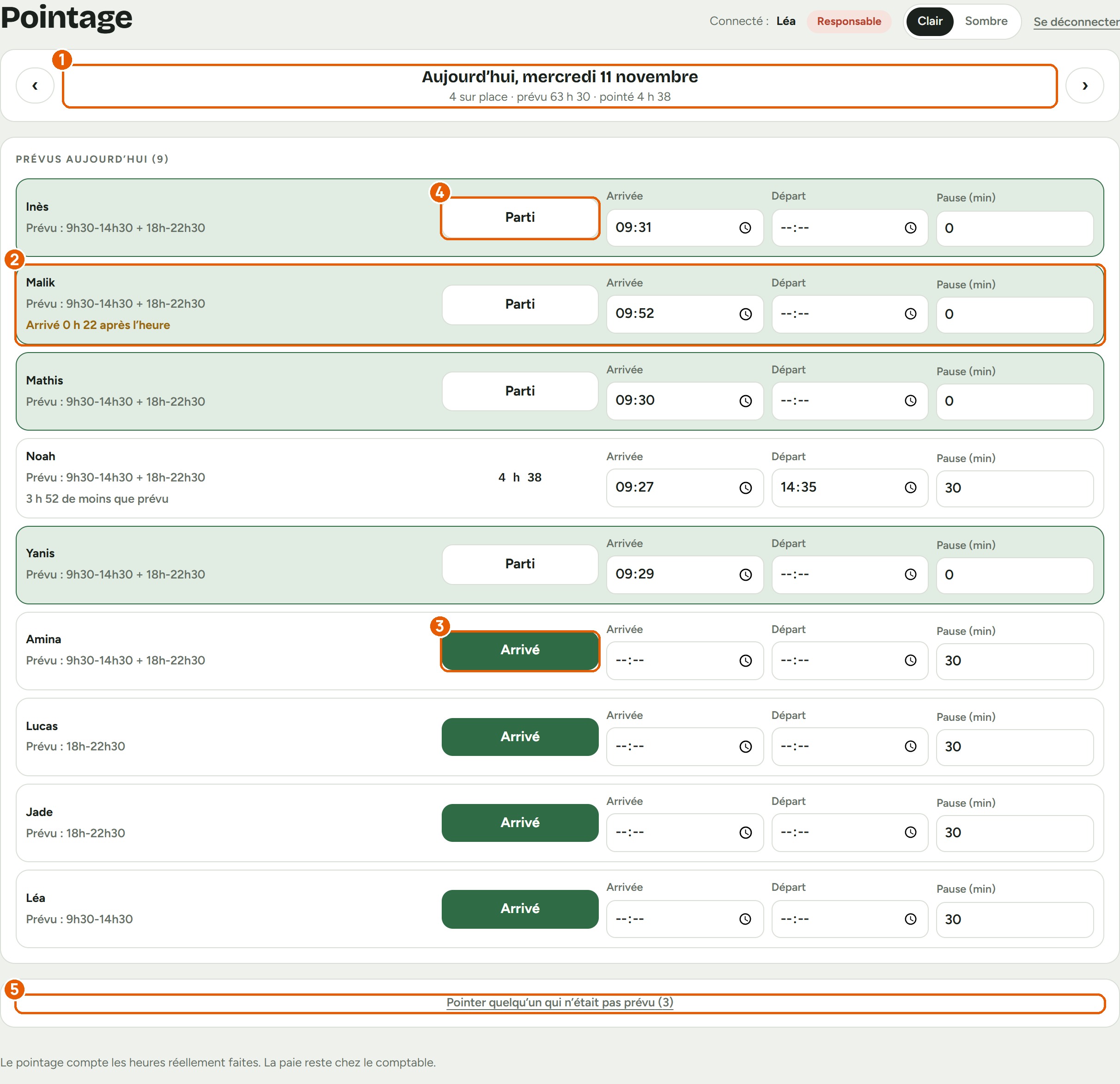
Arrivé, parti : les vraies heures du jour, avec l'écart par rapport au planning.
« Pointage » liste les personnes prévues aujourd'hui. On touche « Arrivé » quand quelqu'un arrive, « Parti » quand il s'en va ; les heures se corrigent à la main. Un retard est écrit en orange (« Arrivé 0 h 22 après l'heure »). « Pointer quelqu'un qui n'était pas prévu » ajoute une personne.
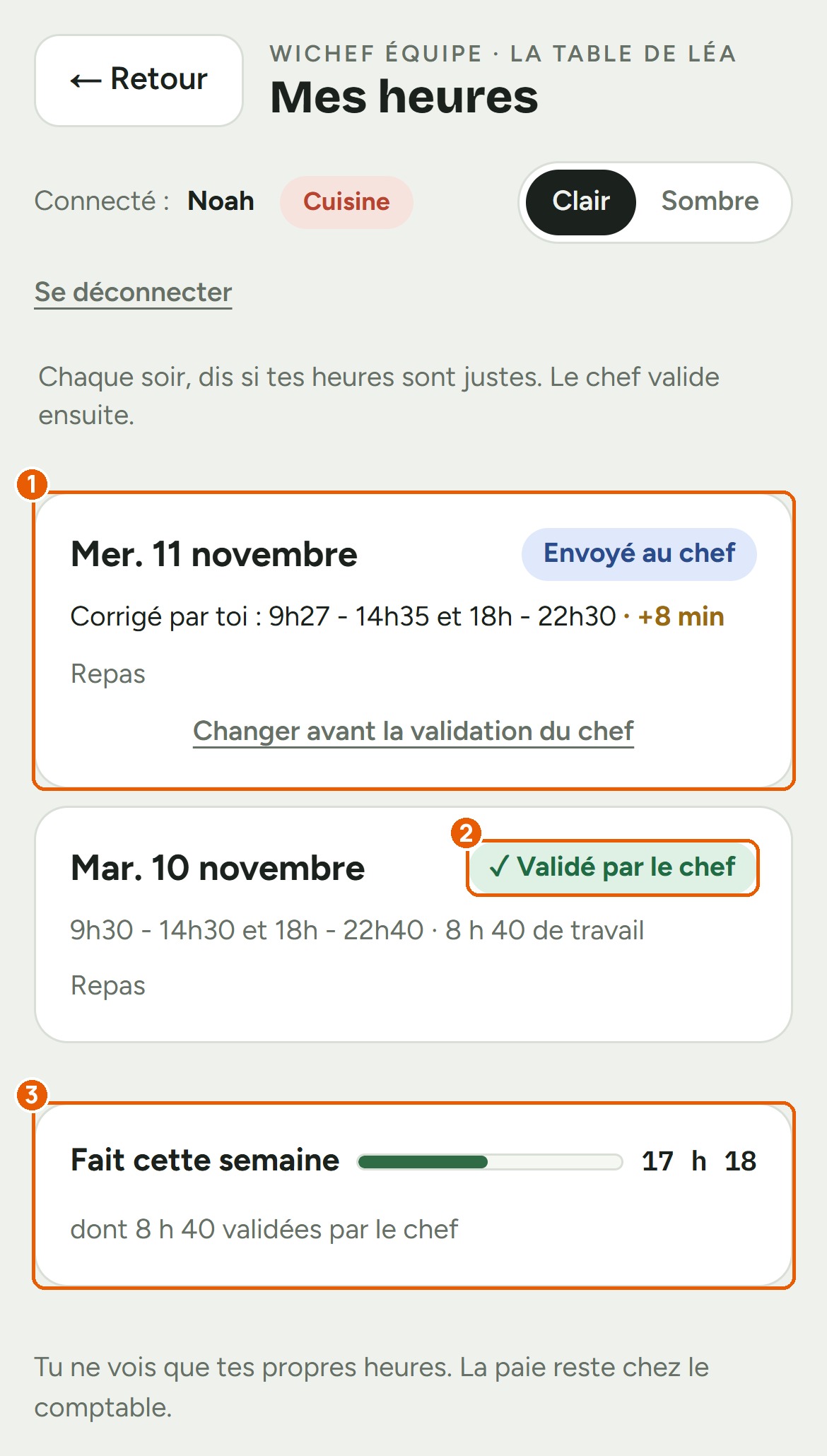
Chaque soir l'employé dit si ses heures sont justes, le chef valide.
Dans « Mes heures », l'employé voit chaque jour ce qui était prévu et ce qui a été pointé. Il touche « C'est bon » ou « Corriger » (avec ses vraies heures, au clavier ou à la voix). L'état s'affiche : envoyé au chef, puis validé par le chef. En bas, les heures faites cette semaine.
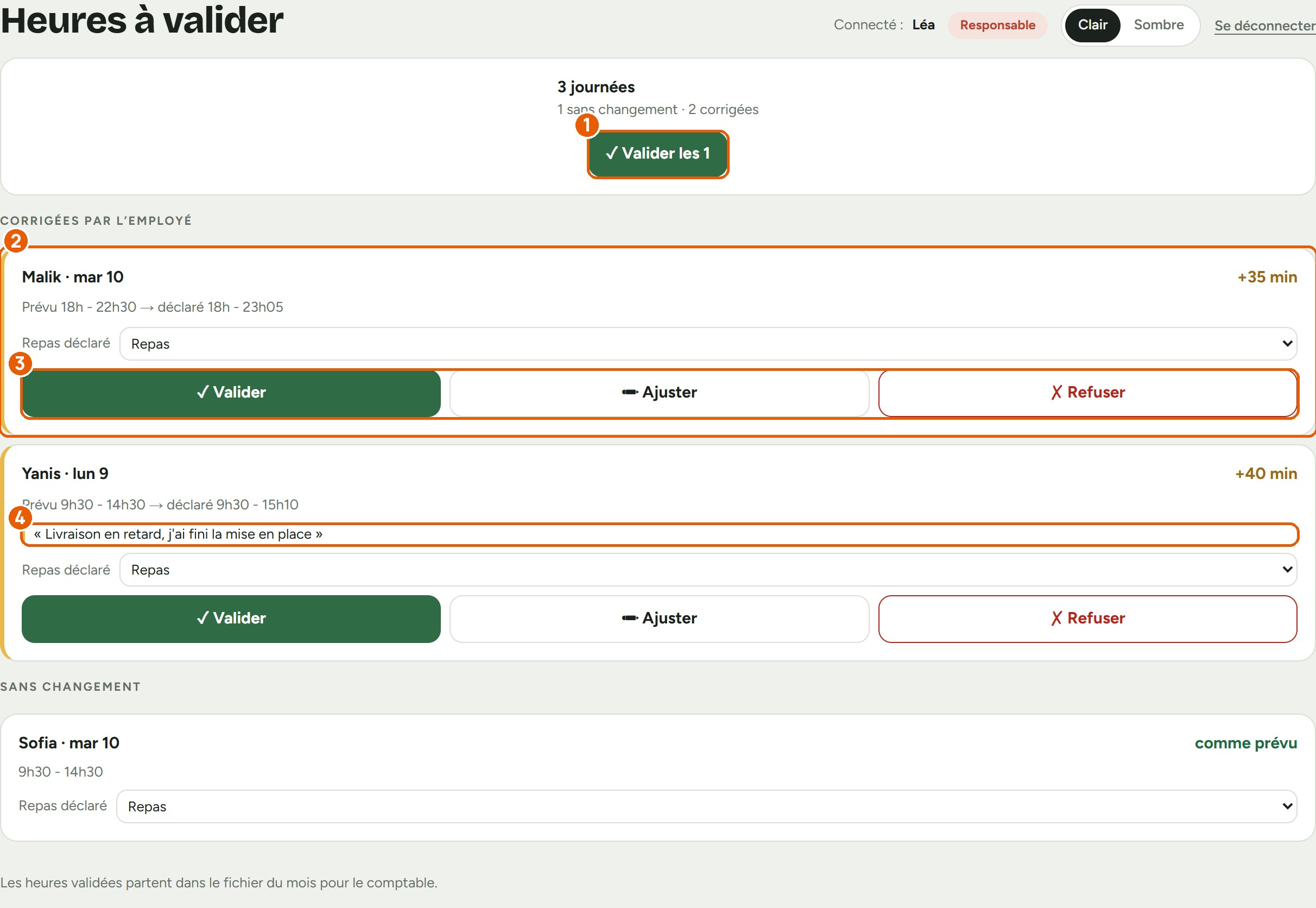
« Heures à valider » regroupe ce que l'équipe a déclaré. Les journées sans changement se valident toutes d'un coup ; une journée corrigée montre le prévu, le déclaré, l'écart et le mot de l'employé : « Valider », « Ajuster » ou « Refuser ». Les heures validées partent dans le fichier du mois.
L'employé demande depuis son téléphone, le chef accepte ou refuse dans le planning.
Dans « Mes demandes », l'employé dit ou écrit sa demande (« je voudrais mes vacances du 21 au 27 décembre »), choisit le type et les dates, puis « Envoyer au responsable ». Ses demandes restent en dessous avec leur état : en attente, acceptée ou refusée.
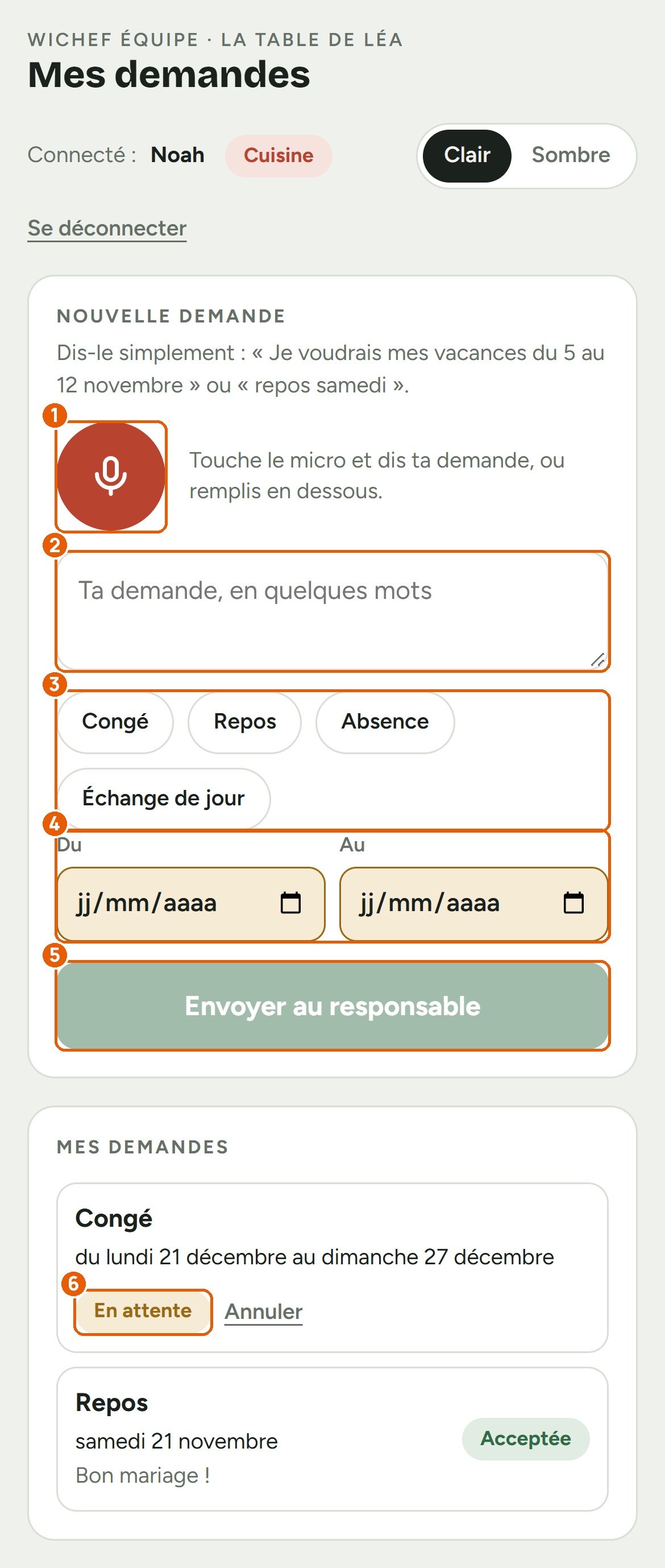
En bas du planning, « Demandes de l'équipe » liste les demandes en attente avec les dates et le mot de l'employé. « Accepter » ou « Refuser » : la réponse arrive dans « Mes demandes » de l'employé.
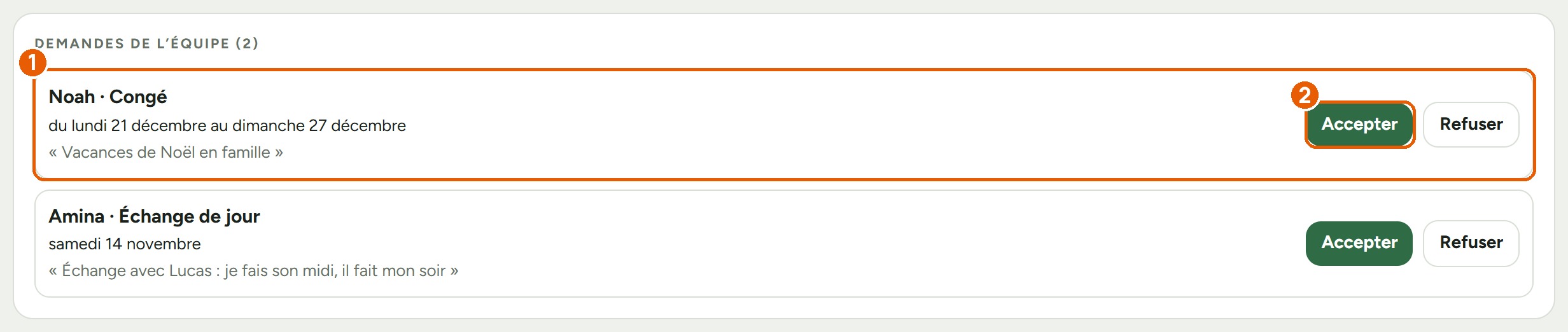
Obligatoire, rempli une fois, à jour en permanence, avec les pièces de chacun.
« Registre » liste une fiche par personne, dans l'ordre des embauches, avec ce qui manque. « Prendre un papier en photo » : pièce d'identité, carte Vitale, contrat… la photo est lue, rangée chez la bonne personne et le registre est complété. « Imprimer le registre » le sort en PDF.
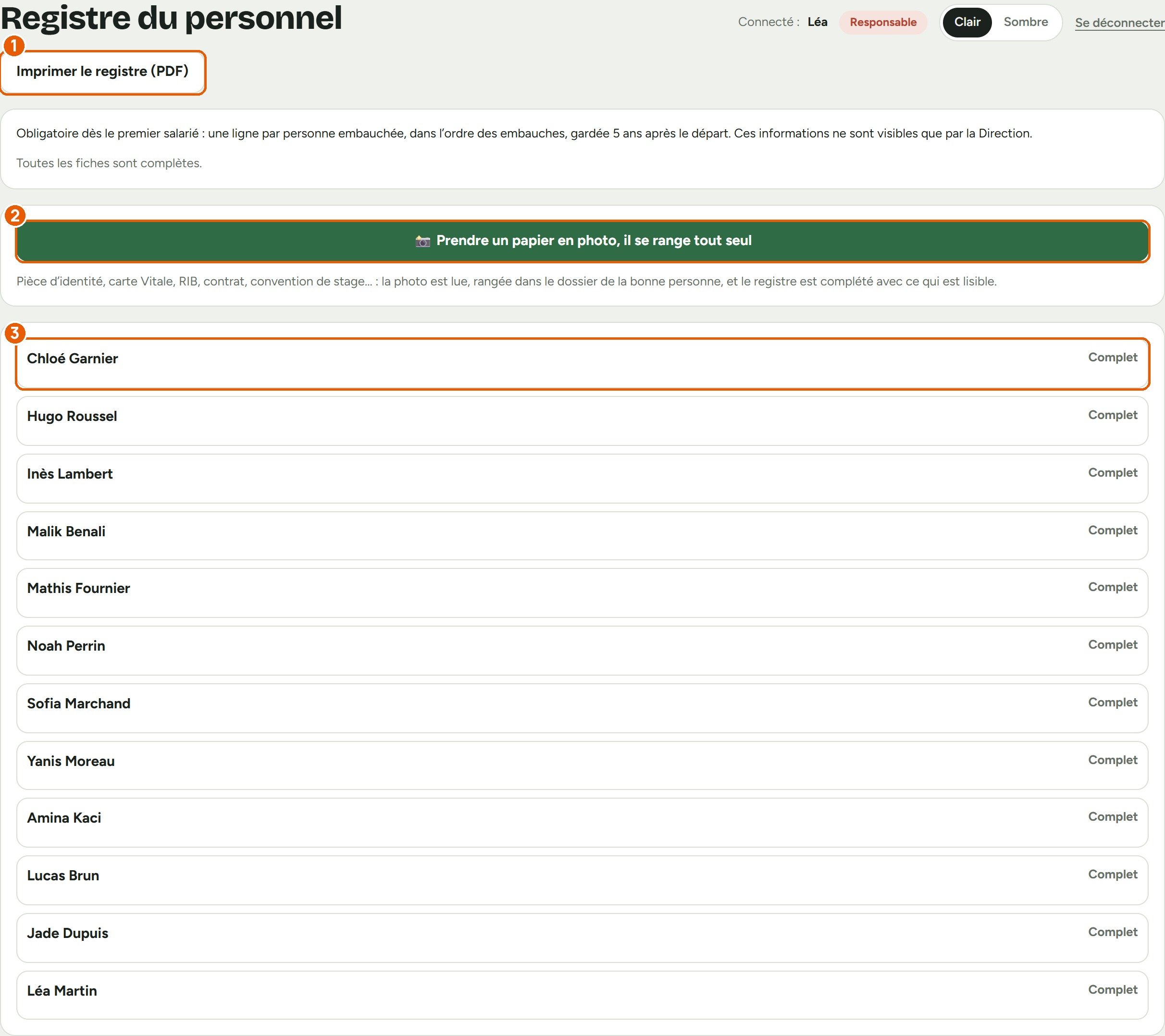
Une fiche s'ouvre d'un toucher : nom, nationalité, date de naissance, emploi, qualification, contrat, entrée, sortie, titre de travail. Dessous, ses documents, avec ce qui manque encore.
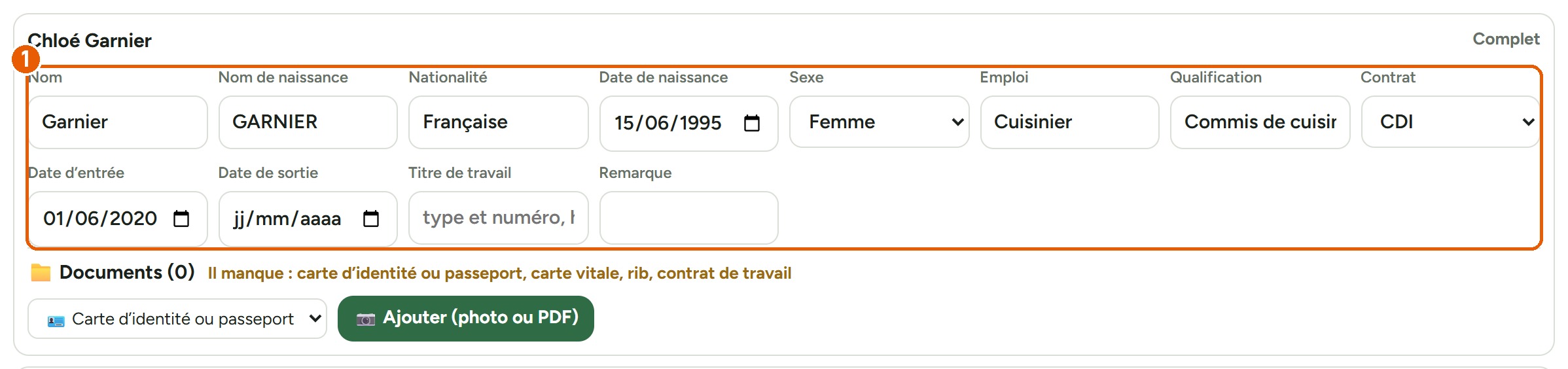
Chaque fiche est rangée en trois onglets : Informations, Contrat et avenants, Documents. L'onglet du contrat montre le contrat en cours (type, début, fin, emploi, qualification, heures par semaine, salaire brut par mois, jours travaillés) et, en dessous, tous les contrats et avenants de la personne, du plus récent au plus ancien.
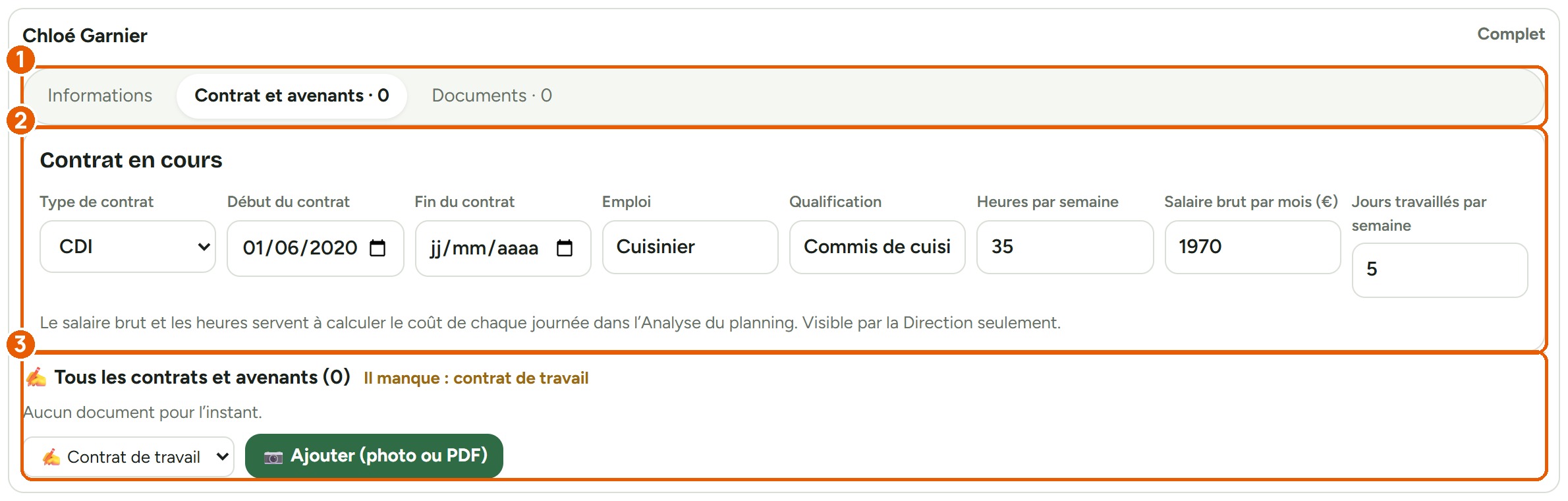
L'onglet Documents garde le reste : pièce d'identité, titre de séjour, carte Vitale, RIB, CV, diplômes, visite médicale… Un filtre par type quand il y en a beaucoup. « Ajouter » prend la photo ou le PDF.

Les personnes, leurs contrats et leurs postes, les horaires habituels, et l'ouverture aux employés.
Dans « Équipe », « Ajouter quelqu'un » pour un extra ou un saisonnier. Pour chaque personne : les heures du contrat (le compteur s'en sert), l'espace, le poste habituel, les autres plannings où elle travaille, et « Dans le planning ».
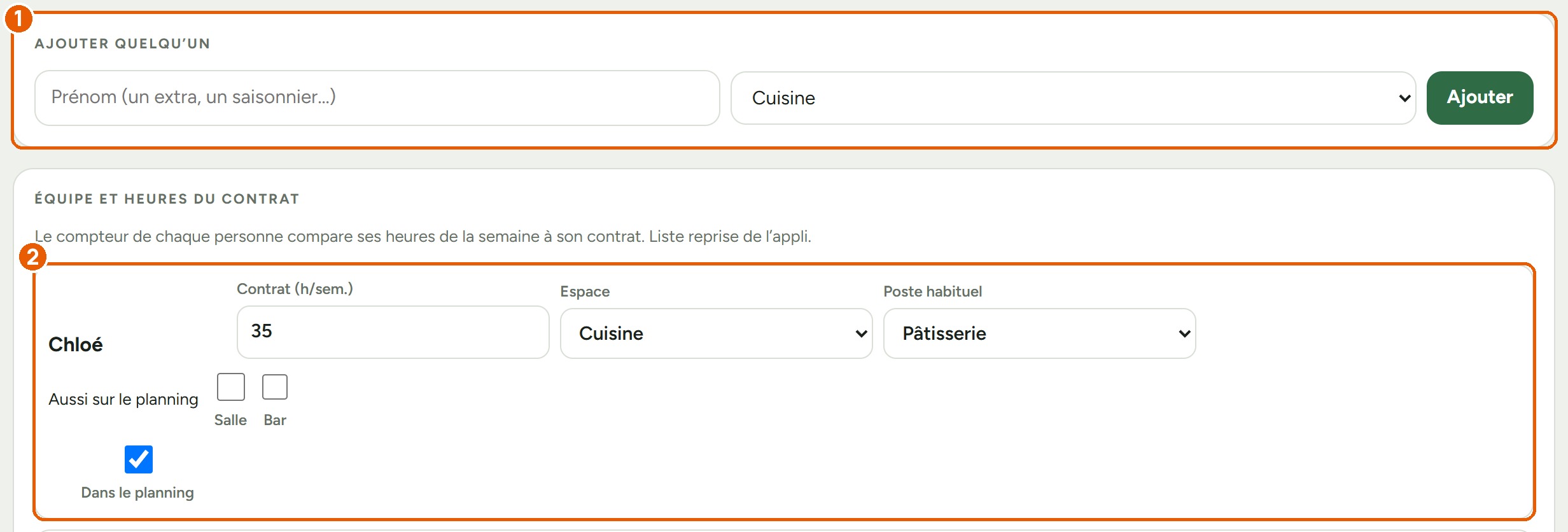
Les horaires favoris (Midi, Soir, Journée) deviennent des boutons dans la fenêtre d'un shift : un clic suffit pour remplir les heures et la pause.
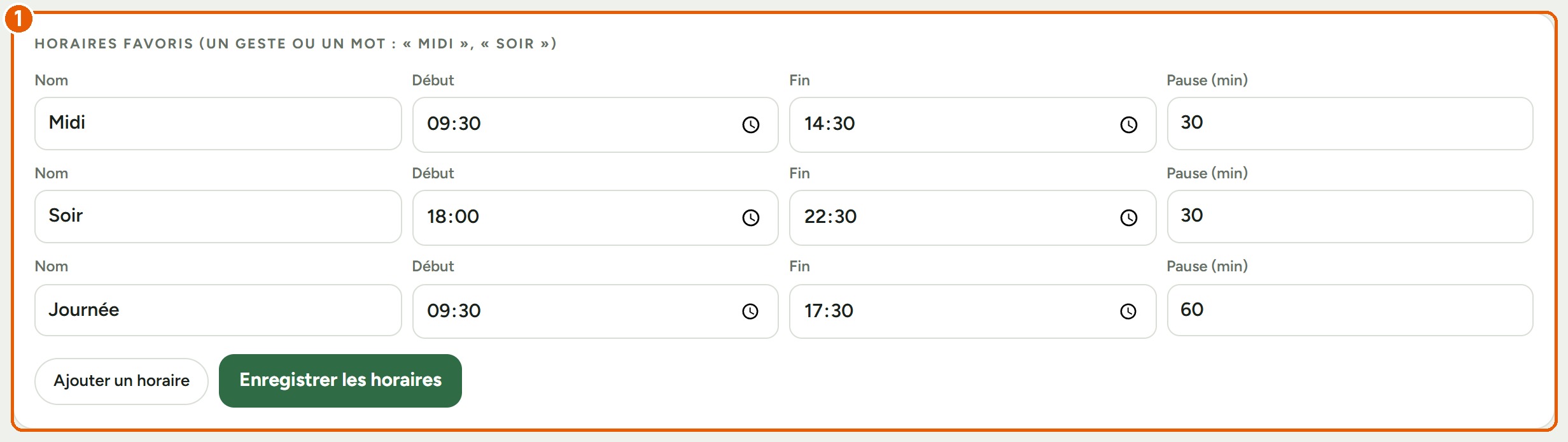
Quand elle est ouverte, chaque employé se connecte avec son compte et voit son planning, ses heures et ses demandes sur son téléphone.

Les heures du mois prêtes pour le comptable, la semaine à imprimer.
« PDF de la semaine » donne le planning à afficher ou imprimer. Choisis un mois et touche « Heures du mois pour le comptable » : le fichier donne les heures et les jours d'absence de chacun. La paie reste chez le comptable.

Les jeux, le dossier de chaque apprenti, ses TP lus et rangés : on a pensé à chaque détail.
Une seule page pour les apprentis, pensée pour donner envie d'ouvrir l'appli.
Chaque apprenti a son dossier, sa couleur et son initiale. On voit d'un coup d'œil qui a quoi à rendre.
L'apprenti prend en photo la feuille de son TP : un bouton, un choix, c'est tout.
Les TP sont classés dans l'ordre où l'on doit s'en occuper, sans rien chercher.
Tout ce qu'il faut pour préparer le TP, lu d'après la feuille.
Une fois le TP réalisé, l'apprenti le coche et garde une trace.
Le jeu des apprentis, au niveau CAP 2e année et BP, en douze thèmes.
Plus de deux cents questions de métier. Une erreur donne le pourquoi, pas seulement la bonne réponse.
Les étoiles font monter de grade, de l'apprenti au chef. L'examen final donne un diplôme.
Le jeu CAP et BP pâtissier, avec neuf thèmes à lui, les mêmes étoiles, ses grades, son examen et son diplôme.
Le même circuit à chaque niveau, avec des questions de plus en plus fines : les plats, les vins, les accords.
Toutes les recettes écrites par les apprentis, au même endroit.
Chaque apprenti active ses rappels pour ne jamais oublier une date de TP. Le responsable gère l'équipe des apprentis.
Le responsable voit qui joue, à quel jeu, et où il en est.
Une seule page pour les apprentis, pensée pour donner envie d'ouvrir l'appli.
Dans Cuisine, touche « Espace apprentis ».
En haut, « Ciao, futurs chefs ! ». Dessous, les trois jeux, chacun avec le grade, les étoiles et une barre de progression, et un bouton « Jouer ». Puis la bibliothèque des apprentis, un dossier par apprenti, et le gros bouton « Photographier un TP ».
Chaque apprenti a son dossier, sa couleur et son initiale. On voit d'un coup d'œil qui a quoi à rendre.
Chaque dossier montre l'apprenti, sa formation, son nombre de TP et de recettes, et la prochaine date à rendre : dorée, et rouge quand il reste trois jours ou moins.
Touche un dossier : en haut, la formation, les TP à rendre et ceux déjà faits. Le bouton « Photographier un TP » range la feuille directement dans ce dossier.
L'apprenti prend en photo la feuille de son TP : un bouton, un choix, c'est tout.
Sur l'accueil des apprentis, touche « Photographier un TP » et prends la feuille en photo. Un apprenti range toujours la feuille dans son propre dossier.
Quand le responsable photographie depuis l'accueil, l'appli demande pour qui : touche l'apprenti. Si tu ne sais pas, la feuille est rangée à part, à attribuer plus tard.
Un message confirme : la feuille est dans le dossier. Elle sera lue bientôt : le menu, la date de rendu, puis les ingrédients et le procédé de chaque plat. En attendant, elle est « En lecture ».
Les TP sont classés dans l'ordre où l'on doit s'en occuper, sans rien chercher.
D'abord les TP en retard, avec le nombre de jours. Puis les TP à rendre : le prochain est encadré en doré. Puis les feuilles en lecture, et enfin les TP rendus. Chaque TP a sa date en petit calendrier et la liste de ses plats.
Tout ce qu'il faut pour préparer le TP, lu d'après la feuille.
En haut, le menu, plat par plat, et la date de rendu en toutes lettres. « voir la feuille » ouvre la photo d'origine. Dessous, un volet par plat : les portions, les ingrédients avec leurs quantités, et le procédé en étapes numérotées, à adapter avec le chef.
Une fois le TP réalisé, l'apprenti le coche et garde une trace.
En bas du TP, touche « TP fait » quand il est réalisé.
La case dit le jour et qui l'a cochée. « Ajouter des photos » ajoute les photos du plat, depuis l'appareil photo ou la galerie. Écris une note sur ce qui a marché et ce qu'il faut refaire. Le responsable peut corriger le titre, la date ou l'apprenti.
« Envoyer à mon professeur » : coche le ou les TP, écris l'adresse du professeur, gardée sur le téléphone, puis « Envoyer le TP en PDF ». Le PDF contient le menu, les ingrédients, le procédé, la note et les photos.
Le jeu des apprentis, au niveau CAP 2e année et BP, en douze thèmes.
Sur l'accueil des apprentis, touche « Jouer » sur « Apprendre la cuisine ».
En haut, ton grade, tes étoiles sur 72 et ce qu'il manque pour monter. Choisis CAP 2e année ou BP. Chaque thème montre ses étoiles : une à 50 % de bonnes réponses, deux à 70 %, trois à 90 %. Touche un thème pour jouer, ou tente le défi de 20 questions.

Plus de deux cents questions de métier. Une erreur donne le pourquoi, pas seulement la bonne réponse.
Une question, quatre réponses. Si tu te trompes, ta réponse passe en rouge et la bonne en vert, avec l'explication : la règle et la raison. Touche « Question suivante ».
À la fin, ton score et les étoiles gagnées. « À retenir » reprend chaque erreur avec ta réponse, la bonne réponse et l'explication.
Les étoiles font monter de grade, de l'apprenti au chef. L'examen final donne un diplôme.
La carte du grade montre les six grades, ceux atteints en couleur. L'examen s'ouvre quand huit thèmes ont au moins une étoile : 30 questions, 24 bonnes réponses pour le diplôme, 27 pour la mention très bien. On peut le repasser sans risque.
Un examen réussi donne un diplôme au nom de l'apprenti, avec son score, à imprimer ou à garder en PDF.
Le jeu CAP et BP pâtissier, avec neuf thèmes à lui, les mêmes étoiles, ses grades, son examen et son diplôme.
Même écran que la cuisine : le grade du pâtissier, les étoiles sur 54, CAP pâtissier ou BP, et neuf thèmes, de l'hygiène du laboratoire aux pains et viennoiseries. L'examen s'ouvre quand six thèmes ont au moins une étoile.

Le même circuit à chaque niveau, avec des questions de plus en plus fines : les plats, les vins, les accords.
« Apprendre la carte » ouvre le même jeu que la salle : ton niveau, le circuit, le défi et le carnet des plats, des vins et des accords.
Une étape par rubrique de la carte, à valider avec 80 % de bonnes réponses. L'examen s'ouvre quand toutes les étapes sont validées.
Trente questions : 24 pour réussir et passer au niveau suivant, 27 pour la mention très bien.
Toutes les recettes écrites par les apprentis, au même endroit.
Sur l'accueil des apprentis, touche « Bibliothèque apprentis ». Les recettes sont rangées par apprenti, chacun à sa couleur, avec l'état de chaque fiche. Le responsable valide les recettes proposées depuis le lien en bas.
Chaque apprenti active ses rappels pour ne jamais oublier une date de TP. Le responsable gère l'équipe des apprentis.
« Recevoir les rappels de TP sur ce téléphone » prévient 10, 7 et 3 jours avant la date de rendu, puis la veille. Le responsable ouvre « Gérer les apprentis » : il change la formation de chacun, en retire un quand il part, ou ajoute un apprenti parmi l'équipe de cuisine.
Le responsable voit qui joue, à quel jeu, et où il en est.
Dans « Équipe et réglages », « Résultats des jeux » montre chaque joueur, sa dernière partie, ses étoiles et son grade dans chaque jeu, et ses diplômes. En bas, les apprentis qui n'ont pas encore joué.
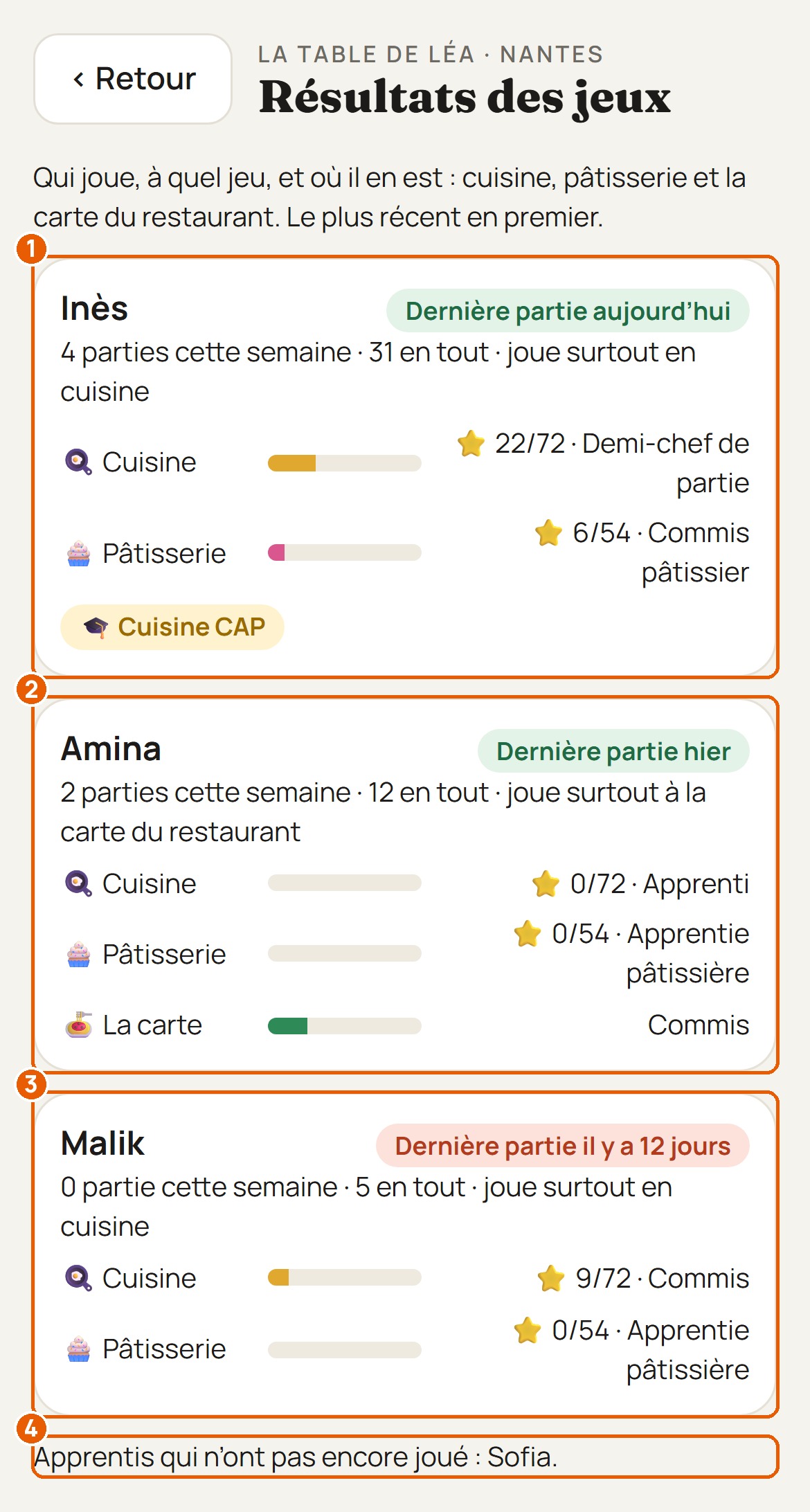
Le restaurant à votre image, les chiffres à portée de main.
Le nom, le logo et la couleur de l'appli, choisis une fois et repris partout.
Chaque personne de l'équipe a un rôle, qui ouvre directement son espace. On l'invite par mail.
Comment on commande chez chacun, ses jours de livraison, son heure limite et son minimum.
Le prix de revient de chaque fiche et de chaque plat, avec le ratio matière et le coefficient.
Tous les inventaires clôturés, cuisine, bar et salle, avec leurs fichiers.
Les écarts de toutes les livraisons, en un coup d'œil.
Tout ce qui est parti, par fournisseur, avec qui l'a demandé et qui l'a validé.
Les inventaires et les bons de livraison partent au comptable en PDF.
Le responsable dicte les changements de planning : congés, repos, horaires, postes. Ils sont passés dans le logiciel de planning.
La formation de l'équipe, suivie : qui joue, à quel jeu, et où il en est.
Un petit programme sur l'ordinateur du restaurant remplit les paniers sur les sites des fournisseurs et lit les bons de livraison.
Le nom, le logo et la couleur de l'appli, choisis une fois et repris partout.
Sur l'accueil, le responsable voit « Pour bien démarrer » : quatre étapes, cochées au fur et à mesure. Le rond avec ses initiales, en haut, ouvre « Équipe et réglages ».
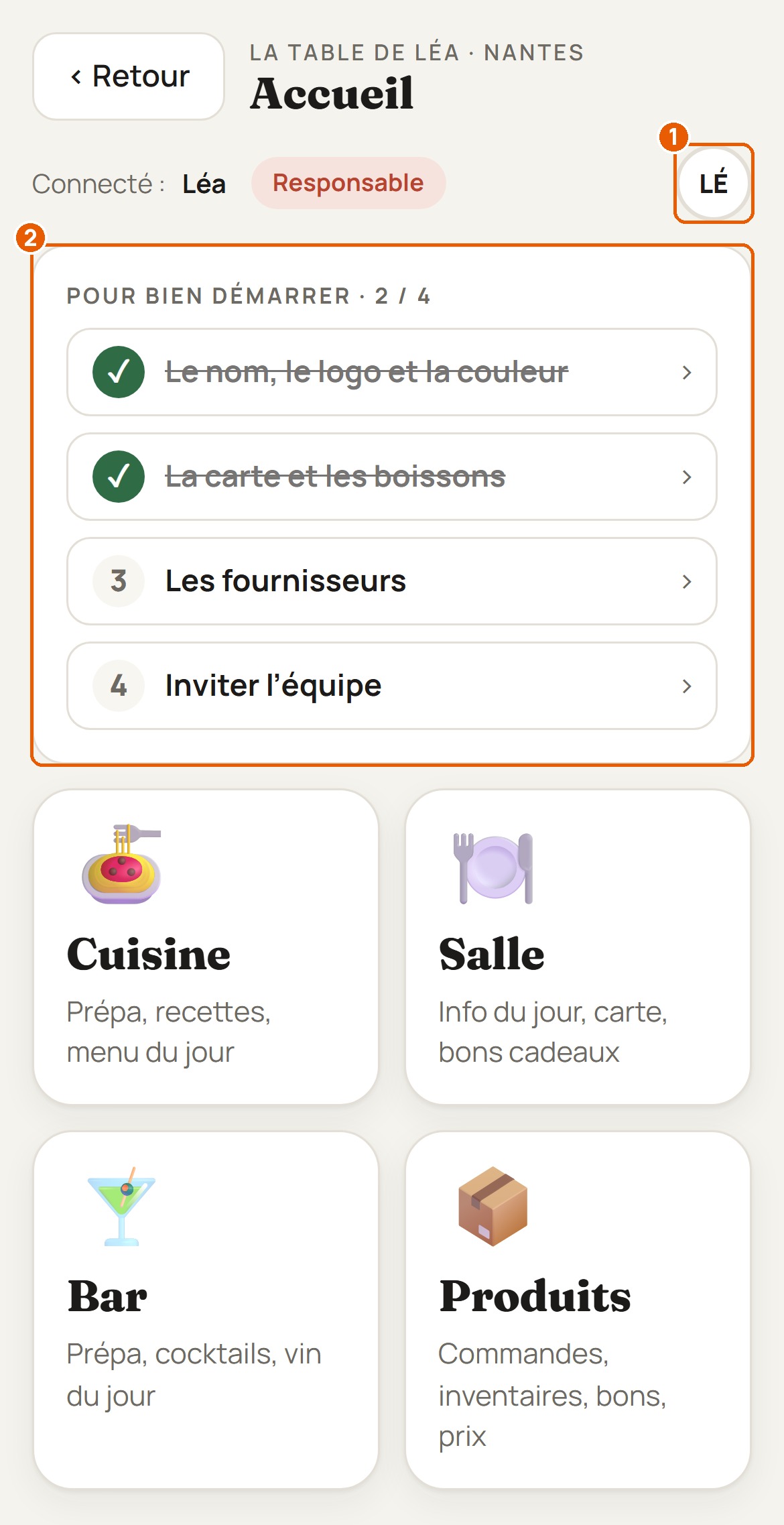
Tout ce qui se règle est ici : le restaurant, la carte, les utilisateurs, les fournisseurs, les résultats des jeux et le planning. Touche « Mon restaurant ».
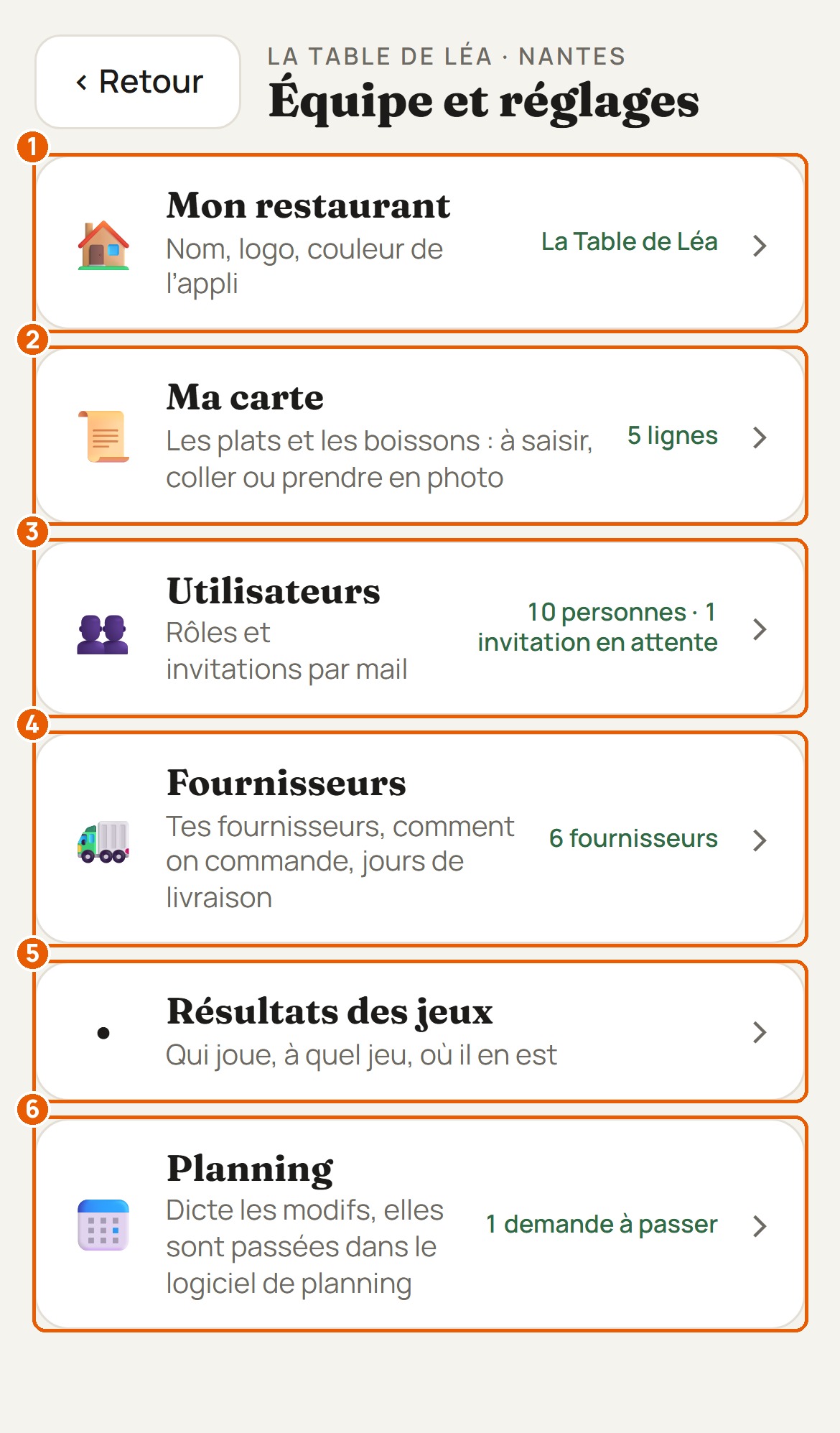
Écris le nom du restaurant, le nom court affiché sous l'icône du téléphone, la ville et la signature des mails aux fournisseurs. « Changer le logo » dépose ton logo : il devient aussi l'icône de l'appli.
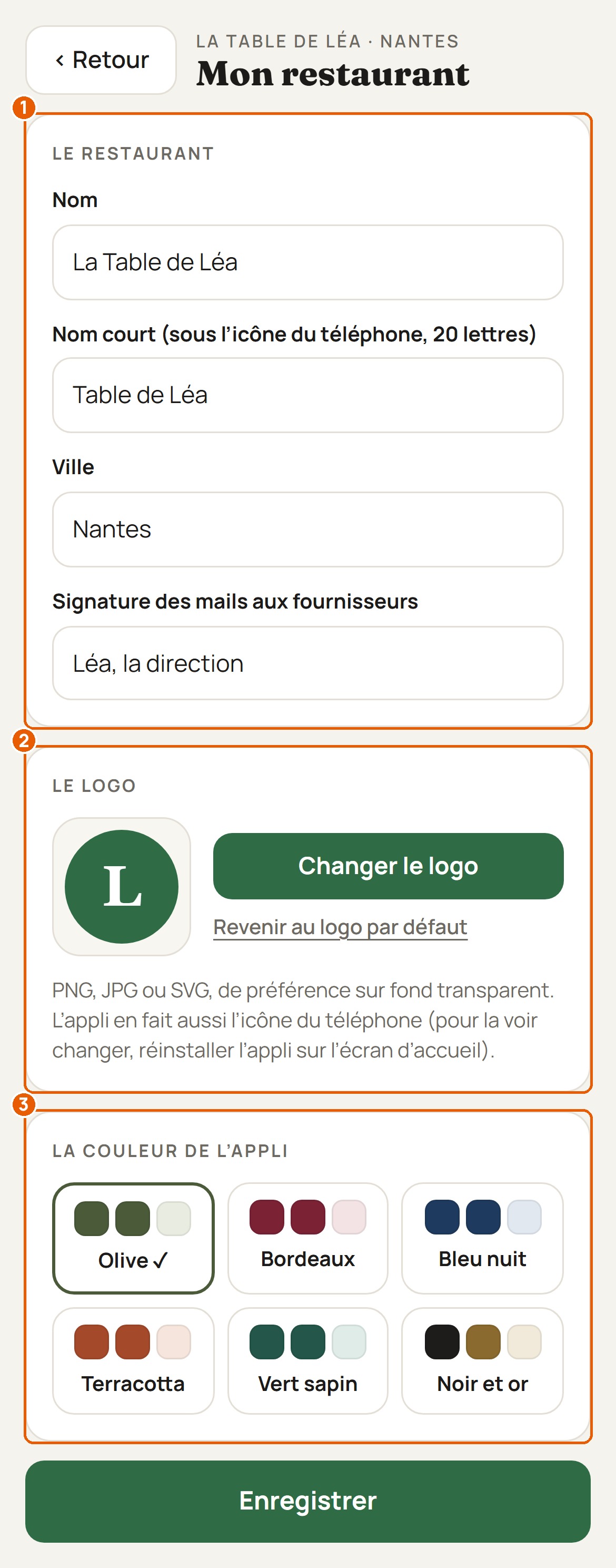
Choisis une des six couleurs, puis touche « Enregistrer » : le nom et la couleur changent partout dans l'appli.
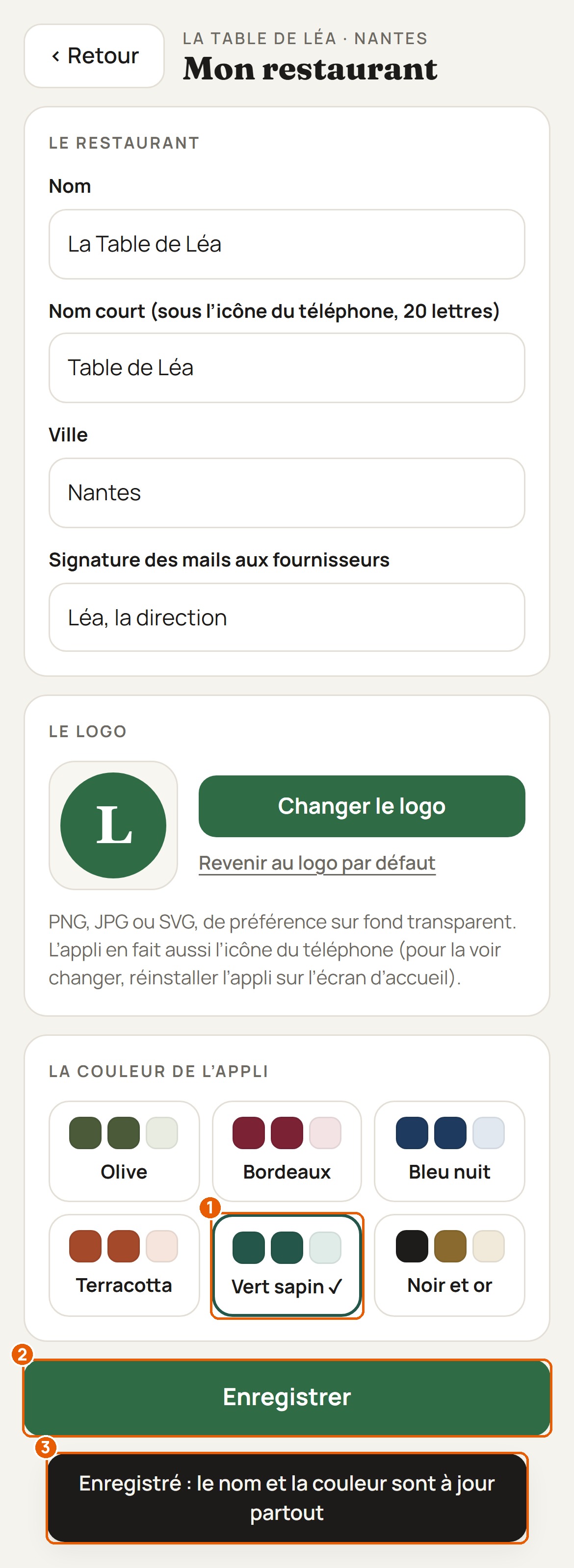
Chaque personne de l'équipe a un rôle, qui ouvre directement son espace. On l'invite par mail.
Dans « Utilisateurs », chaque rôle dit ce qu'il ouvre. Pour chaque personne, choisis son rôle et, si besoin, un deuxième poste. Personne ne peut changer son propre rôle.
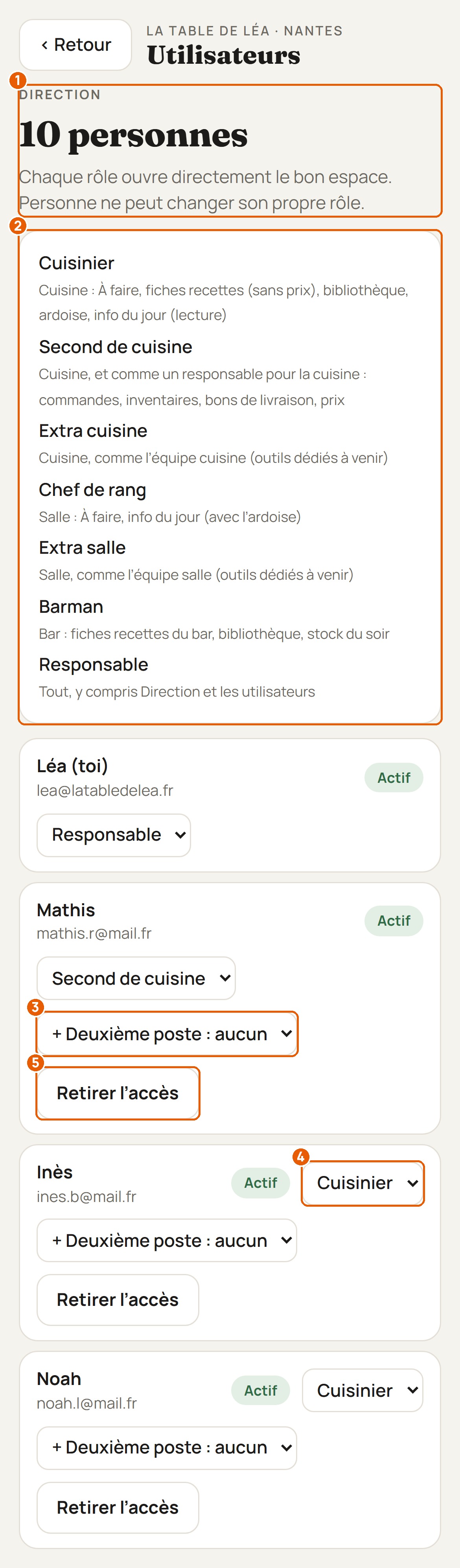
Plus bas, « Nouvelle invitation par mail » : écris le prénom, l'adresse mail, choisis le rôle, puis touche « Envoyer l'invitation ».
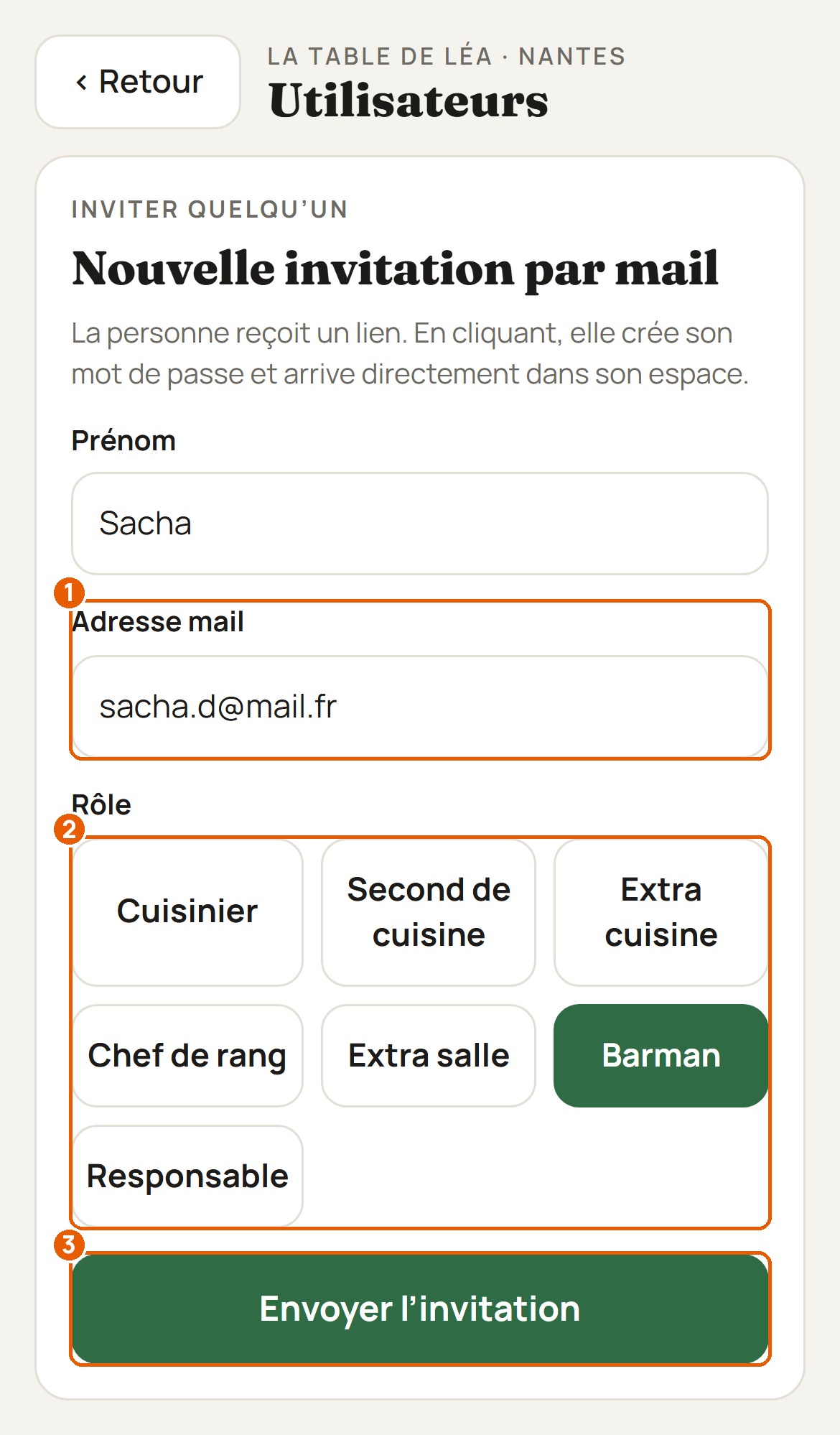
Un message vert confirme. Tant que la personne n'a pas répondu, sa carte dit « Invitation envoyée », et « Renvoyer l'invitation » la renvoie.
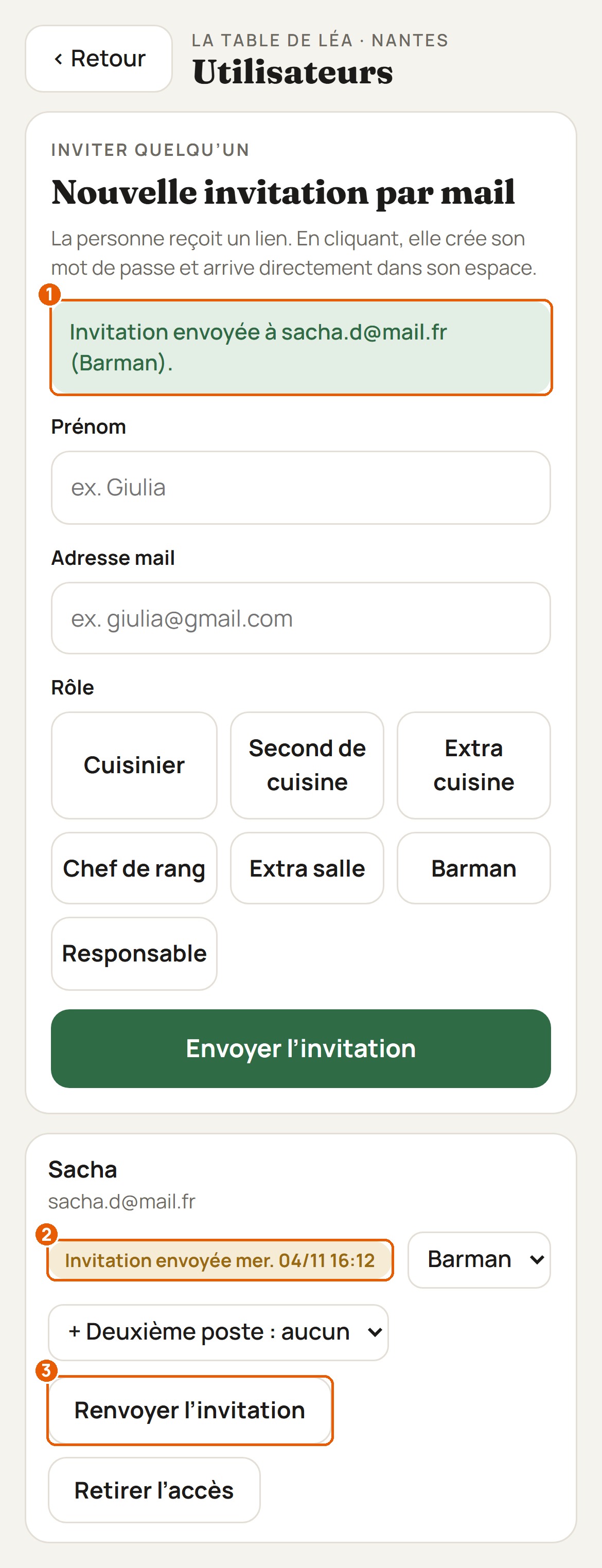
Elle reçoit un lien. En cliquant, elle choisit son mot de passe et arrive directement dans son espace.
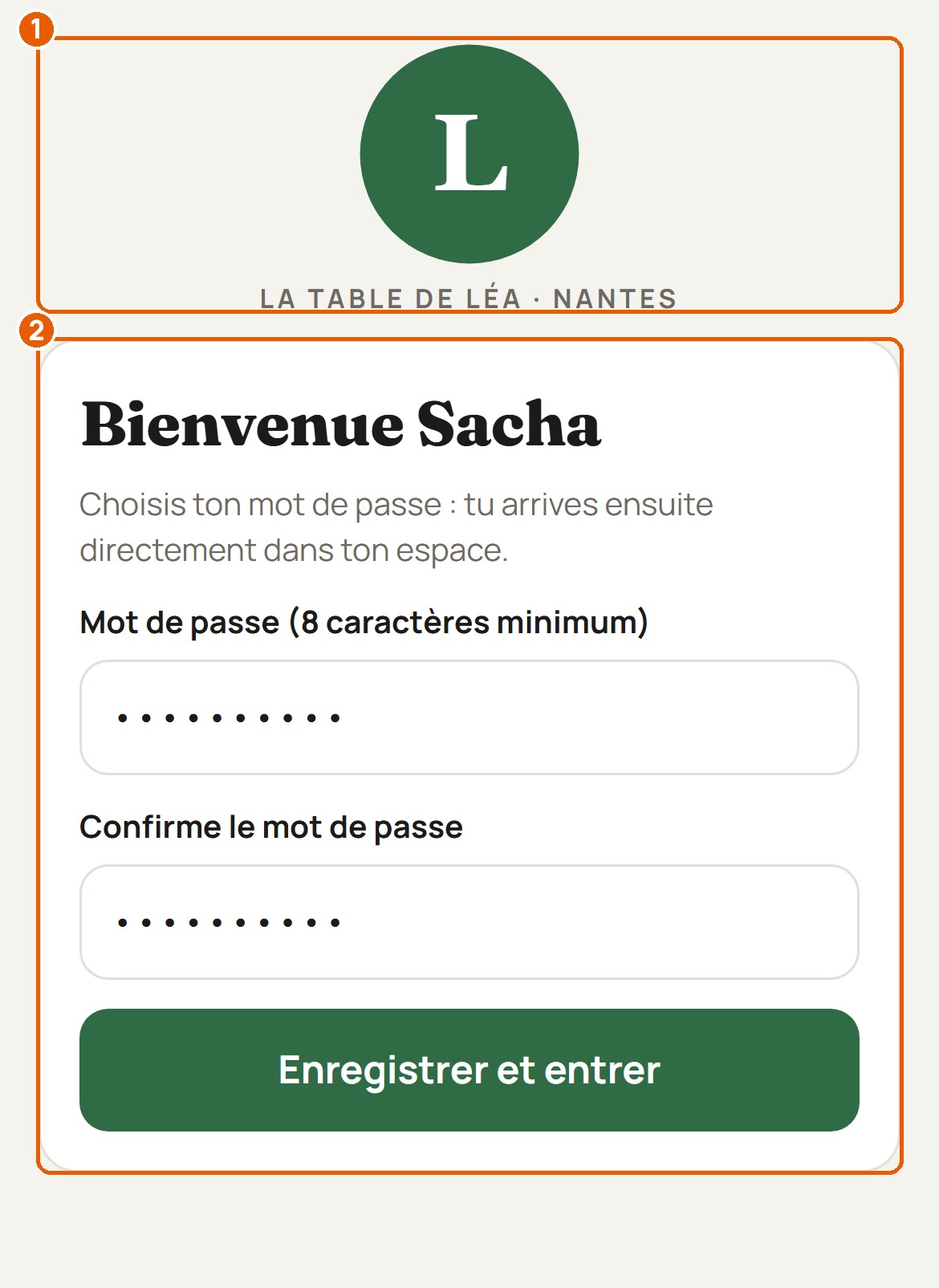
« Retirer l'accès » demande une confirmation : la personne ne peut plus se connecter, mais son historique est gardé. Pour la faire revenir, invite de nouveau la même adresse.
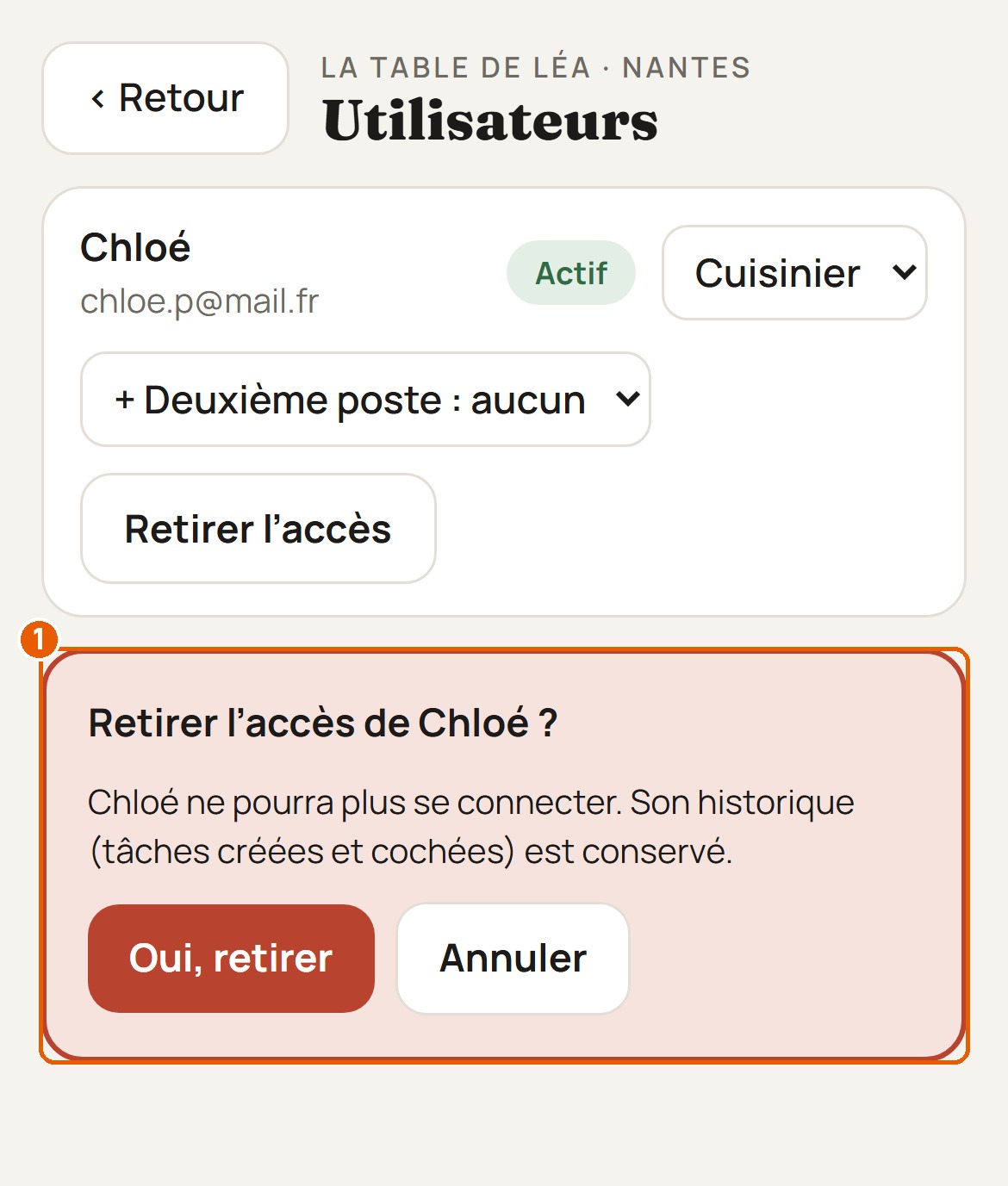
Comment on commande chez chacun, ses jours de livraison, son heure limite et son minimum.
Dans « Équipe et réglages », touche « Fournisseurs ». Chaque fournisseur dit comment on commande, ses jours de livraison, l'heure limite et le minimum.
Touche « Modifier » : comment on commande, les jours de livraison, l'heure limite, le minimum et les frais, et les autres façons de dire son nom à la dictée.
Le prix de revient de chaque fiche et de chaque plat, avec le ratio matière et le coefficient.
Dans « Produits », « Coûts recettes » donne le coût de chaque fiche et son prix au kilo, avec les prix manquants signalés.
L'onglet « Plats » montre chaque plat avec son coût, son prix de vente et son ratio matière, en vert, orange ou rouge.
Le coût matière, le prix hors taxes, le ratio matière et le coefficient de l'assiette, calculés avec les prix à jour.
Tous les inventaires clôturés, cuisine, bar et salle, avec leurs fichiers.
« Historique des inventaires » liste tous les inventaires clôturés, de la cuisine ou du bar et de la salle, avec leur valeur et leurs fichiers.
Touche un inventaire : sa valeur figée, chaque zone avec son total, et chaque produit avec sa quantité, son prix et sa valeur.
Les écarts de toutes les livraisons, en un coup d'œil.
Dans « Contrôle des bons de livraison », les bons avec un problème sont en haut, avec la somme à réclamer aux fournisseurs. Cuisine et bar sont dans la même liste.
Touche un bon : le résumé, le montant de la commande et celui du bon, et chaque ligne en rouge avec son écart.
Tout ce qui est parti, par fournisseur, avec qui l'a demandé et qui l'a validé.
Dans la commande, l'onglet « ③ Historique » montre ce qui a été commandé, jour par jour et fournisseur par fournisseur. La commande du bar et de la salle a le même onglet.
Touche un fournisseur : chaque produit, sa quantité, son prix, qui l'a demandé et qui l'a validé.
Les inventaires et les bons de livraison partent au comptable en PDF.
Sur un inventaire clôturé, « Envoyer par mail » envoie le PDF et le tableur au comptable.
Dans le contrôle des bons, coche les bons et touche « Envoyer les 2 bons à la compta » : un seul mail, un PDF par bon.
Le responsable dicte les changements de planning : congés, repos, horaires, postes. Ils sont passés dans le logiciel de planning.
Dans « Équipe et réglages », touche « Planning ». Touche le micro et parle normalement, une phrase par modification : « Mets une semaine de vacances à Noah du 16 au 22 novembre. » Puis touche « Comprendre ».
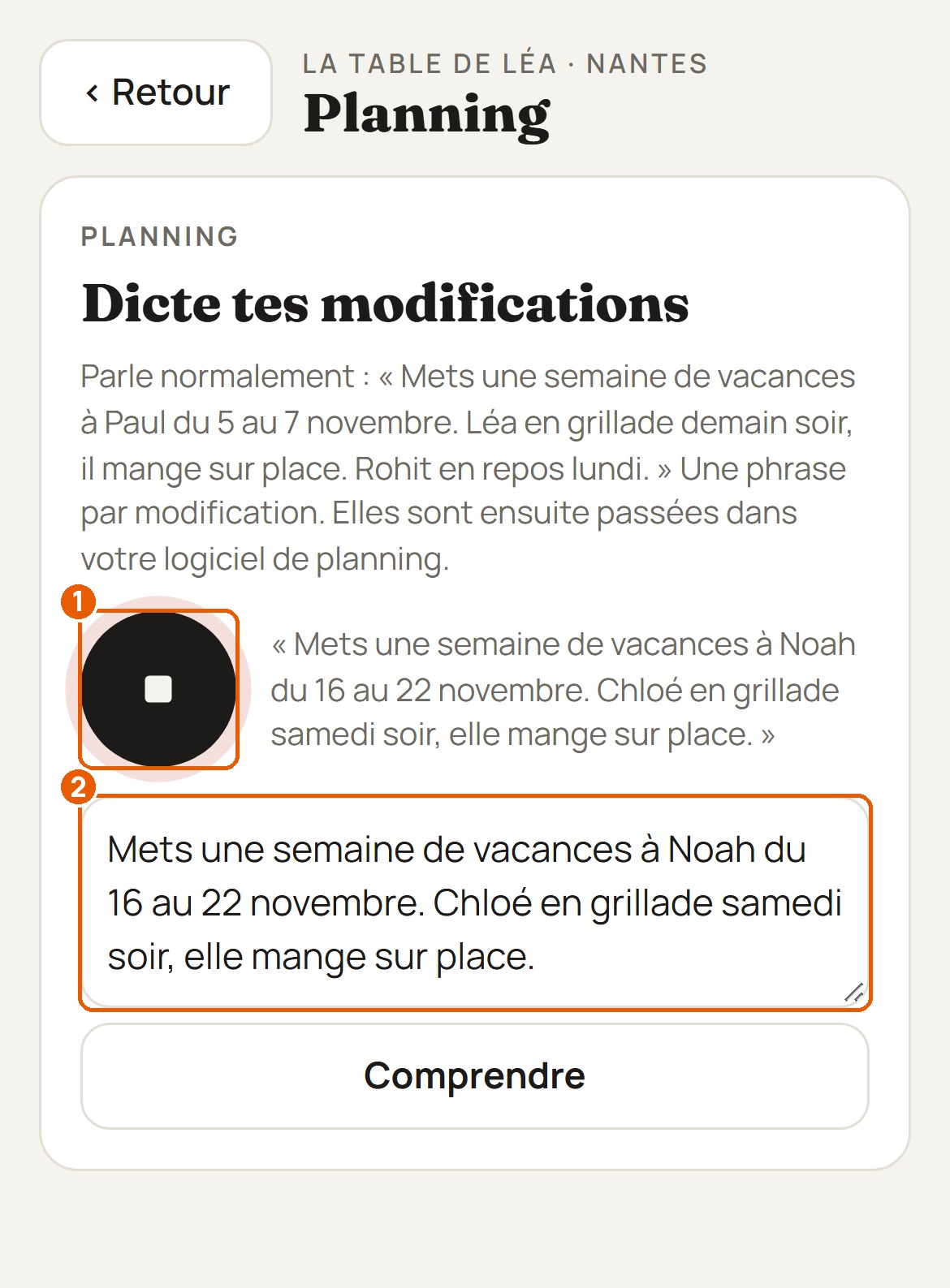
Chaque phrase devient une demande : l'employé, ce qu'il faut changer, les dates, les horaires, le poste et le repas. Corrige si besoin, puis touche « Valider et envoyer ».
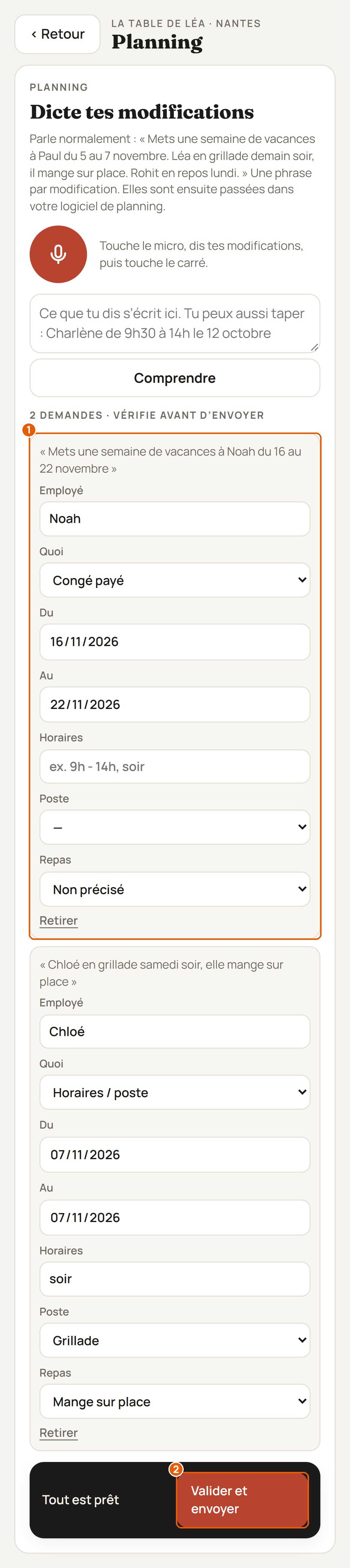
Les demandes attendent « À passer dans le planning » ; tu vérifies dans le logiciel avant de publier. L'historique garde ce qui est fait.
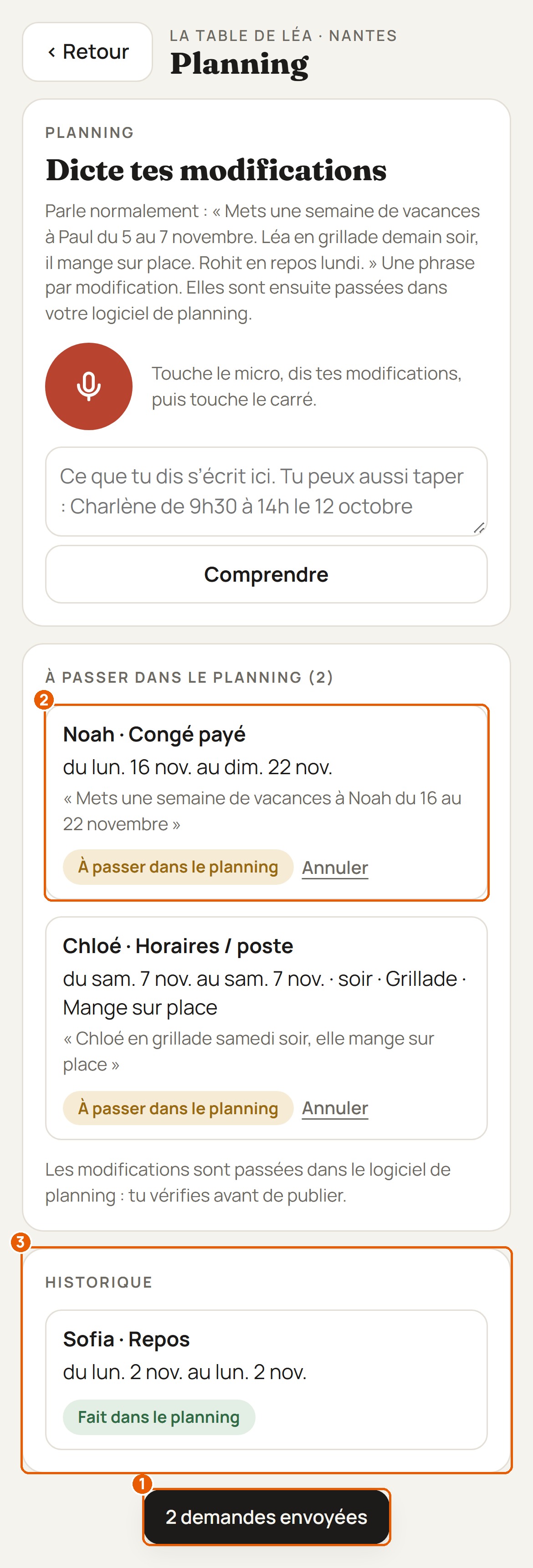
La formation de l'équipe, suivie : qui joue, à quel jeu, et où il en est.
Chaque joueur a sa carte : sa dernière partie, ses parties de la semaine, ses étoiles et son grade dans chaque jeu, et ses diplômes. En rouge, ceux qui n'ont pas joué depuis plus de sept jours. En bas, les apprentis qui n'ont pas encore joué.
Un petit programme sur l'ordinateur du restaurant remplit les paniers sur les sites des fournisseurs et lit les bons de livraison.
Dans « Mon restaurant », coche « Le connecteur est branché ». Télécharge-le sur l'ordinateur du restaurant, demande un code à 6 chiffres et tape-le dans sa fenêtre. Connecte-toi une seule fois à chaque fournisseur.